

https://api.lojaexemplo.com.br/pedidos/{{pedido}}.
Criar a integração
1
Abra a tela de integrações
Acesse Configurações > Integrações HTTP. A tela lista as integrações que já existem, com o método, o endereço e se cada uma está Ativo ou Inativo. Clique em Nova Integração.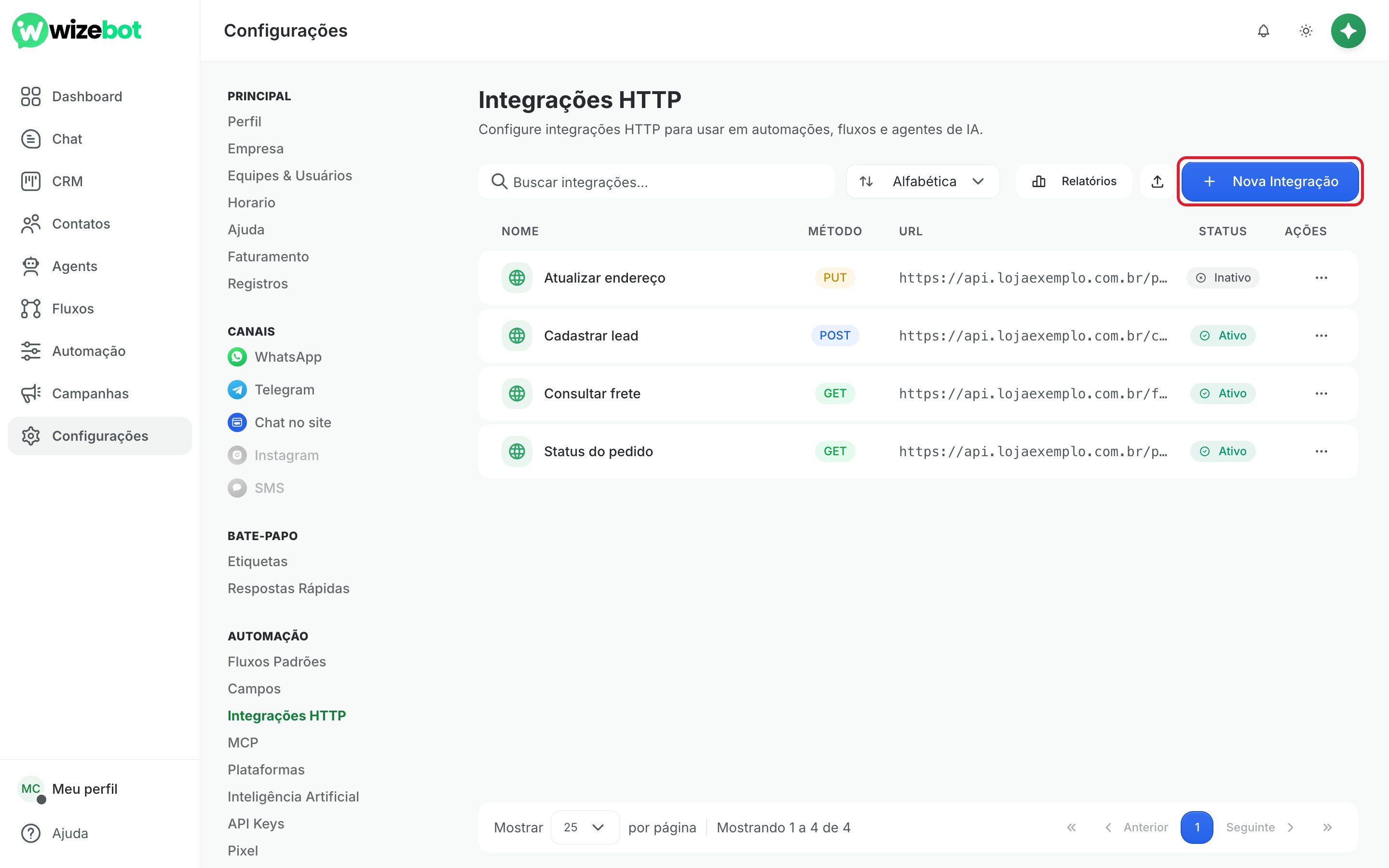
2
Preencha nome, método e URL
A janela Criar Integração HTTP abre na aba Básico. Preencha: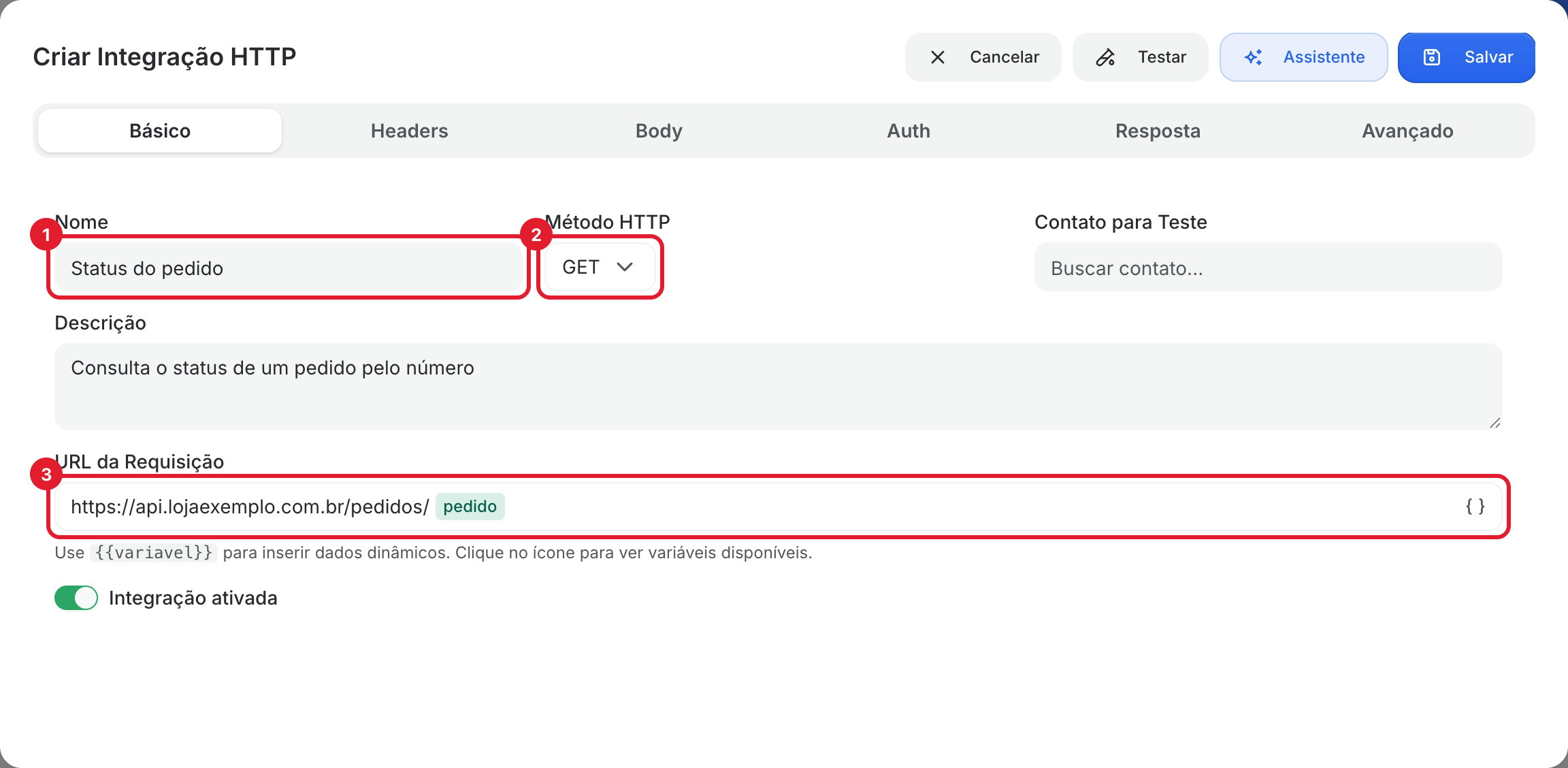
- Nome: como a integração vai aparecer na lista e nos fluxos, por exemplo “Status do pedido”. Cada integração precisa de um nome diferente.
- Método HTTP: o tipo de pedido feito ao outro sistema. Use
GETpara buscar uma informação,POSTpara enviar um dado novo,PUTouPATCHpara alterar eDELETEpara apagar. A documentação da API diz qual usar. - URL da Requisição: o endereço completo que será chamado, como
https://api.lojaexemplo.com.br/pedidos/{{pedido}}.
3
Use uma variável na URL
Uma variável é um espaço que a WizeBot preenche com o dado do contato na hora da chamada. Ela vai entre chaves duplas: 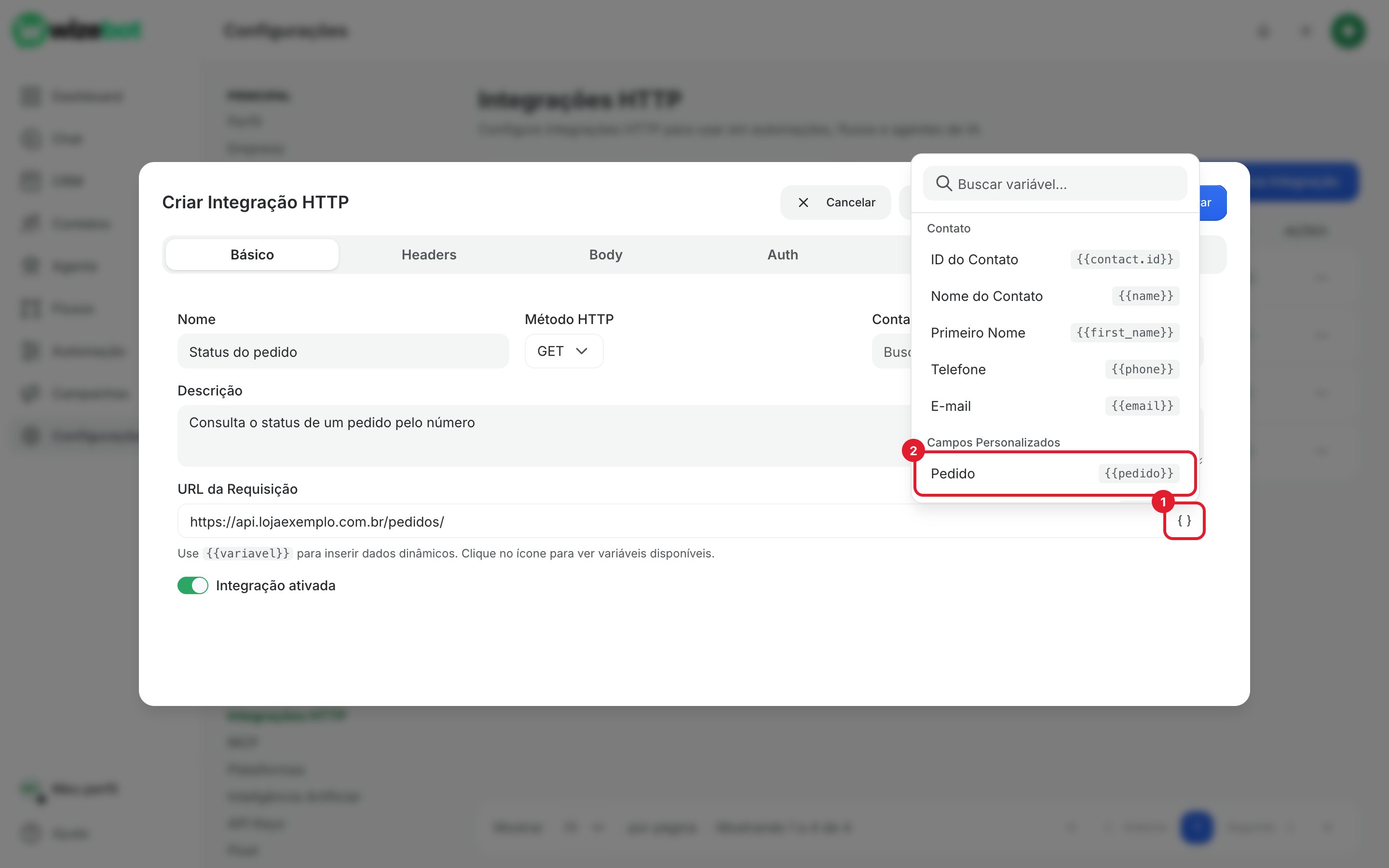
{{pedido}} vira o número do pedido daquele cliente, por exemplo https://api.lojaexemplo.com.br/pedidos/10482.Para não errar o nome, clique no ícone no fim do campo e escolha a variável na lista. Ela traz os dados do contato (nome, telefone, e-mail), os Campos Personalizados e os dados de data e hora. No exemplo, {{pedido}} vem do campo personalizado Pedido. Para criar um campo novo, veja Campos personalizados.4
Configure a autorização, se a API pedir
A maioria das APIs só responde a quem apresenta uma chave de acesso. Abra a aba Auth e, em Tipo de Autenticação, escolha a forma que a documentação da API indica: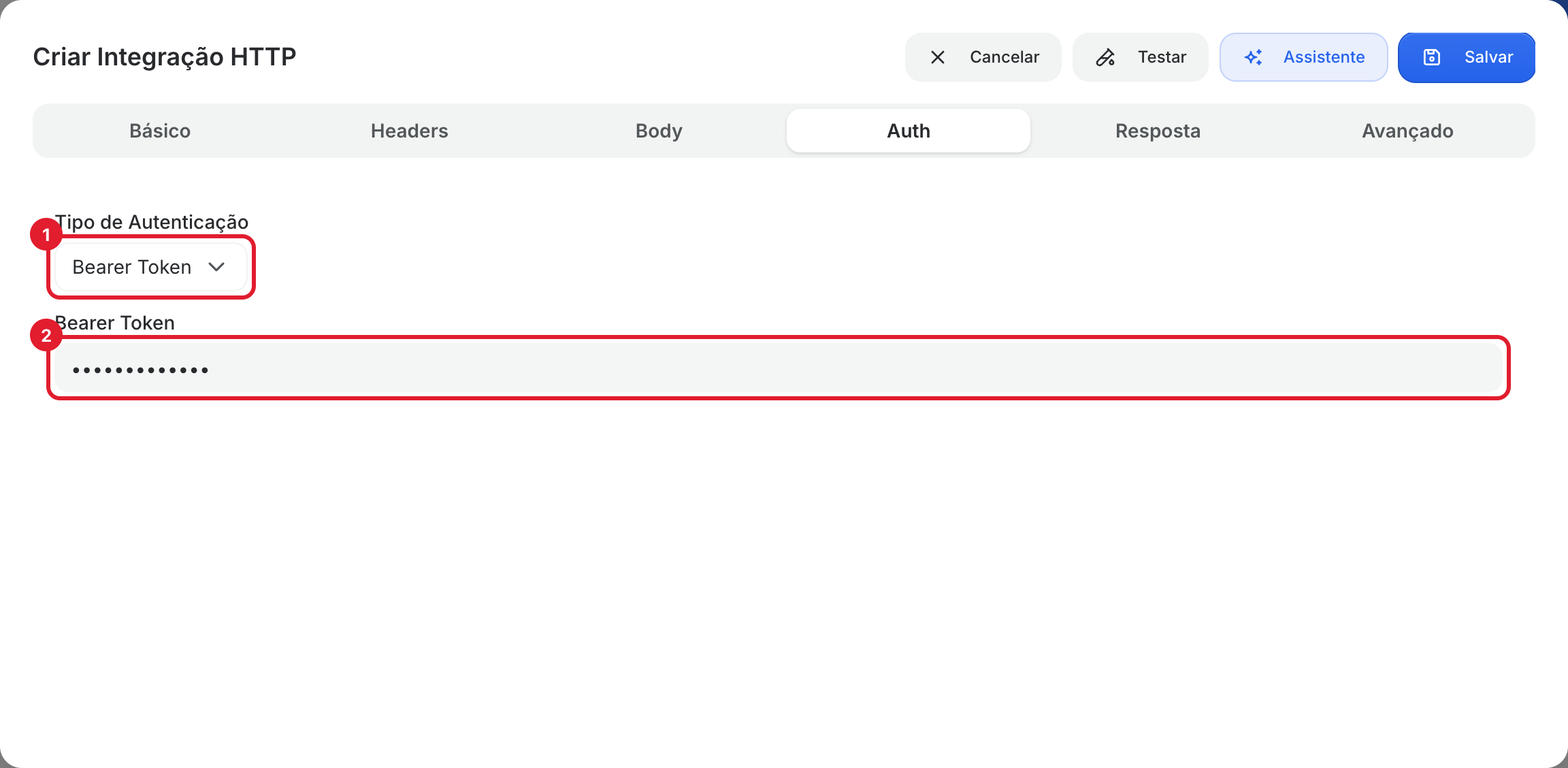
- Bearer Token: a chave vai no campo Bearer Token e a WizeBot envia no formato
Bearer <sua chave>. - Basic Auth: Usuário e Senha.
- API Key: a chave em API Key e, em Nome do Header, o nome que a API espera, como
X-API-Key.
5
Adicione cabeçalhos extras, se precisar
Cabeçalho (header) é uma informação que vai junto com o pedido, como o formato de resposta esperado. Só preencha se a documentação da API pedir algum além da autorização.Na aba Headers, clique em Adicionar. Na primeira caixa escreva o nome do cabeçalho, como 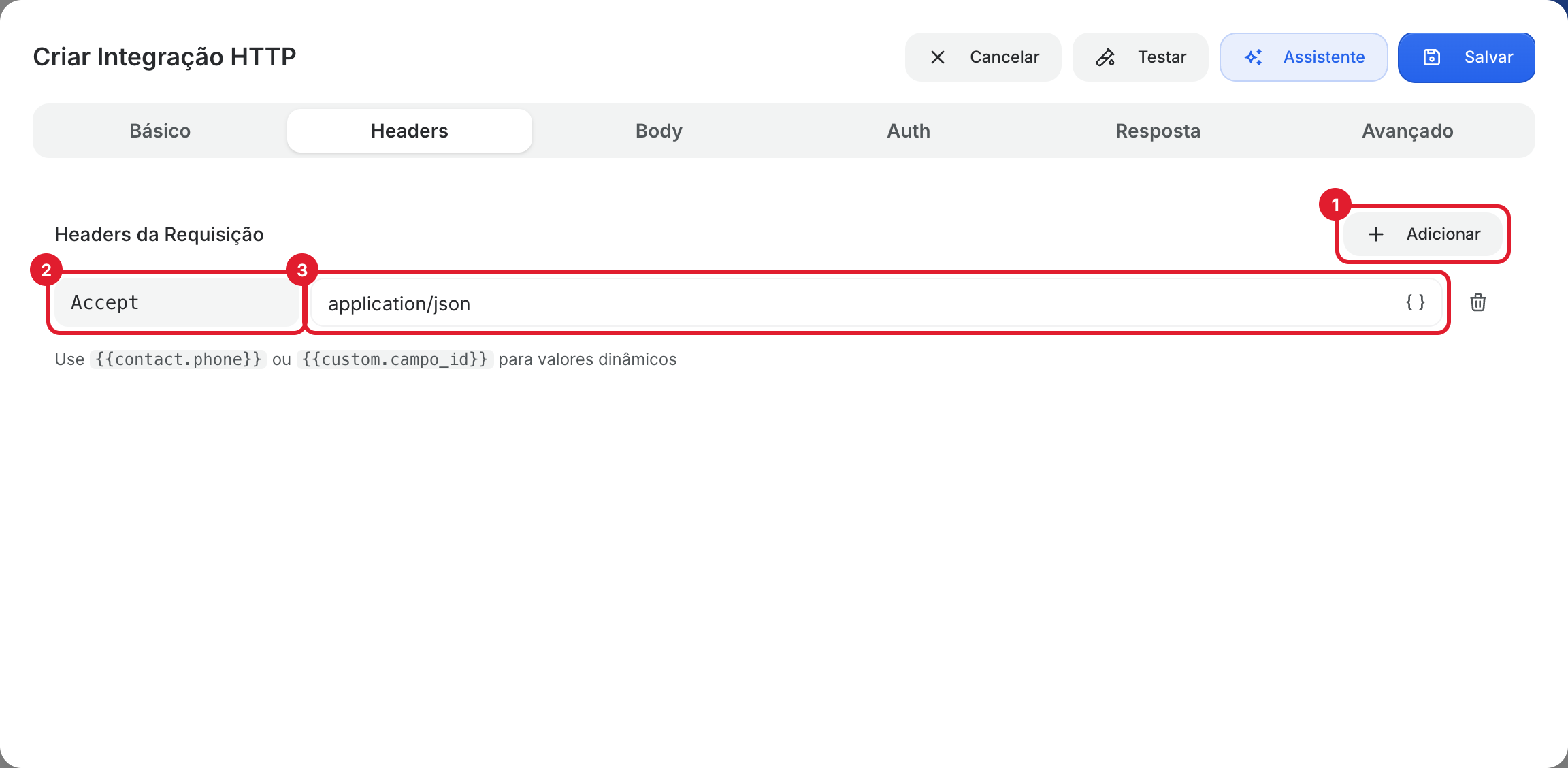
Accept, e na segunda o valor, como application/json. O valor também aceita variáveis.6
Monte o corpo, se o método enviar dados
Corpo (body) é o conteúdo que a WizeBot manda junto, usado com
POST, PUT e PATCH. Numa consulta com GET, como a do exemplo, deixe a aba Body em Nenhum.Para enviar dados, abra a aba Body e escolha o Tipo do Body: JSON, Form Data, Texto ou XML. Use o que a documentação da API pede. Um cadastro de cliente em JSON, com variáveis do contato, fica assim:7
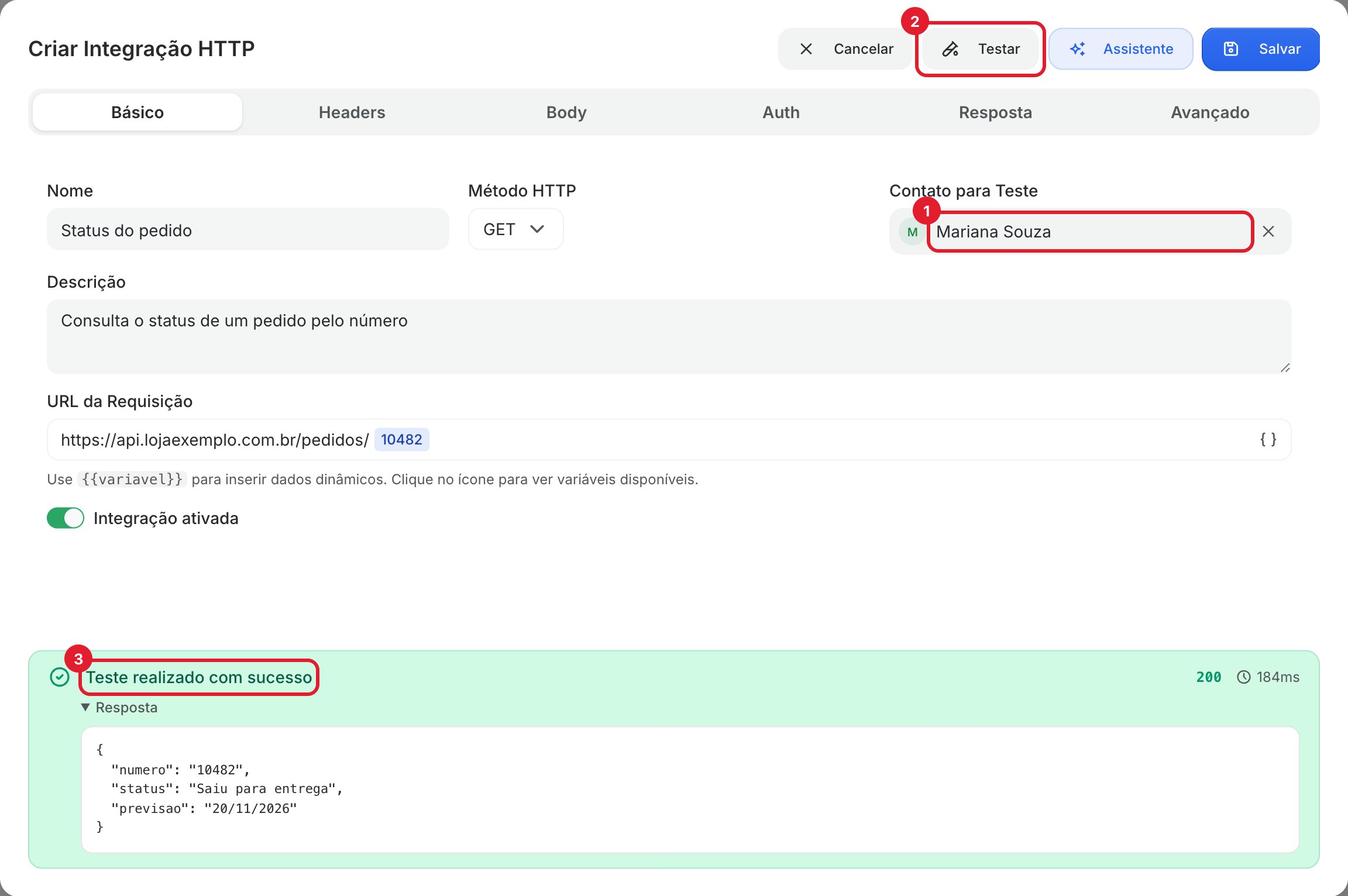
Teste a chamada
Volte para a aba Básico. Em Contato para Teste, busque e escolha um contato que tenha os dados usados nas variáveis. A URL passa a mostrar o valor dele em azul, como 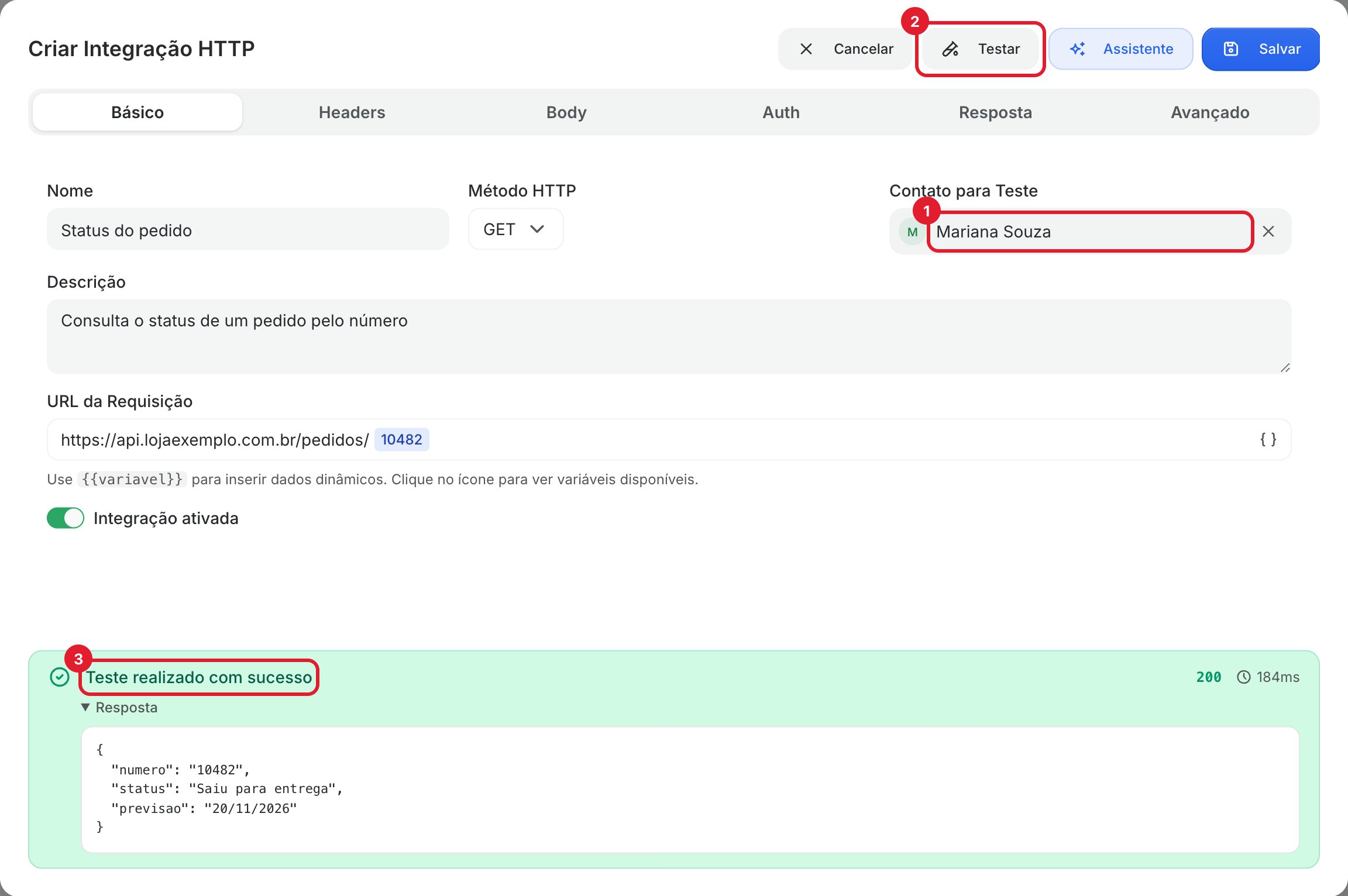
10482.Clique em Testar. A WizeBot faz uma chamada de verdade ao outro sistema e mostra o resultado embaixo da janela:- Teste realizado com sucesso, com o código da resposta (200 quer dizer que deu certo) e o tempo que a API levou.
- Erro no teste, com o motivo. Um código 401 ou 403 costuma ser chave de acesso errada; 404, endereço ou dado que não existe.
O teste faz uma chamada real. Se a integração usa
POST, PUT, PATCH ou DELETE, o outro sistema vai cadastrar, alterar ou apagar o dado de verdade. Teste esses métodos com um contato seu.8
Salve
Clique em Salvar. Aparece o aviso Integração criada e a integração entra na lista. Para mudar algo depois, clique na linha da integração.No menu … de cada linha você também encontra Duplicar, Exportar (baixa um arquivo para levar a integração para outra conta) e Excluir. O botão com a seta para cima, ao lado de Relatórios, importa um arquivo exportado.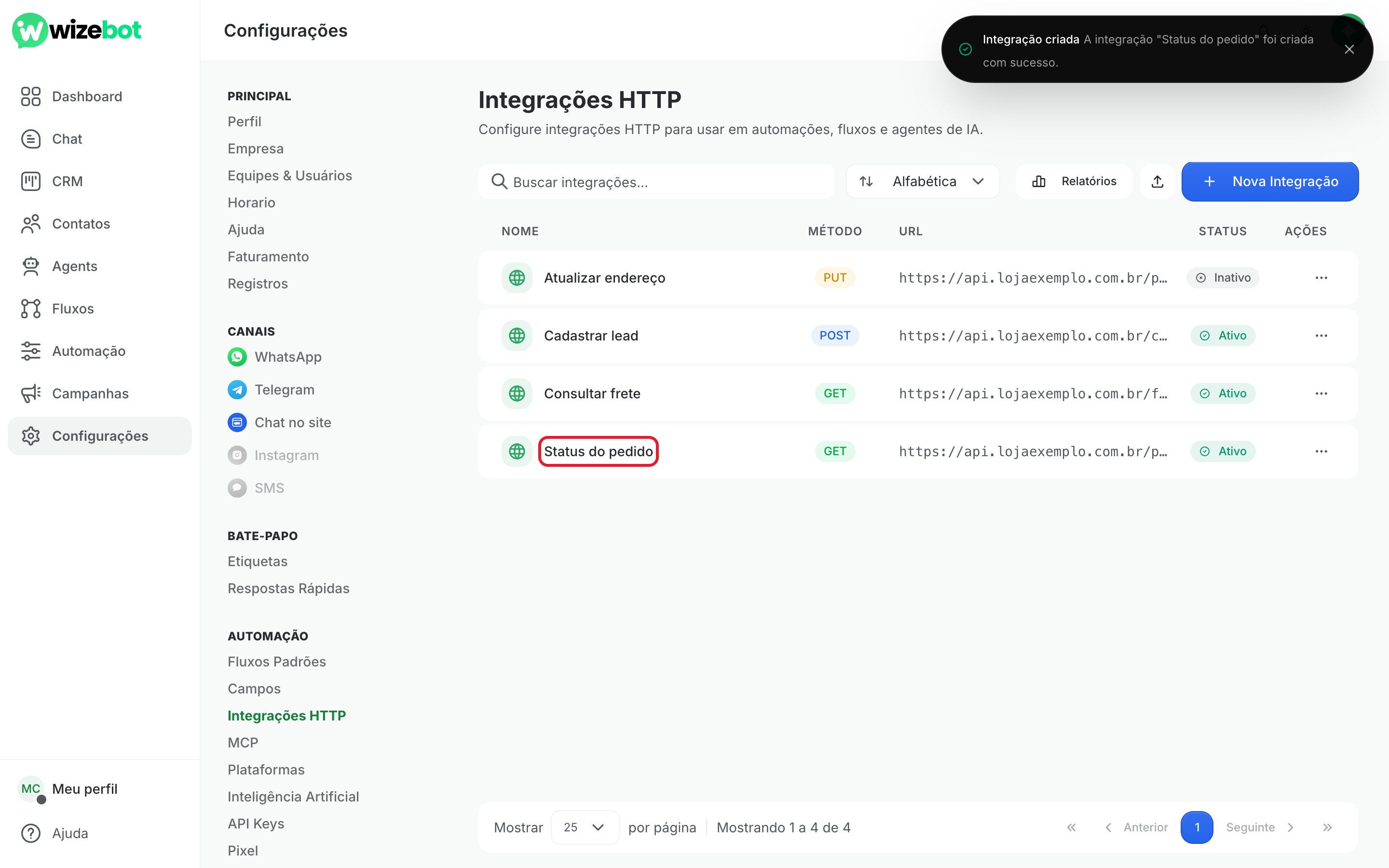
Onde a integração é usada
A integração sozinha não faz chamadas. Ela é usada pelo bloco Integração HTTP dentro de um fluxo: o bloco chama a integração no ponto da conversa que você escolher, guarda a resposta e permite usar os dados na mensagem seguinte, como “Seu pedido 10482 está: Saiu para entrega”. O vídeo mostra o bloco em uso:Acompanhar as chamadas no relatório
O relatório mostra cada chamada que os fluxos fizeram às suas integrações, com o resultado. É o lugar para descobrir por que um cliente não recebeu o status do pedido, por exemplo. Os testes feitos na janela da integração não entram no relatório.1
Abra o relatório
Na tela Integrações HTTP, clique em Relatórios. A tela Relatório de Chamadas HTTP lista as chamadas mais recentes primeiro, com: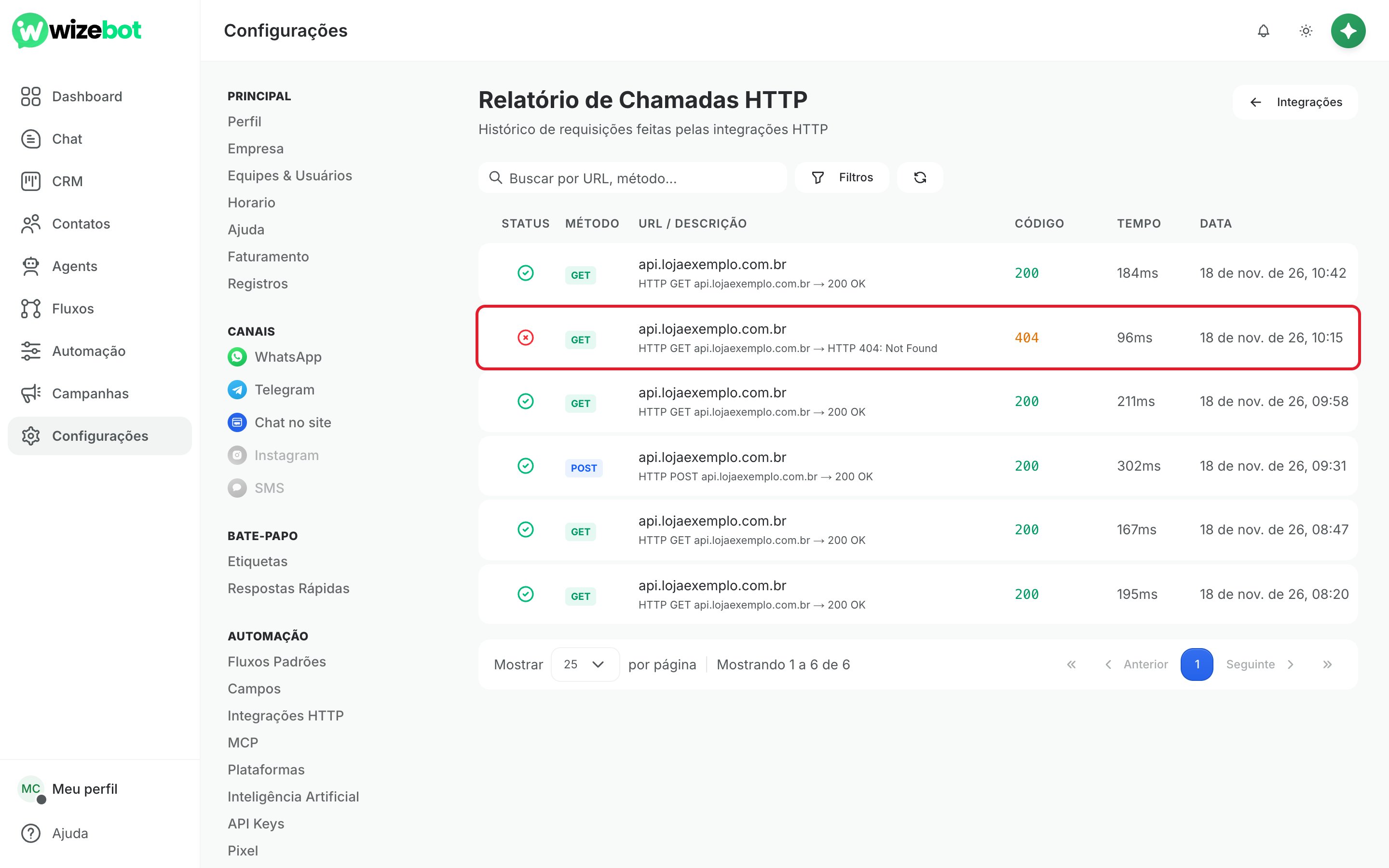
- Status: o ícone verde indica sucesso e o vermelho, falha.
- Método e URL / Descrição: o tipo de pedido, o sistema chamado e um resumo do resultado.
- Código: o código da resposta. Começando com 2, deu certo; com 4, o outro sistema recusou o pedido (dado inexistente, chave errada); com 5, o outro sistema teve um problema.
- Tempo e Data: quanto a resposta demorou e quando a chamada aconteceu.
2
Veja o detalhe de uma chamada
Clique numa linha para abrir Detalhes da Chamada. A janela mostra o endereço exato que foi chamado, já com a variável preenchida, e, quando a chamada falhou, o quadro Erro com o motivo.Em Request ficam os cabeçalhos e o corpo enviados. A autorização aparece escondida com pontos. Em Response fica o que o outro sistema respondeu. No exemplo, a API respondeu que o pedido 99999 não existe: o cliente digitou um número errado.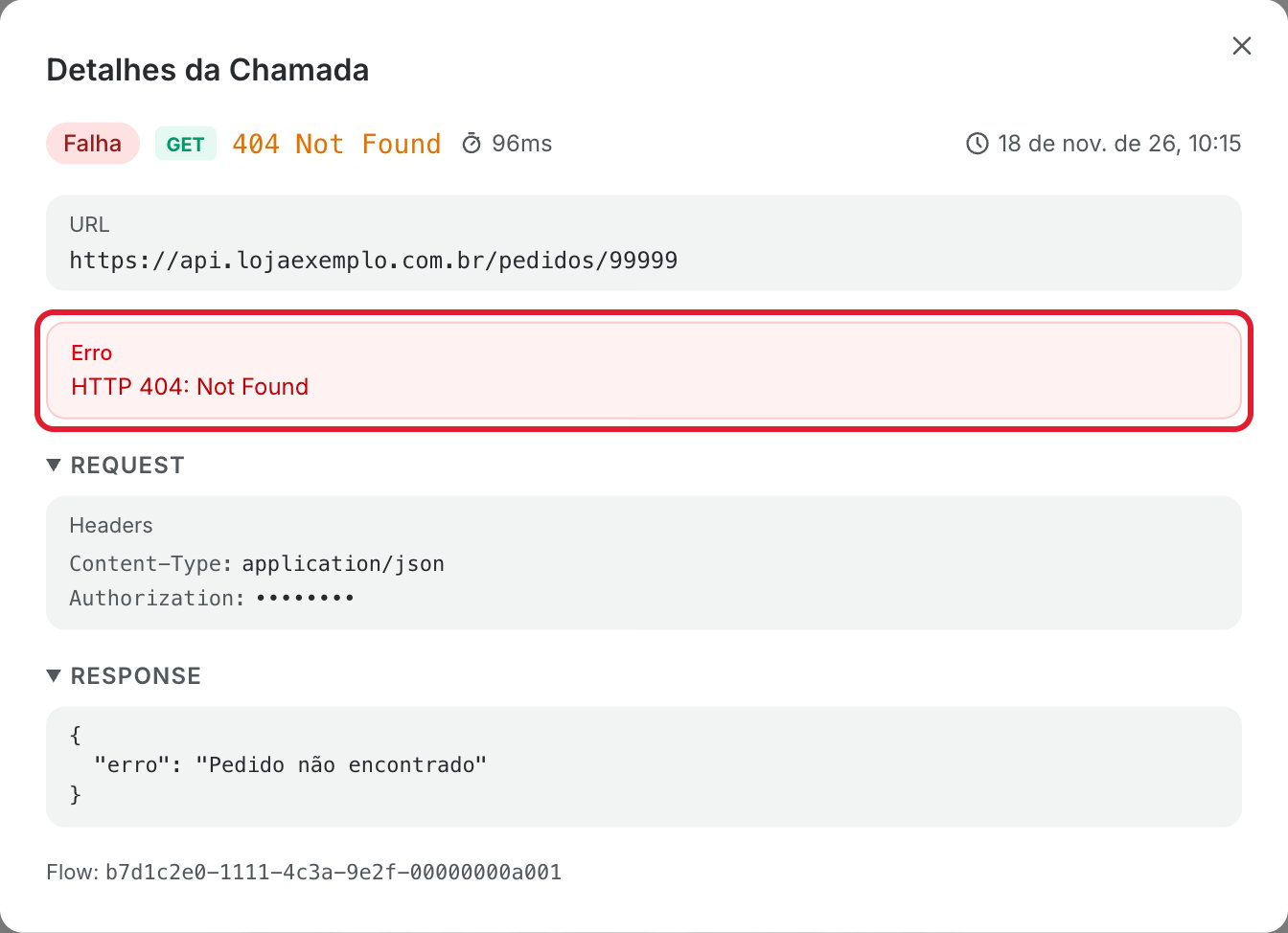
Problemas comuns
Aparece URL inválida embaixo do campo
Aparece URL inválida embaixo do campo
O endereço precisa estar completo, começando por
https://. Confira se não há espaço no meio e se cada variável tem duas chaves de cada lado, como {{pedido}}.O teste chama o endereço sem o valor da variável
O teste chama o endereço sem o valor da variável
Escolha um Contato para Teste que tenha o dado preenchido. Sem contato, ou com o campo vazio, a variável sai em branco e o endereço fica incompleto.
O teste mostra erro 401 ou 403
O teste mostra erro 401 ou 403
A API recusou a chave de acesso. Confira na aba Auth se o tipo de autenticação é o que a documentação pede e cole a chave de novo.
Já existe uma integração com esse nome
Já existe uma integração com esse nome
Cada integração precisa de um nome diferente. Troque o nome e clique em Salvar de novo.
O relatório está vazio
O relatório está vazio
O relatório só mostra chamadas feitas pelos fluxos. Confira se a integração está escolhida num bloco Integração HTTP de um fluxo ativo e se algum contato já passou por esse bloco.
Precisa de ajuda?
Fale com o suporte da WizeBot pelo WhatsApp ou por e-mail.Falar com o suporte
Enviar um e-mail