

1
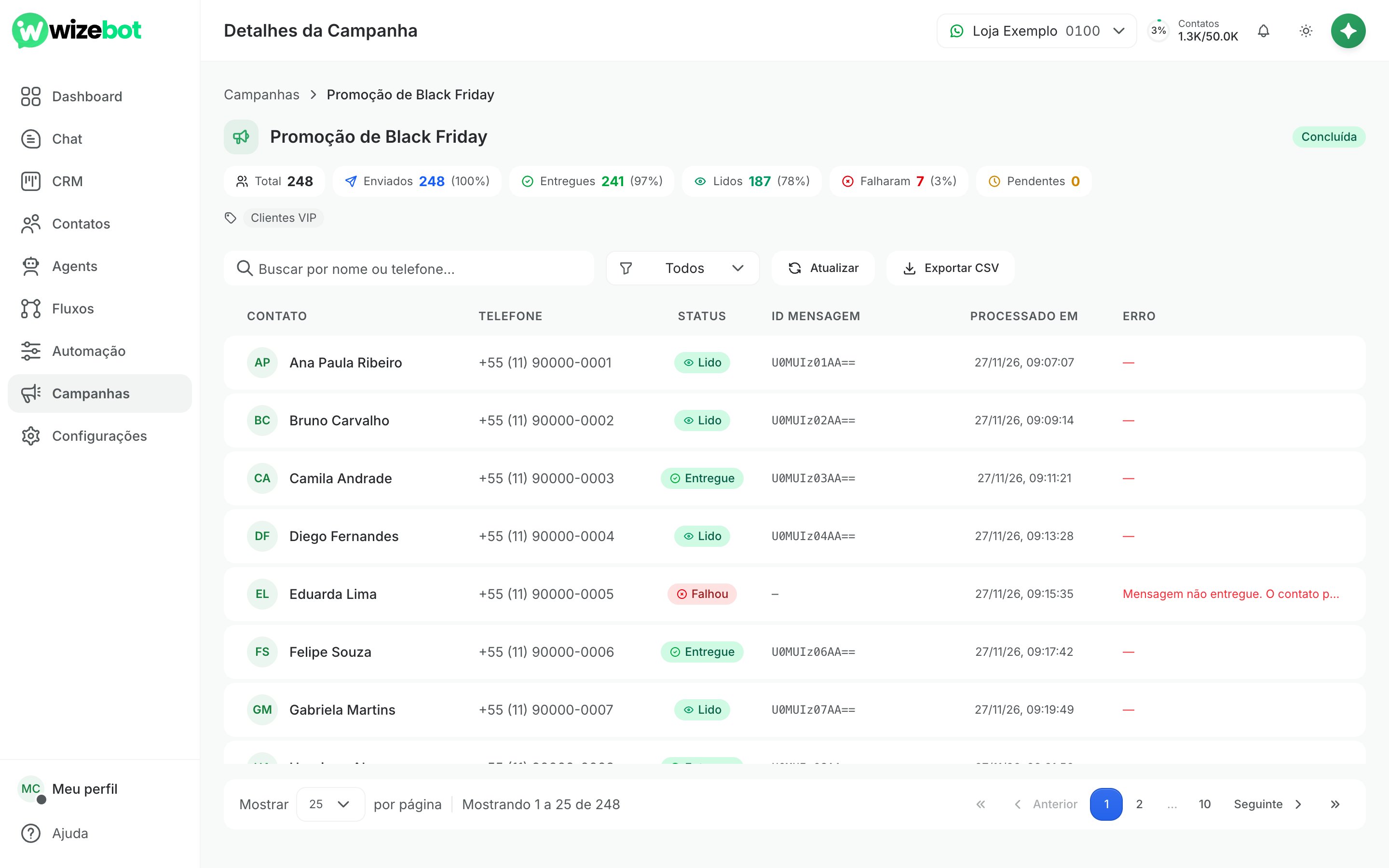
Abra a campanha
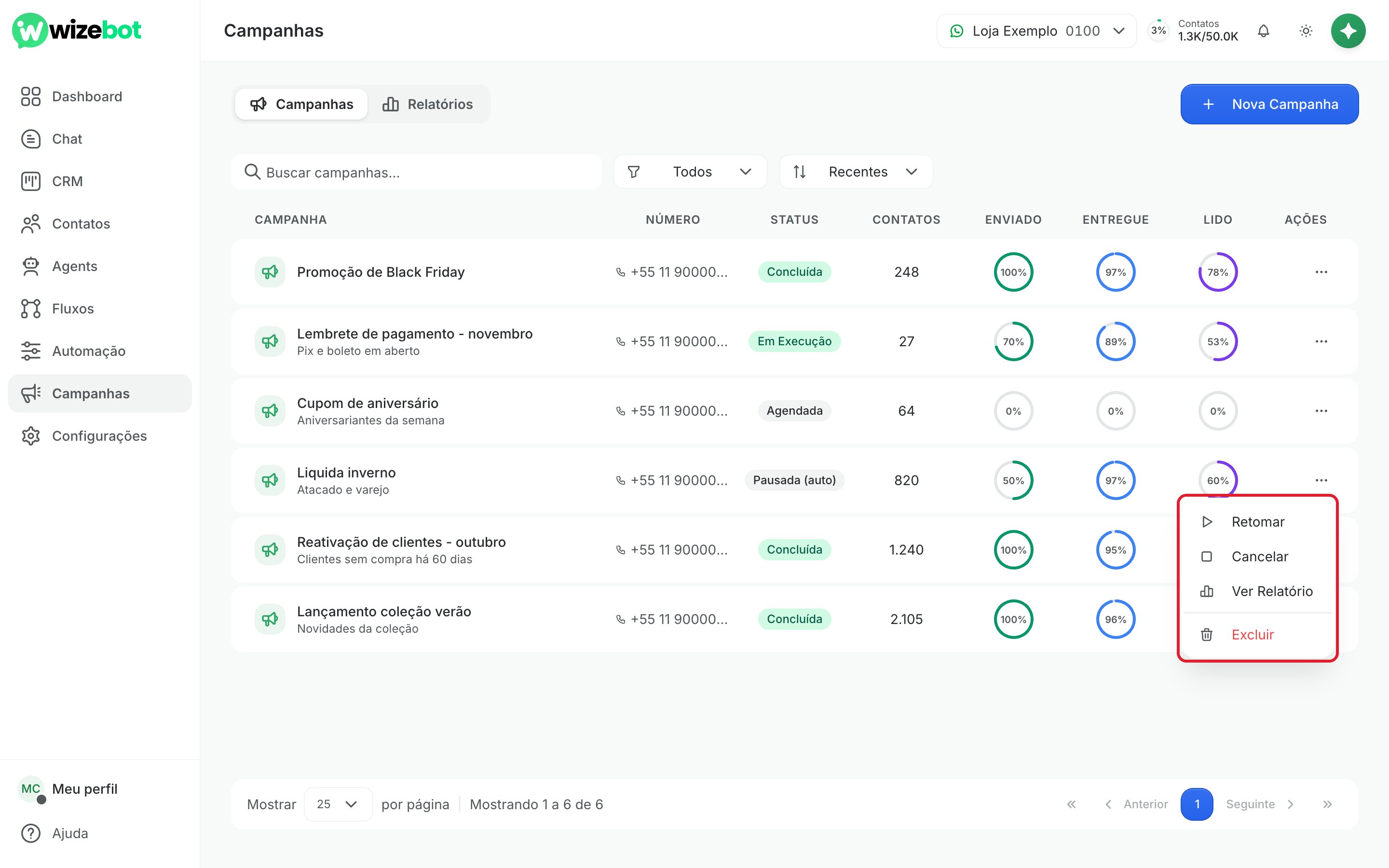
No menu lateral, clique em Campanhas. Confira no topo da tela se o número certo está selecionado, porque a lista mostra as campanhas do número escolhido.Clique na linha da campanha que você quer ver. Na lista, os círculos já dão uma ideia rápida do resultado: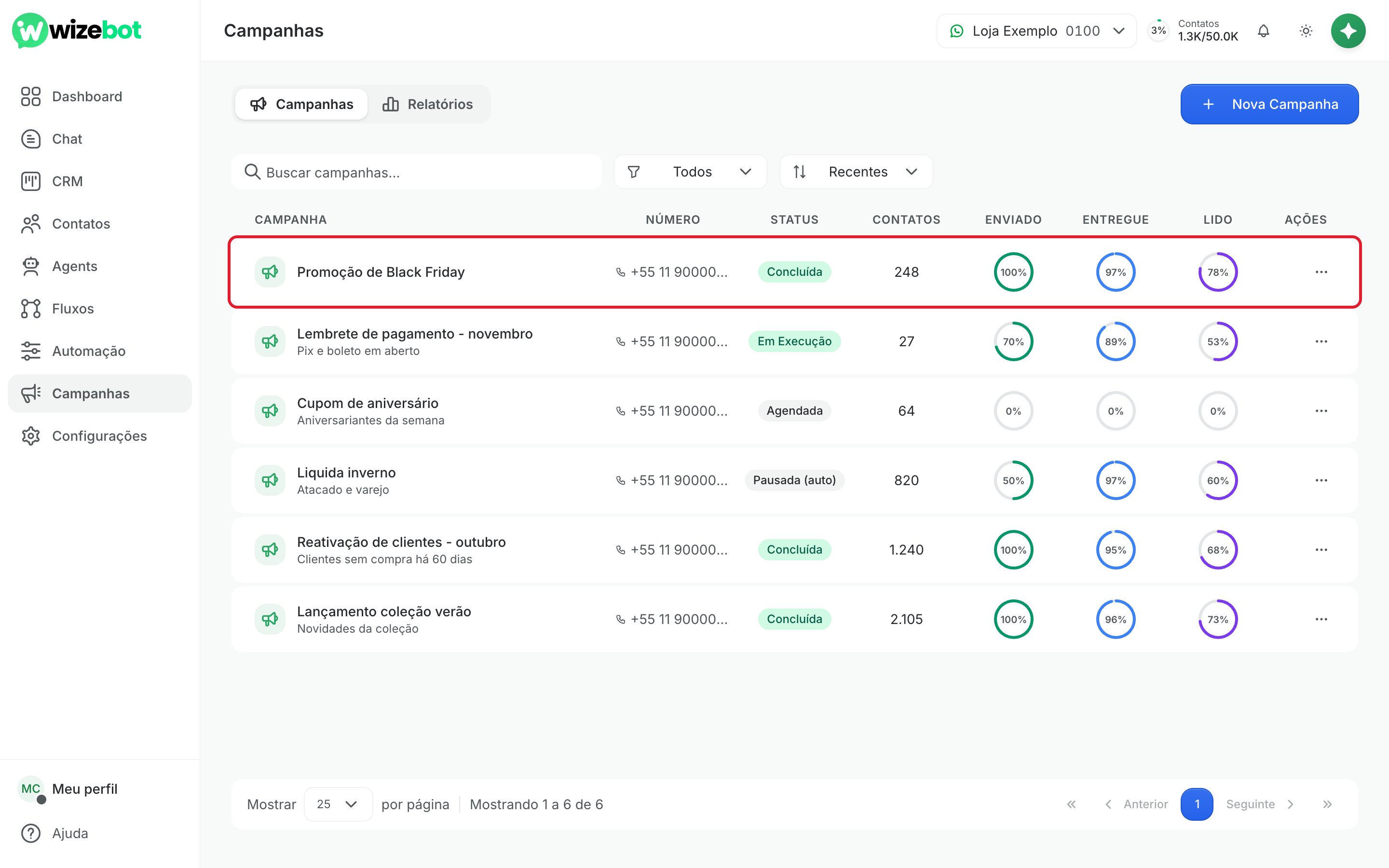
- Enviado: quanto da campanha já saiu.
- Entregue: das mensagens enviadas, quantas chegaram ao celular.
- Lido: das mensagens entregues, quantas foram abertas.
2
Entenda os números do topo
Na tela Detalhes da Campanha, o nome fica no alto, com o status ao lado (por exemplo, Concluída). Logo abaixo ficam os totais: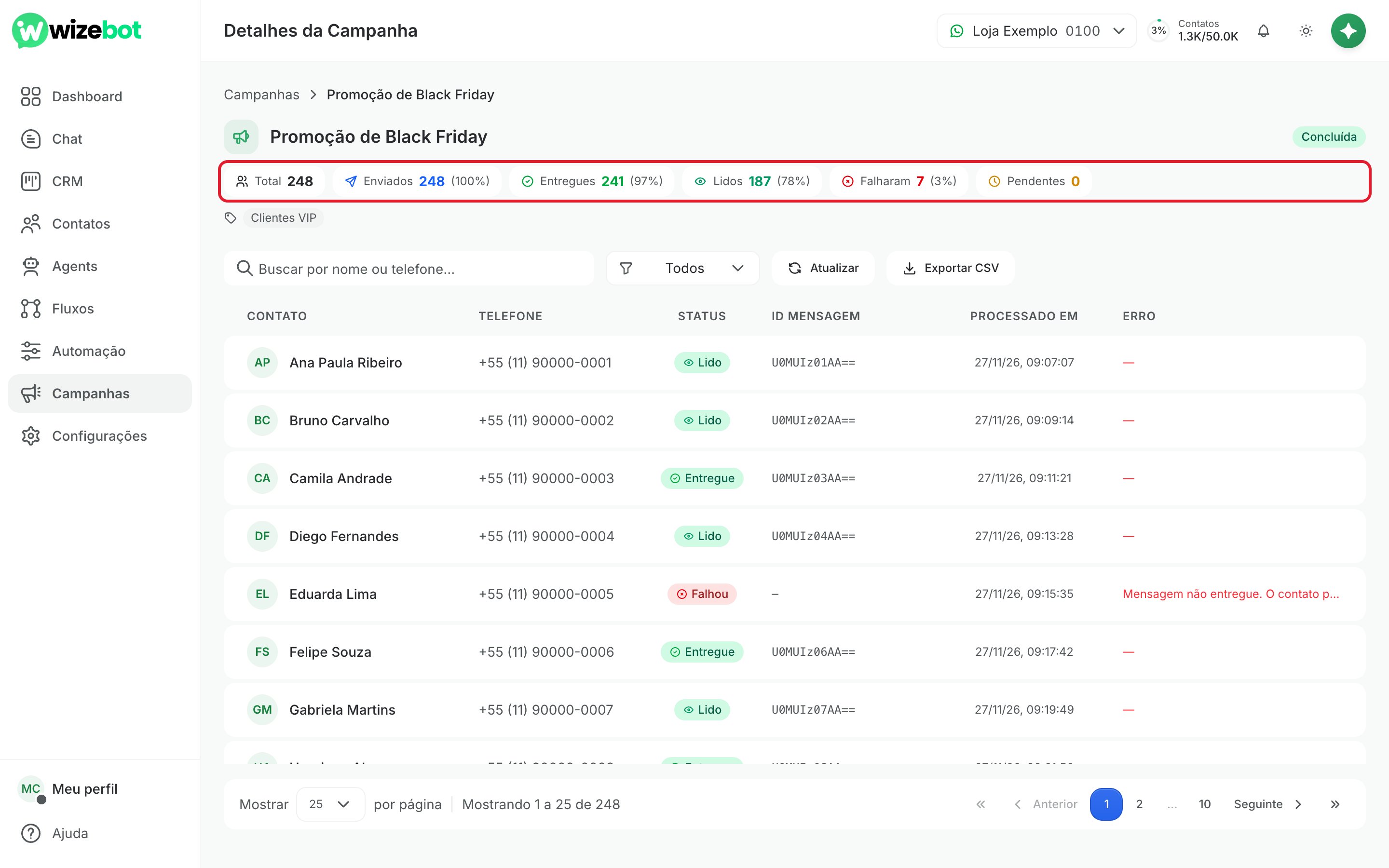
No exemplo, a campanha foi para 248 contatos: 241 receberam a mensagem, 187 leram e 7 não receberam.
O número de Lidos depende da confirmação de leitura do WhatsApp. Quem desligou a confirmação de leitura no celular continua aparecendo como entregue, mesmo depois de abrir a mensagem.
3
Veja o resultado de cada contato
A tabela abaixo dos totais tem uma linha por contato, com estas colunas:
- Contato e Telefone: para quem a mensagem foi.
- Status: em que ponto a mensagem está.
- ID Mensagem: o código da mensagem no WhatsApp. Clique nele para copiar. Ele ajuda o suporte a localizar uma mensagem específica.
- Processado em: data e hora em que a WizeBot enviou a mensagem.
- Erro: o motivo da falha, quando a mensagem não foi entregue.
Para achar uma pessoa, digite o nome ou o telefone em Buscar por nome ou telefone….Se um contato foi apagado depois da campanha, a linha continua na lista com o nome Contato excluído e sem telefone, para os totais não mudarem.
4
Filtre só as mensagens que falharam
Clique no filtro de status, que começa em Todos, e escolha Falhou (1). A tabela passa a mostrar só os contatos que não receberam a mensagem.A coluna Erro (2) diz o motivo de cada falha. Quando o texto é longo, ele aparece cortado: passe o mouse por cima para ler a frase inteira. Na seção O que fazer com as falhas, logo abaixo, você vê o que cada motivo quer dizer.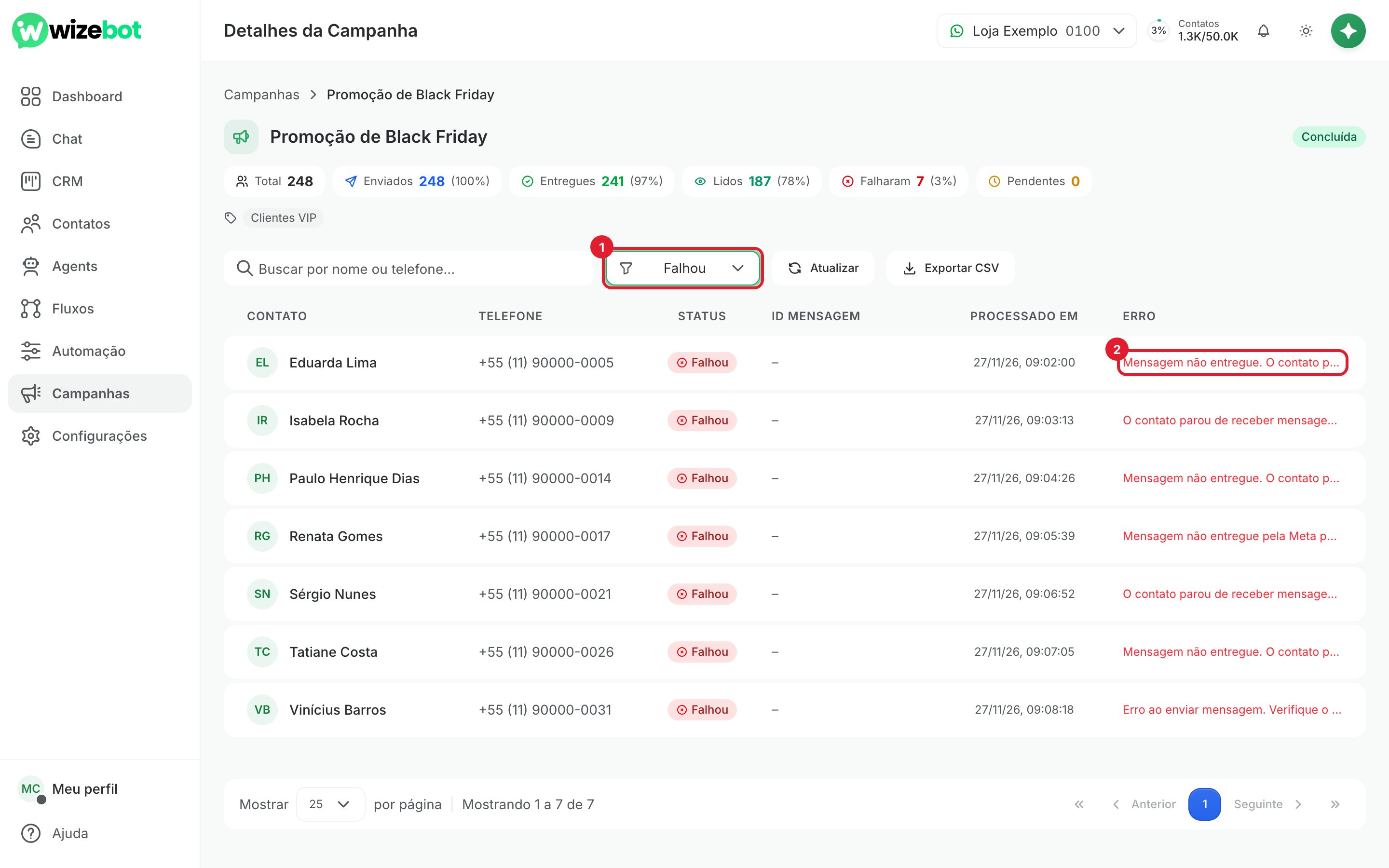
5
Baixe a lista em planilha
Clique em Exportar CSV. A WizeBot baixa um arquivo que abre no Excel ou no Google Planilhas, com as colunas Telefone, Nome, Status, Erro e Processado em.A planilha traz sempre todos os contatos da campanha, mesmo que a tabela esteja filtrada. Para trabalhar só com as falhas, filtre a coluna Status na própria planilha.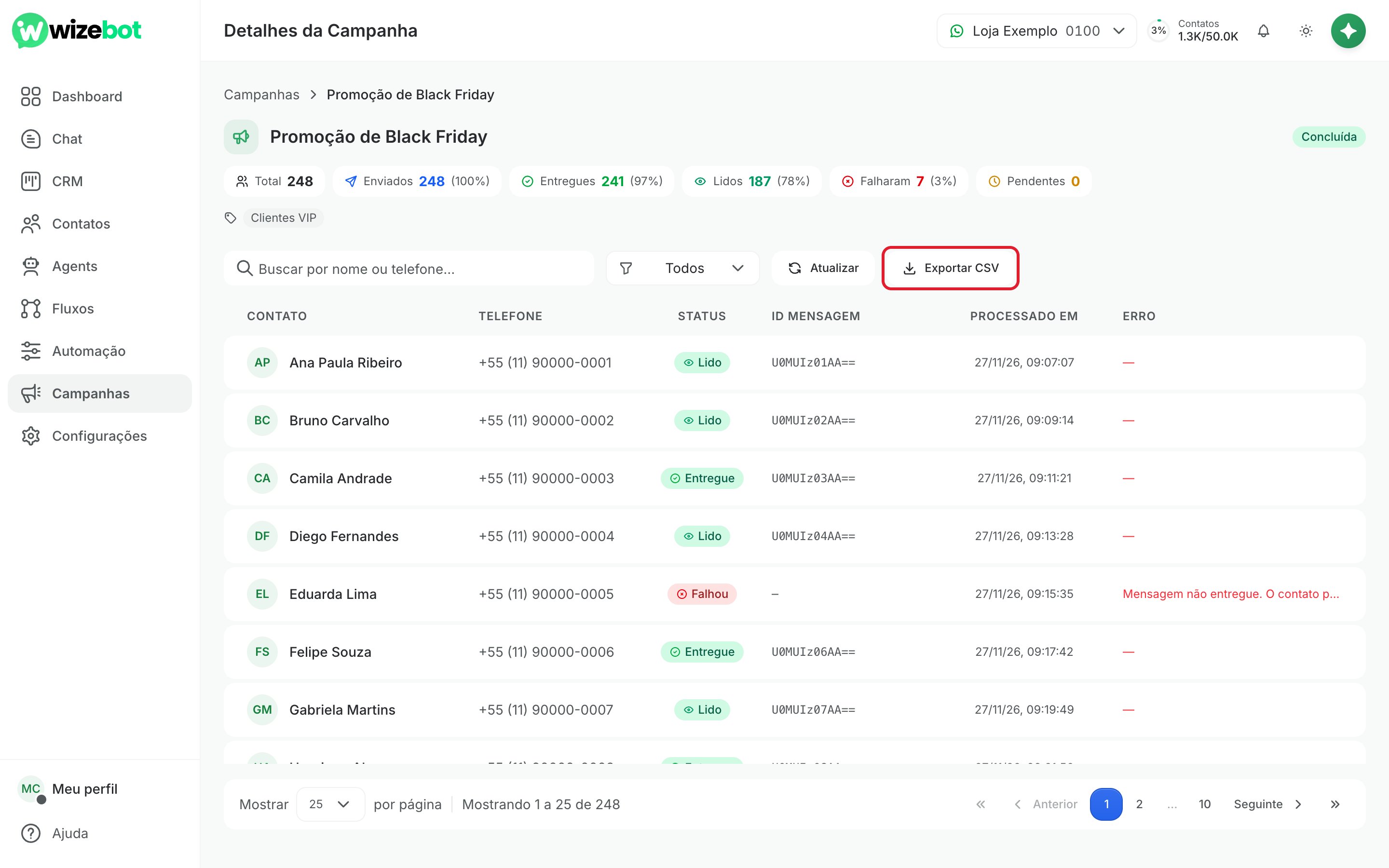
O que fazer com as falhas
Uma parte pequena de falhas é normal em qualquer campanha. Os motivos abaixo são os que mais aparecem na coluna Erro:
A campanha não reenvia sozinha para quem falhou. Depois de corrigir os contatos, crie uma nova campanha para eles. Uma forma prática é exportar o CSV, revisar quem falhou e colocar esses contatos numa etiqueta própria.
Se aparecer um erro com código que não está na tabela, ou se muitas mensagens falharem pelo mesmo motivo, fale com o suporte e informe o ID Mensagem de um dos contatos.
Quando a campanha está pausada
Se a campanha estiver Pausada, o relatório mostra um aviso logo abaixo do nome, com o motivo e o que fazer antes de continuar. Quando foi a WizeBot que pausou para proteger o seu número, o aviso aparece em vermelho e diz se a campanha volta sozinha ou não.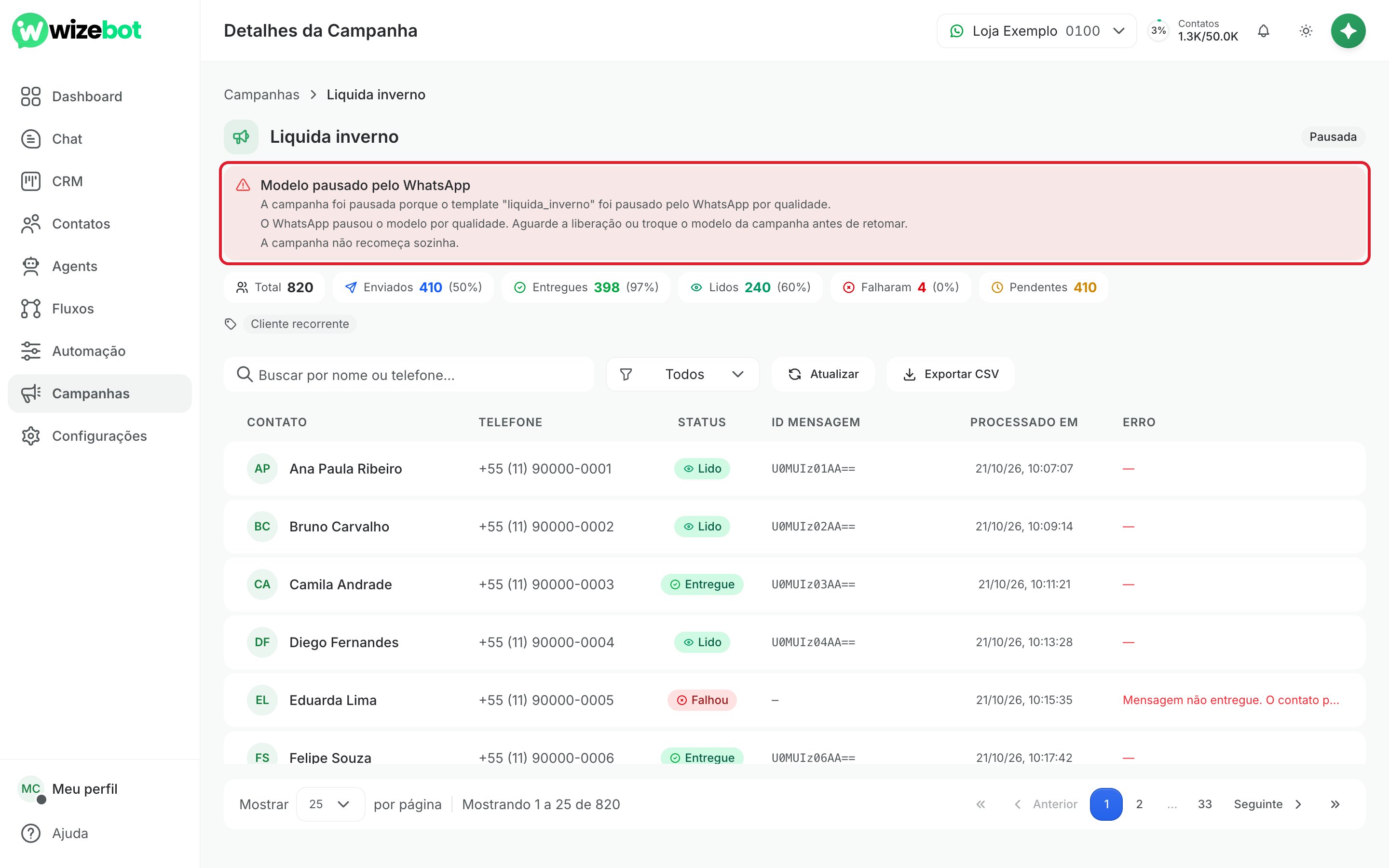
Problemas comuns
Os números do topo mudam, mas a tabela continua igual
Os números do topo mudam, mas a tabela continua igual
Os totais se atualizam sozinhos enquanto a página está aberta. A tabela de contatos só muda quando você clica em Atualizar ou abre a página de novo.
Não encontro a campanha na lista
Não encontro a campanha na lista
A lista mostra as campanhas do número selecionado no topo da tela. Troque o número no seletor. Se você tem muitas campanhas, use Buscar campanhas… ou o filtro de status.
A campanha está concluída, mas alguns contatos aparecem como Enviado
A campanha está concluída, mas alguns contatos aparecem como Enviado
O WhatsApp ainda não confirmou a entrega para esses contatos. Isso acontece, por exemplo, quando o celular da pessoa está desligado ou sem internet. O status muda para Entregue quando o WhatsApp avisar.
Precisa de ajuda?
Fale com o suporte da WizeBot pelo WhatsApp ou por e-mail.Falar com o suporte
Enviar um e-mail