

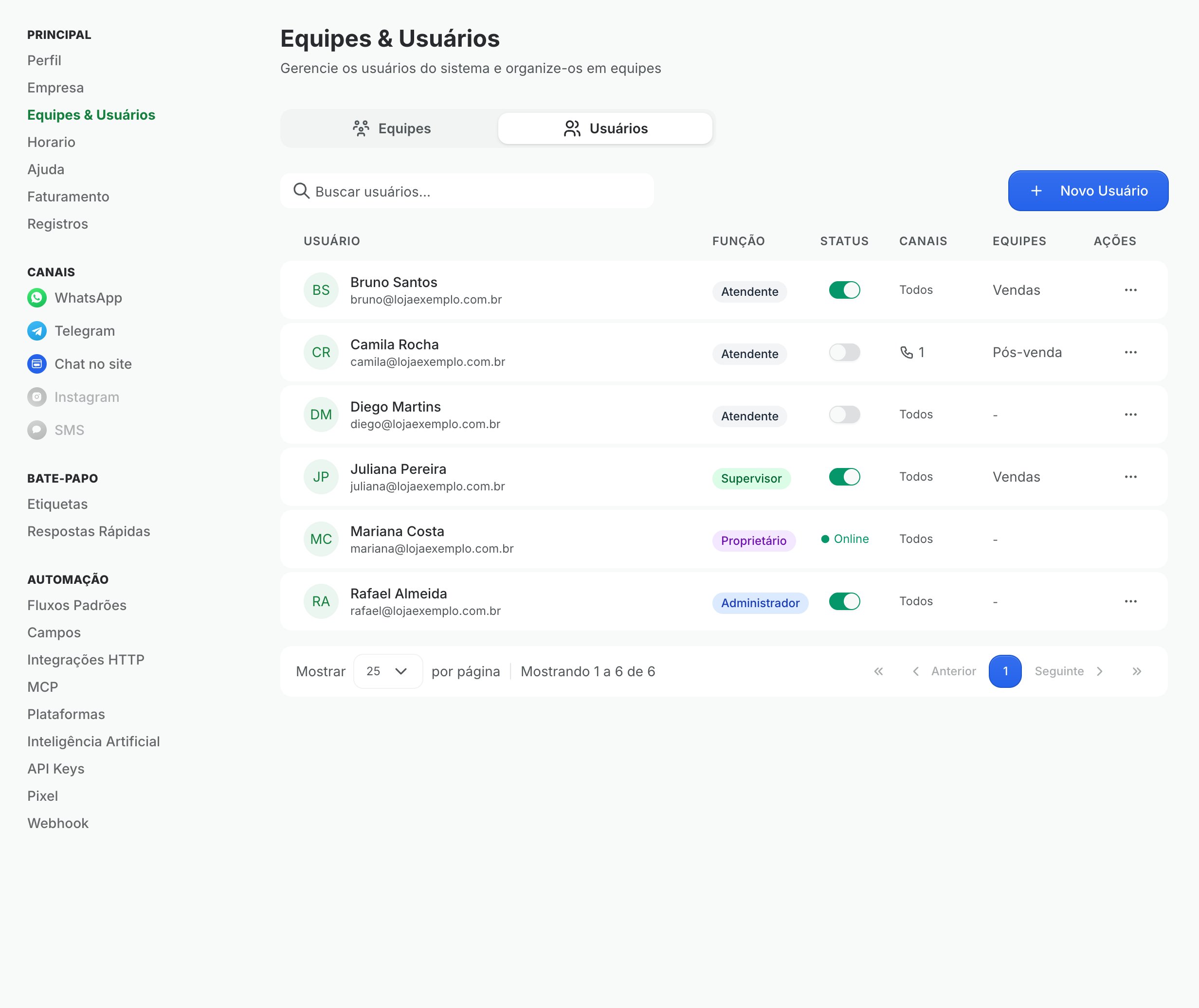
Funções de cada pessoa
A função é escolhida no convite e vale para a conta inteira:
Supervisor e atendente que não estão em nenhuma equipe acessam só o Chat, os Contatos e o Dashboard. Quando a pessoa entra numa equipe ativa, passa a acessar o que as permissões da equipe liberam. Se ela estiver em mais de uma equipe, soma o que todas liberam.
Criar uma equipe
Crie as equipes antes de convidar as pessoas. Assim você já escolhe a equipe no próprio convite.1
Abra Equipes & Usuários
No menu lateral, clique em Configurações. Na seção Principal, clique em Equipes & Usuários.A tela abre na aba Equipes, com as equipes que já existem, quantos membros cada uma tem e se está ativa.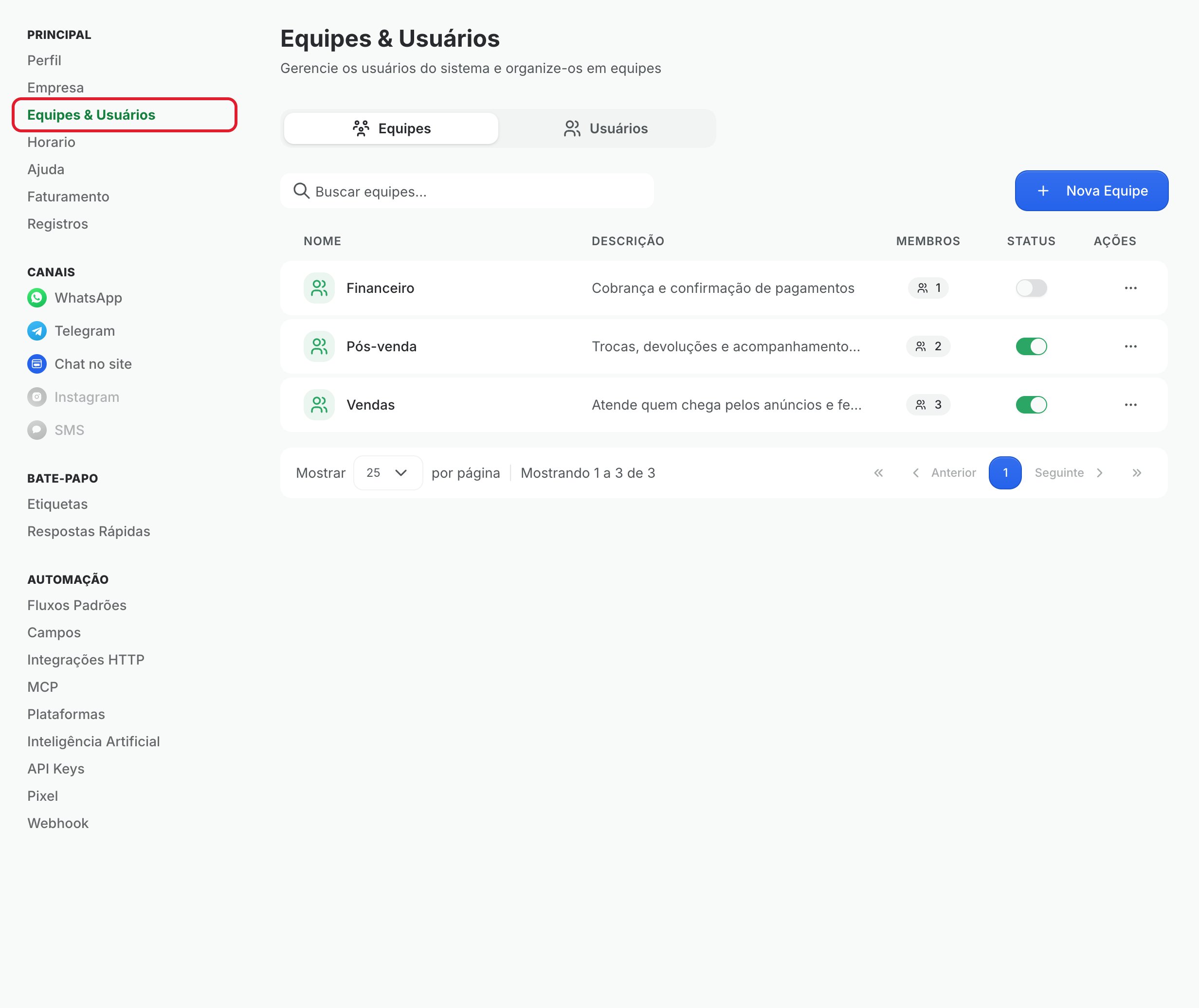
2
Clique em Nova Equipe
No canto superior direito, clique em Nova Equipe.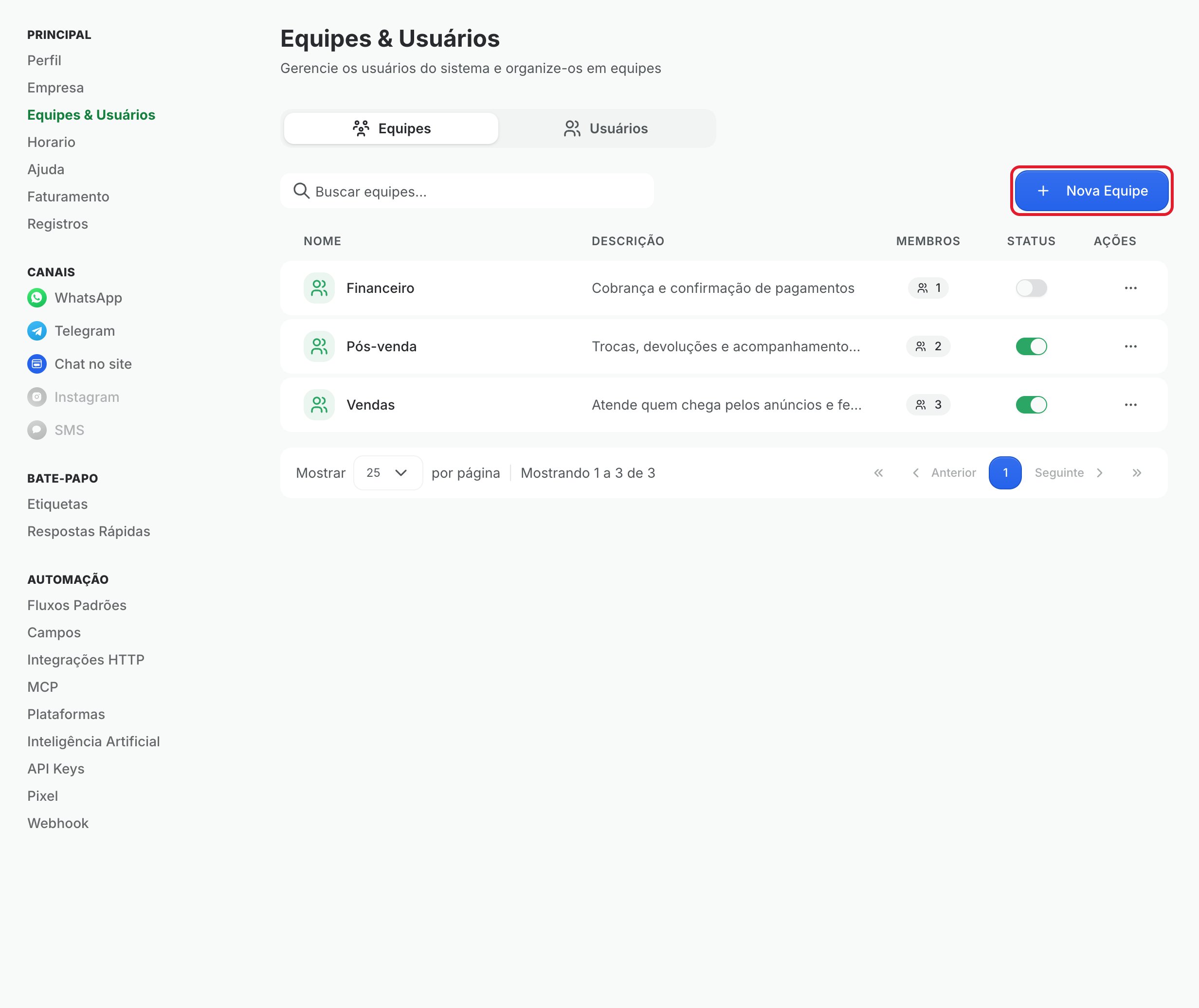
3
Preencha a equipe e clique em Criar
Na janela Nova Equipe: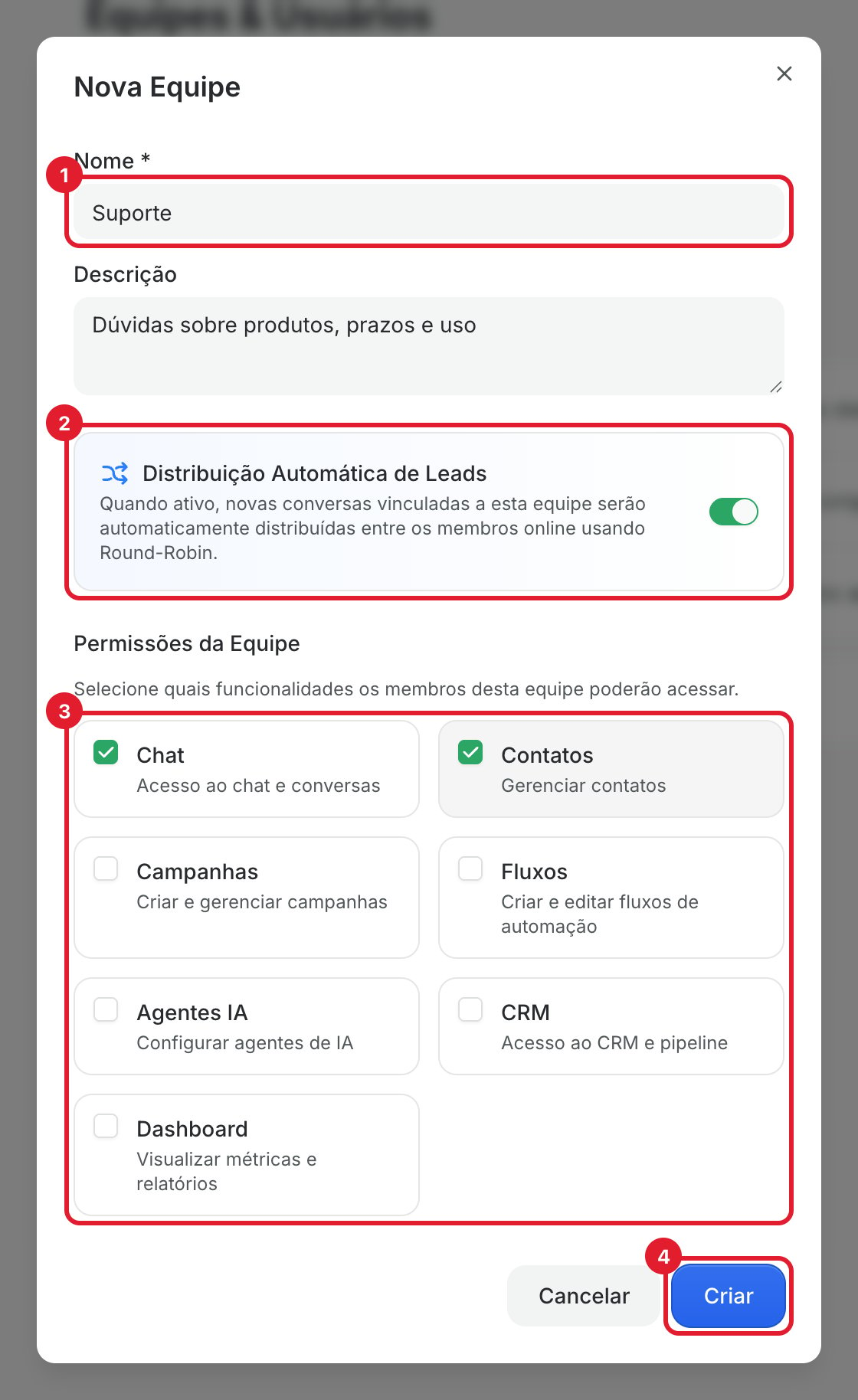
- Nome: como a equipe vai aparecer nas listas, por exemplo “Suporte”. Se quiser, escreva também uma Descrição dizendo o que essa equipe atende.
- Distribuição Automática de Leads: ligue se quiser que as novas conversas ligadas a esta equipe sejam divididas entre os membros que estão online, um de cada vez. É útil quando várias pessoas atendem o mesmo tipo de cliente e você não quer que um fique sobrecarregado enquanto outro está parado.
- Permissões da Equipe: marque o que os membros vão poder usar. Uma equipe nova já vem com Chat marcado. No exemplo, marcamos também Contatos, para o time de suporte consultar o histórico do cliente.
- Clique em Criar. O botão só fica disponível com o Nome preenchido.
As permissões da equipe valem só para supervisores e atendentes. Proprietário e administrador acessam tudo, mesmo quando estão numa equipe.
4
Adicione quem já tem acesso
Se a pessoa já usa a WizeBot na sua conta, coloque ela na equipe pelo número da coluna Membros, ou pelo menu ⋯ > Gerenciar Membros: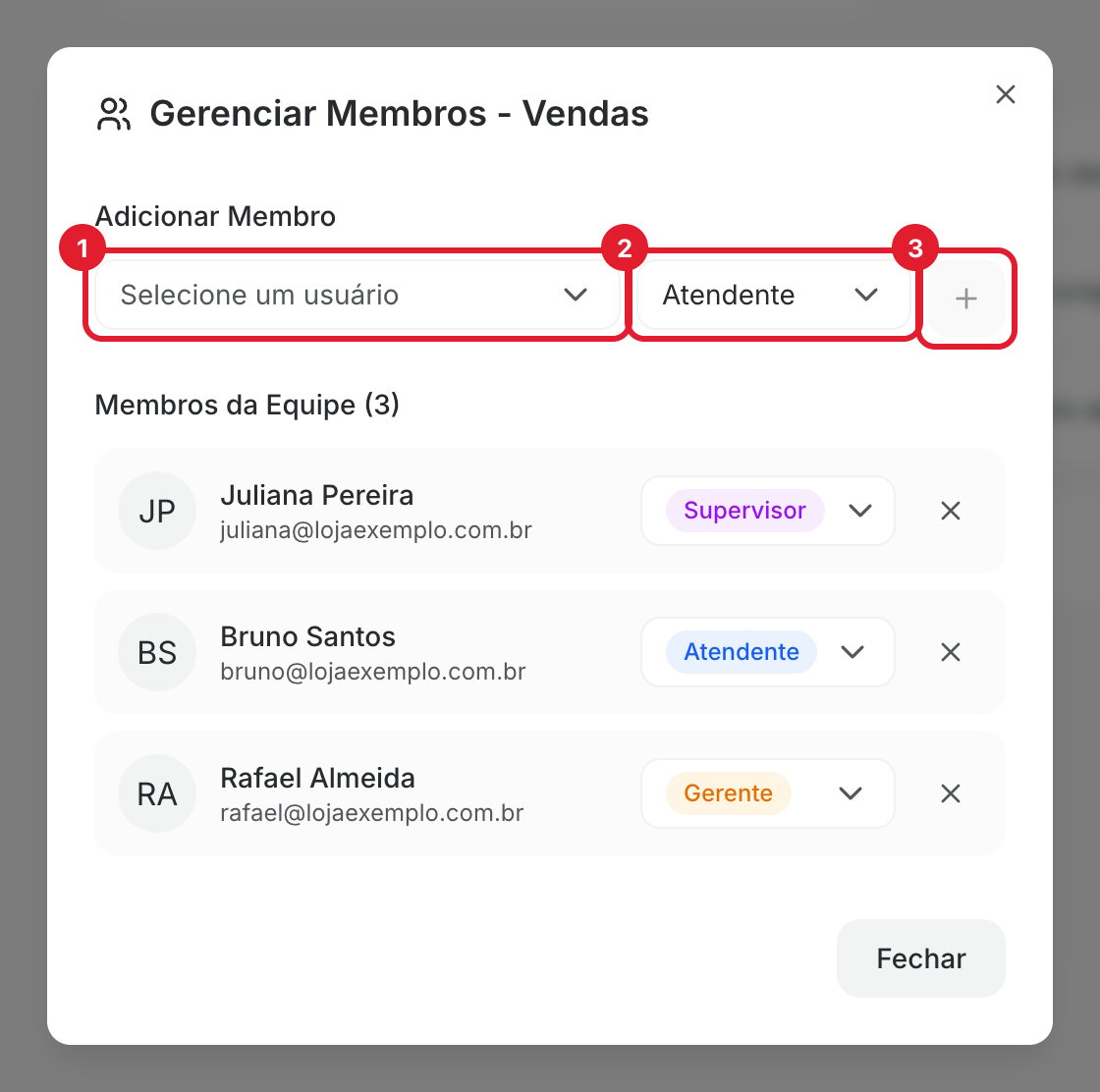
- Em Selecione um usuário, escolha a pessoa.
- Escolha o papel dela dentro da equipe: Atendente, Supervisor ou Gerente.
- Clique no botão +.
Convidar uma pessoa
1
Abra a aba Usuários e clique em Novo Usuário
Na mesma tela, clique na aba Usuários e depois em Novo Usuário.A lista mostra a função de cada pessoa, o Status (online ou não), os Canais que ela acessa e as Equipes de que faz parte.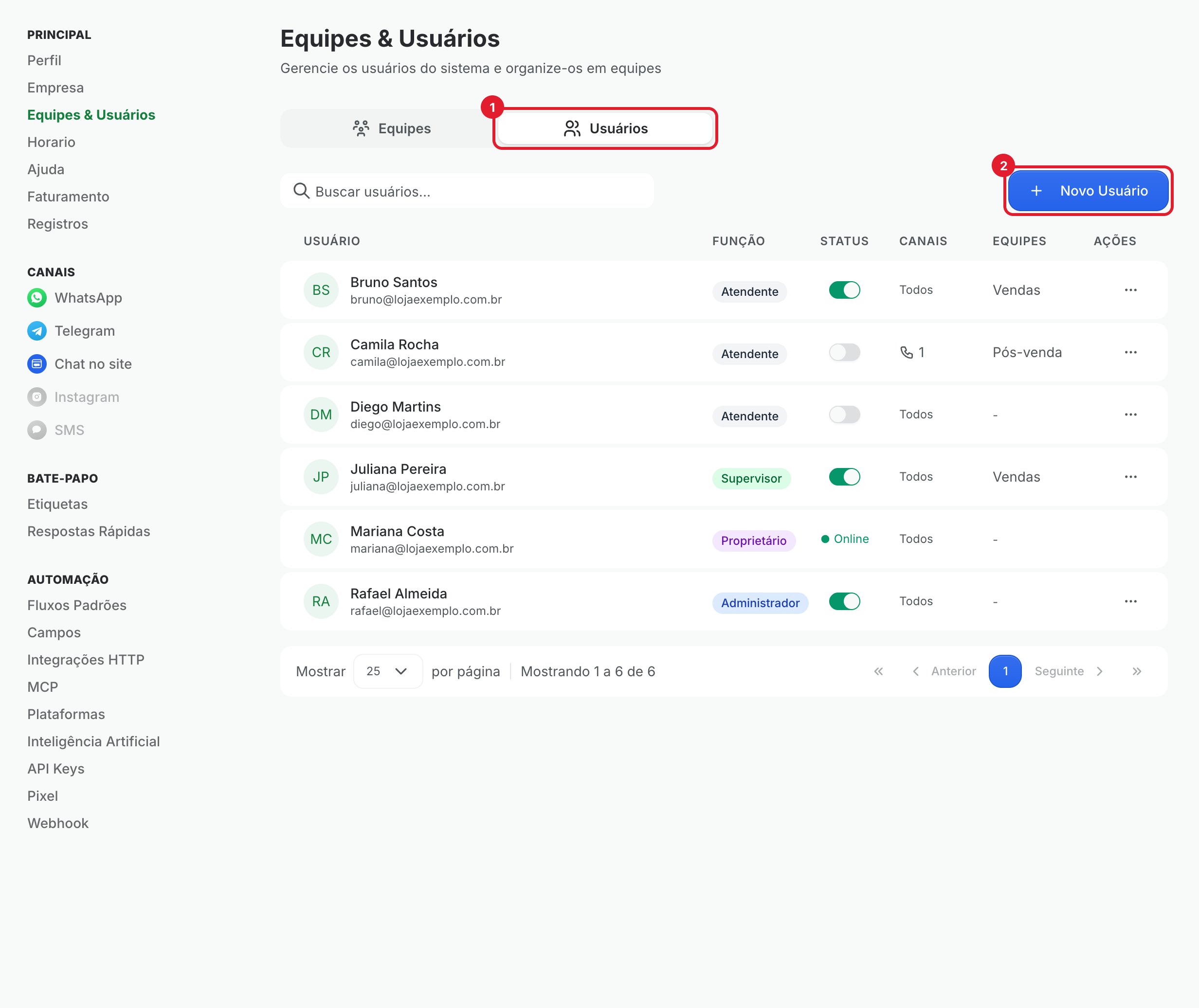
Se no lugar de Novo Usuário aparecer Fazer Upgrade, sua conta chegou ao limite de pessoas do plano.
2
Preencha os dados da pessoa
Na janela Convidar Usuário: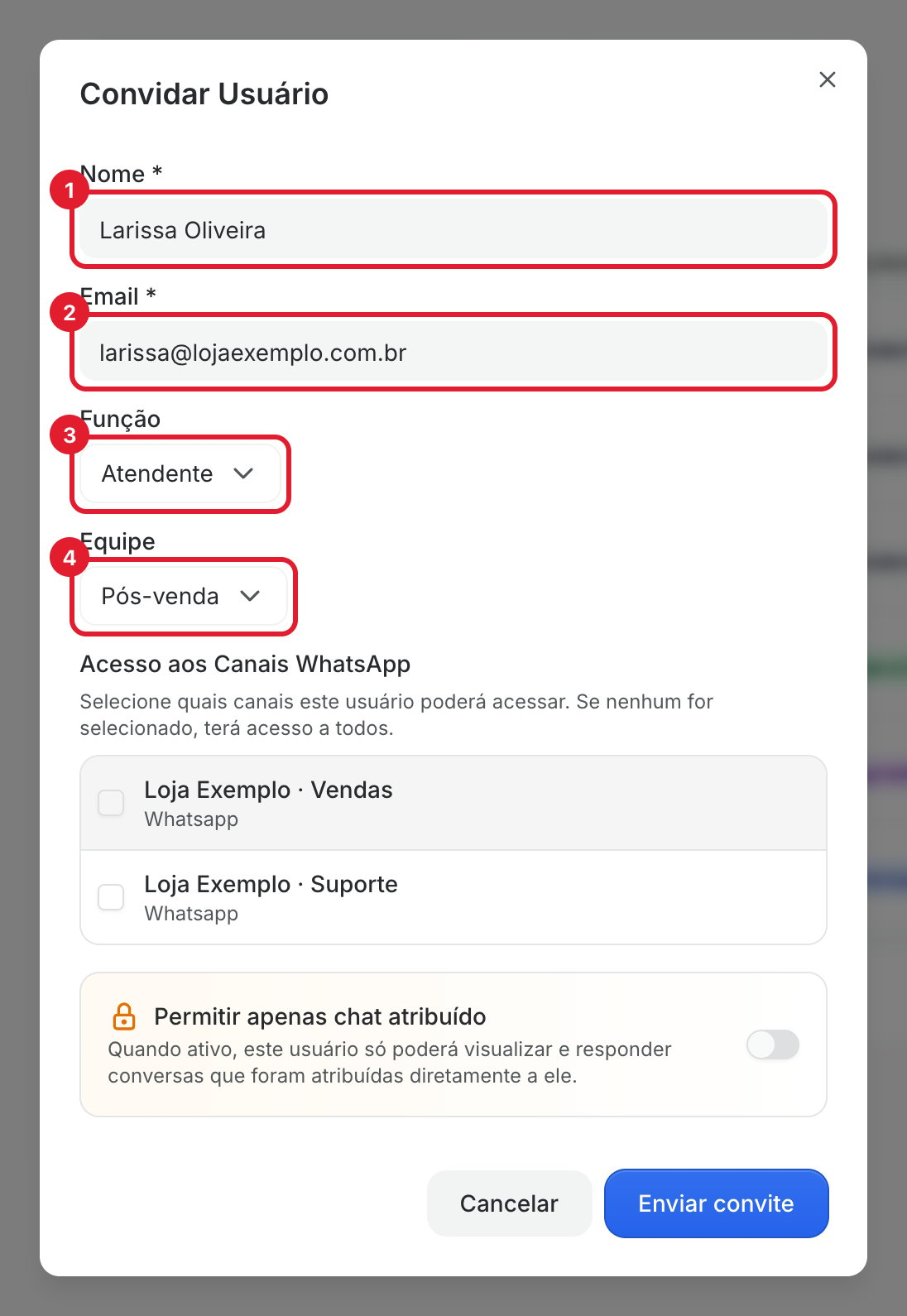
- Nome: o nome completo da pessoa.
- Email: o e-mail que ela usa no dia a dia. É para ele que o convite vai.
- Função: Administrador, Supervisor ou Atendente. O convite já vem com Atendente escolhido. Veja o que cada função pode fazer na tabela do início da página.
- Equipe: escolha a equipe da pessoa. Esse campo só aparece quando a conta já tem pelo menos uma equipe.
3
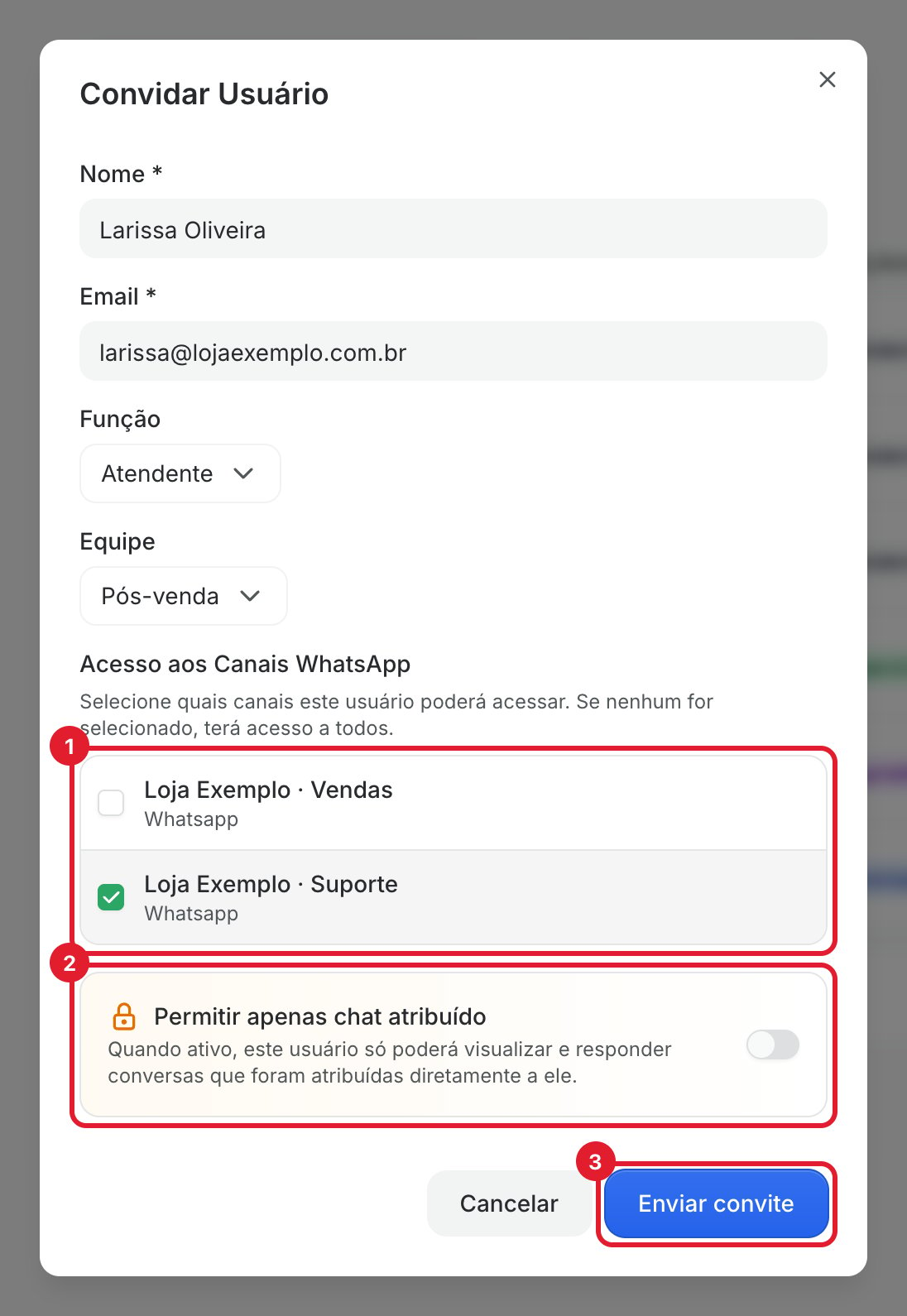
Defina o acesso e envie o convite
- Em Acesso aos Canais WhatsApp, marque os números que a pessoa vai atender. Se não marcar nenhum, ela acessa todos. Por exemplo, quem cuida só de pós-venda pode ficar apenas com o número de suporte.
- Ligue Permitir apenas chat atribuído se a pessoa deve ver e responder só as conversas atribuídas diretamente a ela.
- Clique em Enviar convite.
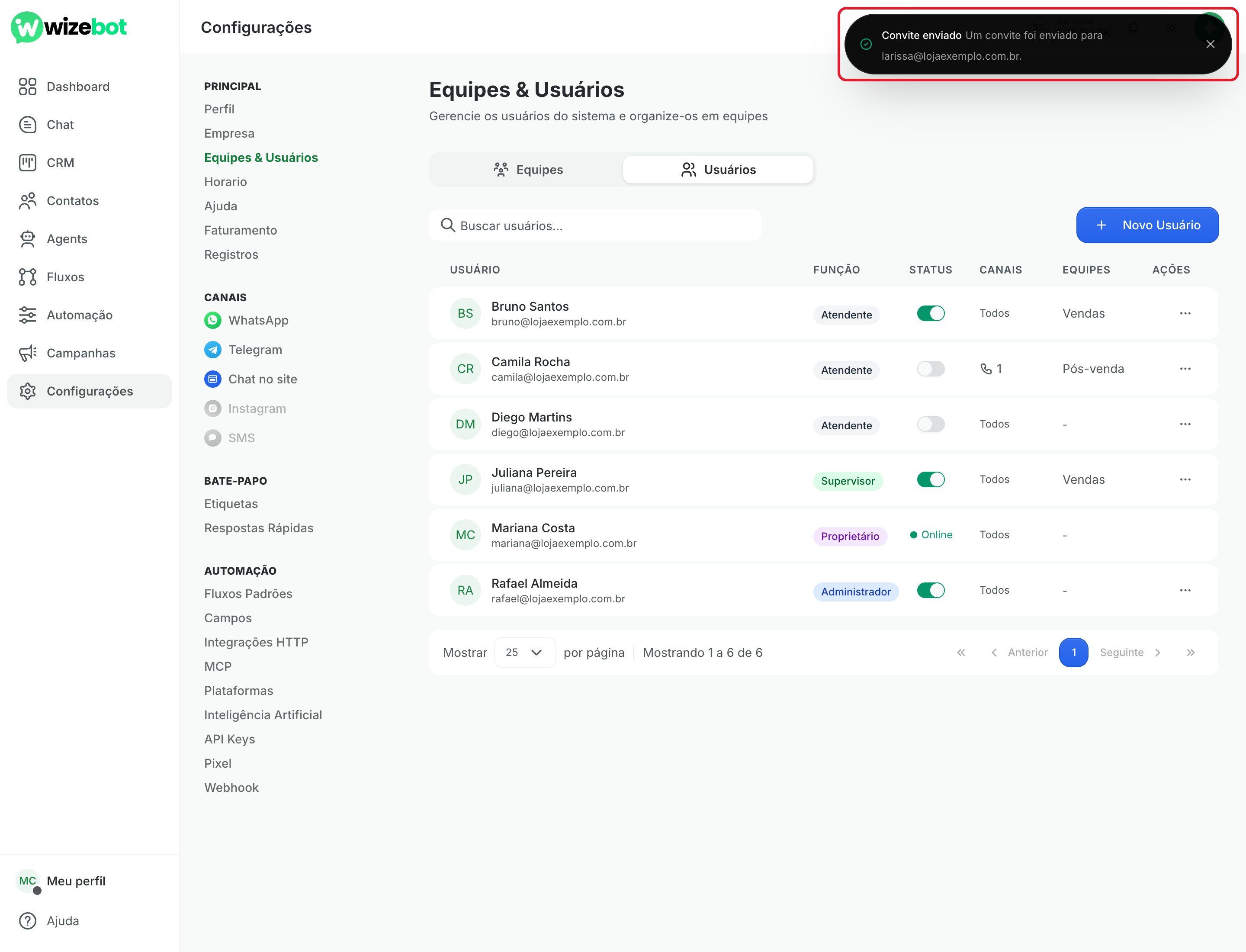
4
A pessoa aceita o convite
A pessoa convidada recebe um e-mail da WizeBot com o link do convite. O link vale por 7 dias.Ao abrir o link, ela vê a tela Aceitar convite com o nome da sua empresa. Se ainda não tem conta na WizeBot, ela preenche Defina sua senha e Confirmar senha e clica em Definir senha e entrar. Se já tem conta, basta clicar em Aceitar convite.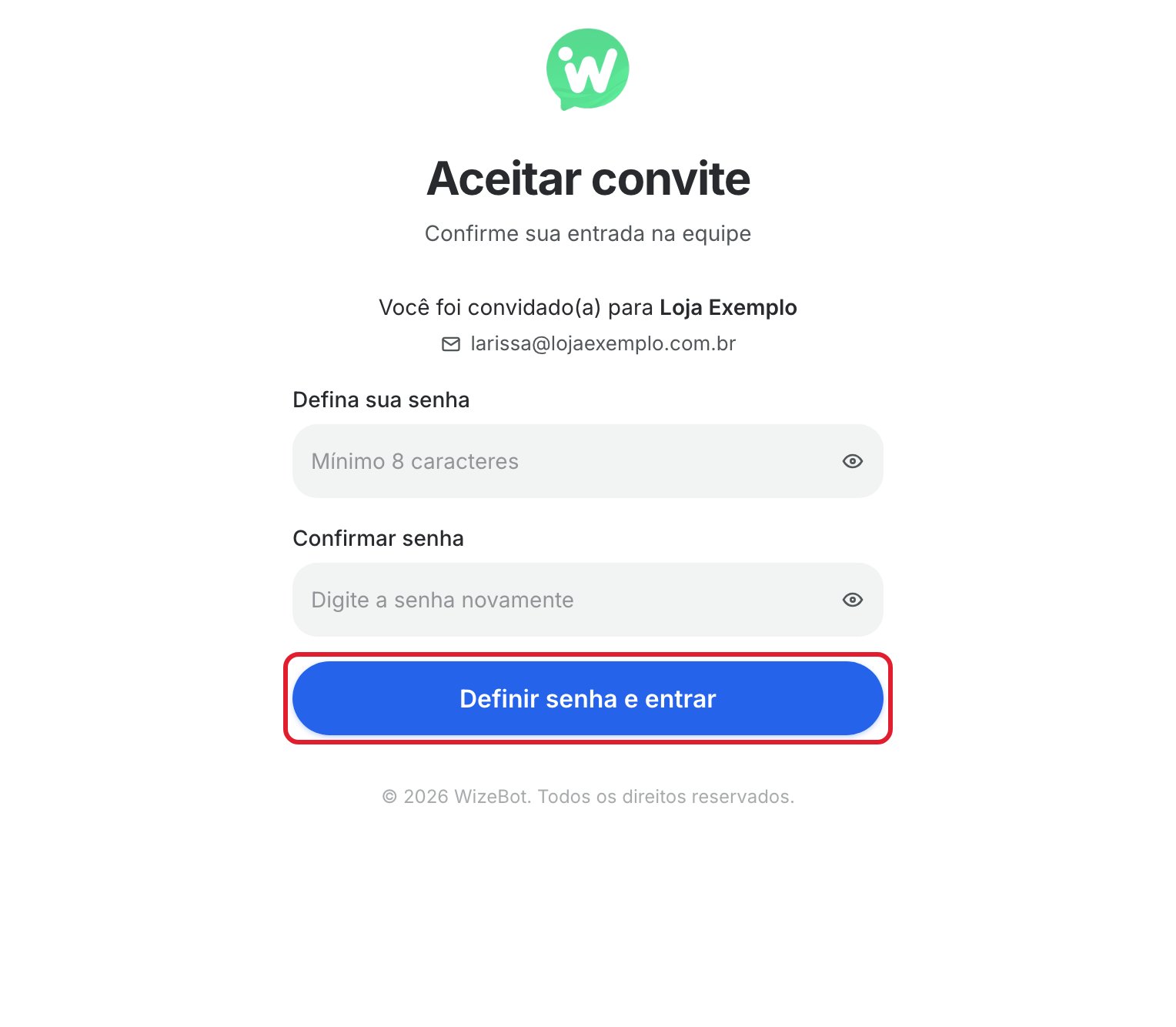
Problemas comuns
A pessoa convidada não aparece na lista
A pessoa convidada não aparece na lista
Ela ainda não aceitou o convite. Peça para conferir a caixa de entrada e o spam do e-mail informado no convite. Se passaram mais de 7 dias, o link venceu: envie um novo convite.
O atendente não vê uma parte do sistema
O atendente não vê uma parte do sistema
O que supervisores e atendentes acessam vem das permissões das equipes deles. Abra a equipe na aba Equipes e marque a permissão que falta em Permissões da Equipe. Confira também se a equipe está ativa na coluna Status.
As conversas não estão sendo distribuídas
As conversas não estão sendo distribuídas
A distribuição automática divide as conversas entre os membros online da equipe. Na aba Usuários, confira se o Status dessas pessoas está ligado.
Precisa de ajuda?
Fale com o suporte da WizeBot pelo WhatsApp ou por e-mail.Falar com o suporte
Enviar um e-mail