

1
Abra a tela Inteligência Artificial
No menu lateral, clique em Configurações e, no grupo Automação, clique em Inteligência Artificial.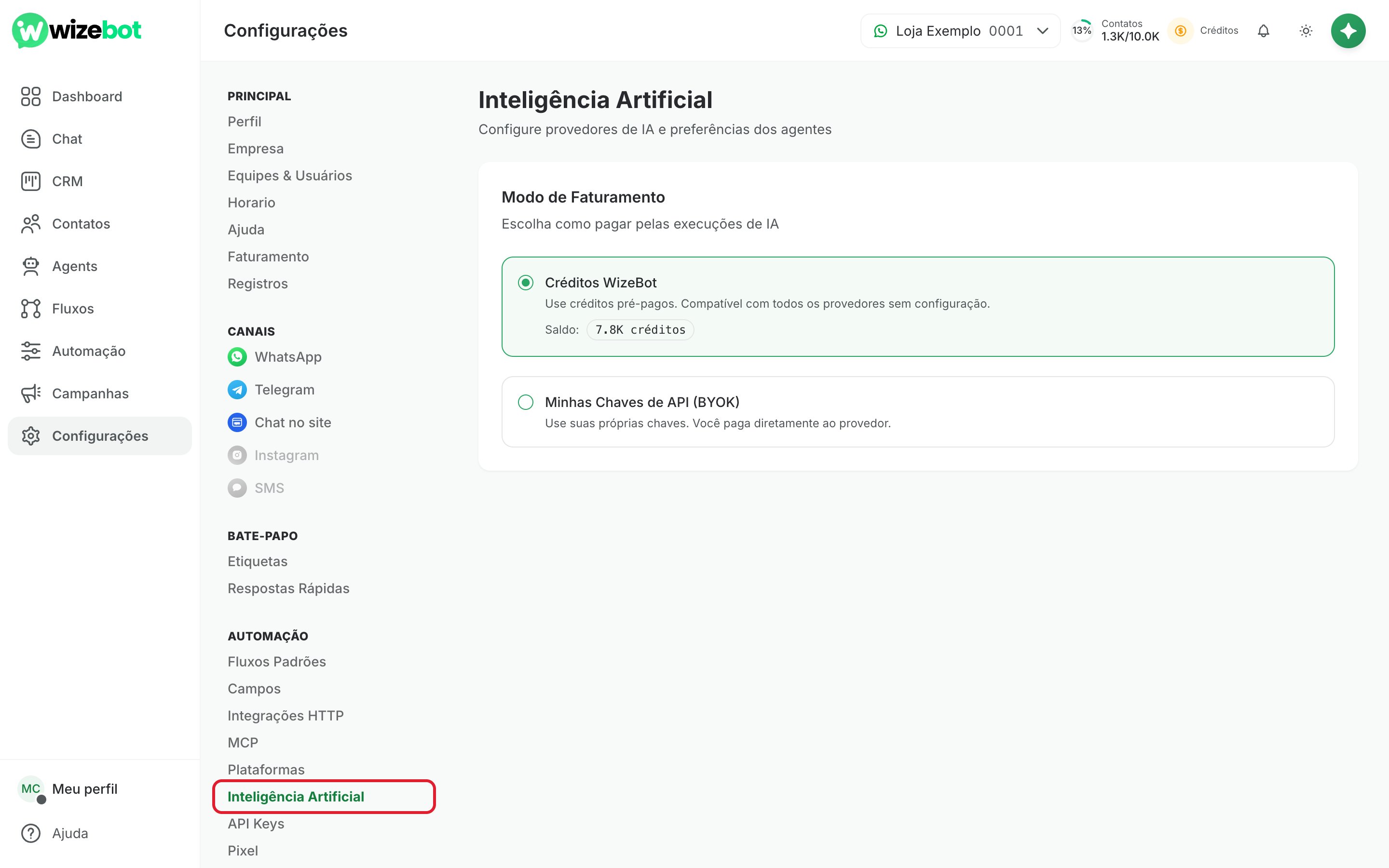
2
Confira o modo e o saldo de créditos
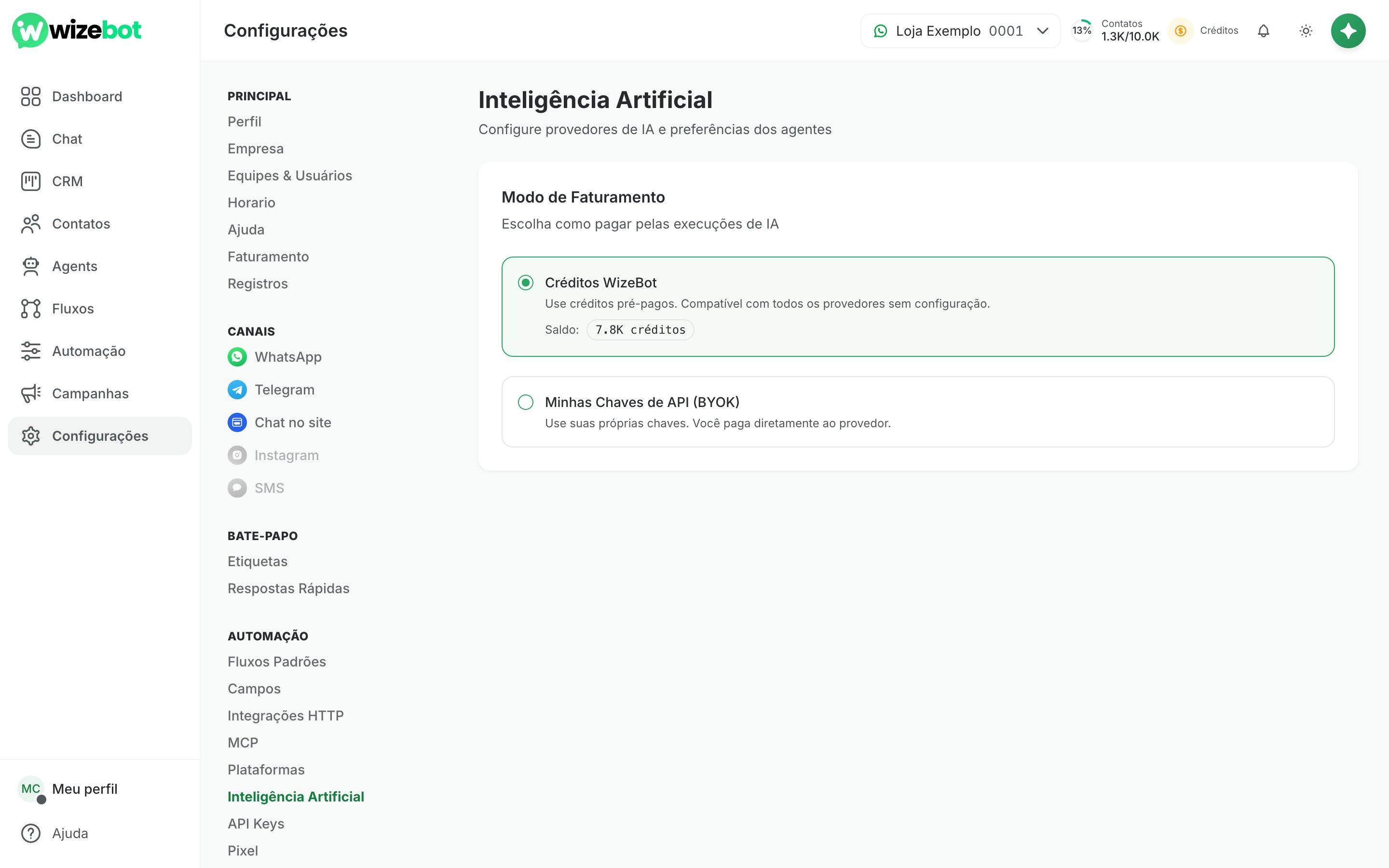
A tela tem um único quadro, Modo de Faturamento, com duas opções. A que está marcada é a que vale hoje para todos os agentes da empresa.Com Créditos WizeBot marcado, aparece logo abaixo o Saldo de créditos de IA. O número vem resumido: “7.8K créditos” quer dizer cerca de 7.800 créditos.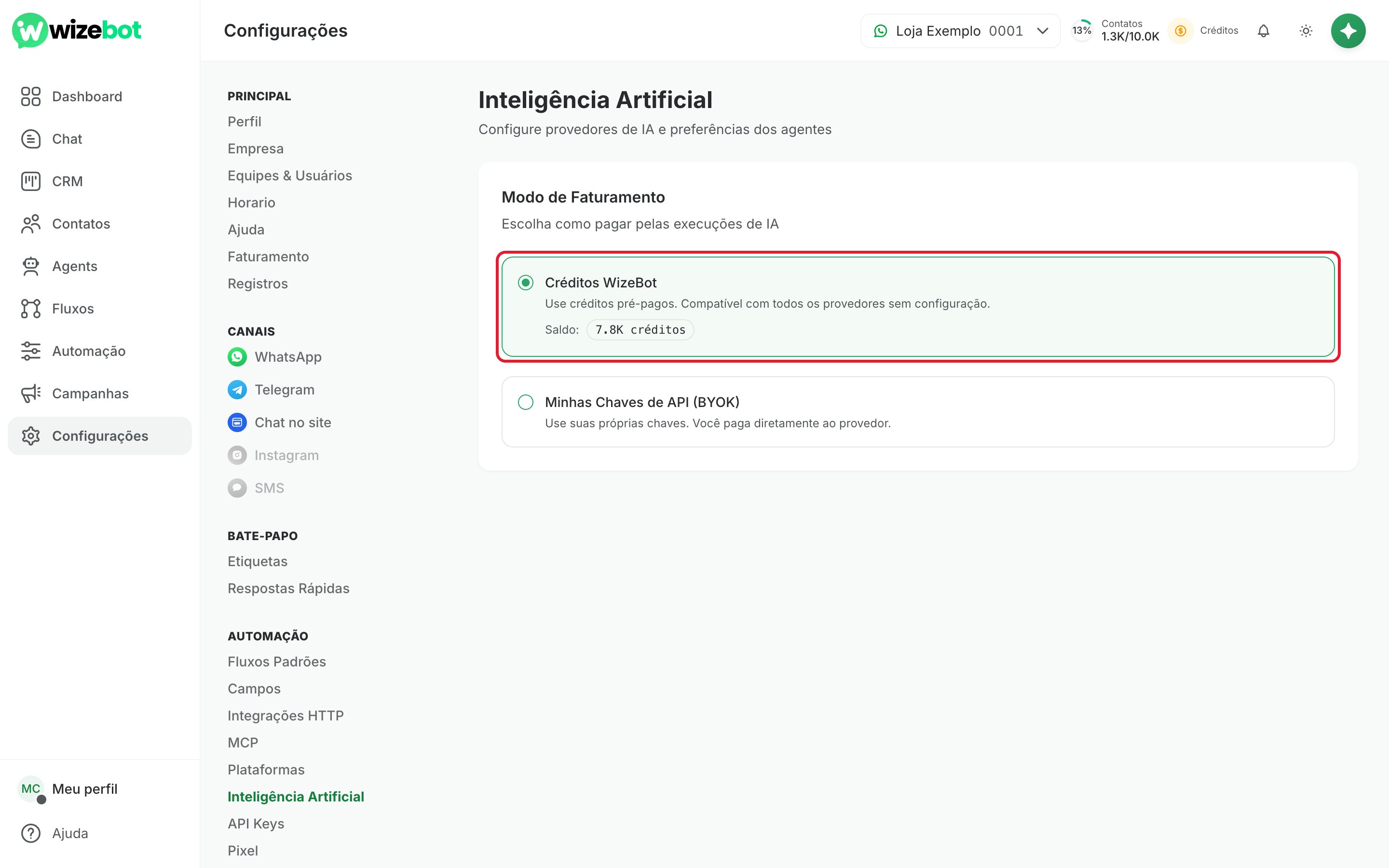
3
Veja o saldo exato pelo topo da tela
Para ver o número completo, clique em Créditos, no topo da tela, perto do sino. A janela mostra os Créditos de IA e, separado, os Créditos de SMS, que são outro saldo e não servem para o agente.O saldo atualiza quando você recarrega a página.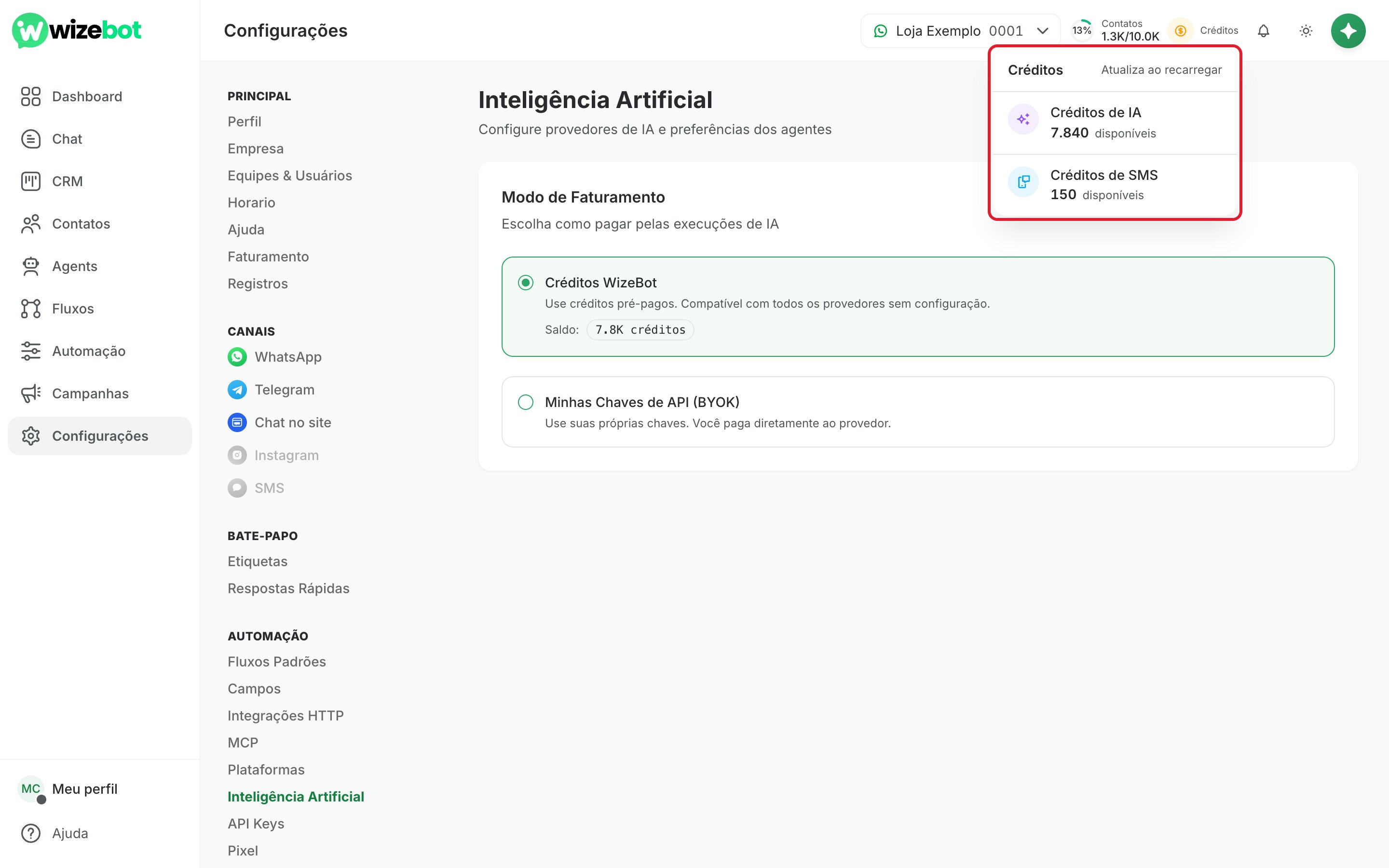
4
Se quiser usar sua própria chave, cadastre-a
Faça este passo só se você já tem conta paga com um provedor de IA. Clique em Minhas Chaves de API (BYOK). BYOK é a sigla em inglês para “traga a sua própria chave”. Aparecem os campos para cadastrar a chave: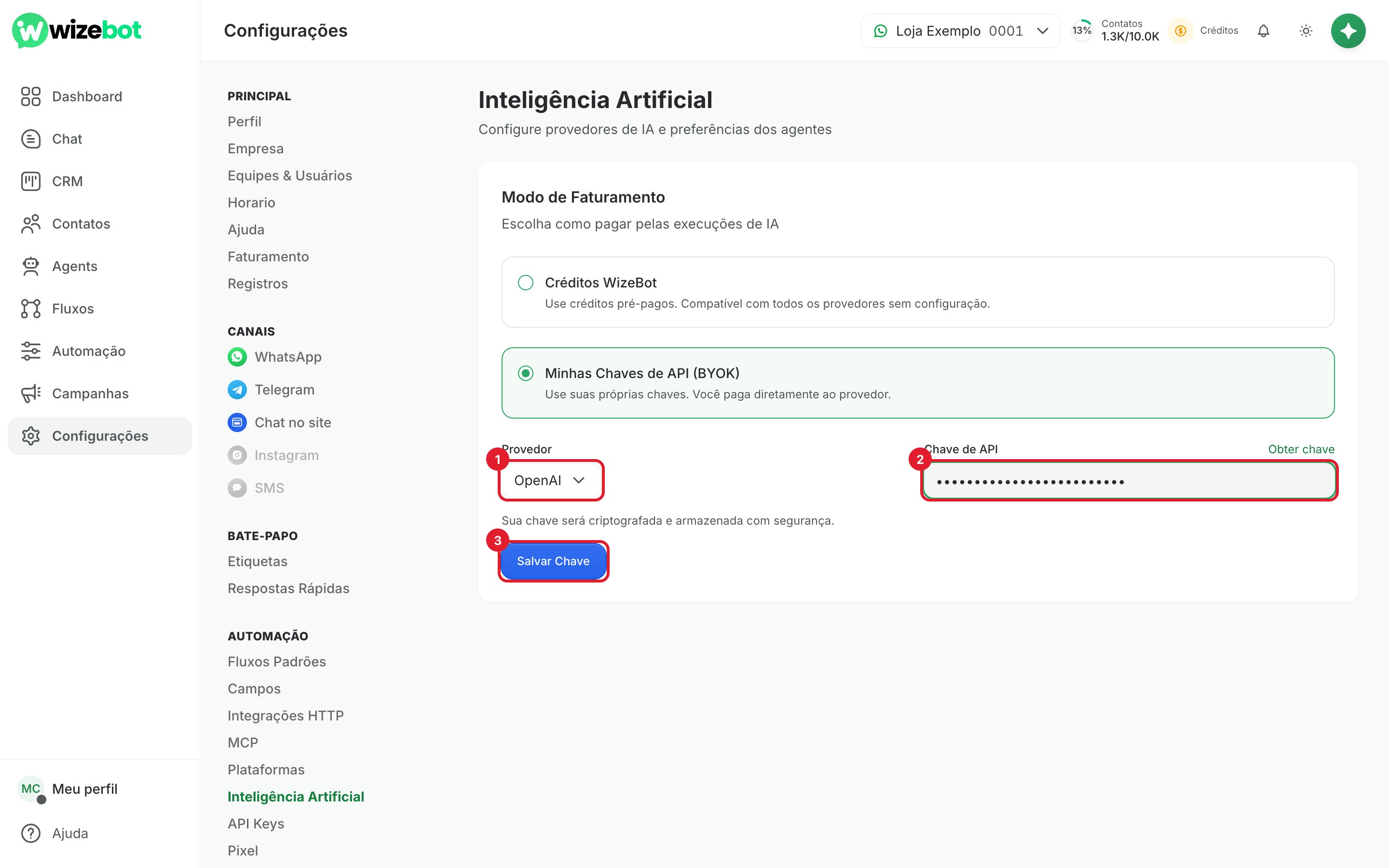
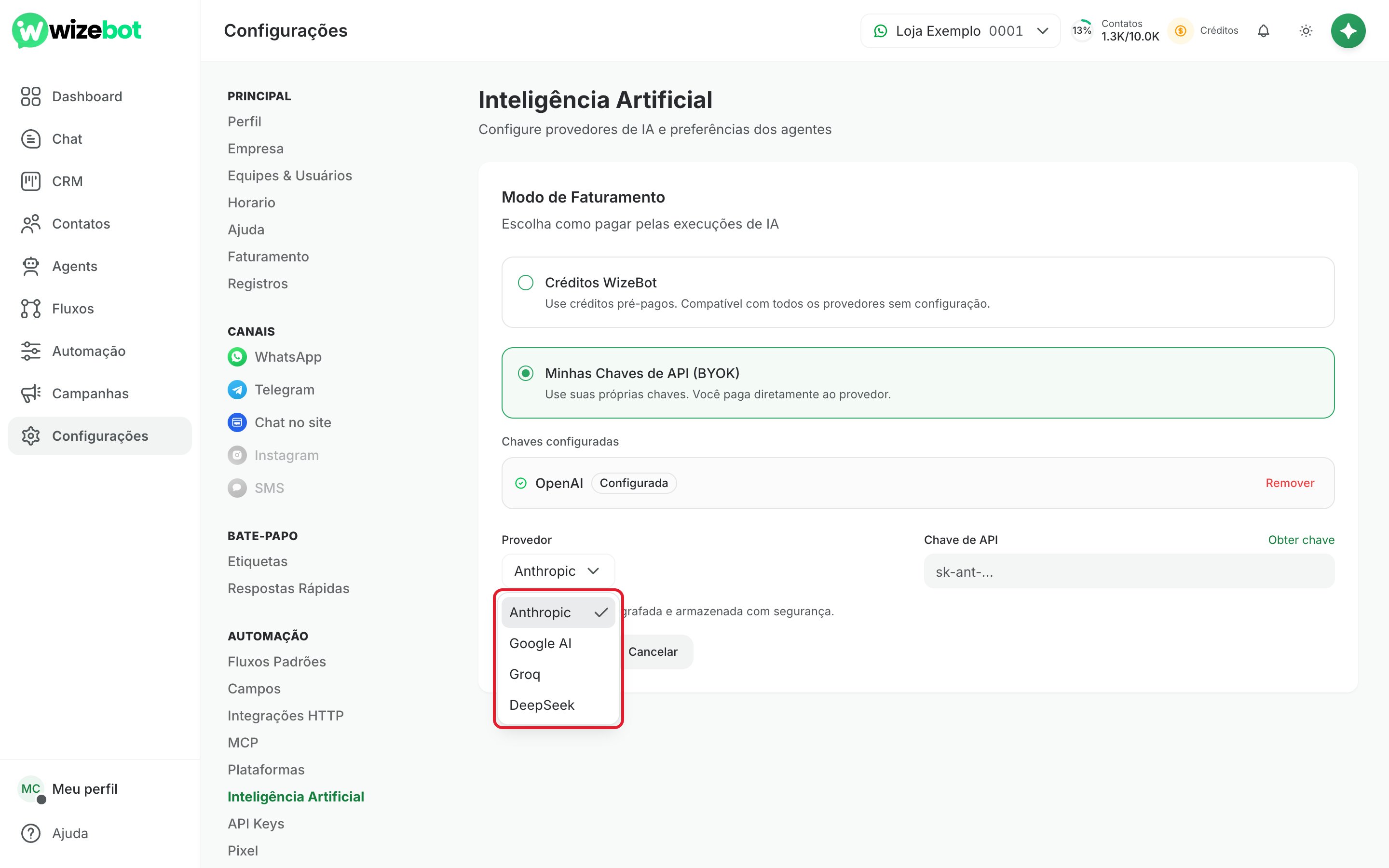
- Em Provedor, escolha a empresa da sua chave: OpenAI, Anthropic, Google AI, Groq ou DeepSeek.
- Em Chave de API, cole a chave que você criou no site do provedor. Se ainda não tem, clique em Obter chave, que abre a página do provedor onde a chave é criada.
- Clique em Salvar Chave.
5
Confira as chaves cadastradas
Cada chave salva aparece em Chaves configuradas, com a etiqueta Configurada. Para apagar uma chave, clique em Remover na linha dela. Se você remover a última chave, a conta volta sozinha para Créditos WizeBot.Para cadastrar a chave de outro provedor, clique em Adicionar provedor.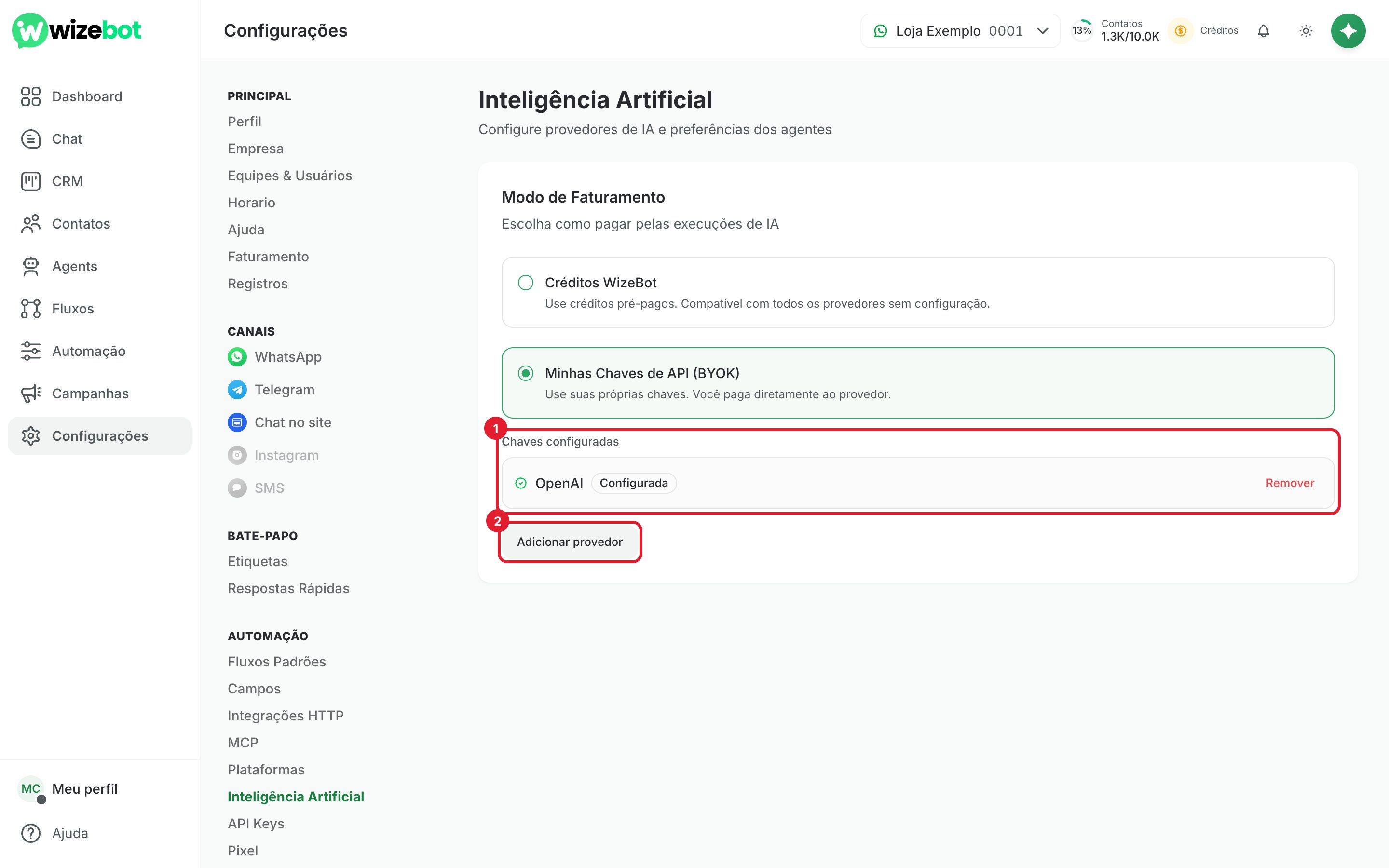
6
Escolha o modelo de IA de cada agente
Com chave própria, cada agente passa a ter a escolha do modelo. Em Agents, abra o agente e, na aba Dados, vá até Modelo de IA. Escolha o Provedor, entre os que têm chave cadastrada, e o Modelo. Depois clique em Salvar, no alto do agente, que aparece assim que você muda algo.
Problemas comuns
O agente parou de responder depois que cadastrei a chave
O agente parou de responder depois que cadastrei a chave
Confira se o agente está usando um provedor que tem chave em Chaves configuradas. Abra o agente, vá na aba Dados e veja o Provedor em Modelo de IA. Confira também, no site do provedor, se a chave ainda está ativa e se a conta lá tem saldo ou cartão válido.
O agente parou de responder e estou em Créditos WizeBot
O agente parou de responder e estou em Créditos WizeBot
Clique em Créditos, no topo da tela, e veja se ainda há Créditos de IA disponíveis. Sem saldo, o agente não responde até entrarem créditos novos.
O agente não entende os áudios dos clientes
O agente não entende os áudios dos clientes
A transcrição de áudio só funciona no modo Créditos WizeBot e com saldo de créditos de IA. Confira o modo marcado em Modo de Faturamento.
Precisa de ajuda?
Fale com o suporte da WizeBot pelo WhatsApp ou por e-mail.Falar com o suporte
Enviar um e-mail