

1
Encontre a conversa
A coluna Conversas lista os atendimentos, do mais recente para o mais antigo.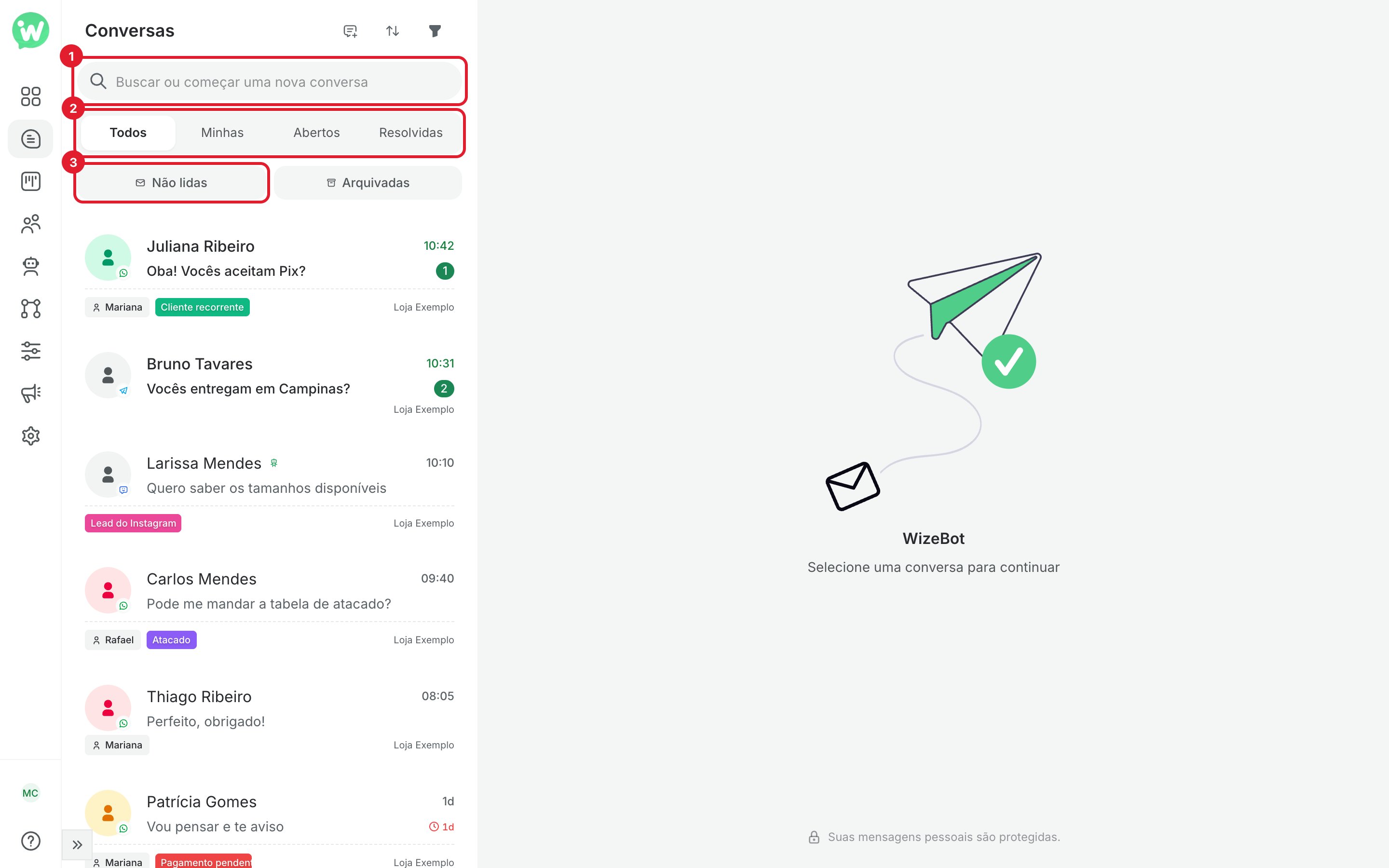
- Buscar ou começar uma nova conversa: digite o nome ou o telefone do cliente.
- Abas de status: Todos, Minhas (as conversas atribuídas a você), Abertos e Resolvidas.
- Não lidas e Arquivadas: mostram só as conversas desse tipo.
2
Responda o cliente
Clique na conversa para abri-la. Na aba Responder, escreva no campo de mensagem e clique no botão de enviar.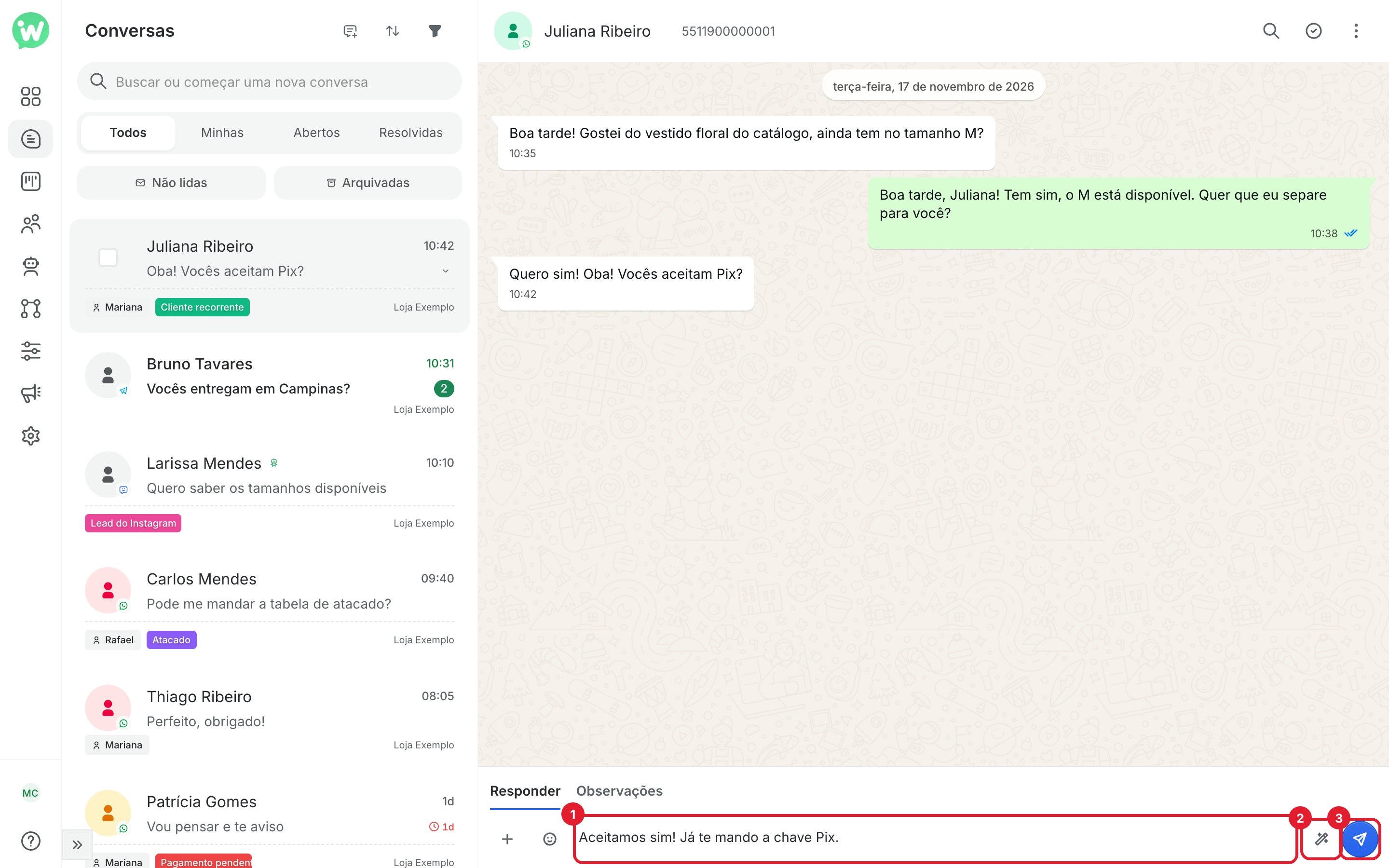
- Campo de mensagem.
- Corrigir texto com IA: aparece quando há texto no campo. Corrige a escrita antes de enviar. O atalho é Ctrl+R, com o cursor no campo.
- Enviar.
3
Envie arquivos, modelos, fluxos e respostas prontas
Clique no + ao lado do campo de mensagem: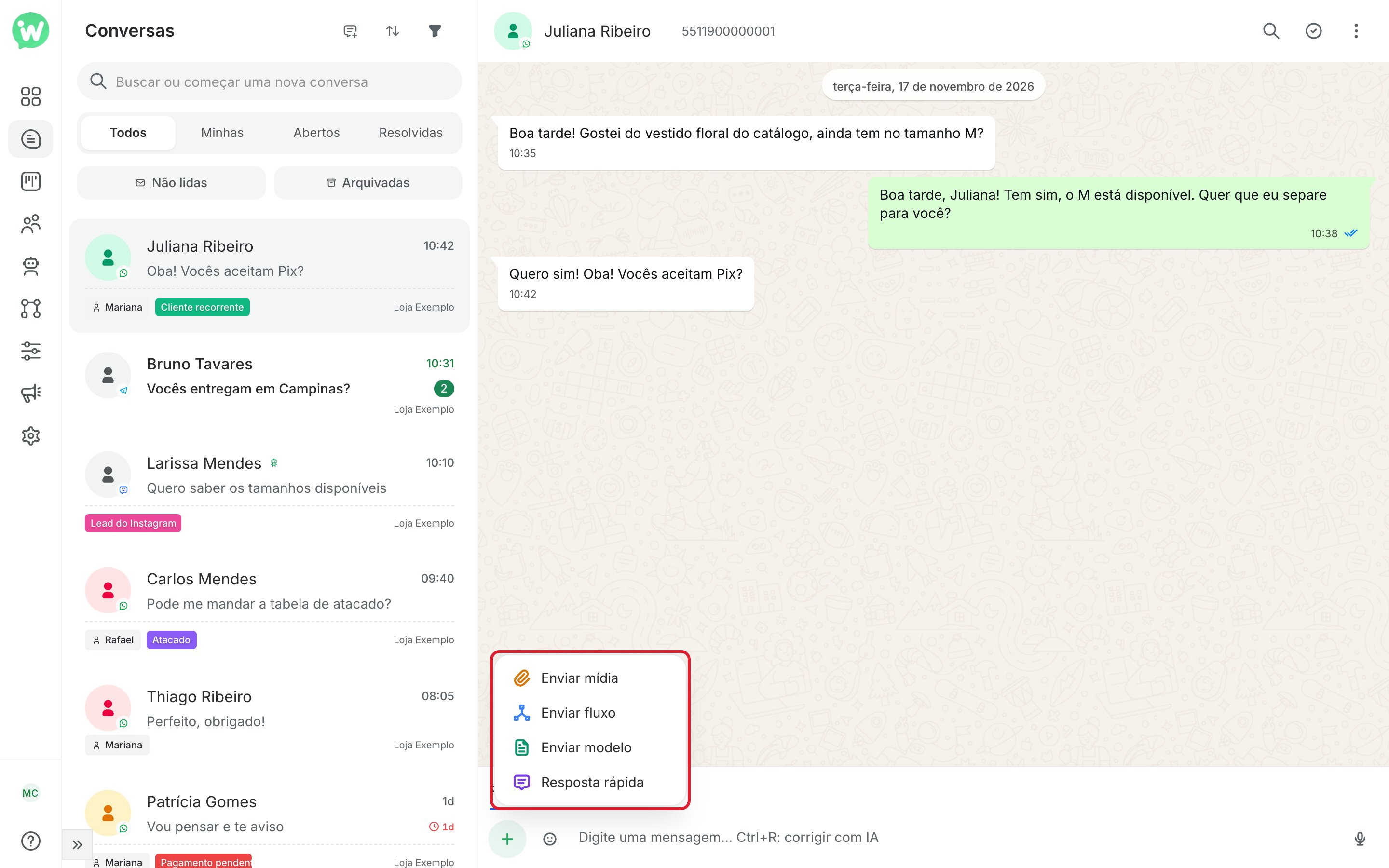
- Enviar mídia: imagem, vídeo, áudio ou documento.
- Enviar fluxo: dispara um fluxo de conversa para esse contato.
- Enviar modelo: envia um modelo de mensagem aprovado pela Meta.
- Resposta rápida: insere um texto pronto. Você também pode digitar / no campo. Veja Respostas rápidas.
4
Deixe uma observação para a equipe
Na aba Observações, escreva um recado interno e clique em Adicionar observação. A observação fica na conversa para a equipe e não é enviada ao cliente. Use para registrar combinados, por exemplo “Cliente pediu para separar o vestido M até sexta”.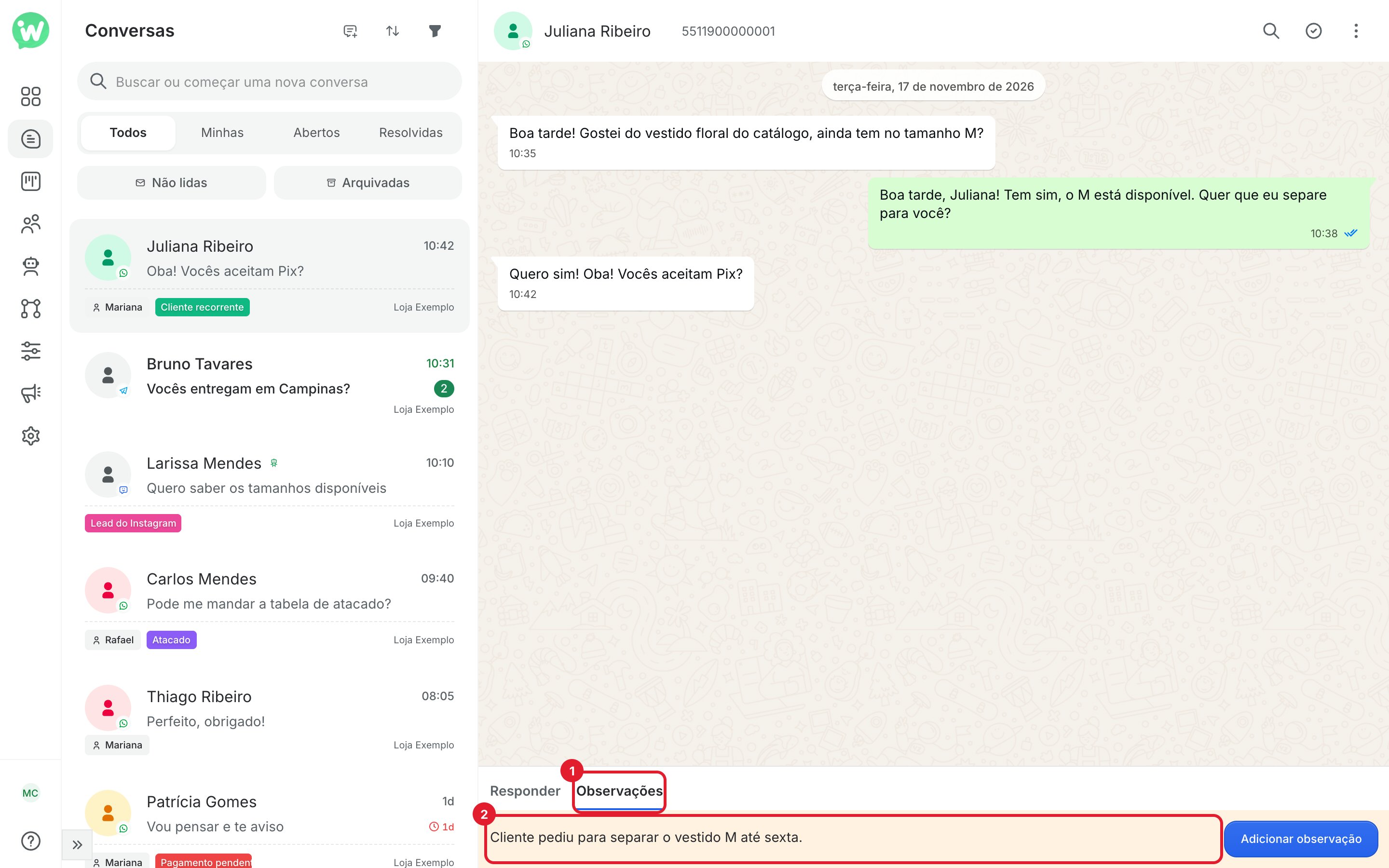
5
Abra os detalhes do contato
Clique nos três pontos no canto superior direito da conversa (Detalhes do contato). O painel mostra telefone, e-mail, o tempo que falta na janela de 24h (no WhatsApp), as automações, o atendente, o funil de vendas, as respostas rápidas, as etiquetas e as notas do contato.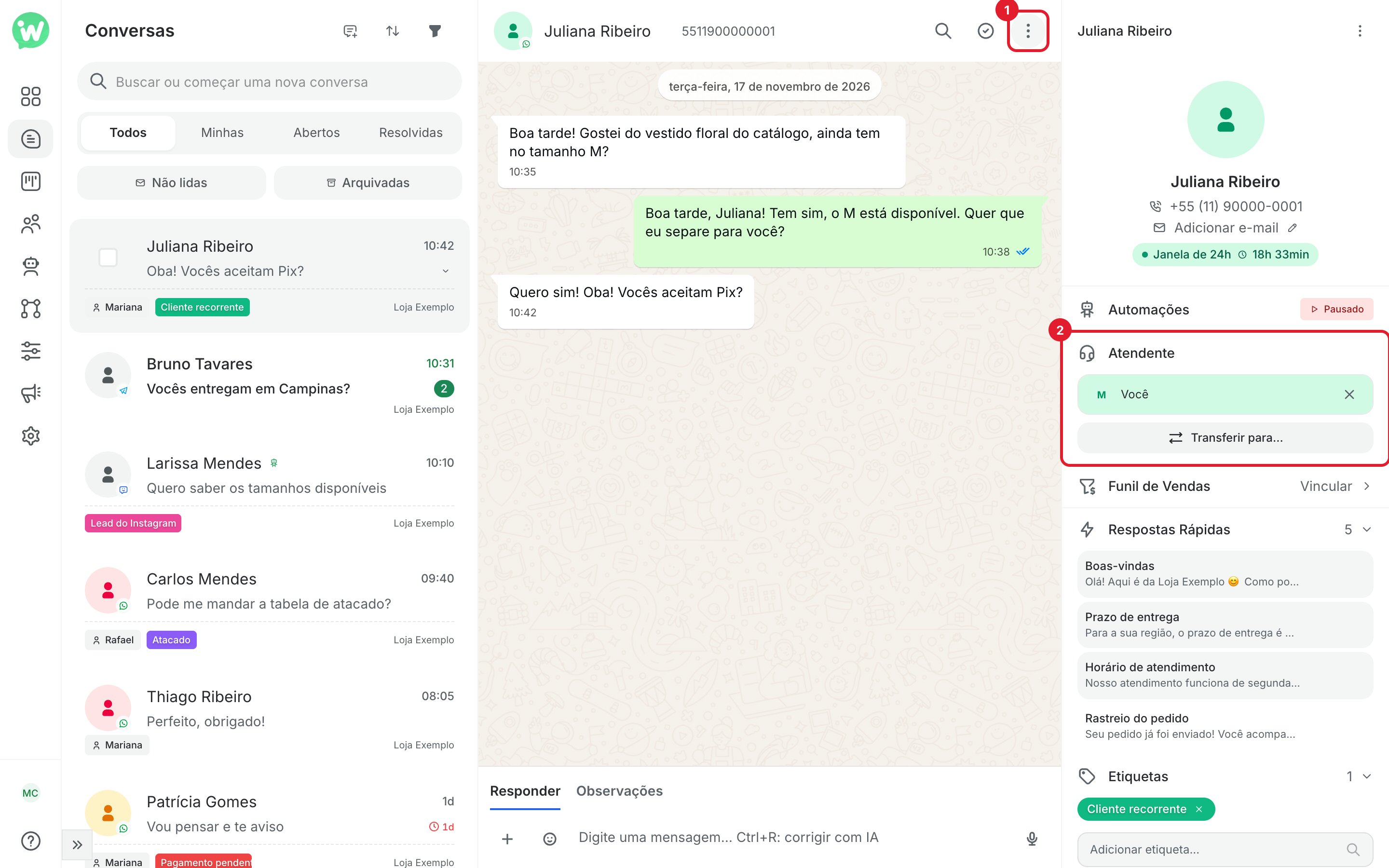
6
Transfira a conversa
Na seção Atendente, clique em Transferir para… e escolha uma pessoa da equipe em Humanos ou um agente em Agentes IA. Se a conversa ainda não tem ninguém, o botão Atribuir a mim aparece acima.Para tirar a conversa de alguém e devolvê-la para a fila, clique no X ao lado do nome do atendente.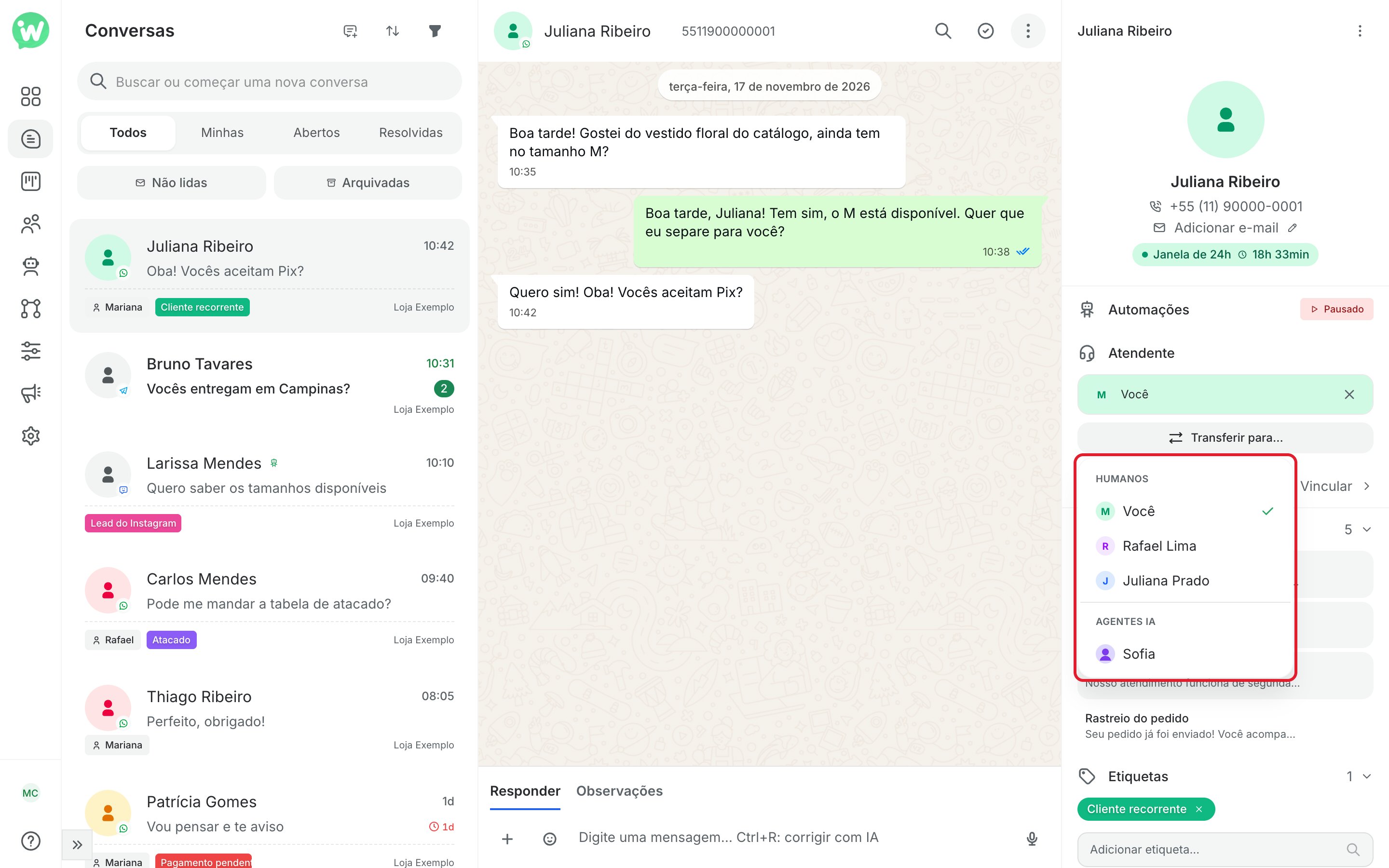
7
Pause as automações quando precisar
A linha Automações mostra se fluxos e agentes de IA podem responder nessa conversa. Com Ativado, clique no selo e escolha Pausar indefinidamente ou pausar por 5, 15 ou 30 minutos, ou por 1 hora. Para voltar, clique em Pausado e depois em Retomar.Enquanto a conversa tem um atendente atribuído, as automações ficam pausadas sozinhas e o selo mostra Pausado. Para elas voltarem a responder, devolva a conversa para a fila. Se alguém da equipe responder o cliente pelo aplicativo do WhatsApp no celular, o agente de IA também pausa nessa conversa por um tempo, e o painel mostra quanto falta.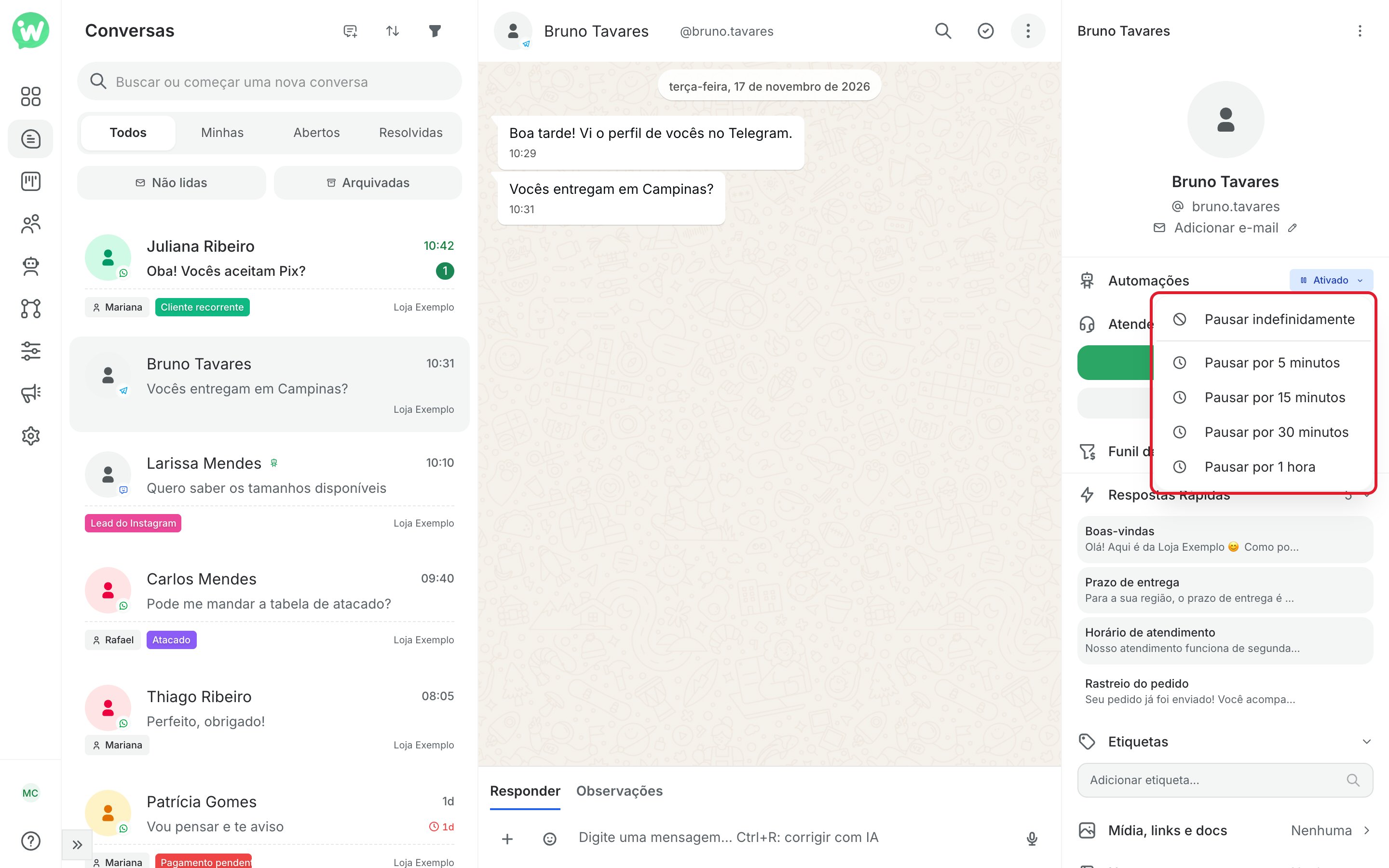
8
Marque o contato com etiquetas
Na seção Etiquetas do painel, clique em Adicionar etiqueta…, busque e clique na etiqueta. Se ela ainda não existe, digite o nome e crie ali mesmo. Para tirar uma etiqueta, clique no x dela. Veja também Como criar uma etiqueta.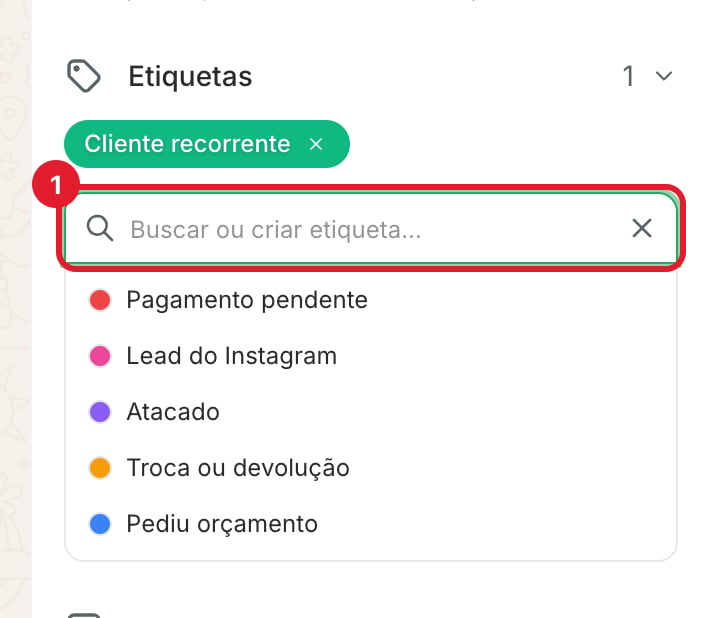
9
Resolva a conversa
Terminado o atendimento, clique no ícone de confirmação no topo da conversa (Resolver conversa). Ela sai de Abertos e passa para Resolvidas. Se o cliente mandar uma mensagem nova, a conversa volta a ficar aberta. Para reabrir antes disso, abra a conversa em Resolvidas e clique em Reabrir conversa, no mesmo lugar.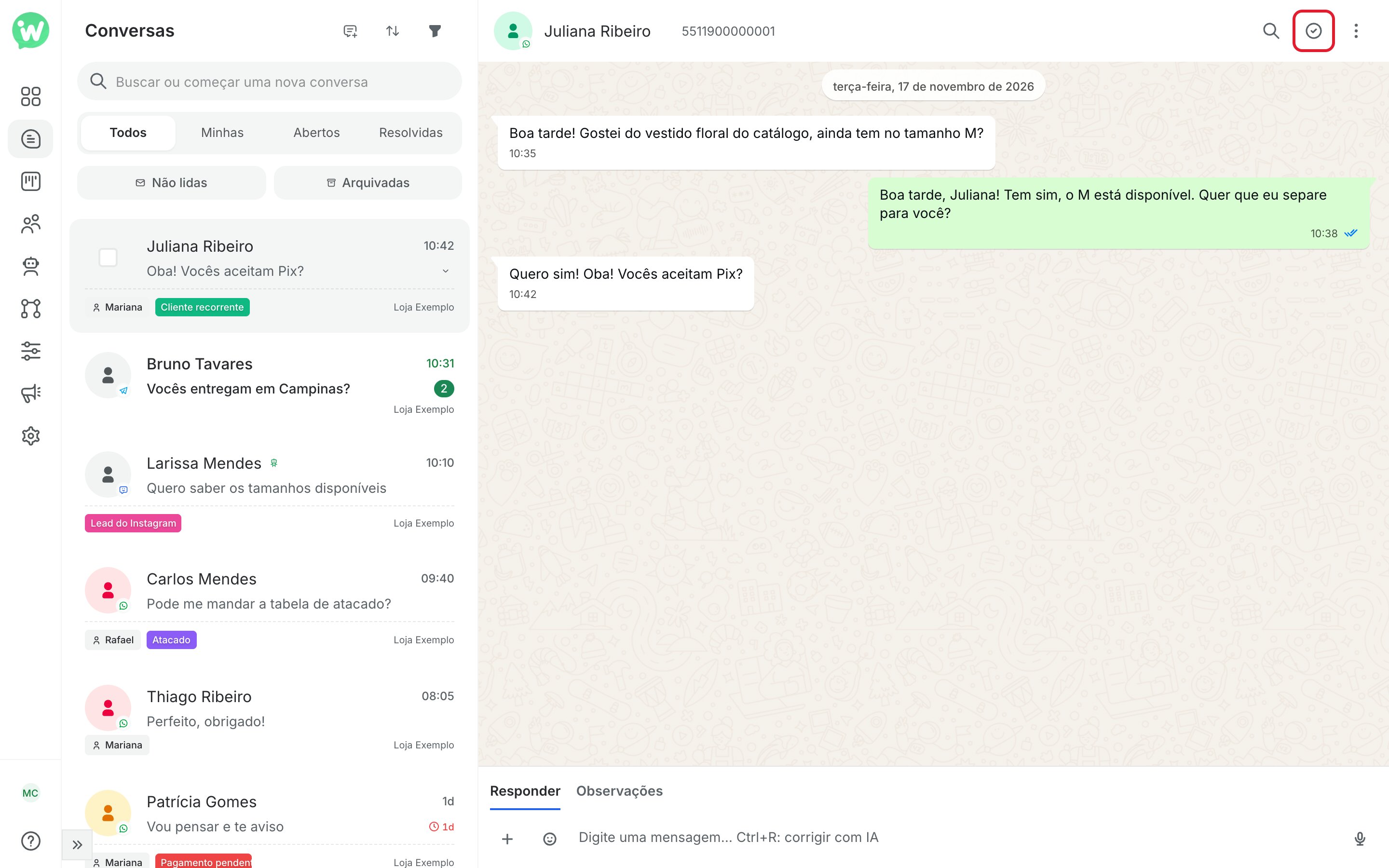
Janela de 24h no WhatsApp
No WhatsApp, você só pode responder com mensagem livre até 24 horas depois da última mensagem do cliente. Passado esse prazo, o campo de mensagem dá lugar ao aviso Janela de 24h fechada e ao botão Enviar modelo. Clique nele e envie um modelo de mensagem aprovado. Quando o cliente responder, a janela abre de novo.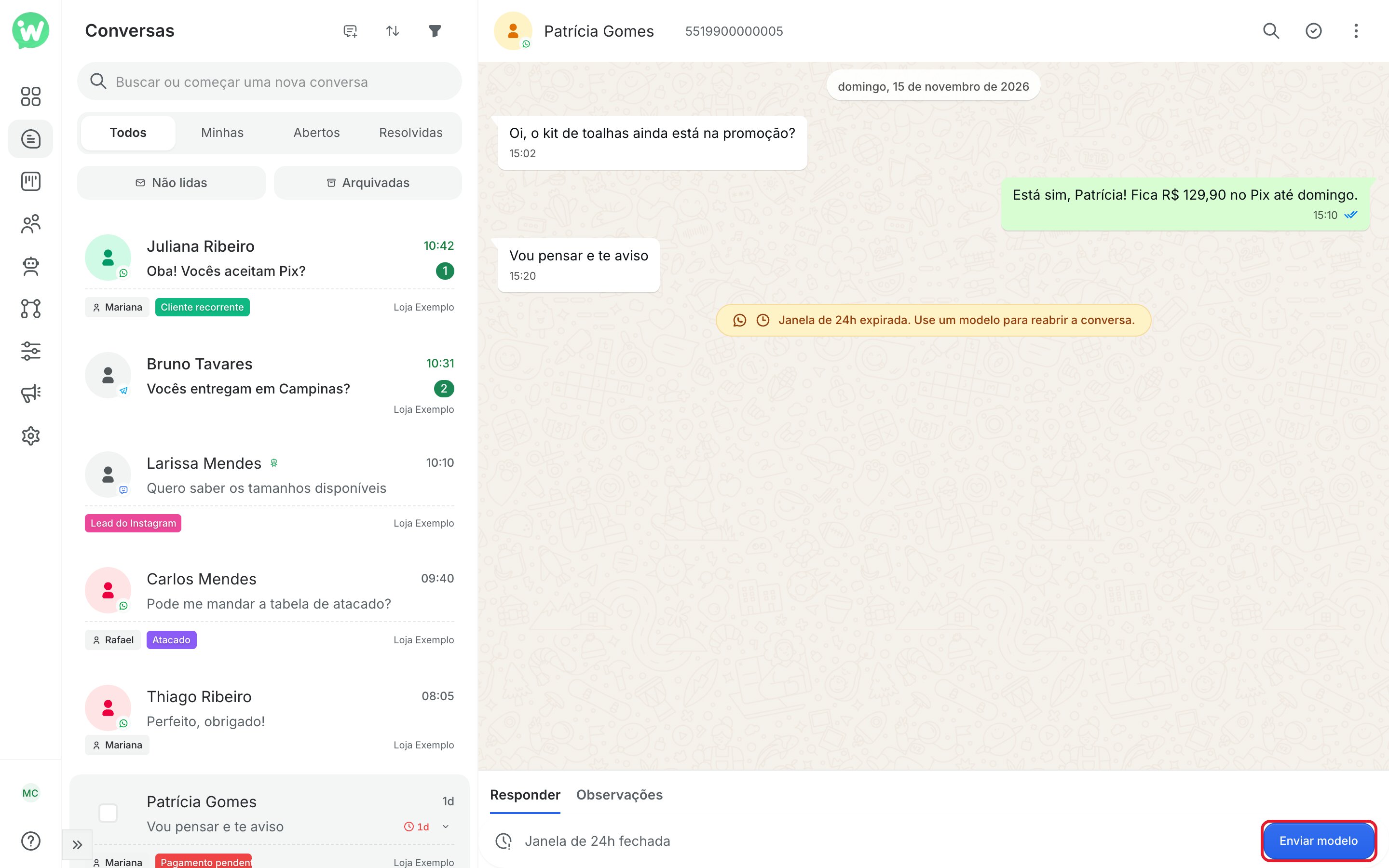
Quando outra pessoa está atendendo
Se a conversa está atribuída a outro atendente, o campo de mensagem mostra quem está atendendo, por exemplo Rafael Lima está atendendo. O mesmo acontece quando um agente de IA está respondendo. Para responder você mesmo, clique em Assumir conversa: a conversa passa para o seu nome.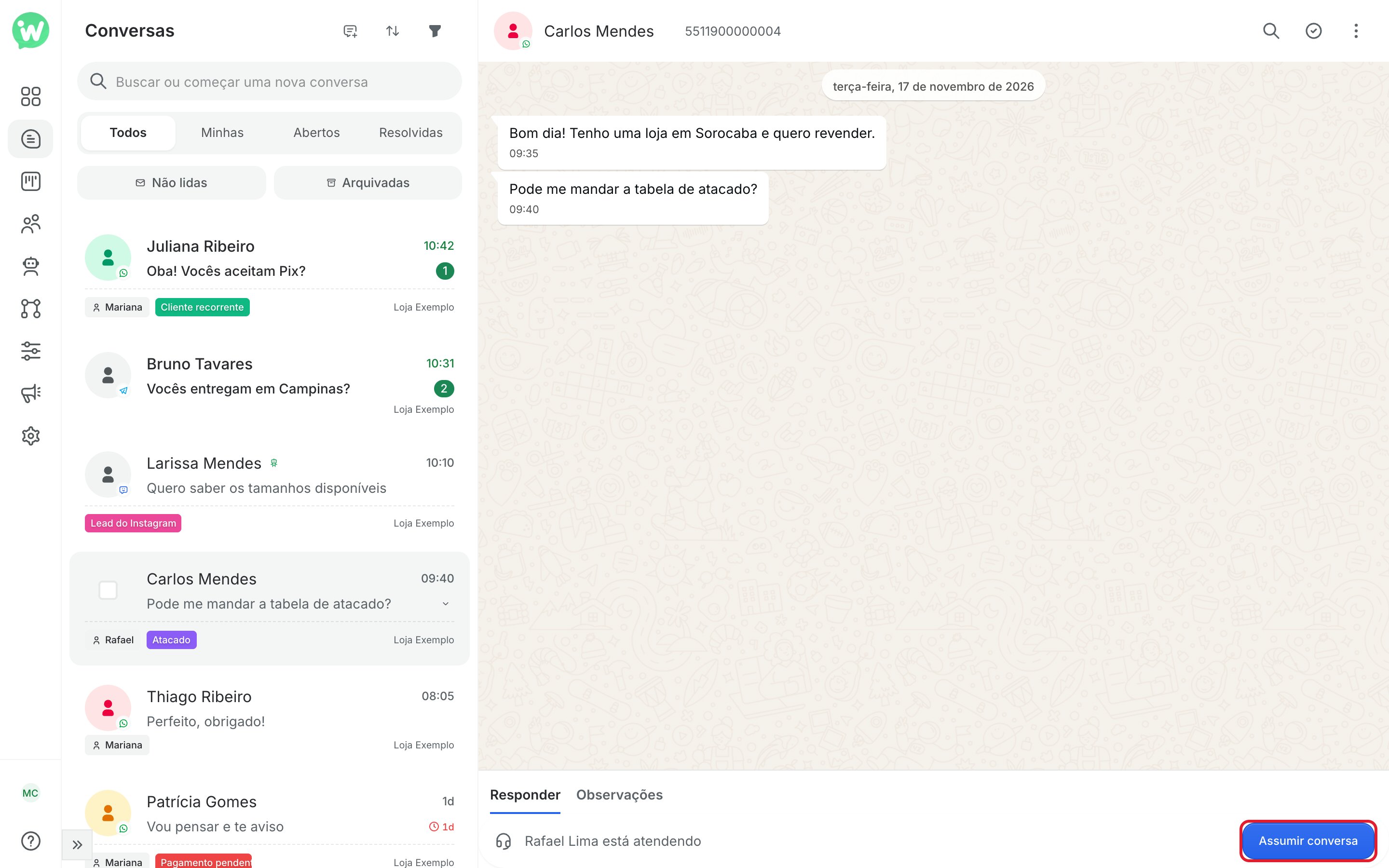
Problemas comuns
O campo de mensagem sumiu
O campo de mensagem sumiu
A conversa está com outro atendente, com um agente de IA, com o contato bloqueado ou, no WhatsApp, com a janela de 24h fechada. O aviso no lugar do campo diz qual é o caso e mostra o botão para seguir: Assumir conversa, Desbloquear ou Enviar modelo.
O fluxo ou o agente de IA não responde nessa conversa
O fluxo ou o agente de IA não responde nessa conversa
Abra os detalhes do contato e confira a linha Automações. Com Pausado, nenhuma automação responde. Se a conversa tem um atendente, devolva-a para a fila pelo X ao lado do nome. Se foi uma pausa manual, clique em Retomar.
O cliente não recebeu minha observação
O cliente não recebeu minha observação
Observações são internas e nunca vão para o cliente. Para falar com ele, use a aba Responder.
Precisa de ajuda?
Fale com o suporte da WizeBot pelo WhatsApp ou por e-mail.Falar com o suporte
Enviar um e-mail