

.json. Na conta de destino você importa esse arquivo, e o formulário entra como rascunho, pronto para revisar e publicar.
O arquivo leva as telas, os campos, as imagens e onde cada resposta é salva. Não leva nenhum dado da conta de origem, como o número de WhatsApp ou a empresa. Para exportar e para importar, você precisa ser dono ou administrador das contas, porque a aba Flows fica em Configurações. A conta de destino precisa ter um número de WhatsApp conectado.
1
Exporte o formulário na conta de origem
Na conta onde o formulário foi criado, clique em Configurações no menu lateral. Em Canais, clique em WhatsApp e abra a aba Flows.Na linha do formulário, clique no botão … da coluna Ações e escolha Exportar. O navegador baixa um arquivo com o nome do formulário, como 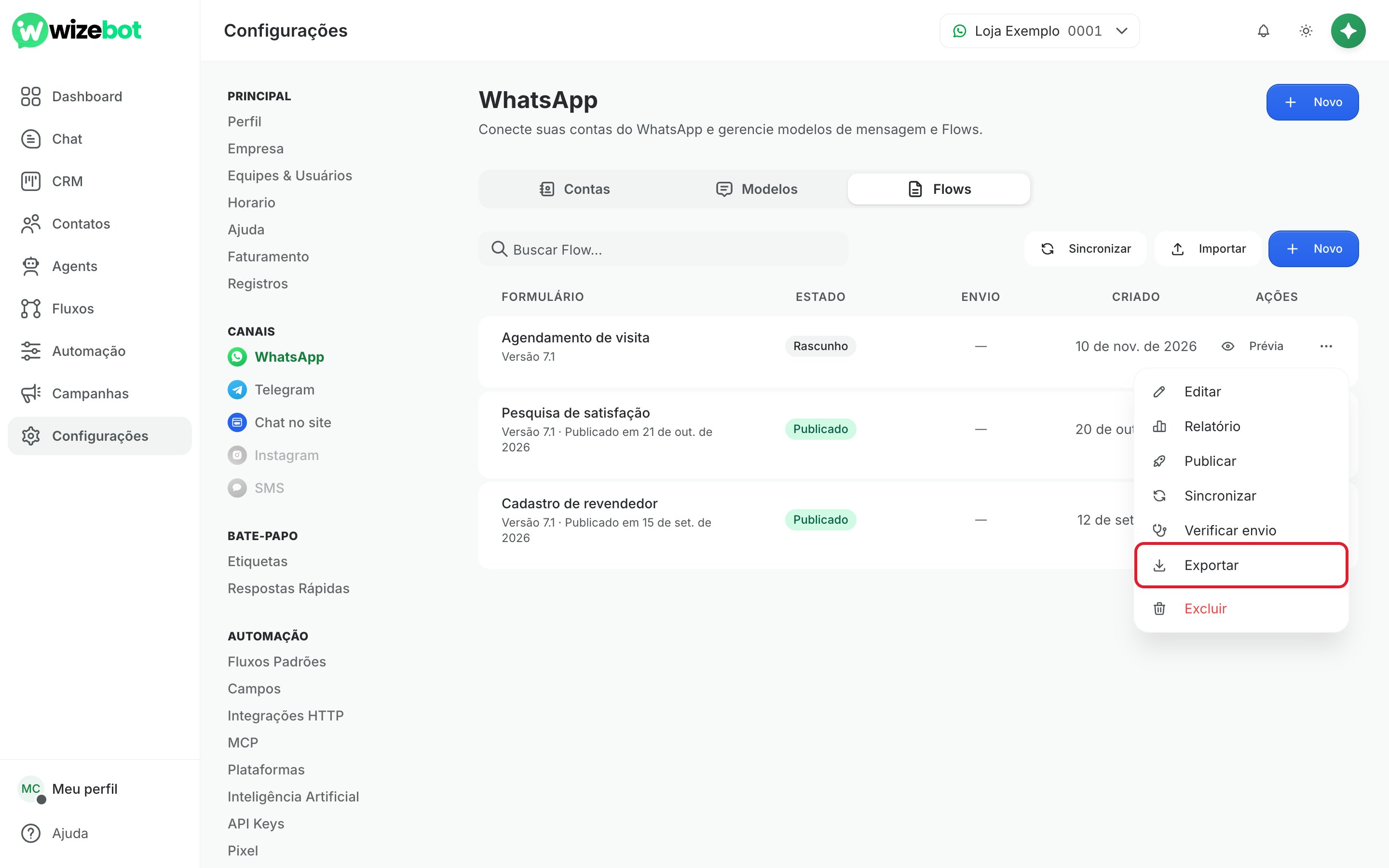
formulario-agendamento-de-visita.json.2
Abra a importação na conta de destino
Entre na conta que vai receber o formulário e abra Configurações > WhatsApp > aba Flows. Clique em Importar.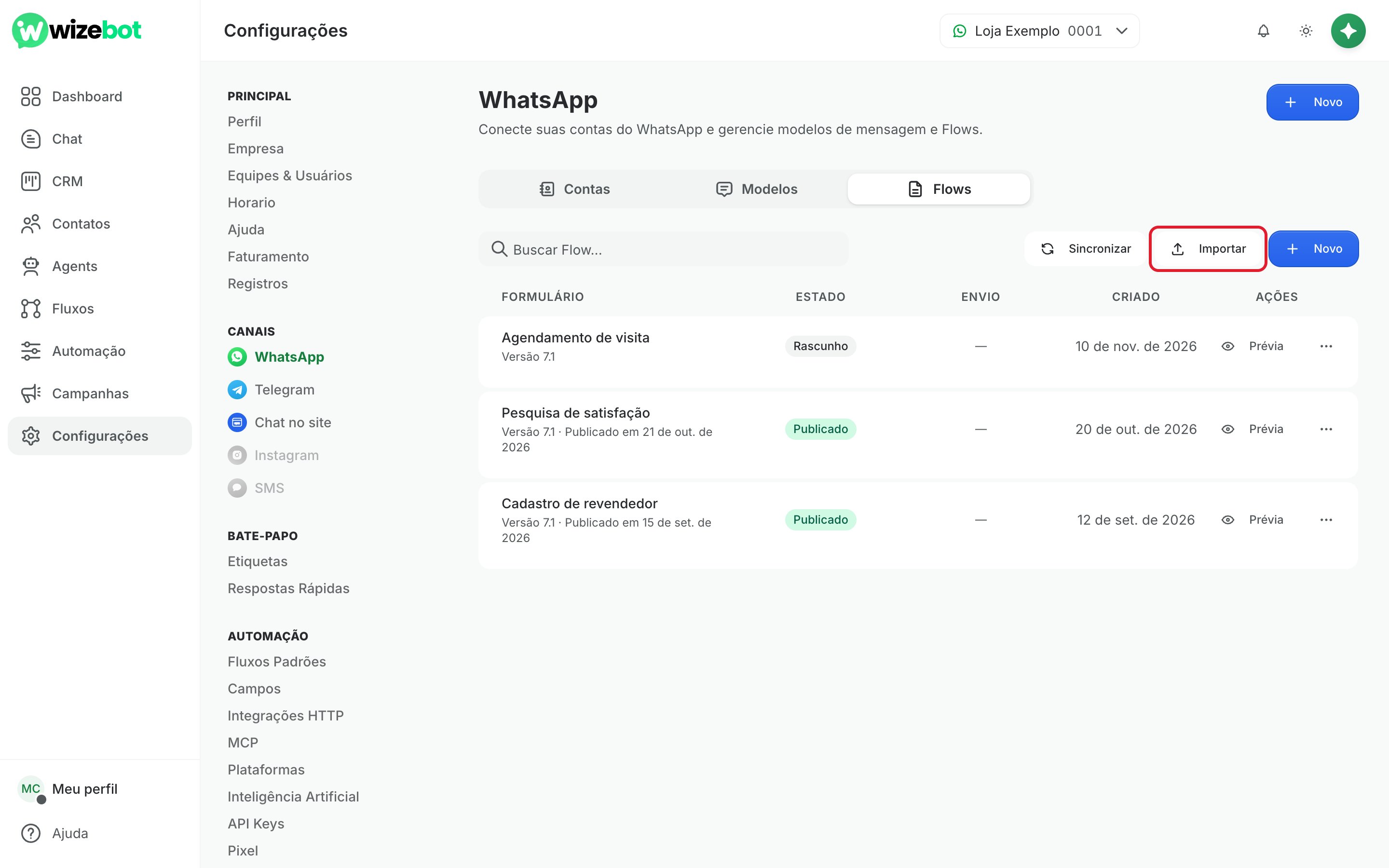
3
Escolha o arquivo e a conta
Na tela Importar formulários: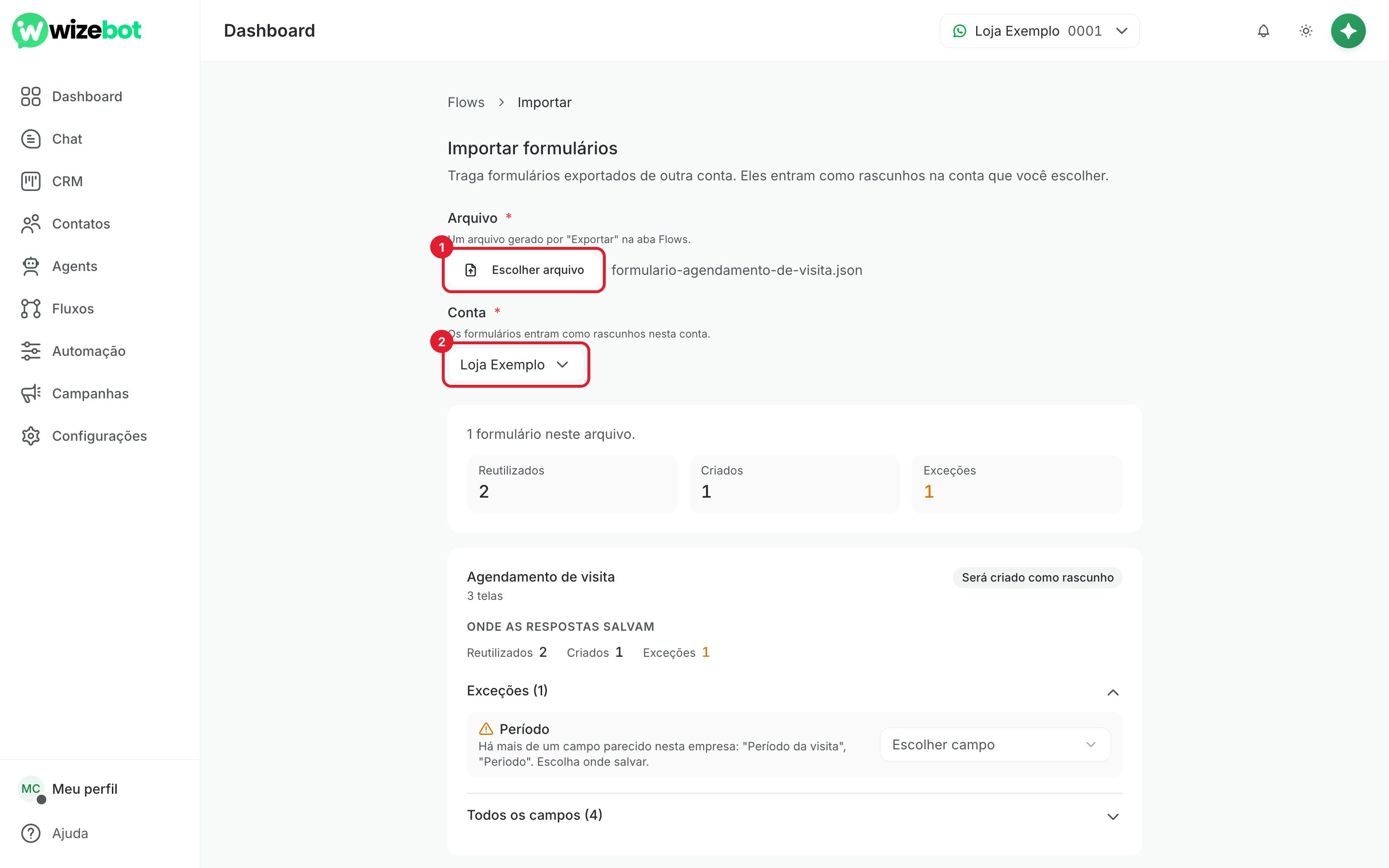
- Em Arquivo, clique em Escolher arquivo e selecione o
.jsonque você baixou. - Em Conta, escolha o número de WhatsApp onde o formulário vai ficar.
4
Confira o resumo
O resumo mostra quantos formulários há no arquivo e onde as respostas de cada campo vão ser salvas: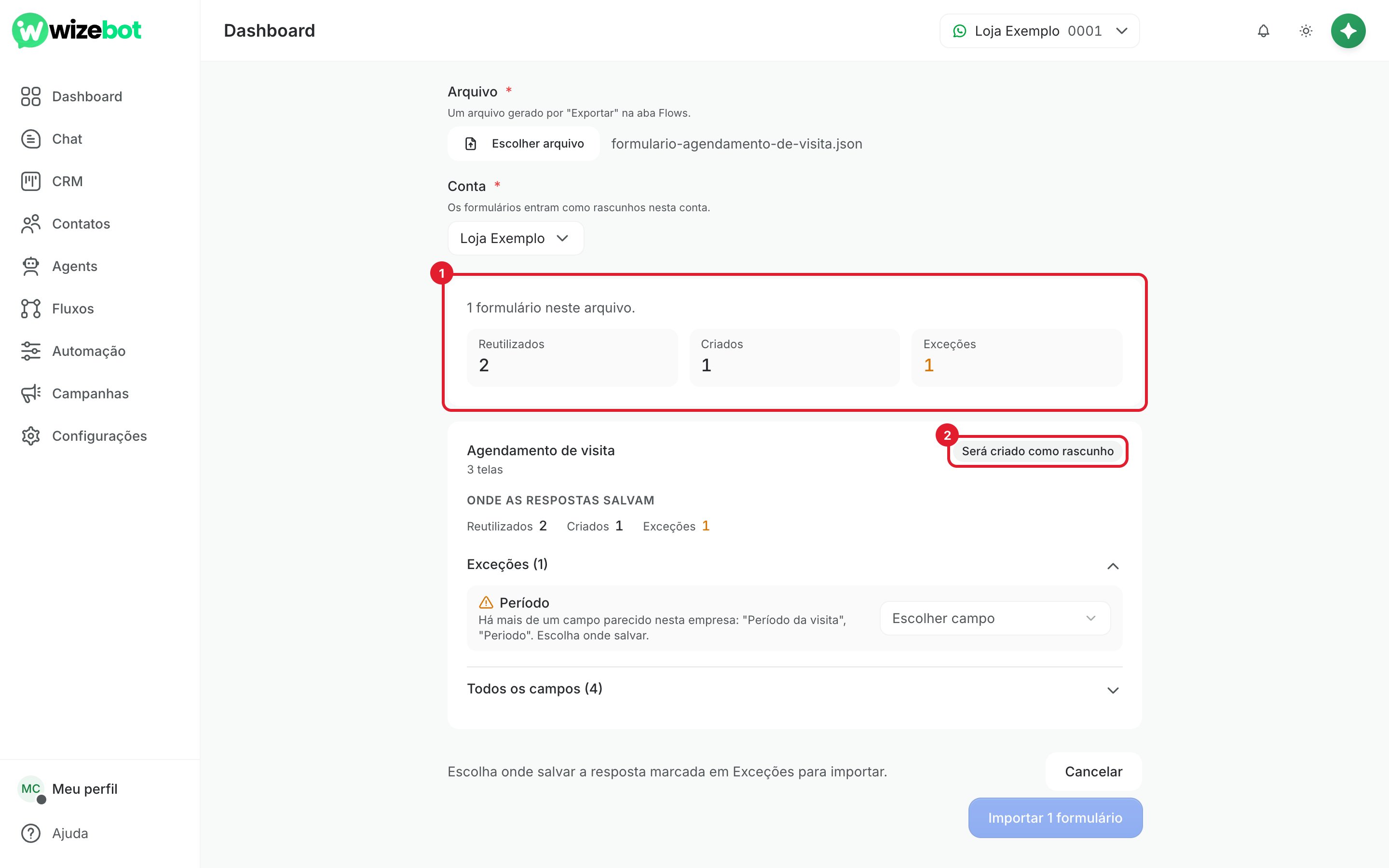
- Reutilizados: campos personalizados com o mesmo nome que já existem nesta conta. As respostas vão para eles.
- Criados: campos que não existem aqui e serão criados na importação.
- Exceções: campos que pedem uma decisão sua antes de importar.
5
Resolva as exceções
Uma exceção aparece quando existe mais de um campo parecido na conta, como “Período da visita” e “Periodo”, e a WizeBot não tem como saber qual é o certo.Em Exceções, clique na caixa Escolher campo ao lado da resposta e escolha o campo onde ela deve ser salva. Se não quiser guardar essa resposta, escolha Nenhum.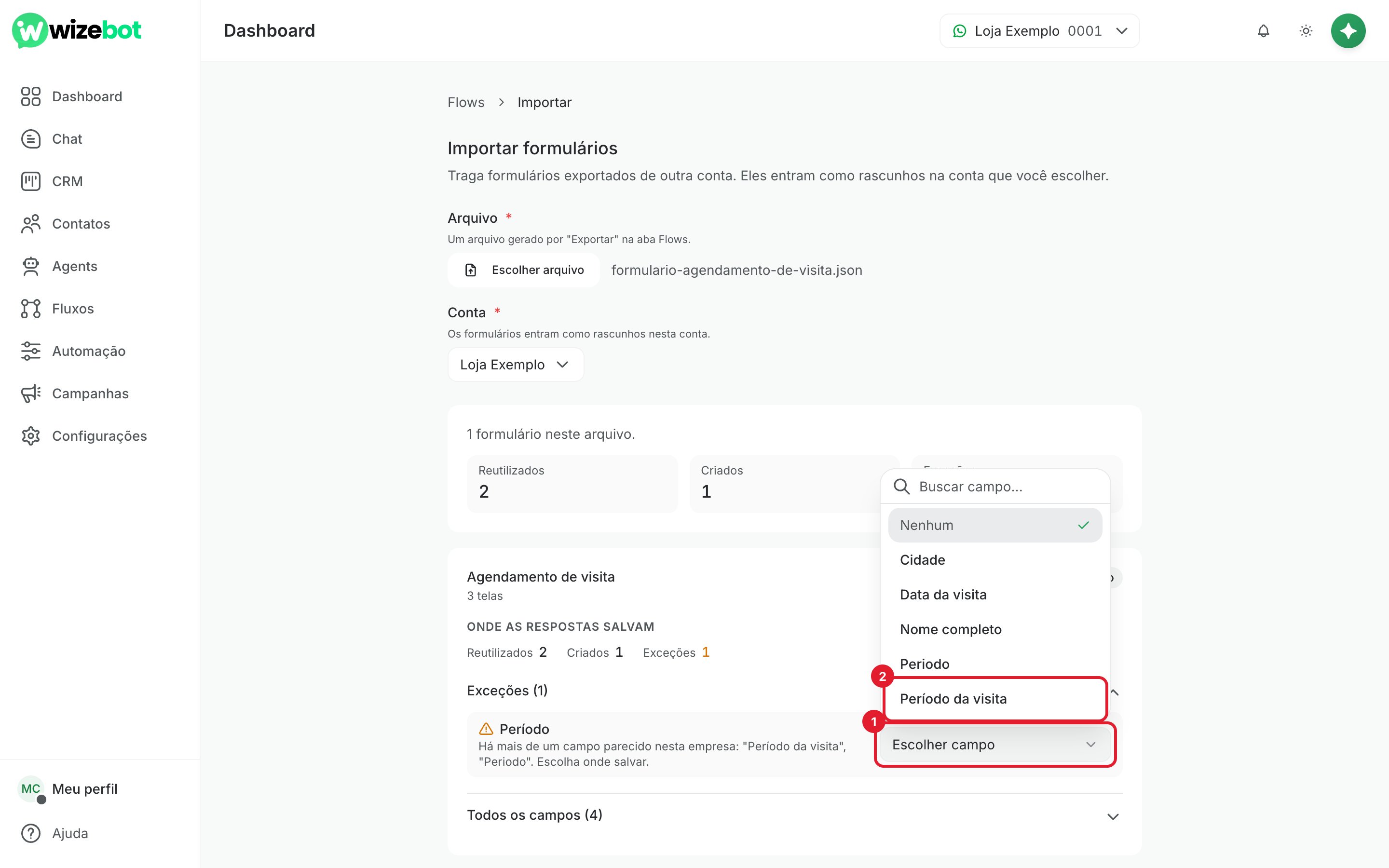
6
Importe
Depois de escolher, a linha mostra onde a resposta será salva. Clique em Importar 1 formulário (ou Importar com a quantidade de formulários do arquivo). O botão só fica disponível quando todas as exceções estão resolvidas.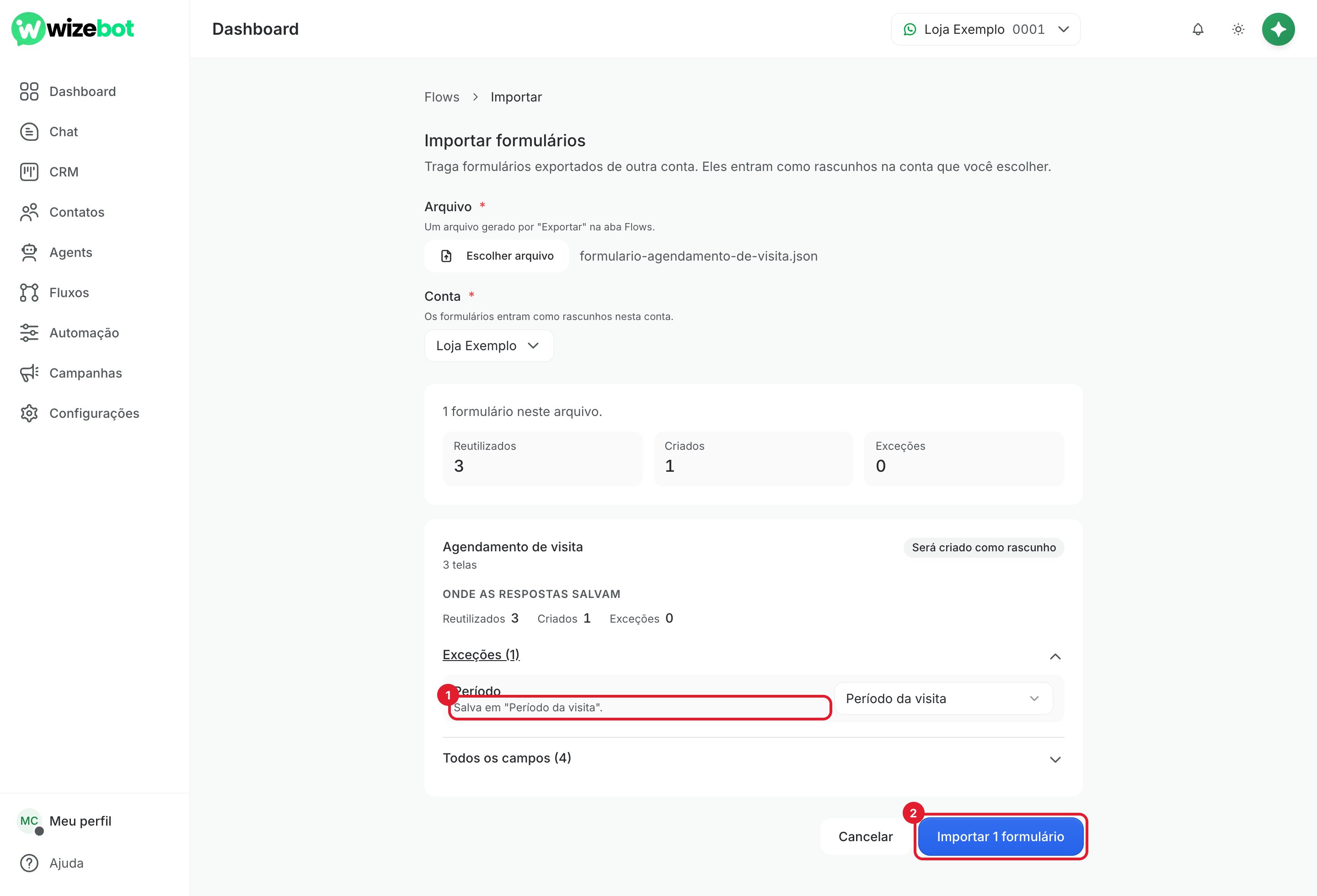
7
Revise e publique
O formulário importado é um rascunho comum. Abra no estúdio, confira as telas e publique quando estiver pronto, como explicado em Enviar ao WhatsApp e publicar.
Se a conta de destino já tiver um formulário com o mesmo nome, a WizeBot cria o importado com um nome diferente, para não haver dois iguais. Confira o nome na lista depois de importar.
Problemas comuns
A opção Exportar aparece desativada
A opção Exportar aparece desativada
O motivo aparece logo abaixo da opção, no menu. Um formulário sem telas ainda não tem o que exportar. Um formulário com o selo Criado fora da plataforma não pode ser lido pelo estúdio. Nesse caso o menu oferece Baixar Flow JSON, que baixa o formulário no formato do WhatsApp, mas esse arquivo não serve para a importação.
A tela diz que o arquivo não é um pacote de formulários
A tela diz que o arquivo não é um pacote de formulários
A importação aceita só o arquivo gerado por Exportar na aba Flows. Um JSON de outro lugar, inclusive o do Baixar Flow JSON, é recusado. Exporte de novo na conta de origem e use o arquivo baixado sem editar.
O botão Importar não fica disponível
O botão Importar não fica disponível
Ainda há uma exceção sem escolha. A frase ao lado do botão diz quantas faltam. Abra Exceções e escolha um campo, ou Nenhum, em cada uma.
Precisa de ajuda?
Fale com o suporte da WizeBot pelo WhatsApp ou por e-mail.Falar com o suporte
Enviar um e-mail