

Criar um campo
1
Abra a tela de campos
Clique em Configurações e, no grupo Automação, em Campos. A tela Campos e Variáveis abre na aba Campos do Contato, com a lista dos campos que já existem. Depois clique em Novo Campo.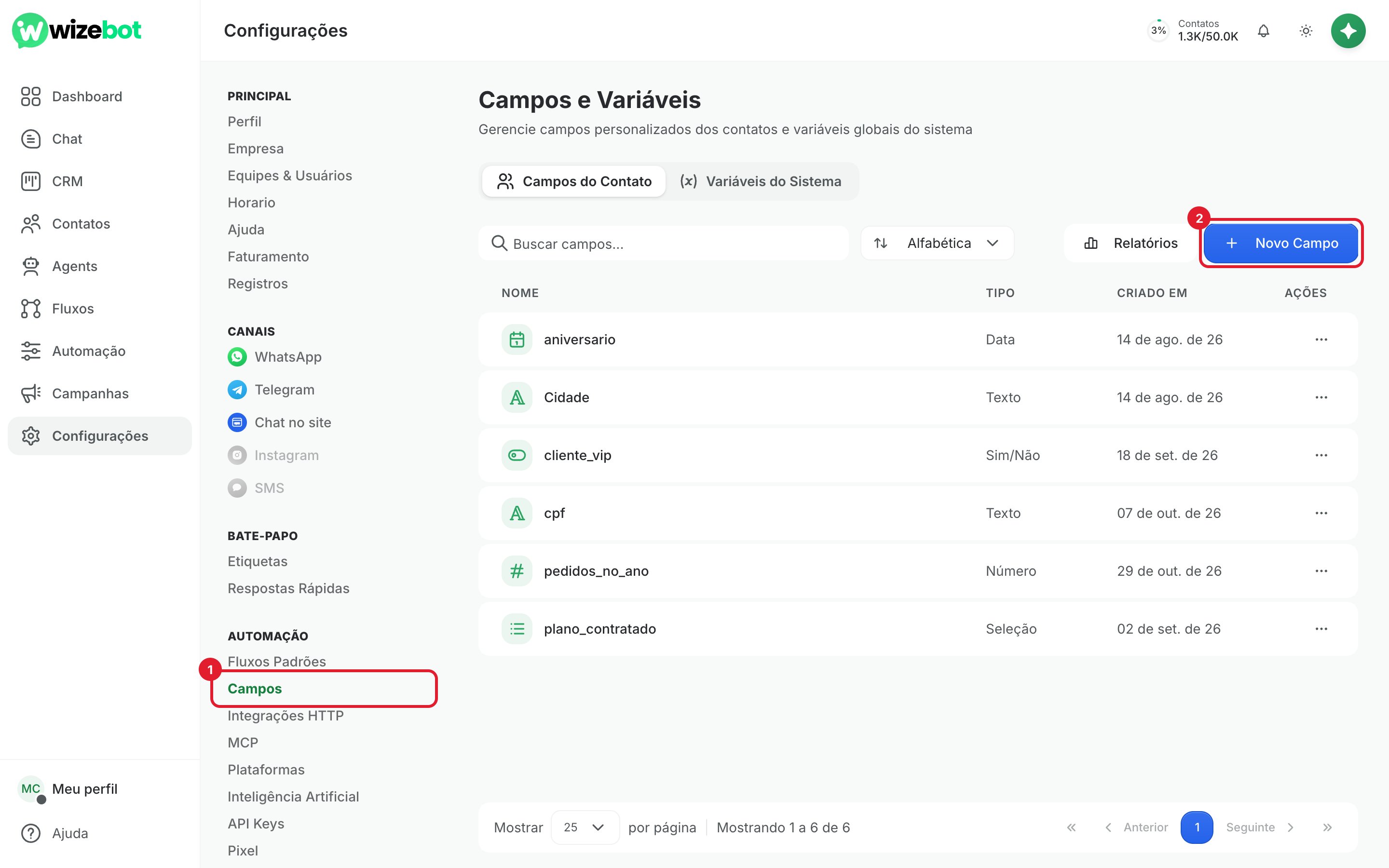
2
Dê um nome e escolha o tipo
Na janela Novo Campo Personalizado: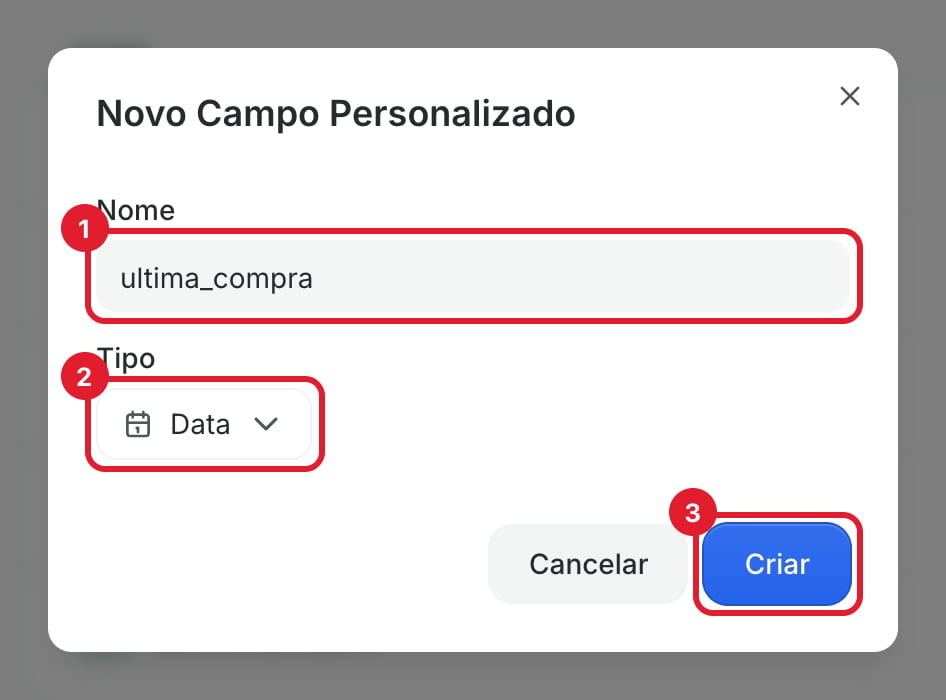
- Em Nome, digite como o campo vai se chamar, por exemplo
ultima_compra. - Em Tipo, escolha o tipo de informação, como Data.
- Clique em Criar. Aparece o aviso Campo criado e o campo entra na lista.
_). Enquanto você digita, os espaços viram _ e os acentos somem sozinhos: “Data de aniversário” fica Data_de_aniversario. Prefira nomes curtos, porque é por eles que você vai chamar o campo nas mensagens.3
Entenda os tipos
O tipo define como o dado é preenchido na ficha do contato: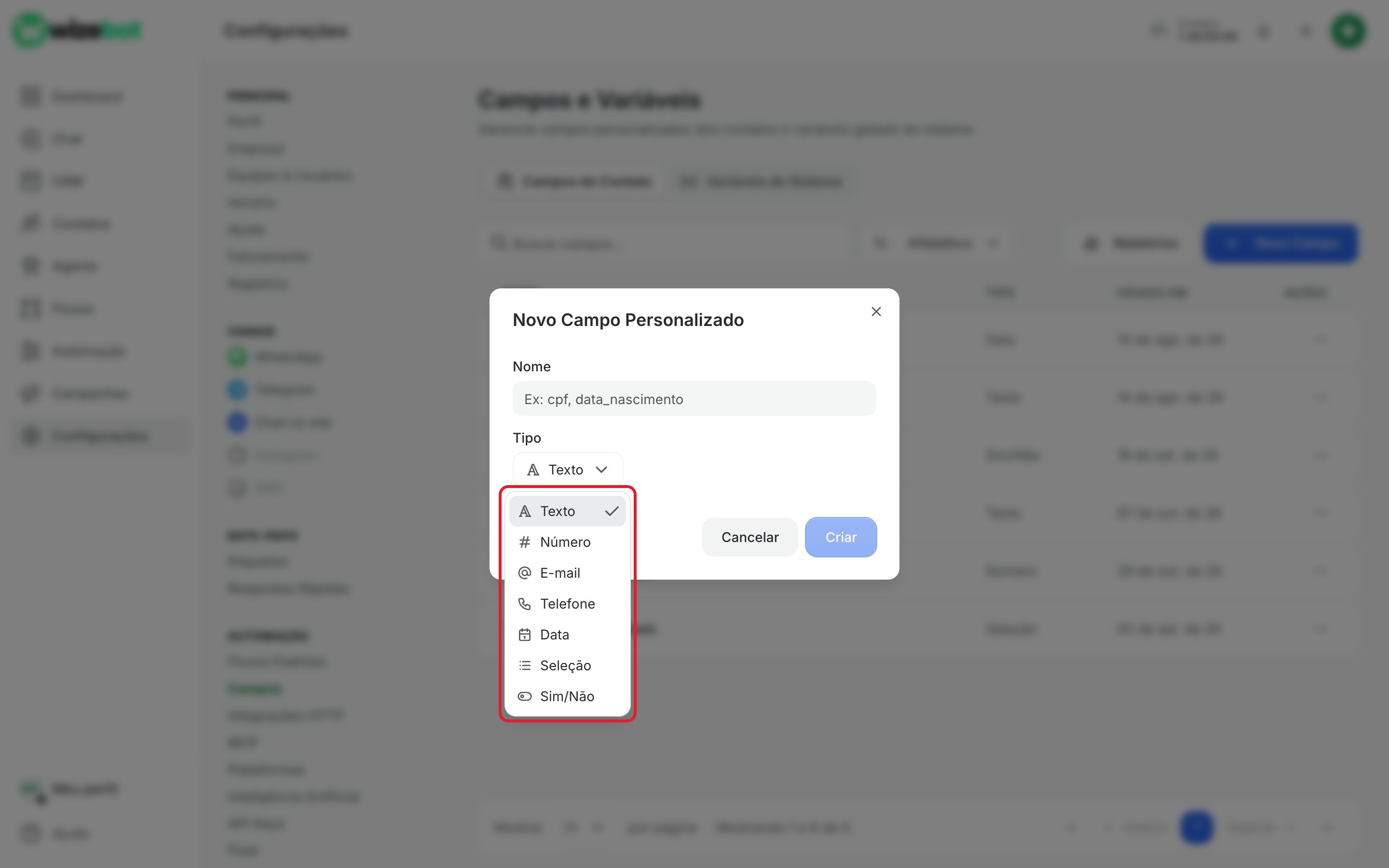
4
Cadastre as opções de um campo de seleção
Se escolheu Seleção, aparece o campo Opções. Digite uma opção em Nova opção e aperte Enter (ou clique no +). Repita para cada opção. Para tirar uma, clique no × ao lado dela.Quando terminar, clique em Criar.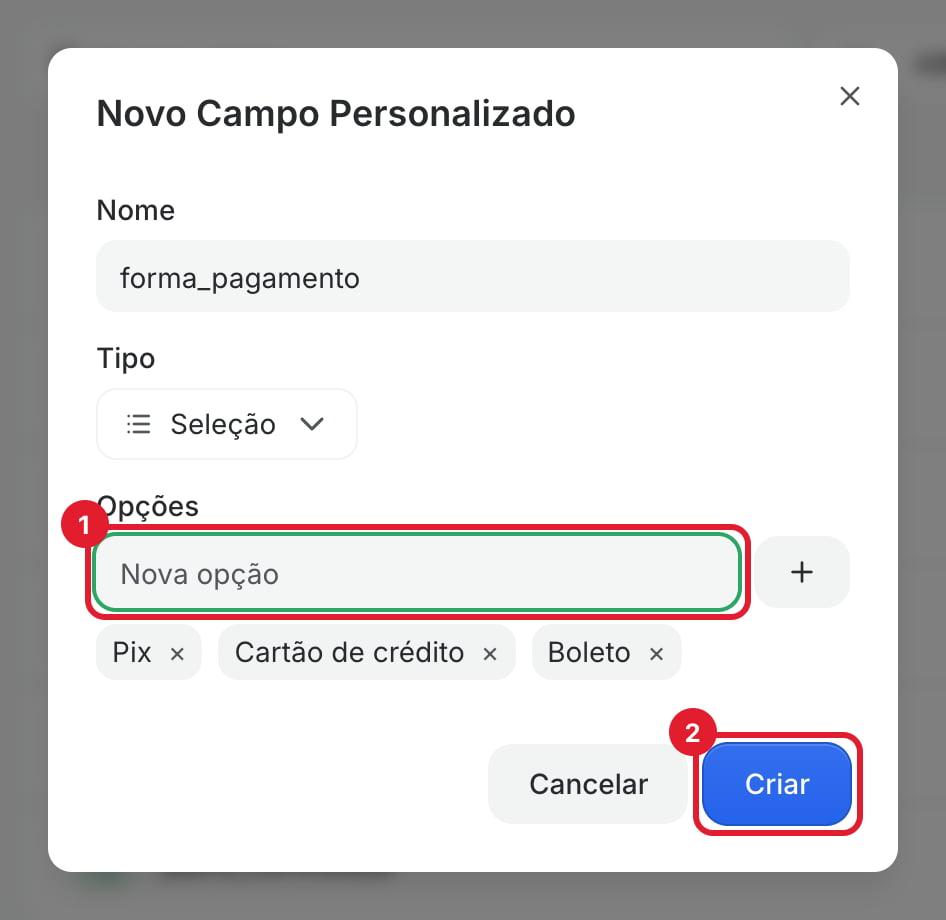
Alguns nomes são reservados pelo sistema, como
nome, telefone, email e tags, porque já existem em todo contato. Se você digitar um deles, a janela mostra o aviso e o botão Criar fica desligado. O mesmo acontece com um nome igual ao de um campo que já existe, mesmo com letras maiúsculas diferentes.Editar ou excluir um campo
1
Abra o menu do campo
Na lista, clique nos três pontinhos da coluna Ações, na linha do campo, e escolha Editar ou Excluir. Clicar direto na linha também abre a edição.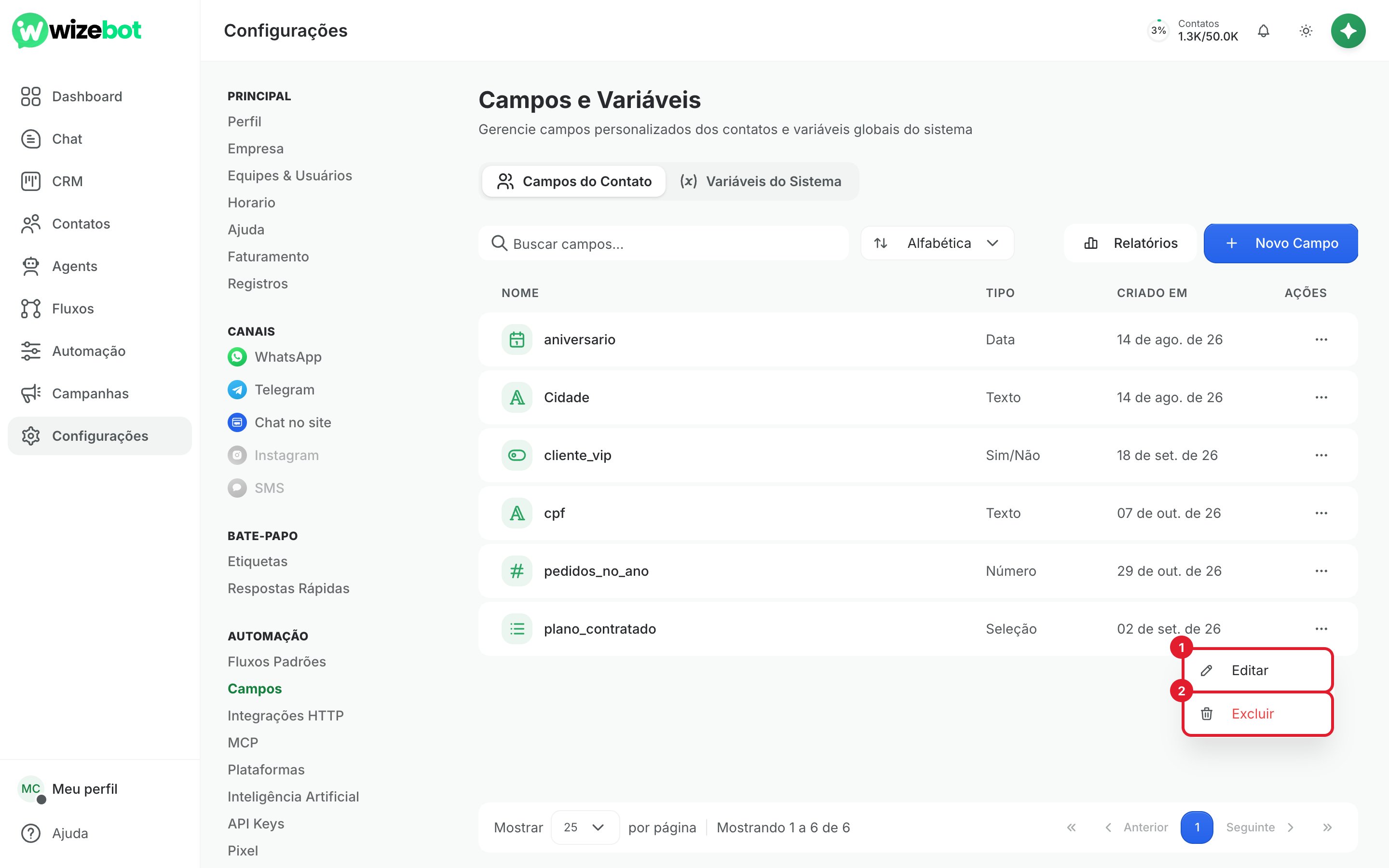
2
Altere e salve
Na janela Editar Campo, mude o nome, o tipo ou, num campo de seleção, acrescente e tire opções. Clique em Salvar. Aparece o aviso Campo atualizado.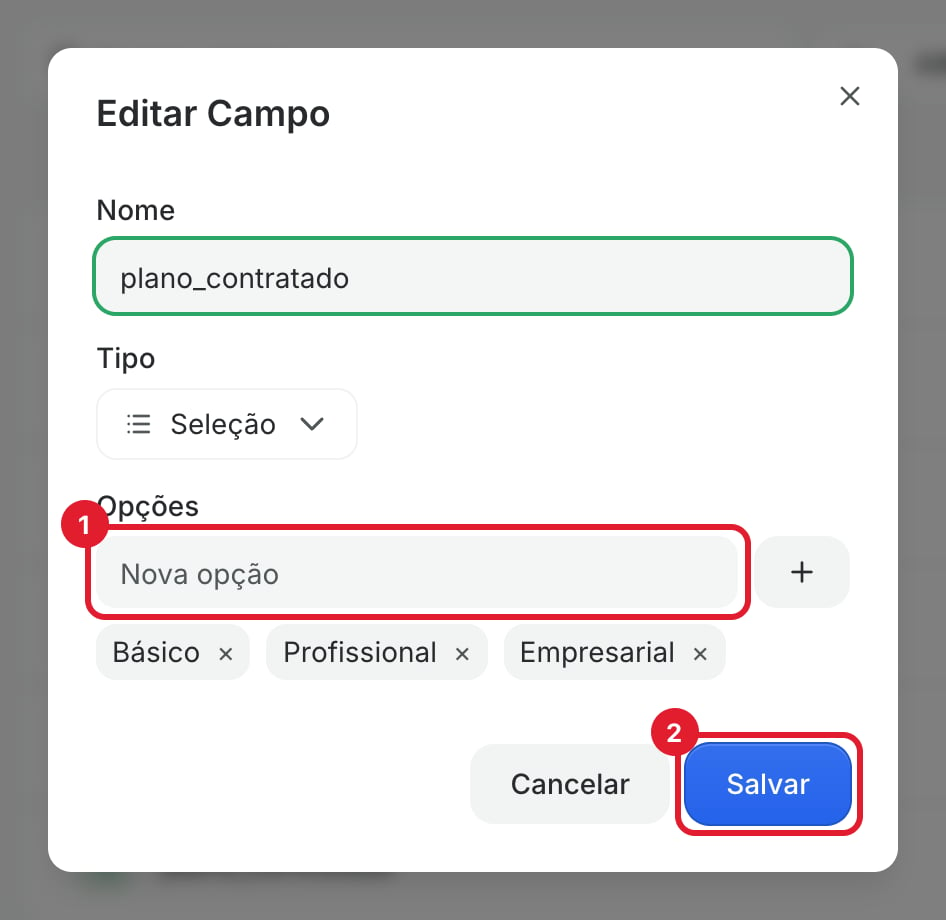
3
Confirme a exclusão
Ao escolher Excluir, a janela Excluir campo pede confirmação. Clique em Excluir para apagar ou em Cancelar para desistir. Aparece o aviso Campo excluído.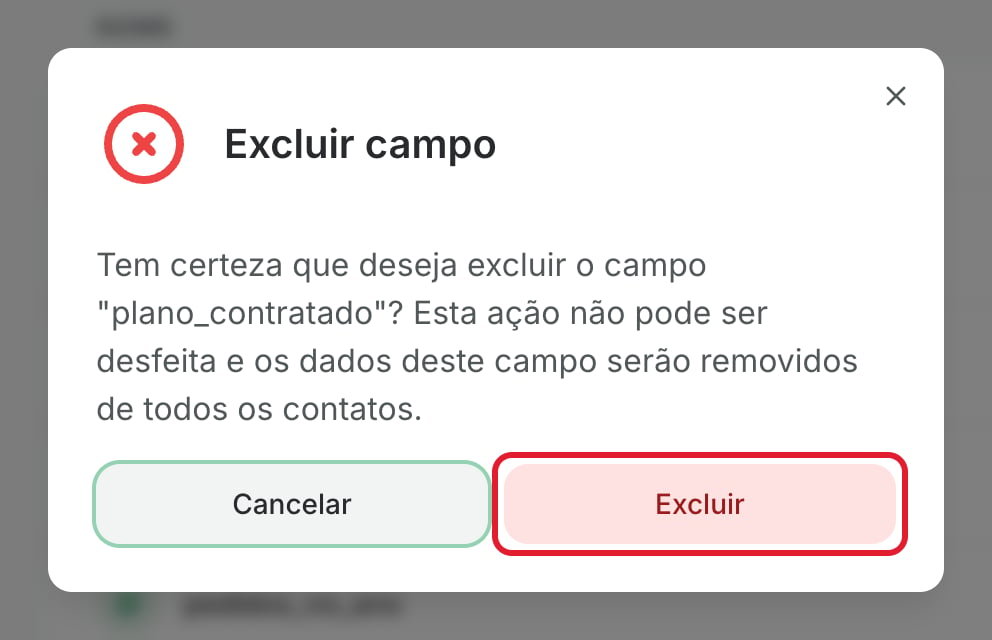
Onde o campo é usado
Na ficha do contato
Abra um contato em Contatos. Os campos aparecem em Campos Personalizados, do lado direito da ficha. A ficha mostra os três primeiros; clique em Ver todos para ver o resto. Para preencher, clique no valor ao lado do nome do campo. Campo de texto, número ou data você digita e clica fora para salvar. Campo de Seleção ou Sim/Não abre a lista de opções. Campo vazio aparece como Não Definido. Veja mais em Abrir e completar um contato.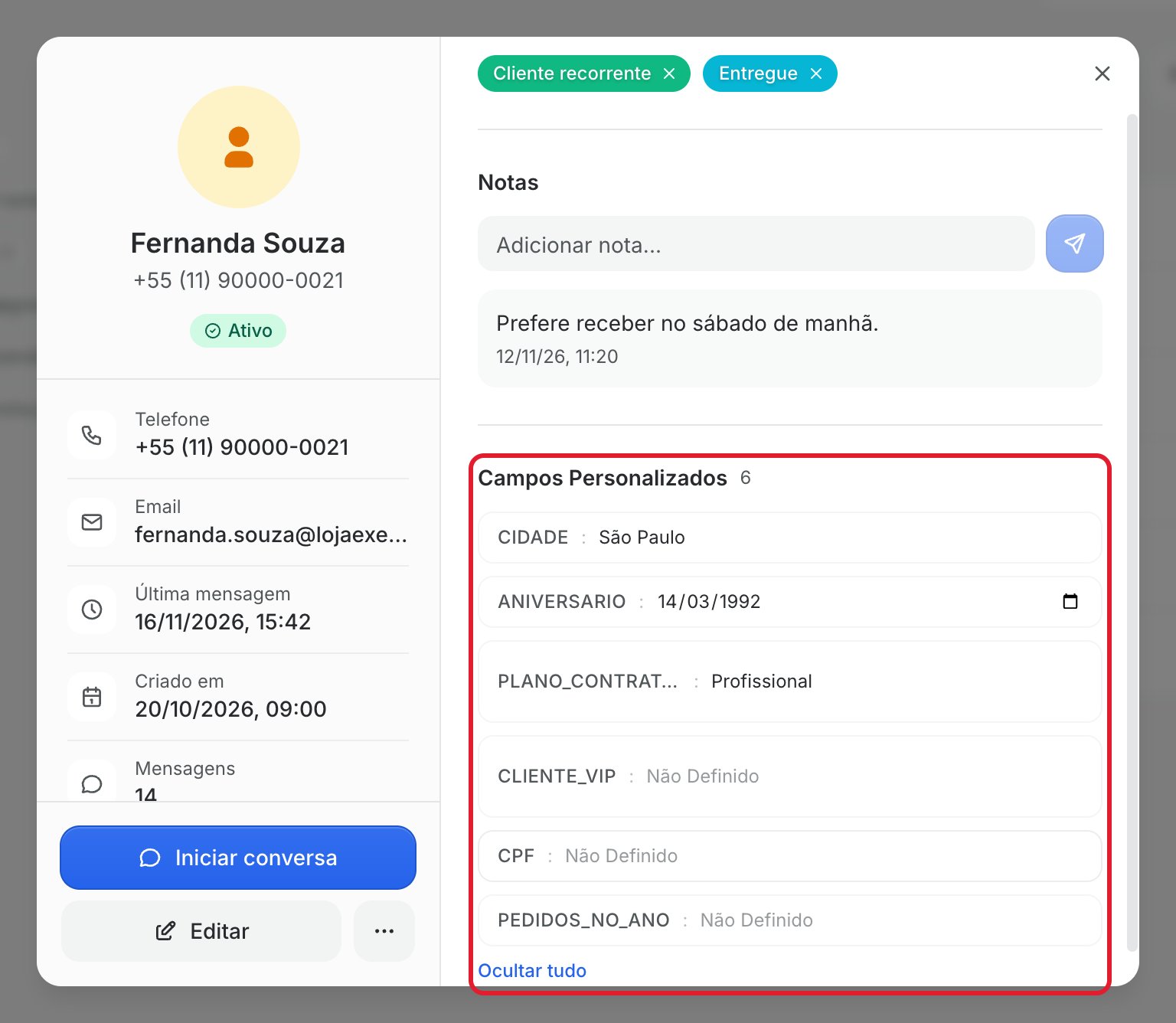
Nas mensagens, com variáveis
Nos textos de fluxos, mensagens e modelos, o campo entra como variável, entre chaves duplas. Na hora do envio, a WizeBot troca a variável pelo dado de cada cliente. Por exemplo,Seu plano é o {{plano_contratado}} chega como “Seu plano é o Profissional”.
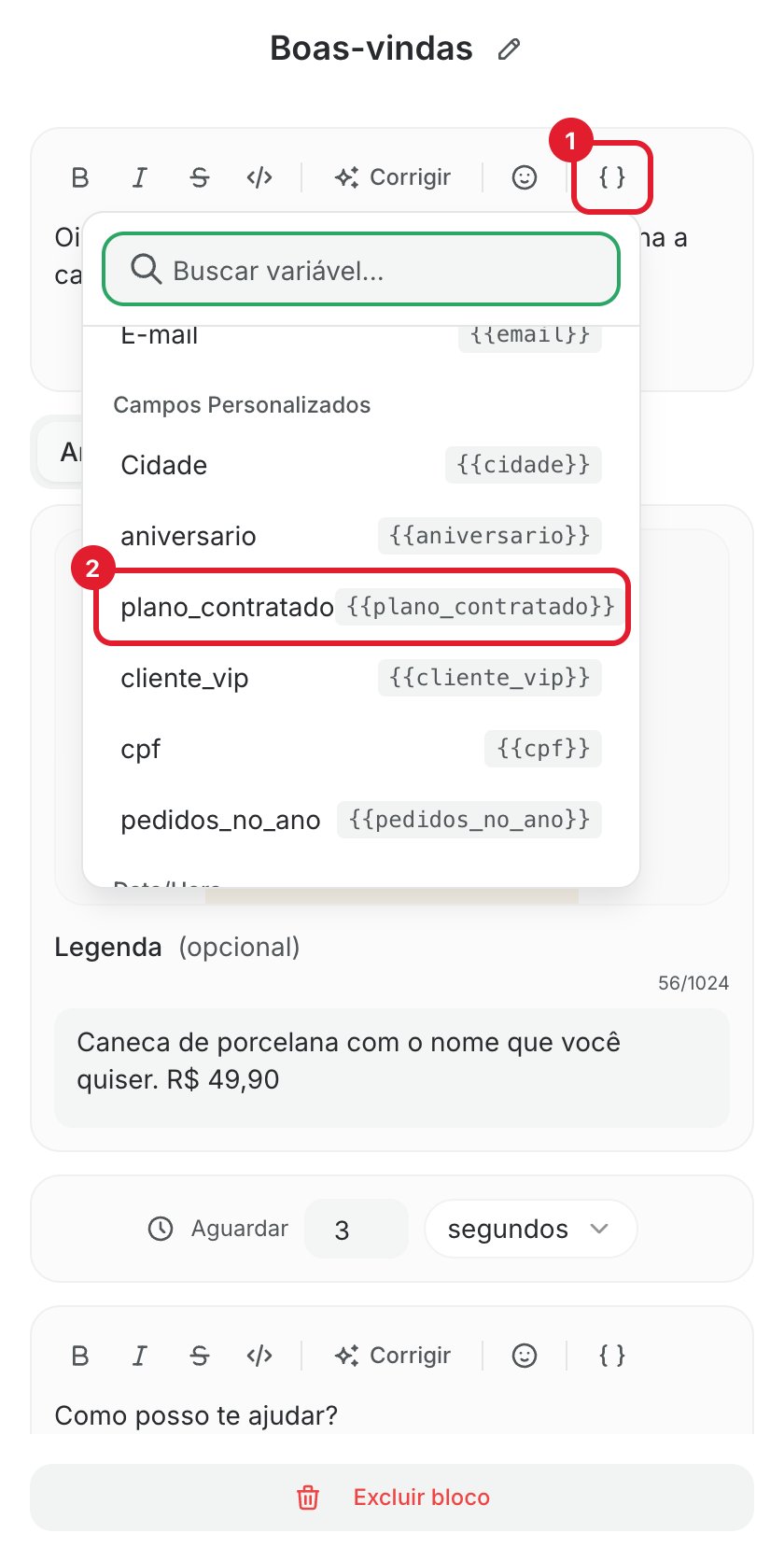
No editor de texto de um bloco do fluxo:
- Clique no botão de chaves (
{ }) da barra de formatação. - Em Campos Personalizados, clique no campo. A variável entra no texto onde estava o cursor.
Cidade vira {{cidade}}.
Nos fluxos, para guardar e conferir respostas
- No bloco Entrada de dados, em Salvar resposta em, escolha o campo que recebe o que o cliente digitou, como o CPF. Na Mensagem interativa, use Salvar resposta do usuário para guardar o botão que ele clicou. Veja Blocos de conteúdo.
- No bloco Ação, use Definir campo para gravar um valor e Limpar campo para apagar. No bloco Condição, confira o valor de um campo para mandar o cliente por caminhos diferentes. Veja Blocos de lógica.
- Numa Integração HTTP, guarde no campo um dado que voltou do seu sistema, como o código de rastreio.
- Num formulário do WhatsApp, cada pergunta pode salvar a resposta num campo.
Na importação de contatos
Ao importar uma planilha, cada coluna extra, como cidade, pode ir para um campo que já existe ou para um campo novo, criado na hora com o nome que você digitar.No relatório de valores
Na tela de campos, clique em Relatórios para ver, contato por contato, o valor guardado em cada campo e quando ele foi preenchido. Use Buscar por contato… para achar uma pessoa e Todos os campos para filtrar um campo só. Clique em Voltar para retornar à lista.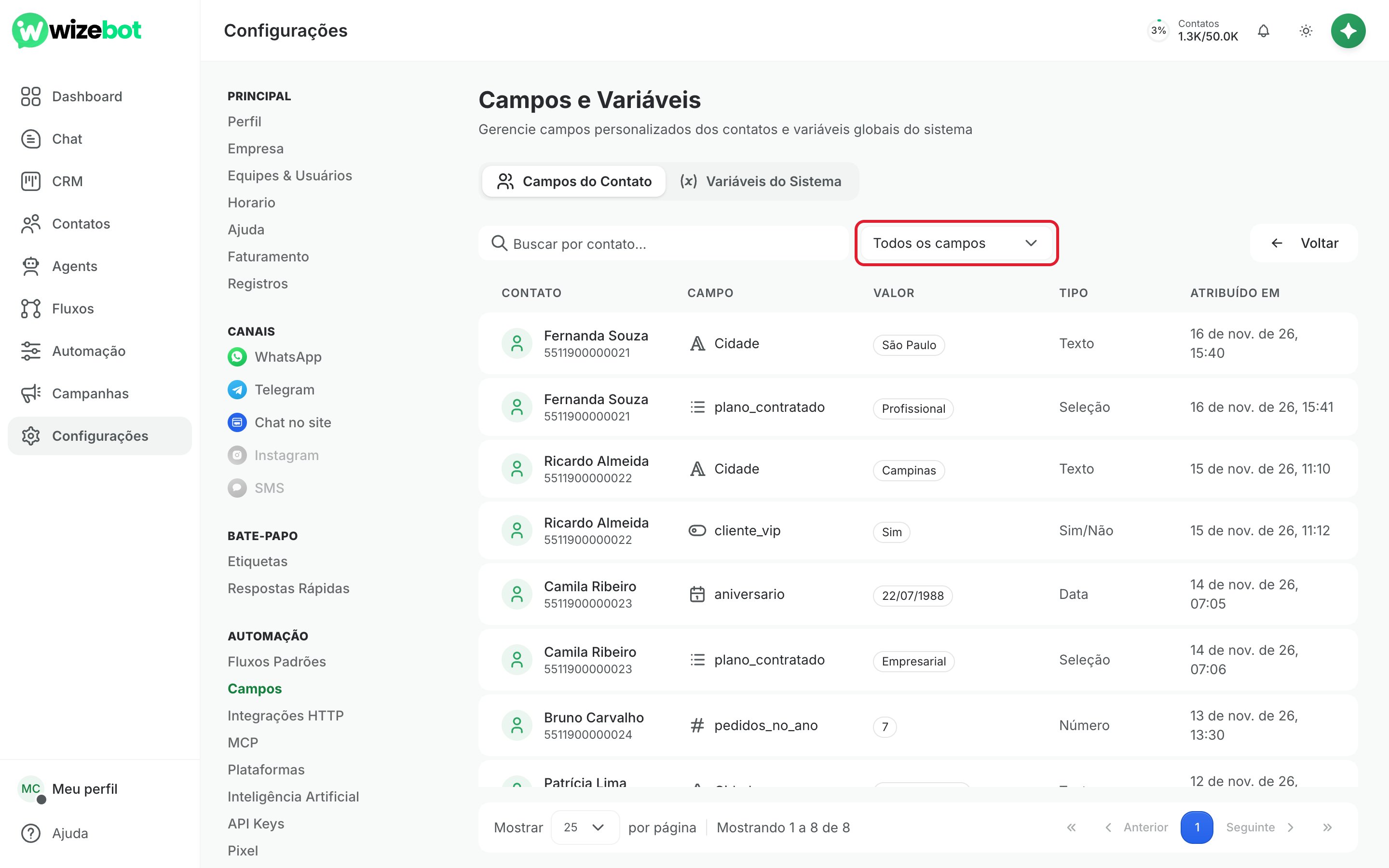
Precisa de ajuda?
Fale com o suporte da WizeBot pelo WhatsApp ou por e-mail.Falar com o suporte
Enviar um e-mail