

Trocar de empresa
1
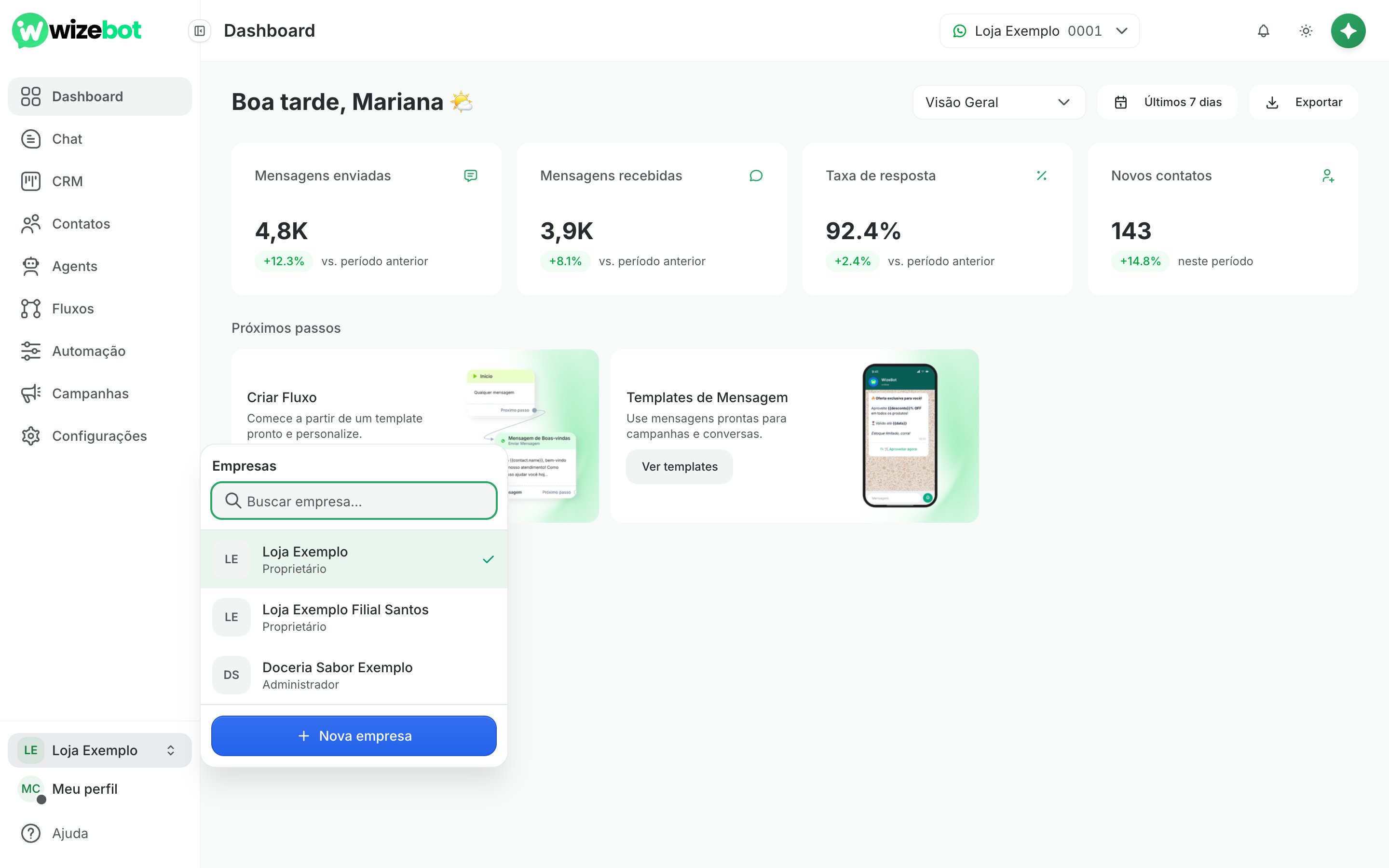
Abra o menu de empresas
No rodapé do menu lateral, logo acima de Meu perfil, aparece o nome da empresa em que você está. Clique nele.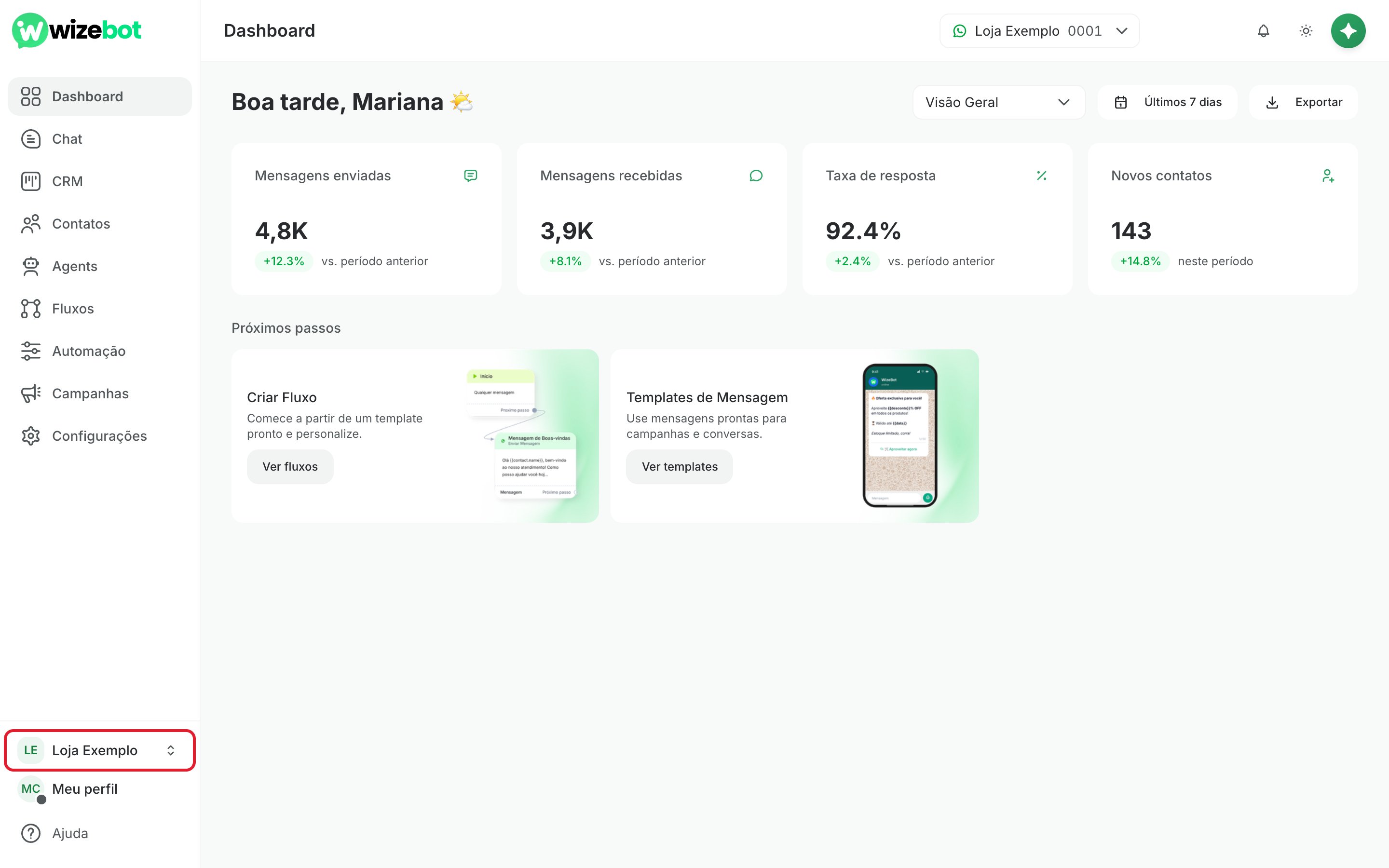
2
Escolha a empresa
Abre a lista Empresas. A empresa em que você está agora tem um sinal de confirmação ao lado, e abaixo de cada nome aparece a sua função nela, como Proprietário ou Administrador. Se a lista for grande, use o campo Buscar empresa….Clique na empresa que você quer abrir. A página recarrega já dentro dela, com os números, as conversas e as configurações daquela empresa.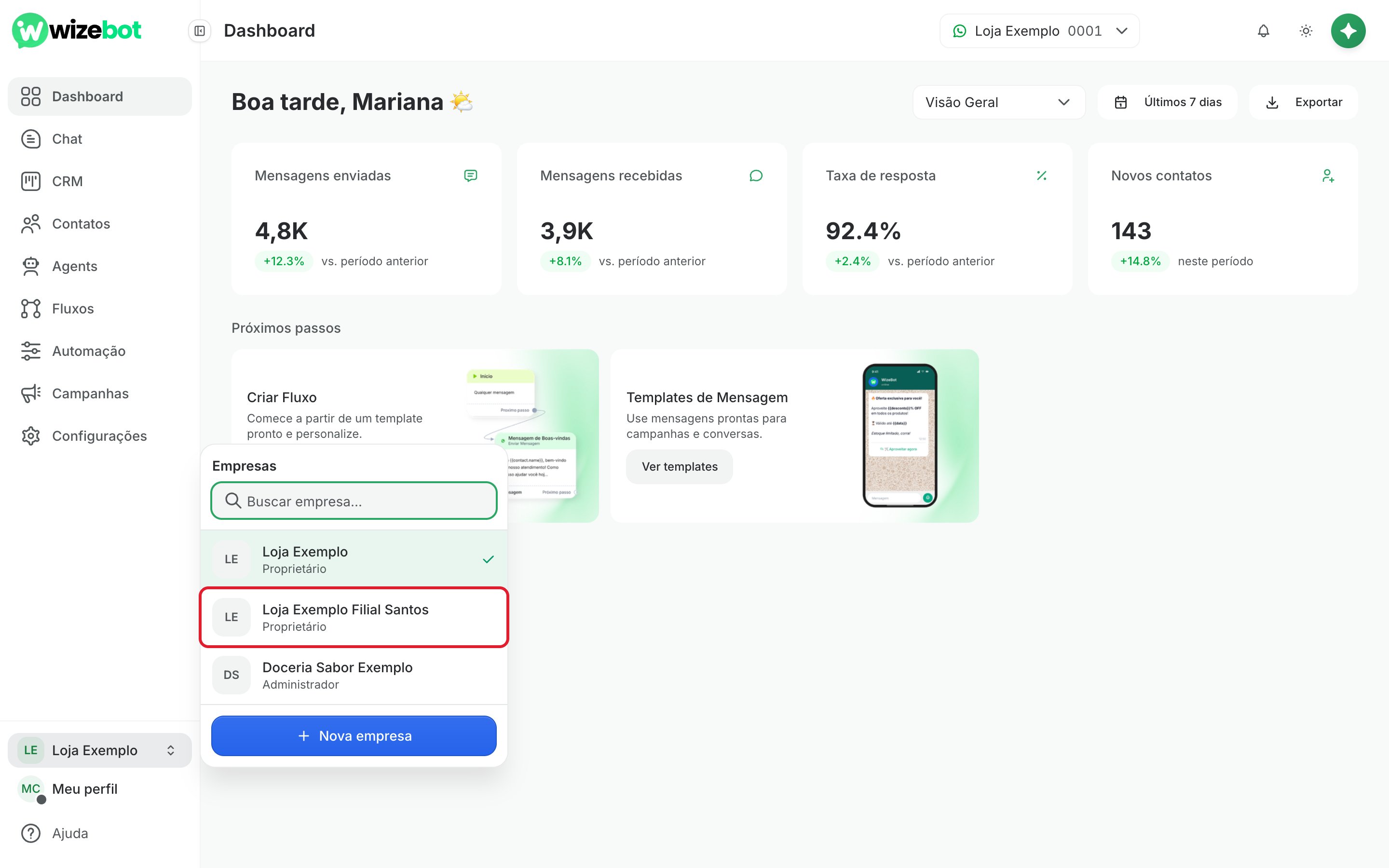
Adicionar uma empresa nova
1
Clique em Nova empresa
Abra o menu de empresas no rodapé do menu lateral e clique em Nova empresa, no fim da lista.Se o botão não aparece, você não é Proprietário de nenhuma empresa da lista ou já chegou ao limite de 10 empresas como proprietário.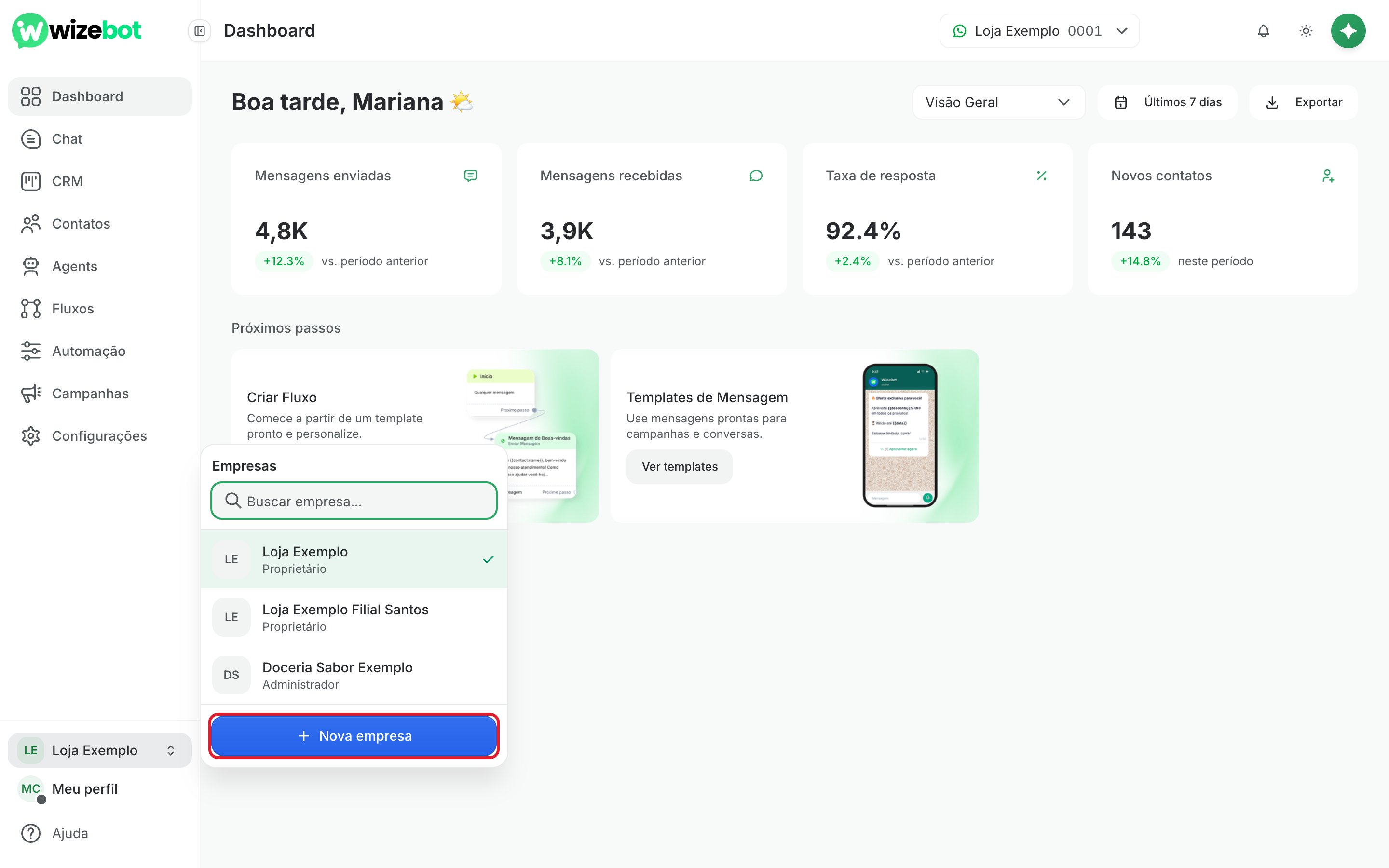
2
Dê um nome para a empresa
Em Nome da empresa, escreva o nome que a sua equipe vai reconhecer, por exemplo 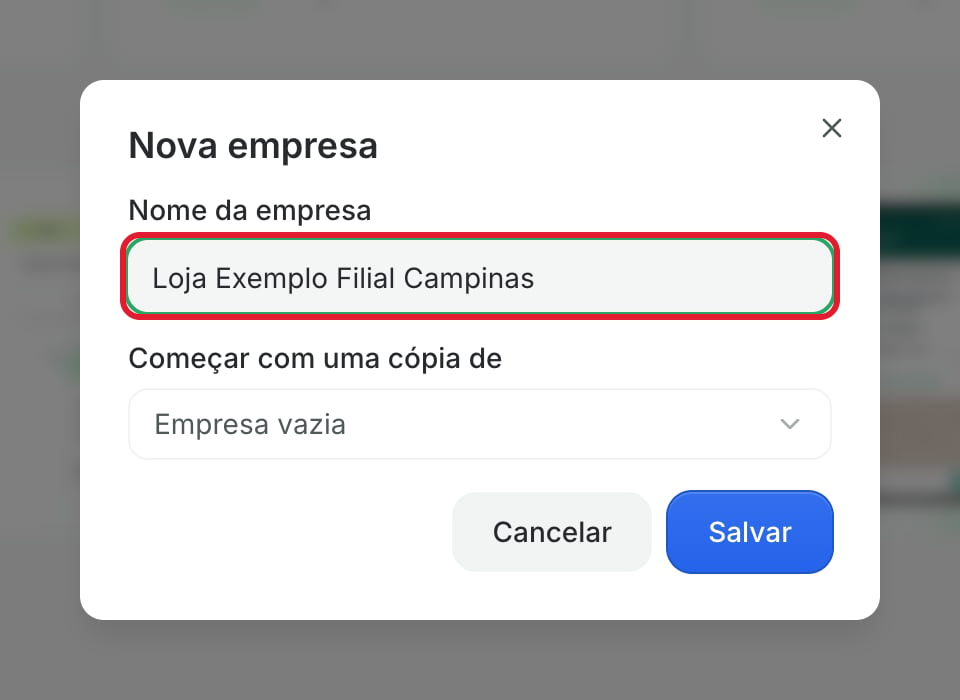
Loja Exemplo Filial Campinas. Você pode mudar esse nome depois em Configurações > Empresa.3
Escolha se quer começar com uma cópia
Em Começar com uma cópia de, decida como a empresa nova começa: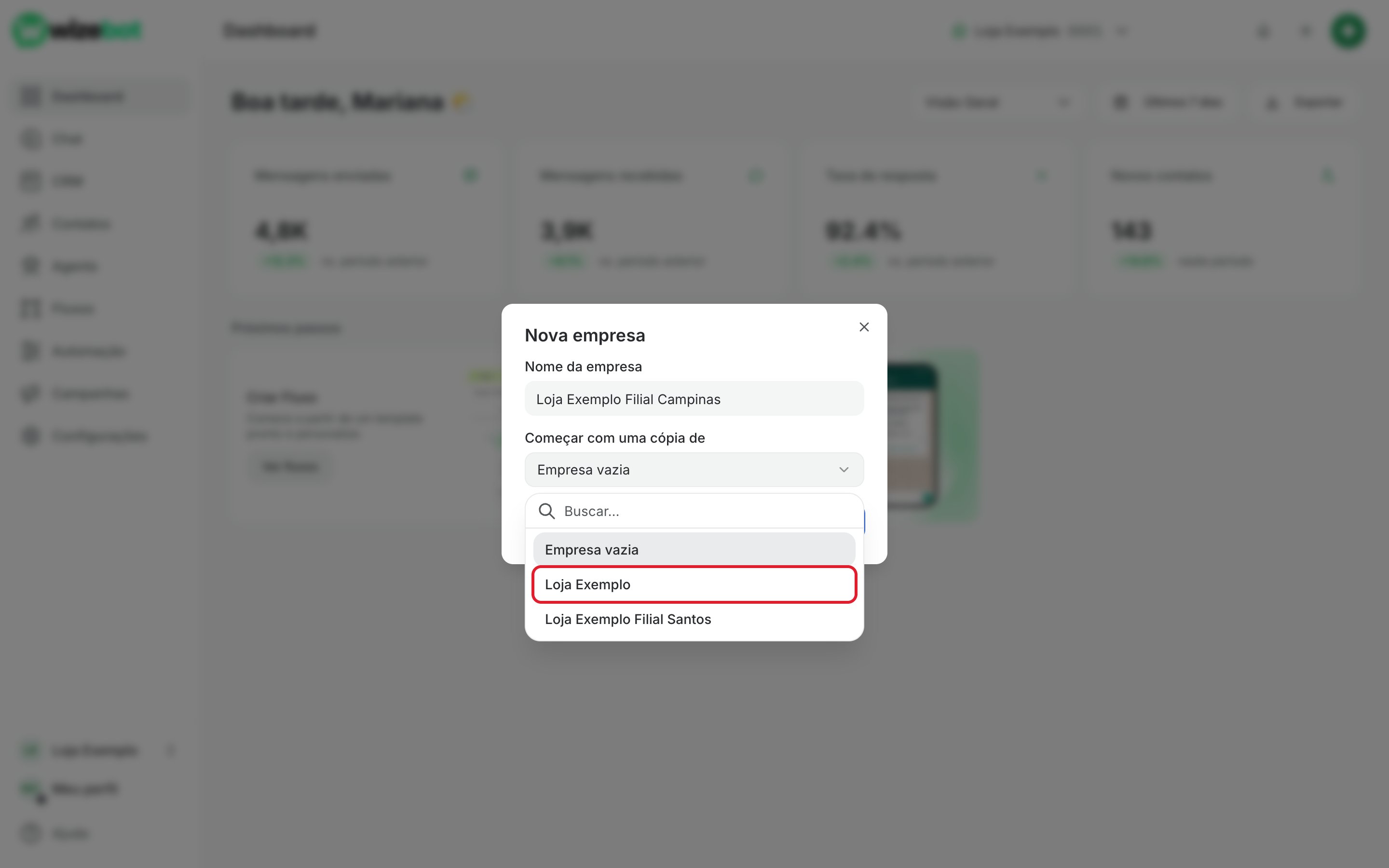
- Empresa vazia: a empresa começa sem nenhuma configuração. É a opção que já vem marcada.
- O nome de uma das suas empresas: a empresa nova recebe uma cópia da configuração dela. Só aparecem as empresas em que você é Proprietário.
4
Salve
Ao escolher uma empresa para copiar, a janela mostra o que vem na cópia. Confira e clique em Salvar.A WizeBot cria a empresa e já abre o painel dela.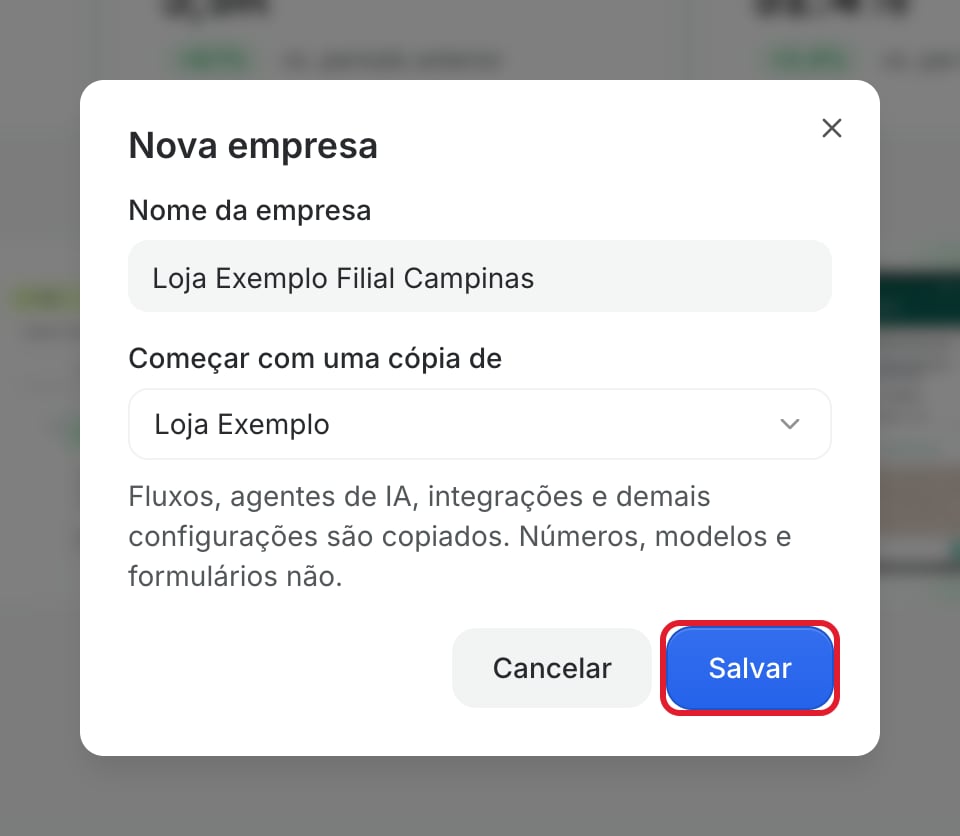
5
Acompanhe a cópia
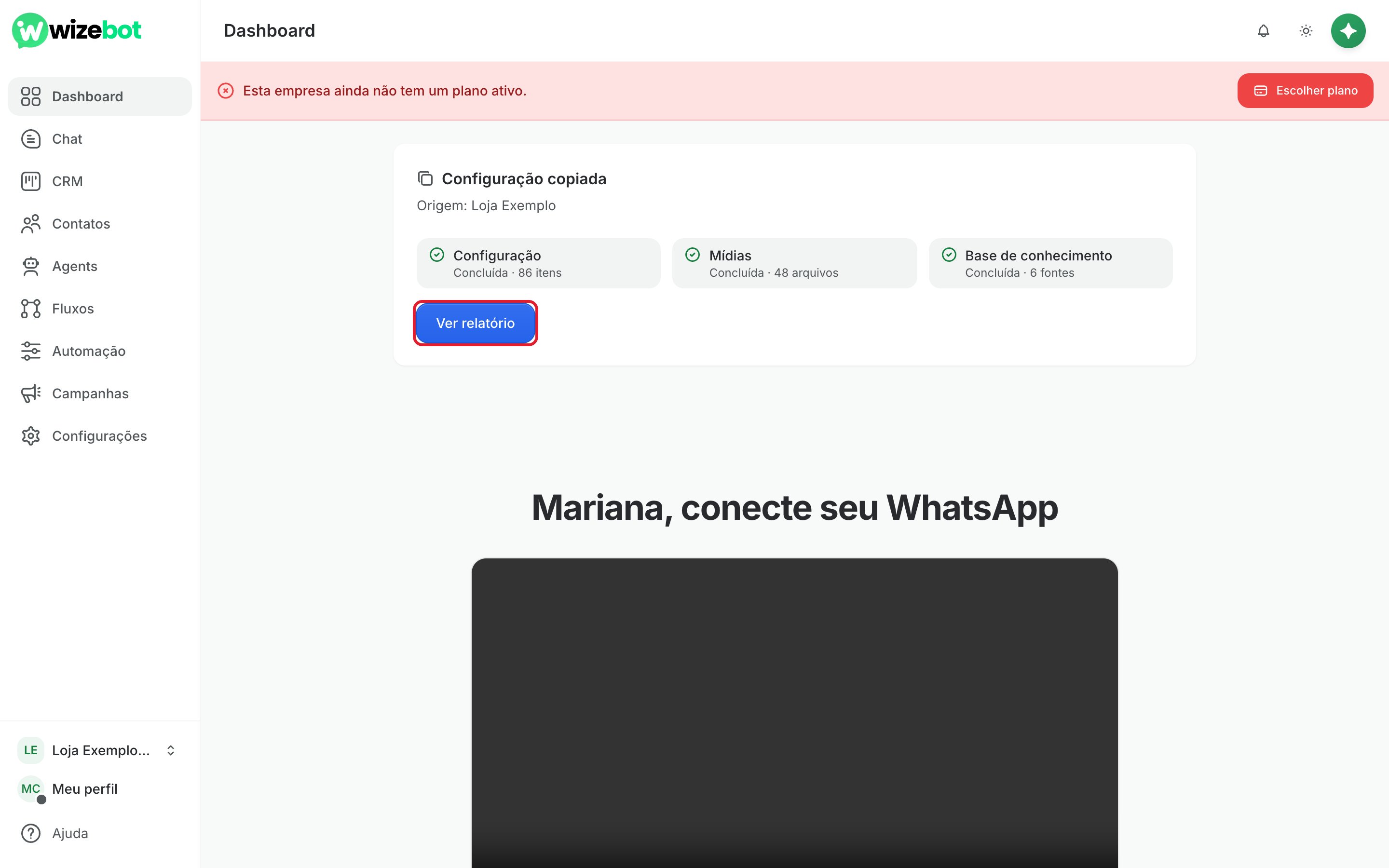
Se você escolheu começar com uma cópia, o painel da empresa nova mostra o andamento em três etapas: Configuração, Mídias e Base de conhecimento.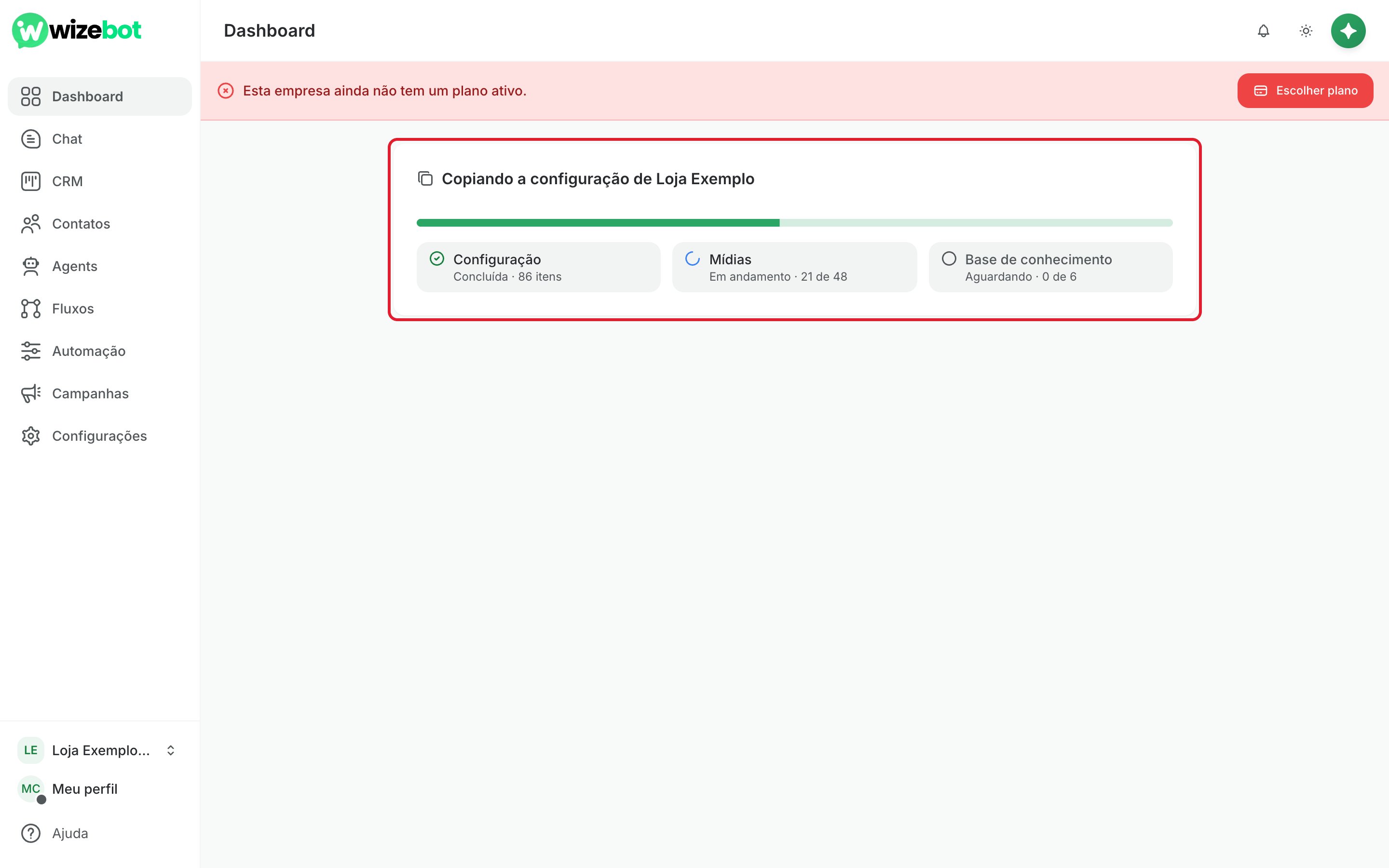
6
Escolha um plano para a empresa nova
A empresa nova começa sem plano. Enquanto isso, aparece no topo o aviso Esta empresa ainda não tem um plano ativo. Clique em Escolher plano para assinar.Cada empresa tem o próprio plano. O valor aparece na tela antes de você confirmar o pagamento. Veja os detalhes em Plano e faturas.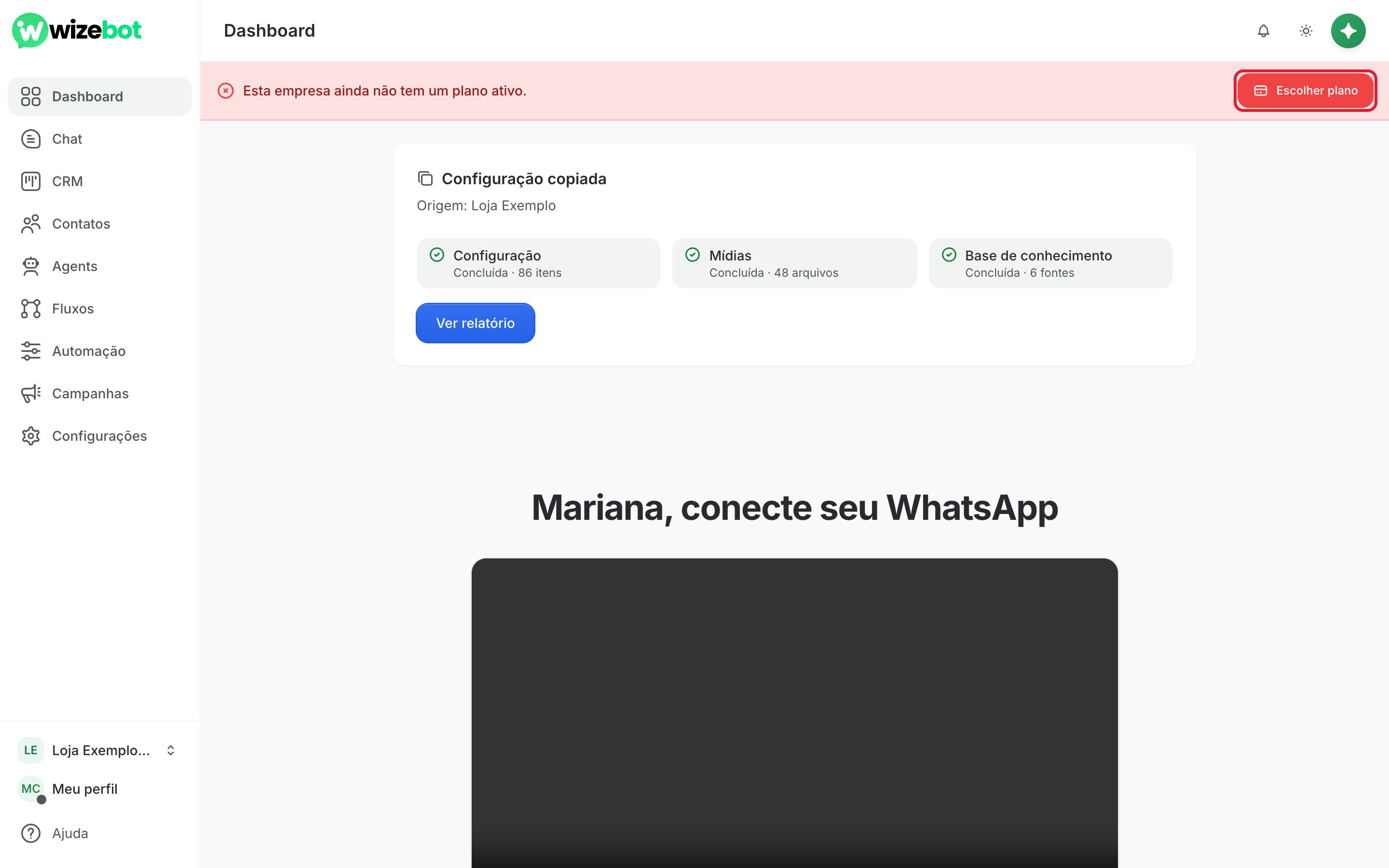
O que vem na cópia
A cópia leva a configuração da empresa de origem. Entram, entre outros:- fluxos e pastas de fluxos, com os gatilhos;
- agentes de IA, as ferramentas deles e a base de conhecimento;
- etiquetas, campos personalizados, variáveis e respostas rápidas;
- funis do CRM, com as etapas, os produtos e os motivos de perda;
- equipes, integrações HTTP, webhooks, sequências e as mídias da biblioteca.
Os fluxos que estavam ligados na empresa de origem, o agente padrão e os fluxos padrões começam a responder assim que você conectar o primeiro número na empresa nova. Revise o relatório antes de conectar.
Ver o relatório da cópia
O relatório fica em Configurações > Relatório da cópia. Esse item só aparece em empresas criadas por cópia, para o Proprietário e o Administrador.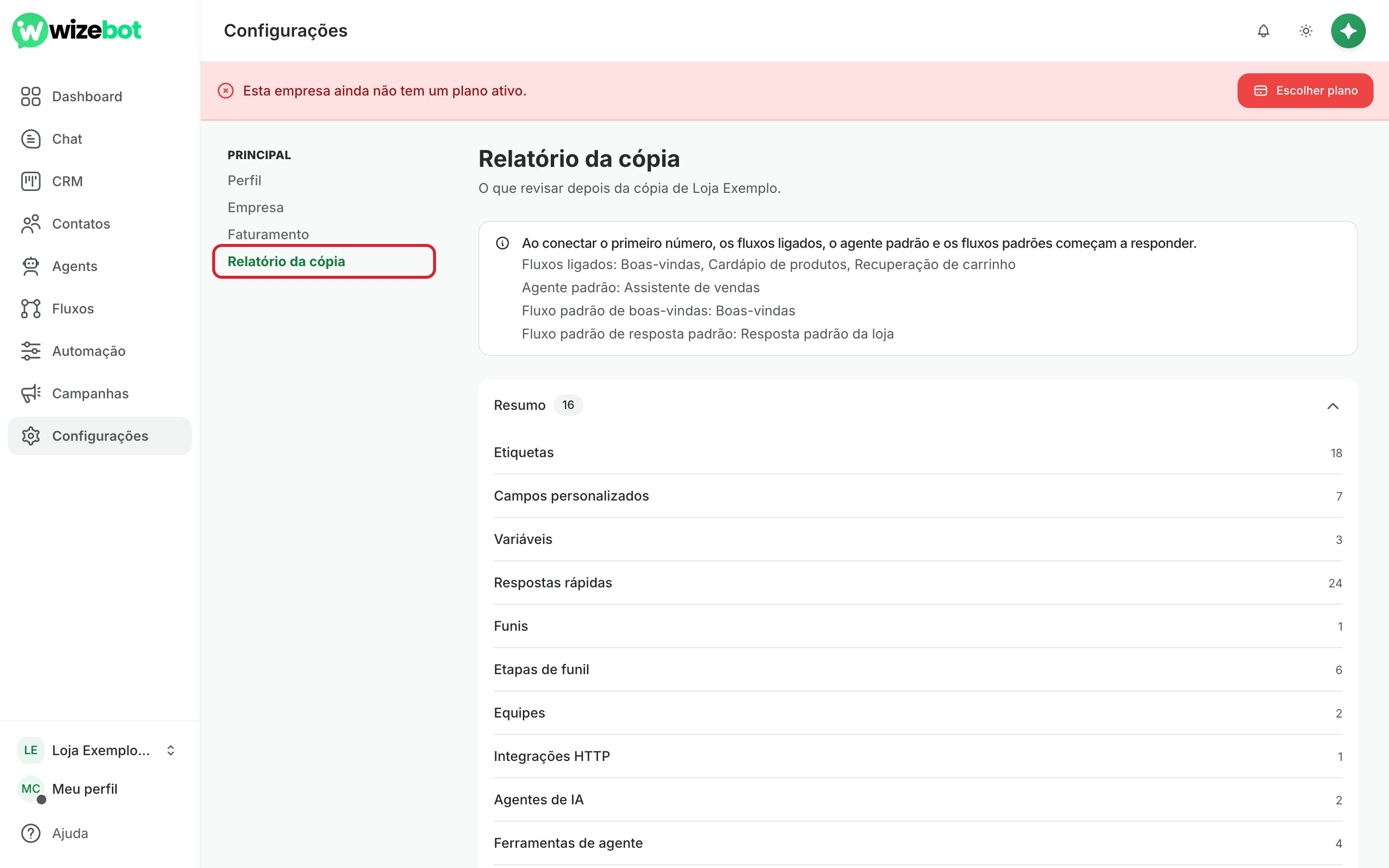
- Resumo: quantos itens de cada tipo foram copiados.
- Números, Modelos, Pessoas e as demais seções: o que precisa de ajuste, com o lugar exato e o que fazer, por exemplo “Convide a equipe e refaça a atribuição.”
- Segredos copiados: credenciais e outros dados sensíveis que vieram junto, como cabeçalhos de autenticação ou dados de PIX. Confira se valem para a empresa nova.
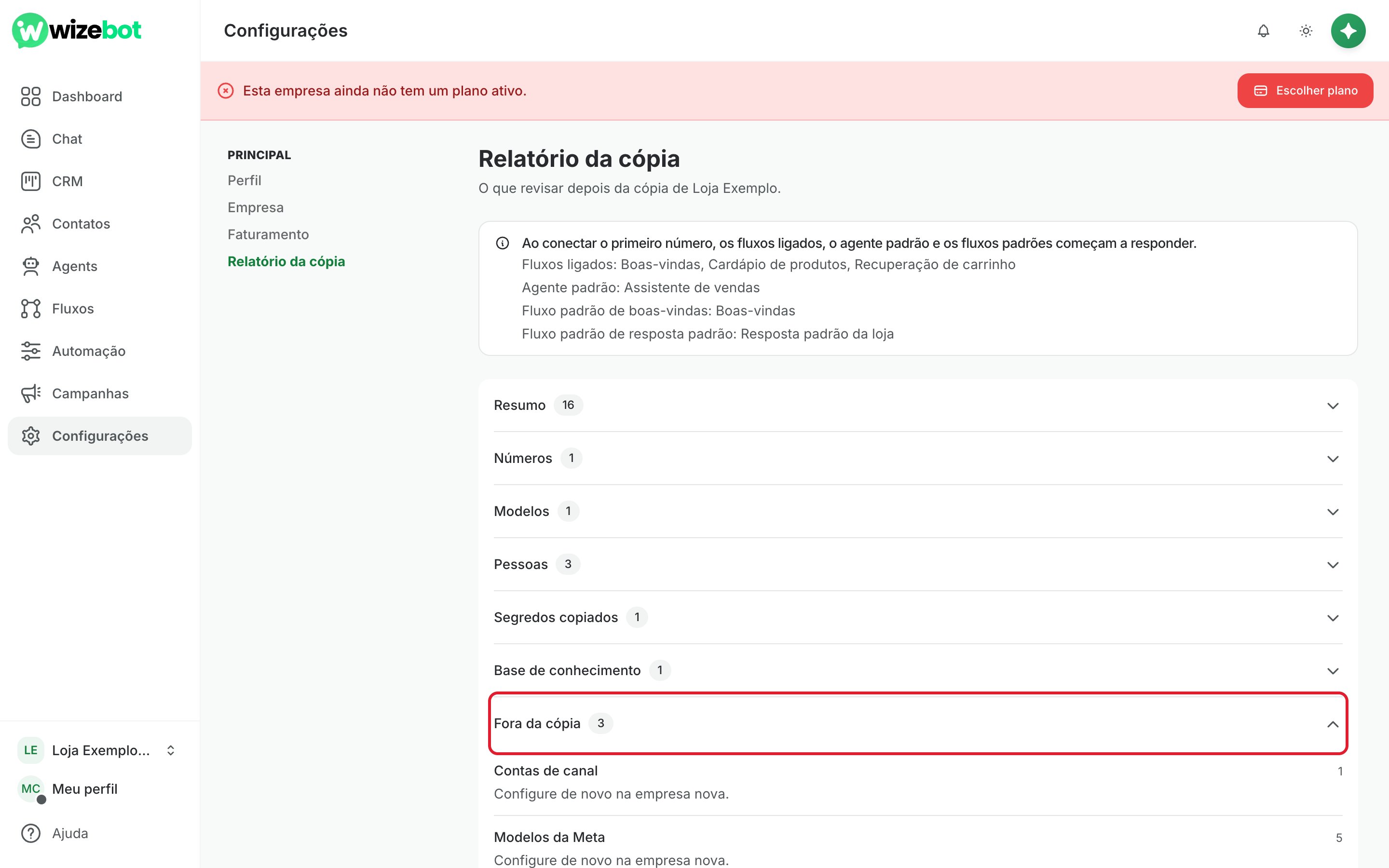
- Fora da cópia: o que ficou de fora e precisa ser configurado de novo na empresa nova.
Problemas comuns
O botão Nova empresa não aparece
O botão Nova empresa não aparece
Só quem é Proprietário de alguma empresa pode criar outra, até 10 empresas como proprietário. Se você é administrador, supervisor ou atendente, peça ao proprietário para criar a empresa.
A empresa que eu quero copiar não aparece na lista
A empresa que eu quero copiar não aparece na lista
Em Começar com uma cópia de só aparecem as empresas em que você é Proprietário. Peça ao proprietário da empresa de origem para criar a empresa nova a partir dela.
A cópia não terminou
A cópia não terminou
Se aparecer a mensagem “Não foi possível concluir a cópia. A empresa continua disponível, sem a configuração.”, a empresa nova foi criada, mas vazia. Você pode configurá-la do zero ou falar com o suporte.
Precisa de ajuda?
Fale com o suporte da WizeBot pelo WhatsApp ou por e-mail.Falar com o suporte
Enviar um e-mail