

1
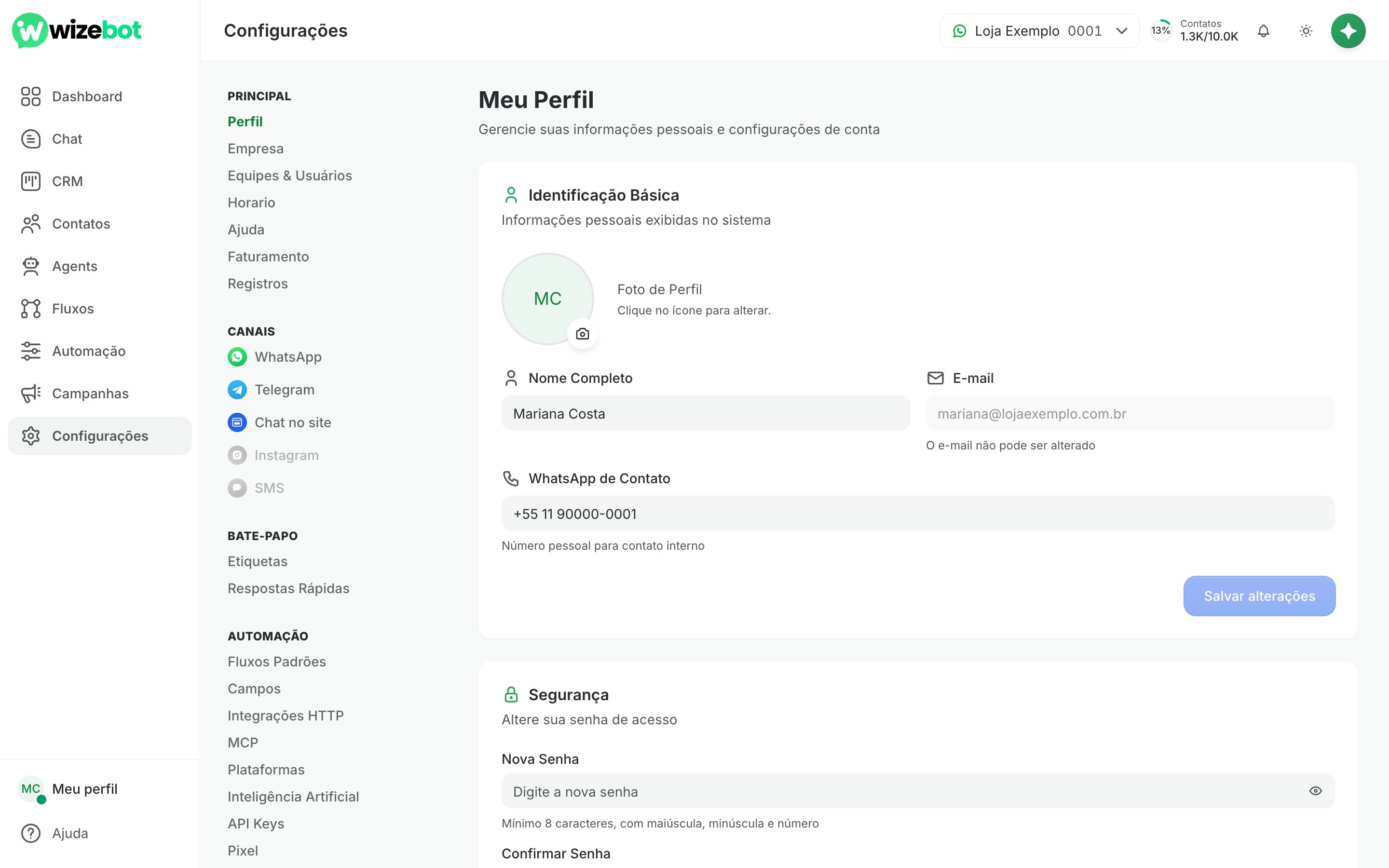
Abra o seu perfil
No canto de baixo do menu lateral, clique em Meu perfil (1) e depois em Perfil (2).Você também chega na mesma tela por Configurações > Perfil.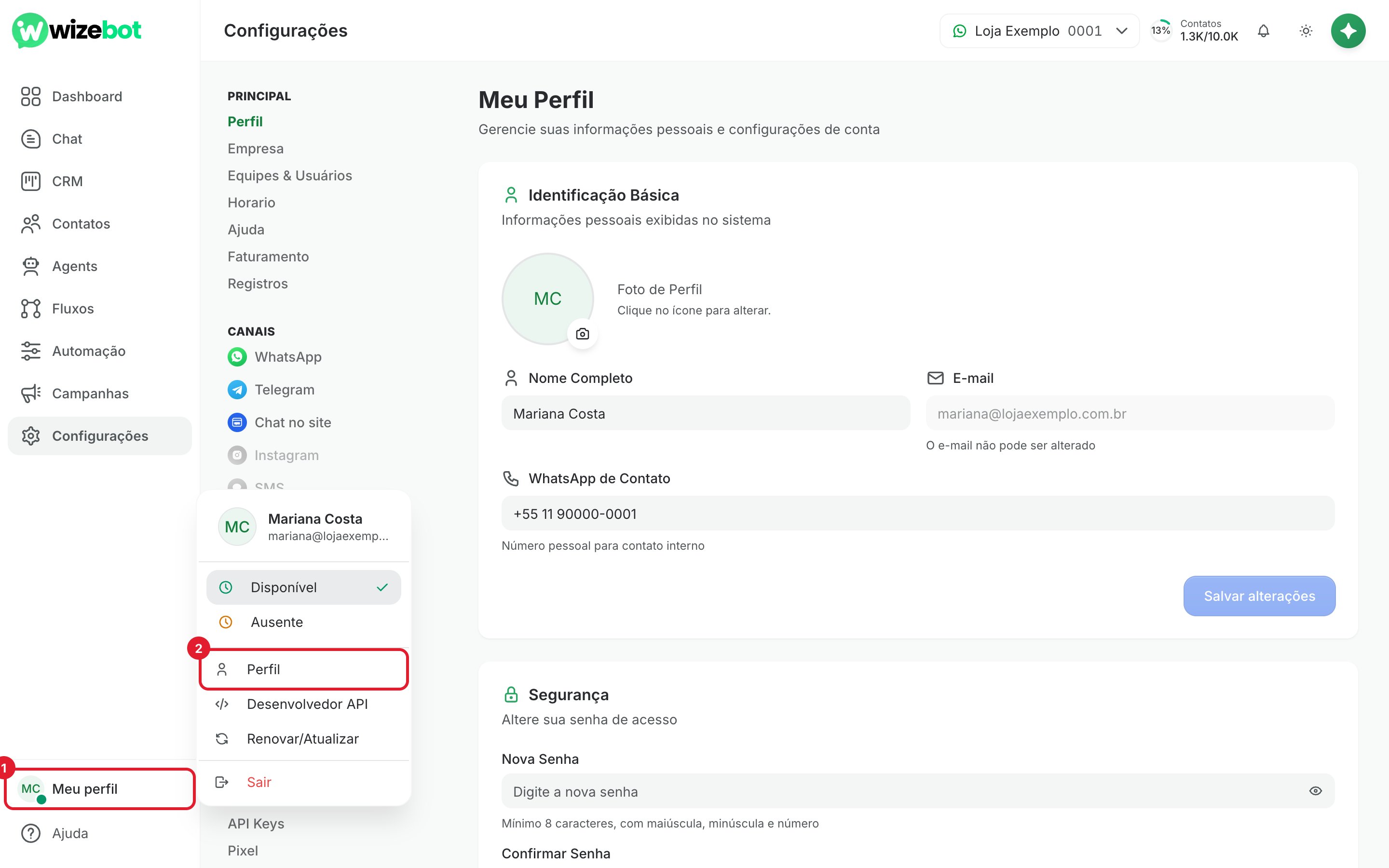
2
Troque a foto de perfil
Em Identificação Básica, clique no ícone de câmera ao lado da sua foto e escolha uma imagem do seu computador ou celular.A foto é salva assim que você escolhe o arquivo e aparece a mensagem Avatar atualizado com sucesso. Enquanto não houver foto, a WizeBot mostra as iniciais do seu nome.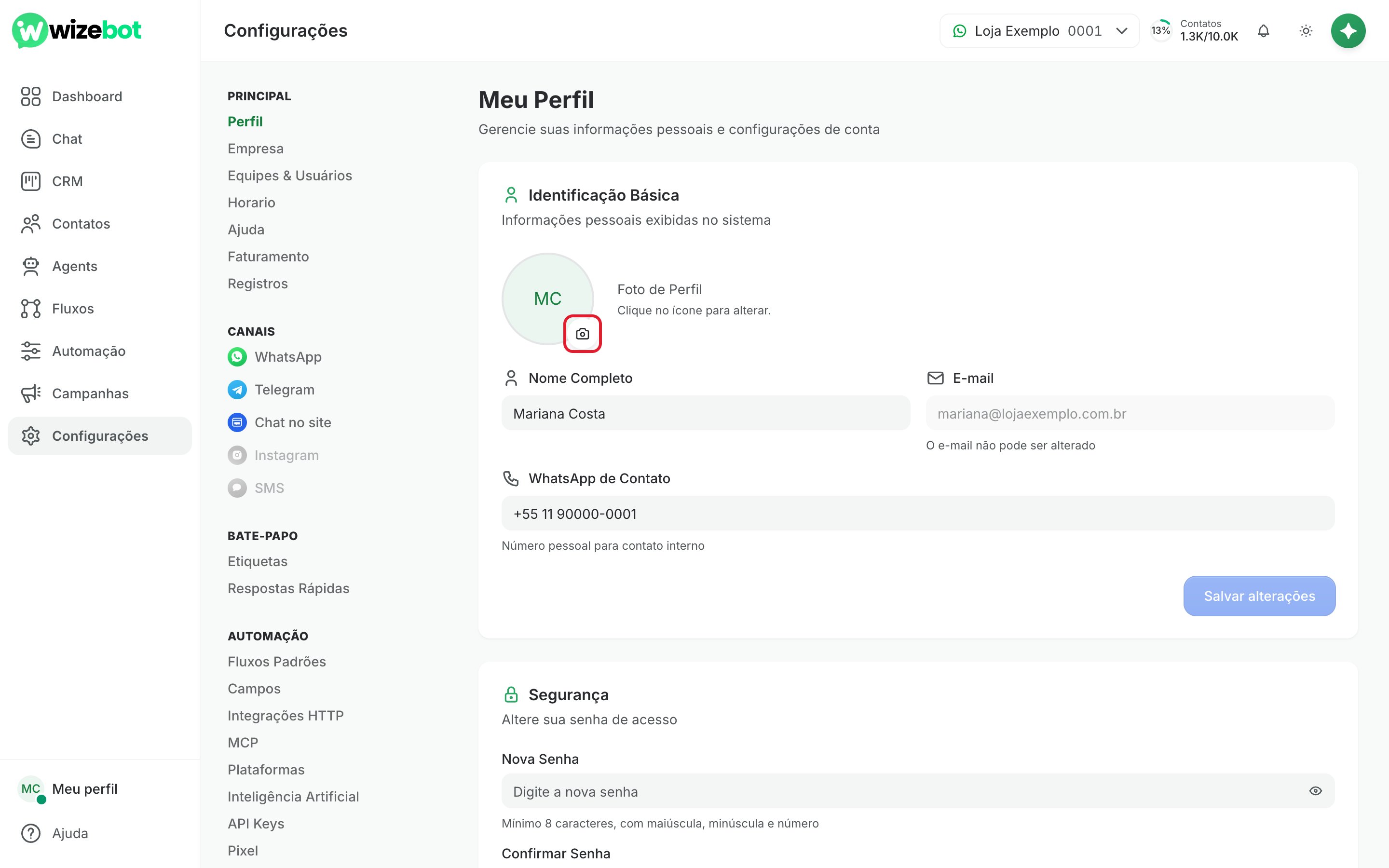
3
Atualize seu nome e seu WhatsApp de contato
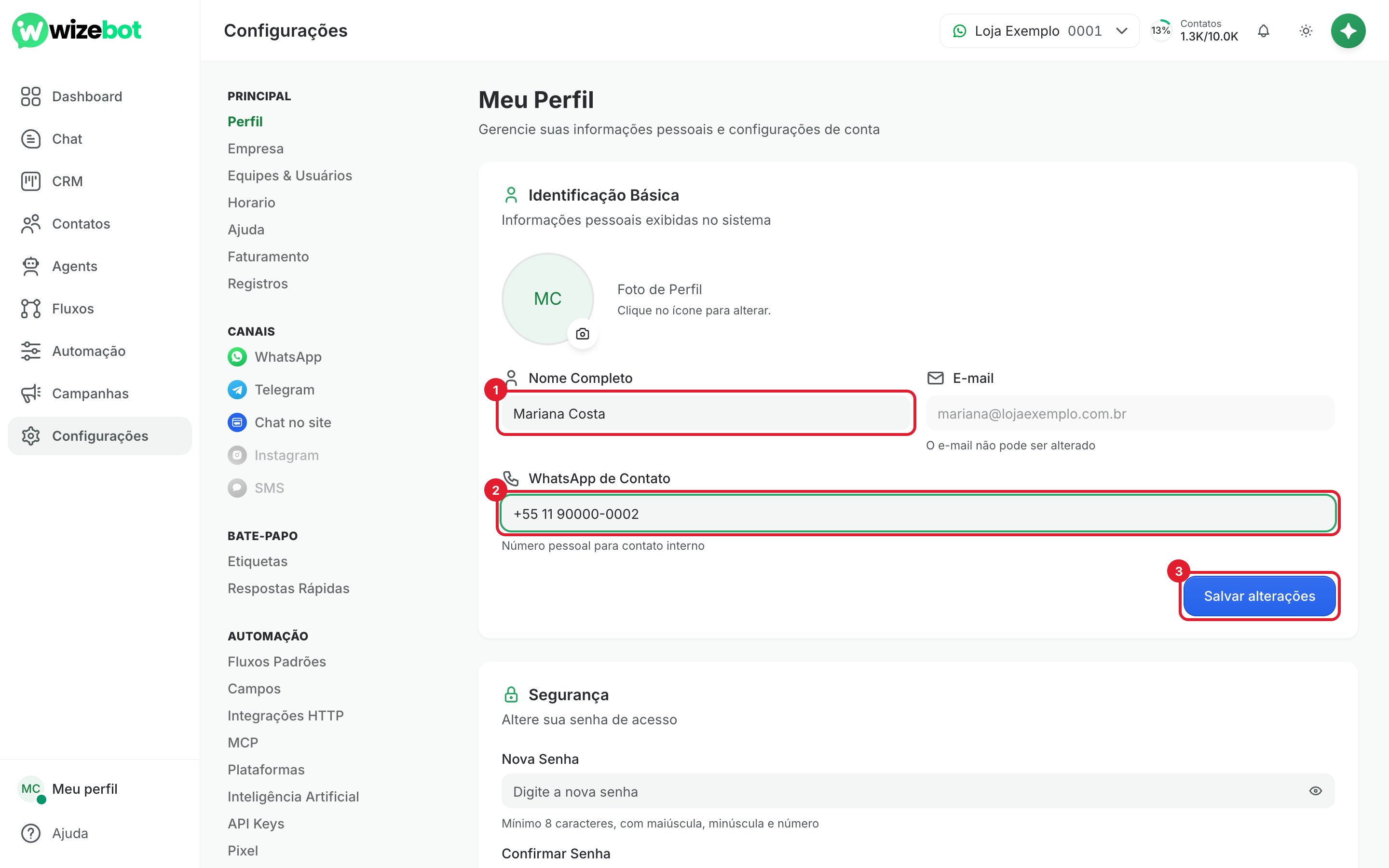
- Em Nome Completo, escreva o nome como você quer que a equipe veja.
- Em WhatsApp de Contato, informe um número para a equipe falar com você, por exemplo
+55 11 90000-0002. Esse número é só para contato interno e não é o número que atende os clientes. - Clique em Salvar alterações. O botão só fica disponível depois que você muda algum campo.
4
Altere a sua senha
Na seção Segurança: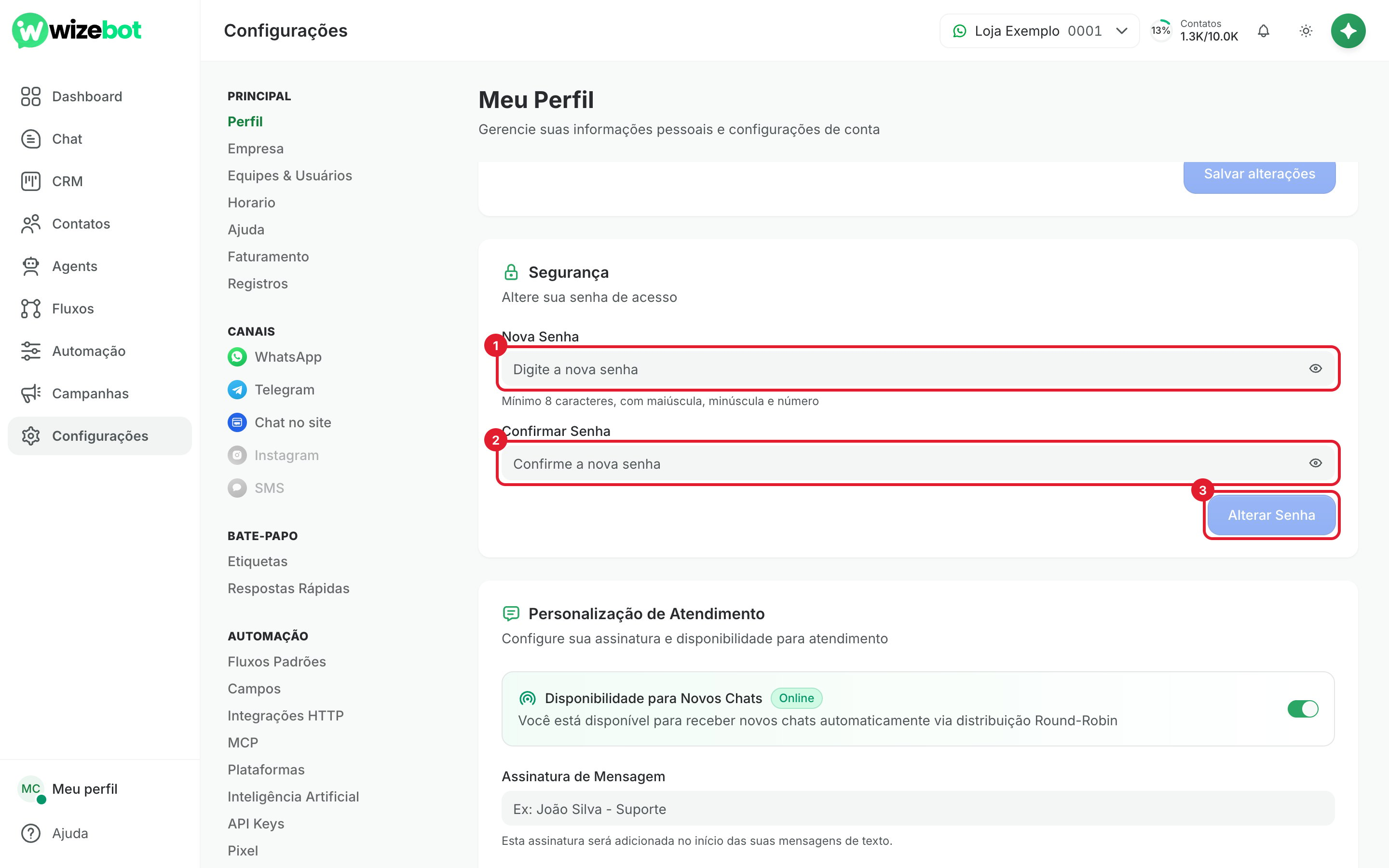
- Digite a nova senha em Nova Senha. Ela precisa ter pelo menos 8 caracteres, com letra maiúscula, letra minúscula e número.
- Repita a mesma senha em Confirmar Senha.
- Clique em Alterar Senha.
Se você esqueceu a senha atual e não consegue entrar, clique em Esqueceu a senha? na tela de login.
5
Escolha se quer receber novos chats
Em Personalização de Atendimento, a chave Disponibilidade para Novos Chats controla se você entra na divisão automática de conversas das suas equipes.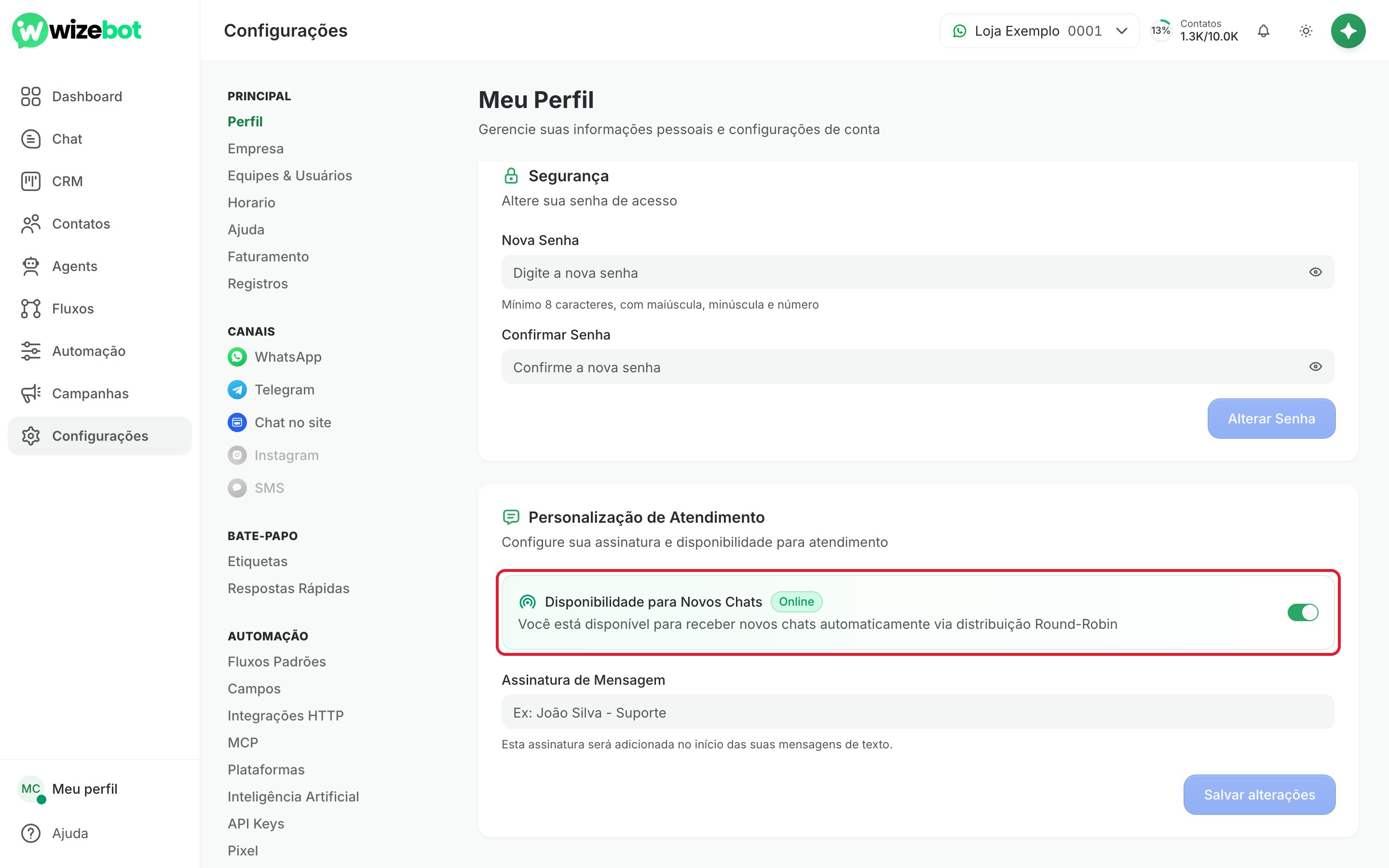
- Ligada: aparece o selo Online e você passa a receber novos chats automaticamente, um de cada vez com os colegas que também estão disponíveis.
- Desligada: você continua com acesso a tudo, mas não recebe novos chats automaticamente. Use quando sair para o almoço ou estiver ocupado com outra tarefa.
6
Crie a sua assinatura de mensagem
- Em Assinatura de Mensagem, escreva como você quer se apresentar, por exemplo
Mariana - Loja Exemplo. Cabem até 200 caracteres. - Clique em Salvar alterações, o botão logo abaixo do campo.
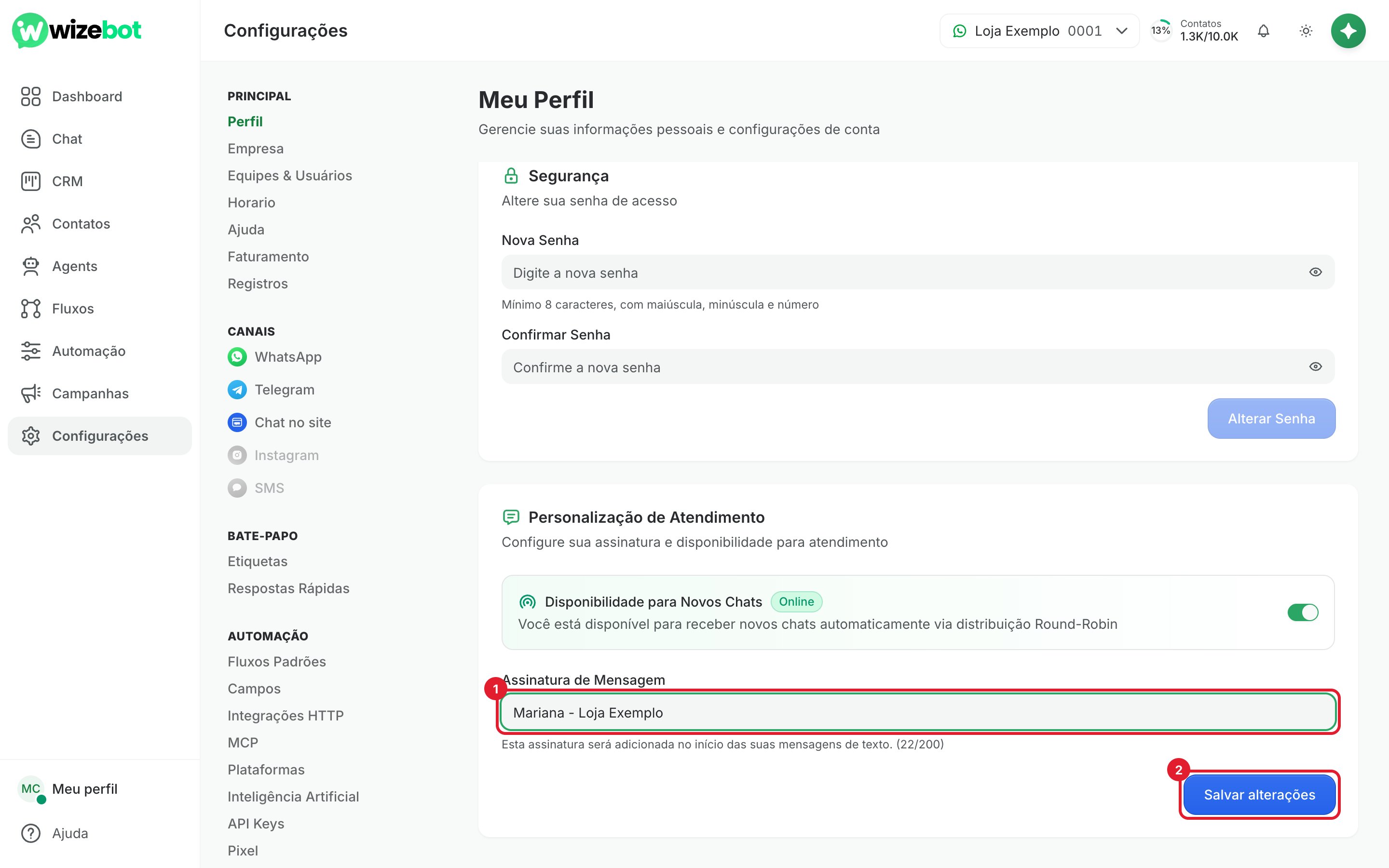
A assinatura aparece só para o cliente. No seu chat a mensagem continua sem ela. Ela também não vai em áudios, imagens, arquivos nem nas mensagens enviadas por fluxos e campanhas. Para tirar a assinatura, apague o texto do campo e clique em Salvar alterações.
Ficar ausente e sair da conta
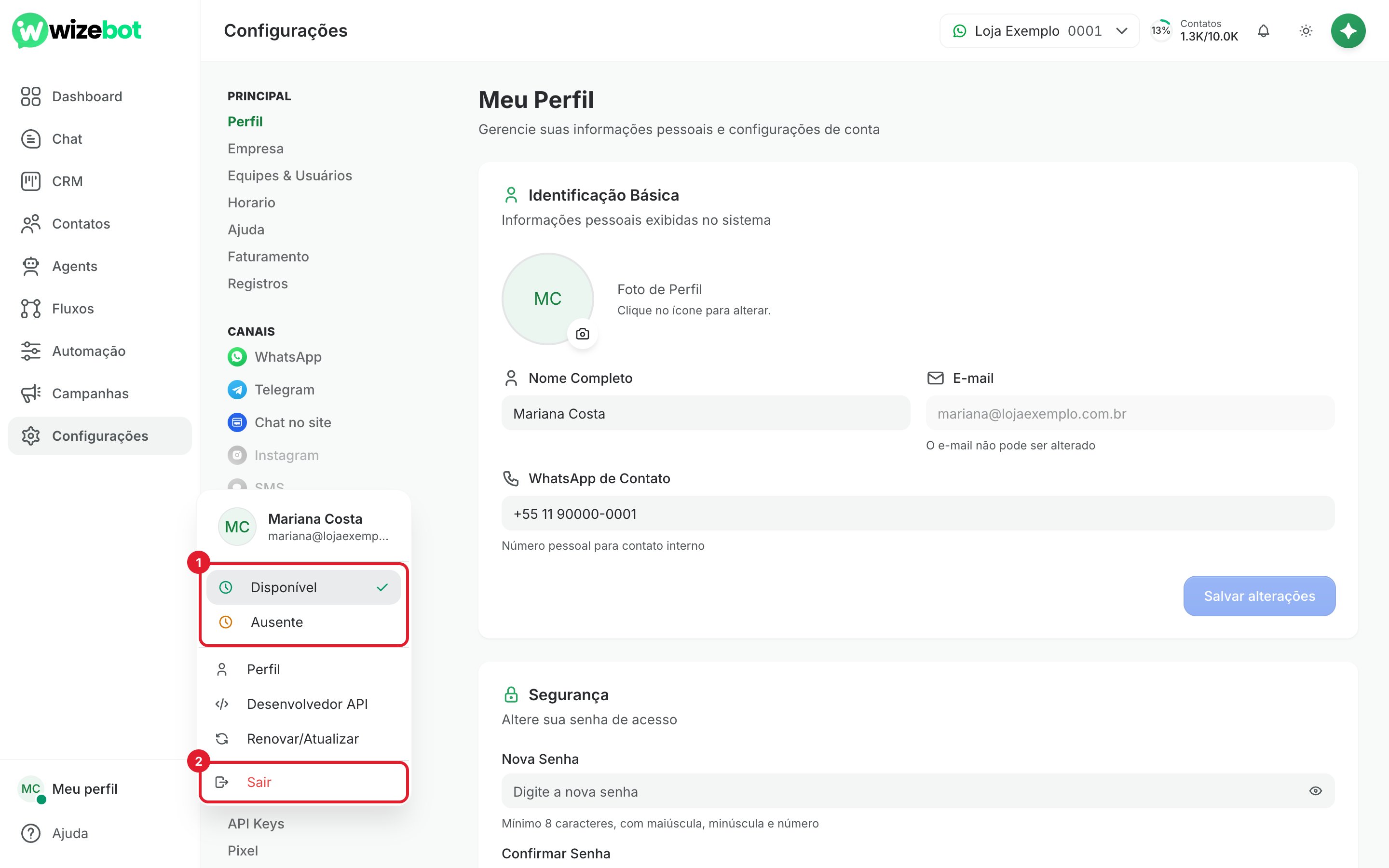
O menu que abre em Meu perfil tem dois atalhos úteis no dia a dia:- Disponível e Ausente mudam a mesma disponibilidade da chave Disponibilidade para Novos Chats, sem precisar abrir o perfil. O sinal verde na sua foto, no canto do menu, mostra que você está disponível.
- Sair encerra a sua sessão neste navegador. Use sempre que acessar a WizeBot num computador que outras pessoas também usam.
Problemas comuns
O botão Salvar alterações não fica disponível
O botão Salvar alterações não fica disponível
Ele só libera quando algum campo daquela seção foi mudado. Se você apagou e escreveu de novo o mesmo texto, não há mudança para salvar.
O botão Alterar Senha não fica disponível
O botão Alterar Senha não fica disponível
A nova senha precisa ter pelo menos 8 caracteres e ser igual nos dois campos. Use o ícone de olho para conferir o que foi digitado.
Apareceu um aviso vermelho embaixo da senha
Apareceu um aviso vermelho embaixo da senha
O aviso diz o que falta, por exemplo A senha deve conter pelo menos uma letra maiúscula ou As senhas não coincidem. Corrija a senha e clique em Alterar Senha de novo.
Não estou recebendo novas conversas
Não estou recebendo novas conversas
Confira se a chave Disponibilidade para Novos Chats está ligada e se você está numa equipe com a distribuição automática ligada. O administrador da conta também consegue ligar ou desligar a sua disponibilidade na coluna Status da aba Usuários, em Equipes & Usuários.
Precisa de ajuda?
Fale com o suporte da WizeBot pelo WhatsApp ou por e-mail.Falar com o suporte
Enviar um e-mail