

1
Abra o agente
No menu lateral, clique em Agents e depois no nome do agente que você quer ensinar.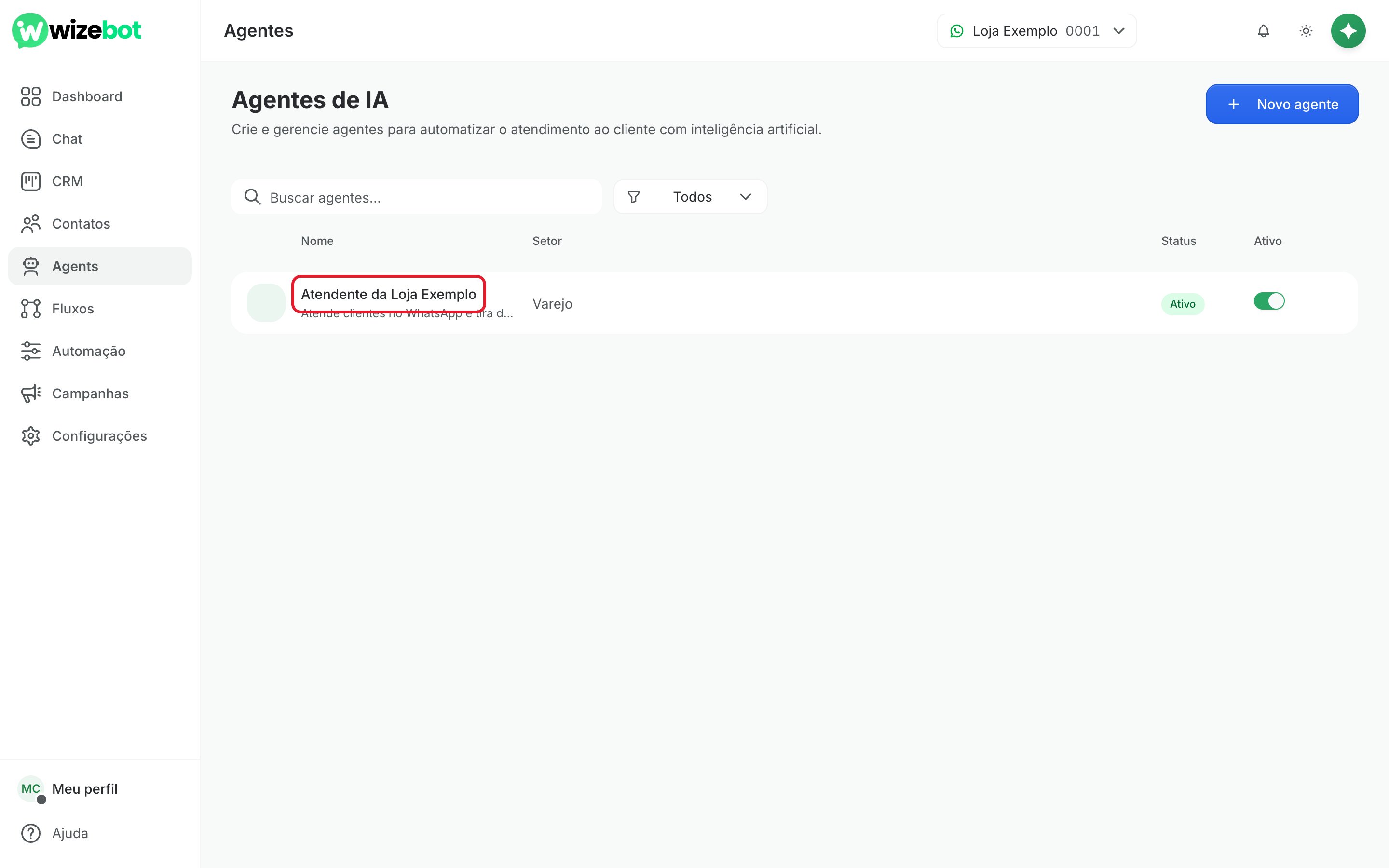
2
Vá para a aba Instruções
Clique na aba Instruções. Em cima fica o Prompt do agente e, logo abaixo, a área Base de Conhecimento.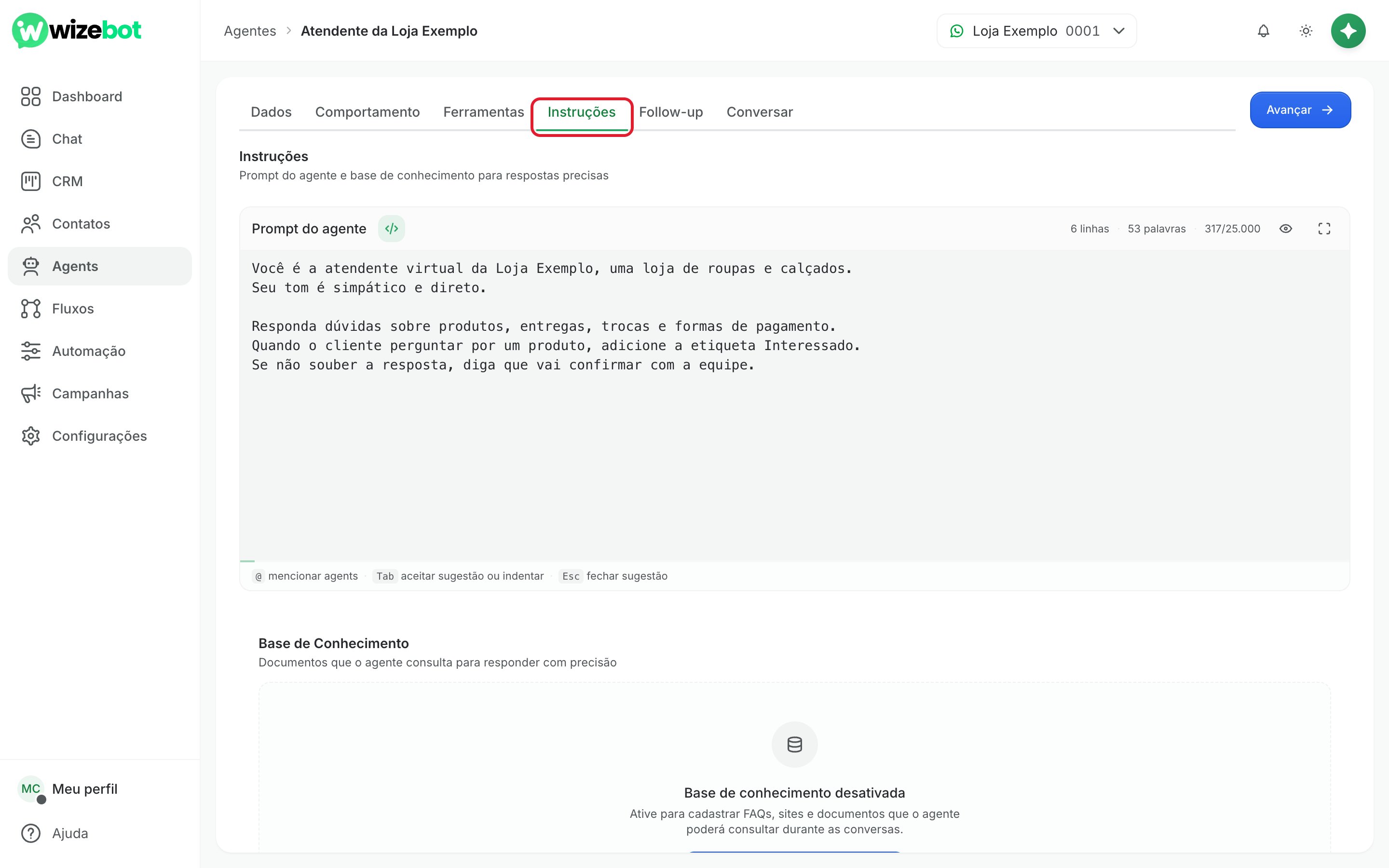
3
Ative a base de conhecimento
Role a tela até Base de Conhecimento e clique em Ativar base de conhecimento. Você só faz isso uma vez por agente.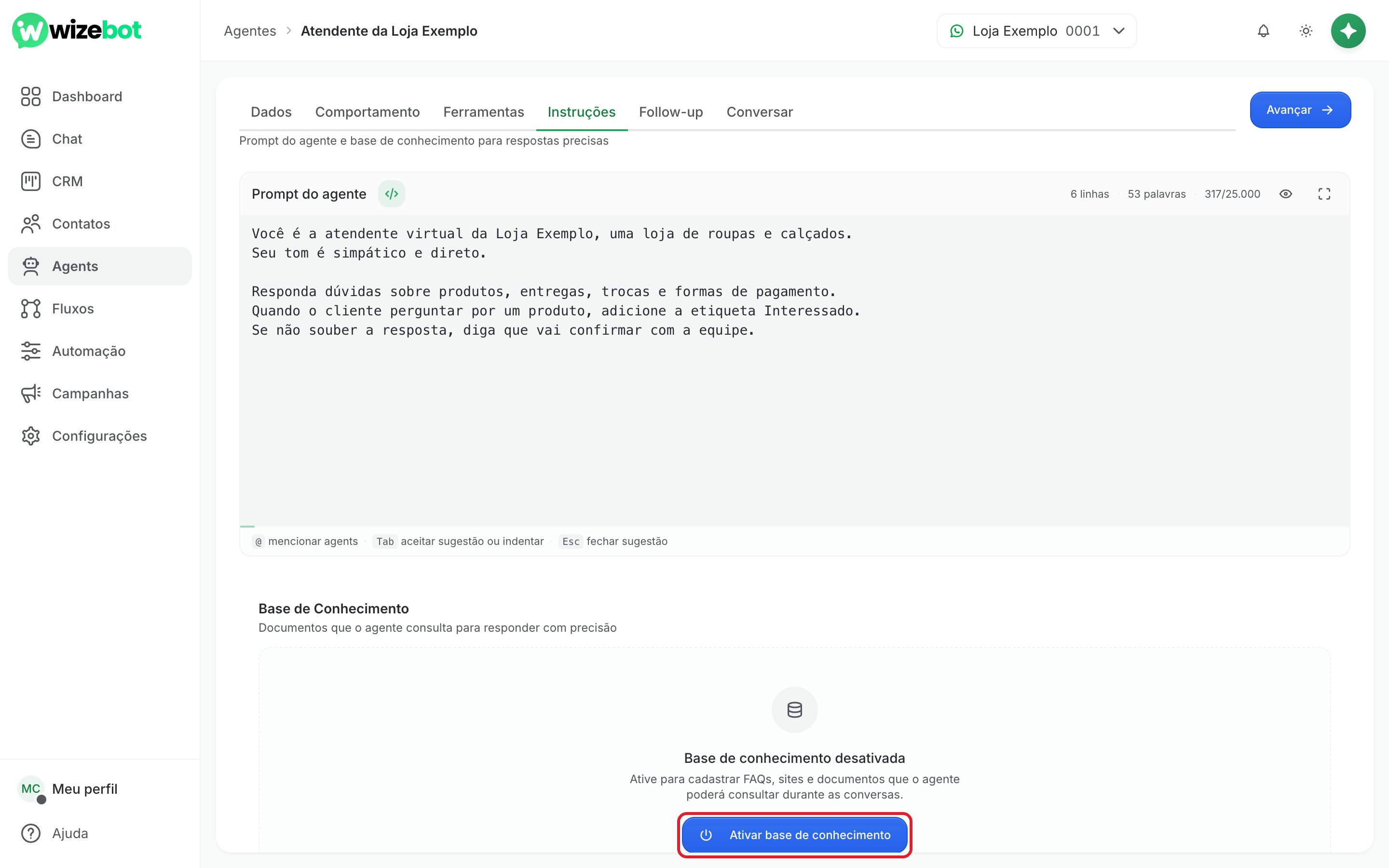
4
Cadastre perguntas e respostas
Clique em Adicionar FAQ. Na janela que abre: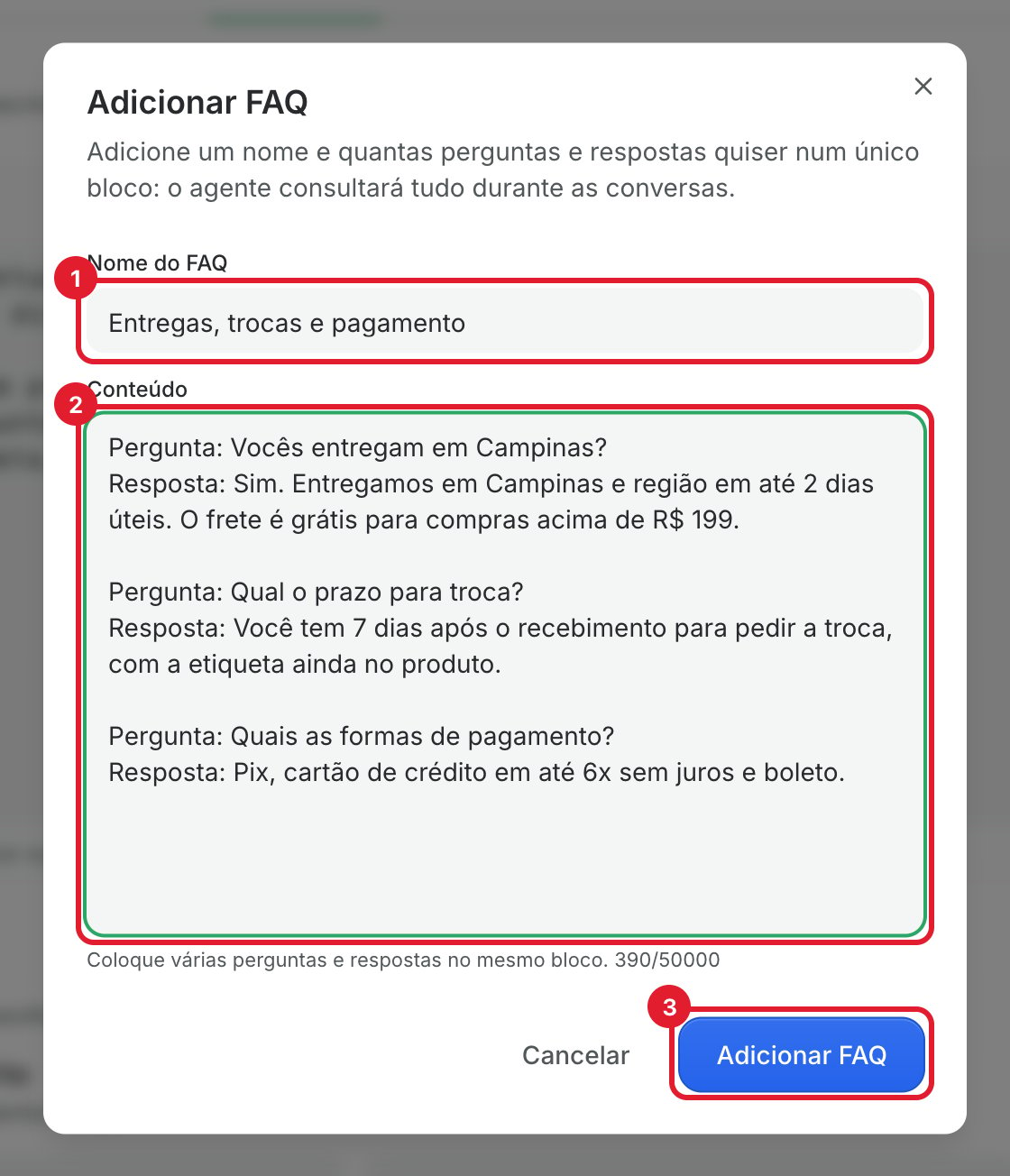
- Em Nome do FAQ, escreva um nome que ajude você a reconhecer o bloco depois, como “Entregas, trocas e pagamento”.
- Em Conteúdo, escreva as perguntas que os clientes costumam fazer, cada uma com a resposta logo abaixo. Cabem várias perguntas e respostas no mesmo bloco.
- Clique em Adicionar FAQ.
5
Adicione uma página do seu site
Se as informações já estão no seu site, clique em Adicionar website. Dê um Título para a página, cole o endereço completo em URL (começando com 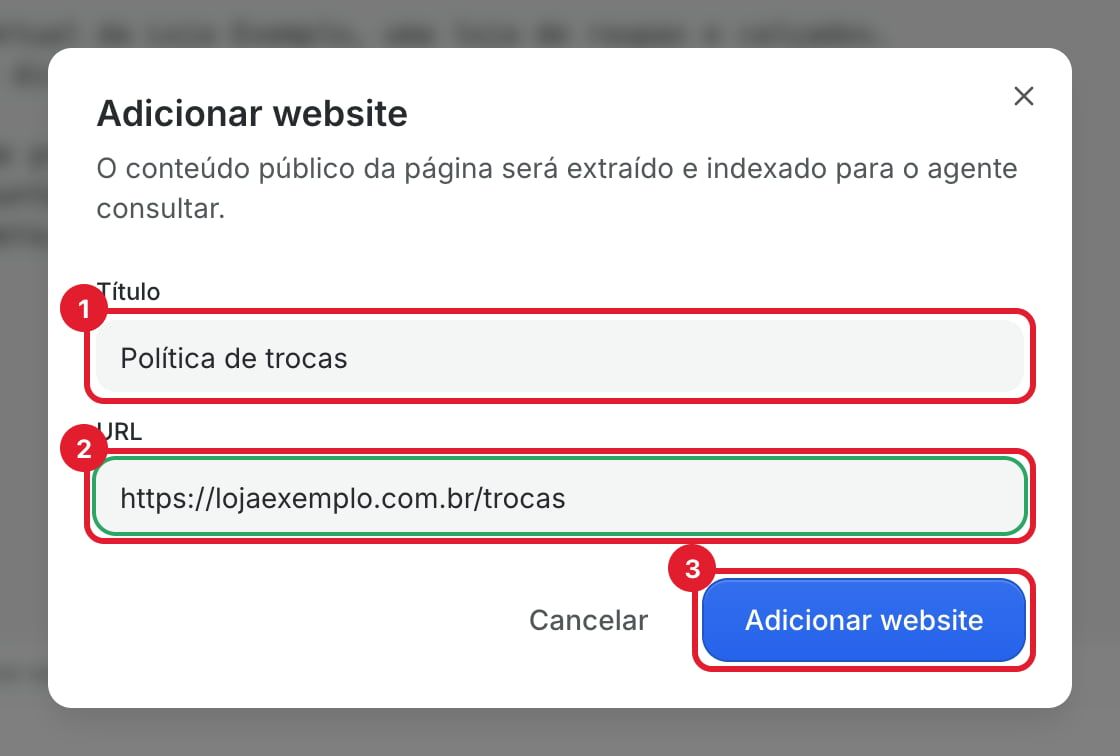
https://) e clique em Adicionar website.A WizeBot lê o texto público da página. Use o endereço da página que tem a informação, como a página de trocas, e não só a página inicial.6
Envie um arquivo
Para usar um catálogo, uma tabela ou um manual, clique em Adicionar documento e escolha o arquivo no computador. Você também pode arrastar o arquivo para a área Arraste PDF ou DOCX aqui.São aceitos arquivos PDF e Word (DOCX), com até 50 MB cada. Dá para enviar vários de uma vez.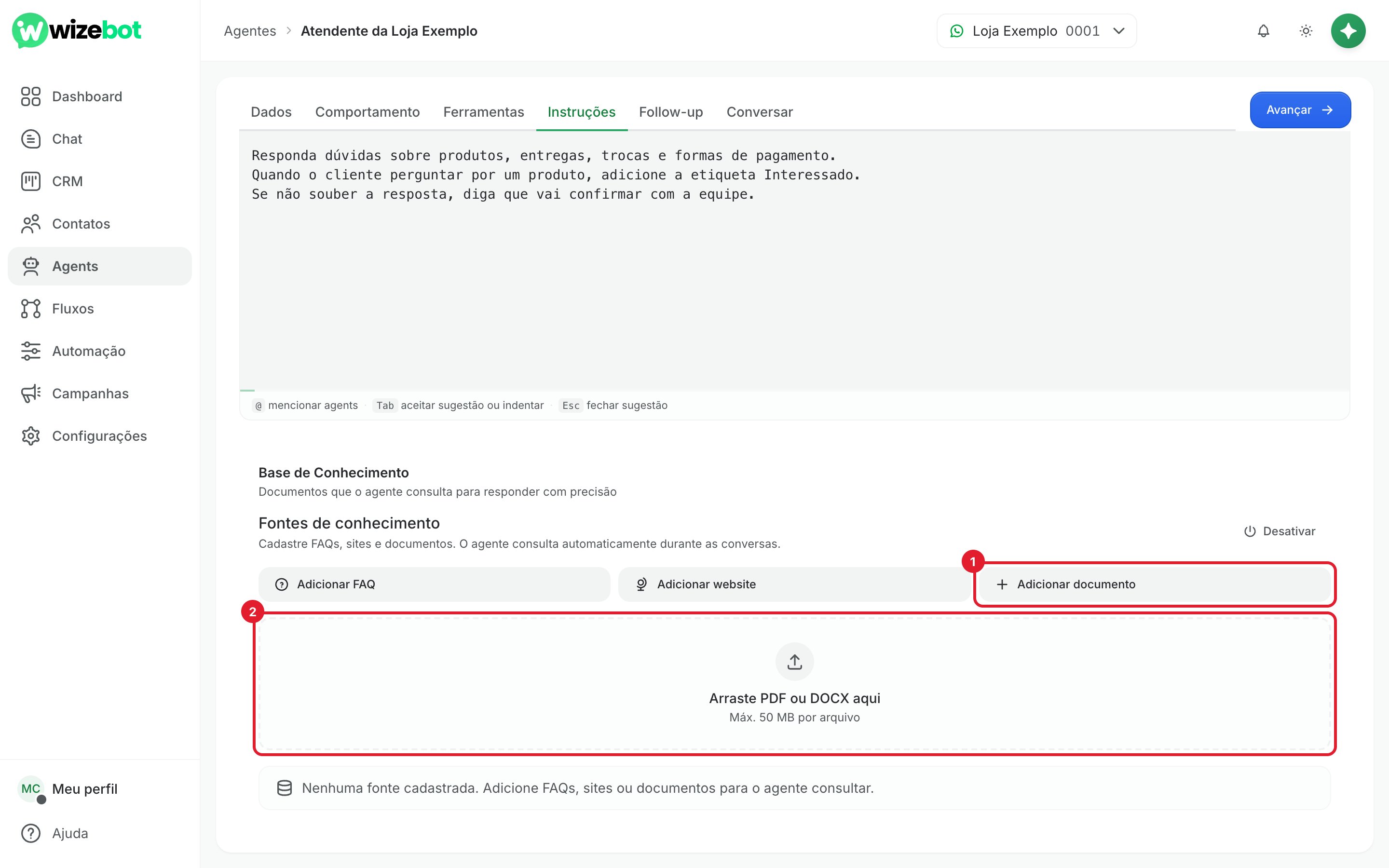
7
Espere a fonte ficar pronta
Cada conteúdo cadastrado aparece na lista como uma fonte. Antes de o agente poder usar, a WizeBot precisa processar o conteúdo, e isso acontece sozinho. A etiqueta ao lado de cada fonte mostra em que pé está: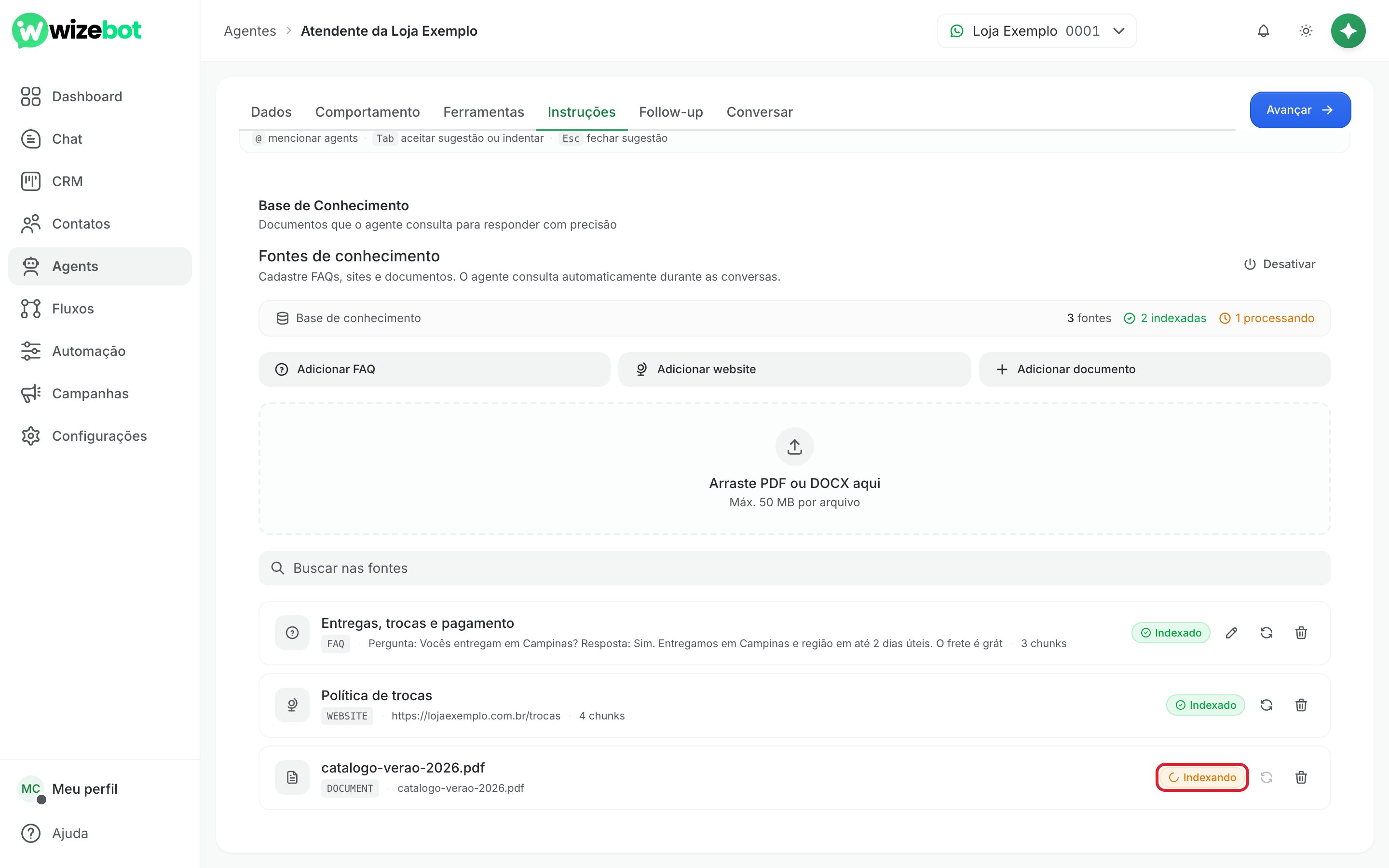
- Aguardando: a fonte entrou na fila.
- Indexando: a fonte está sendo processada.
- Indexado: pronta. O agente já consulta essa fonte.
- Erro: não deu para processar. O motivo aparece em vermelho embaixo do nome da fonte.
8
Edite um FAQ
Mudou o prazo de entrega ou o frete? Clique no lápis ao lado do FAQ, altere o texto e clique em Salvar alterações. A fonte é processada de novo e o agente passa a usar o texto novo.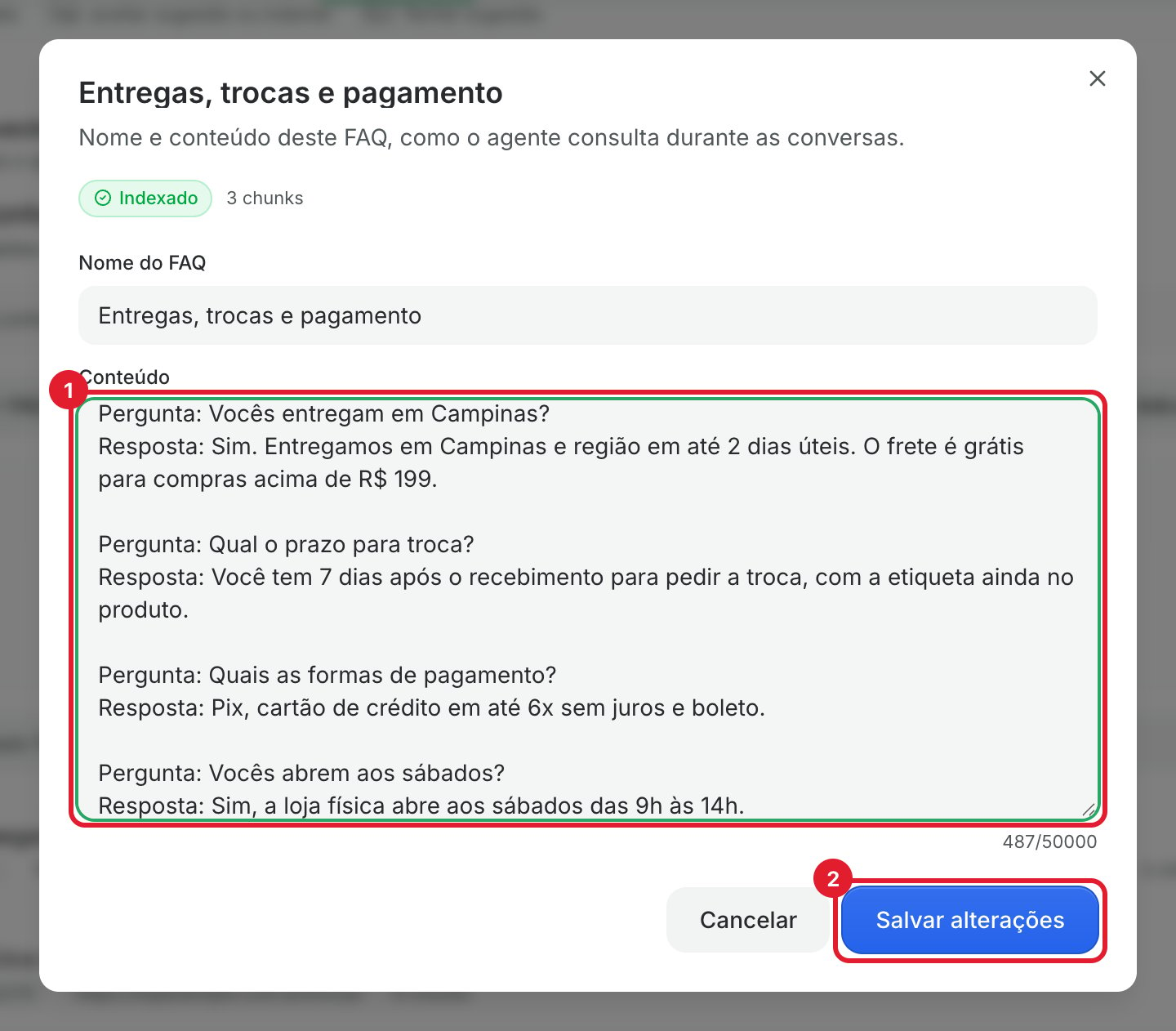
Só o FAQ tem o lápis de edição. Para atualizar um site ou um documento, remova a fonte e adicione de novo com o conteúdo atualizado.
9
Remova uma fonte
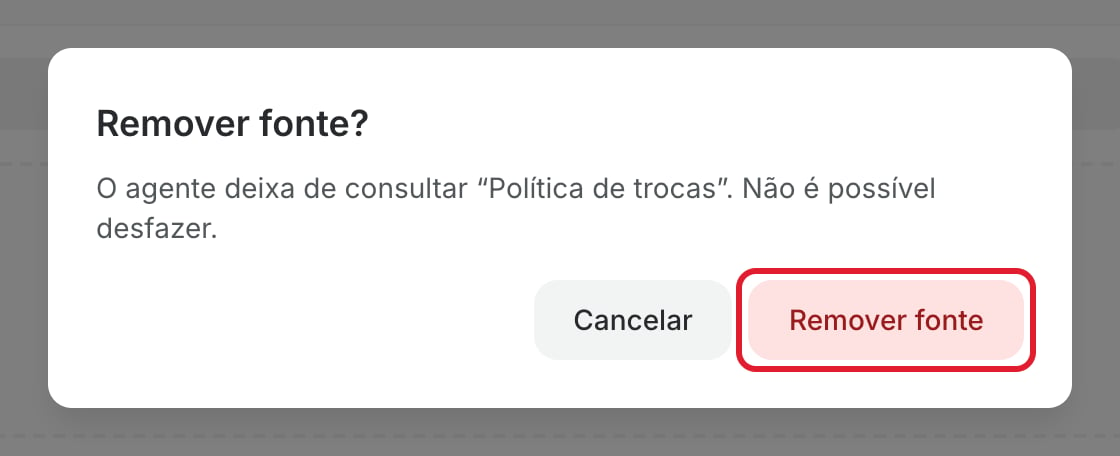
Para tirar uma informação que não vale mais, clique na lixeira ao lado da fonte.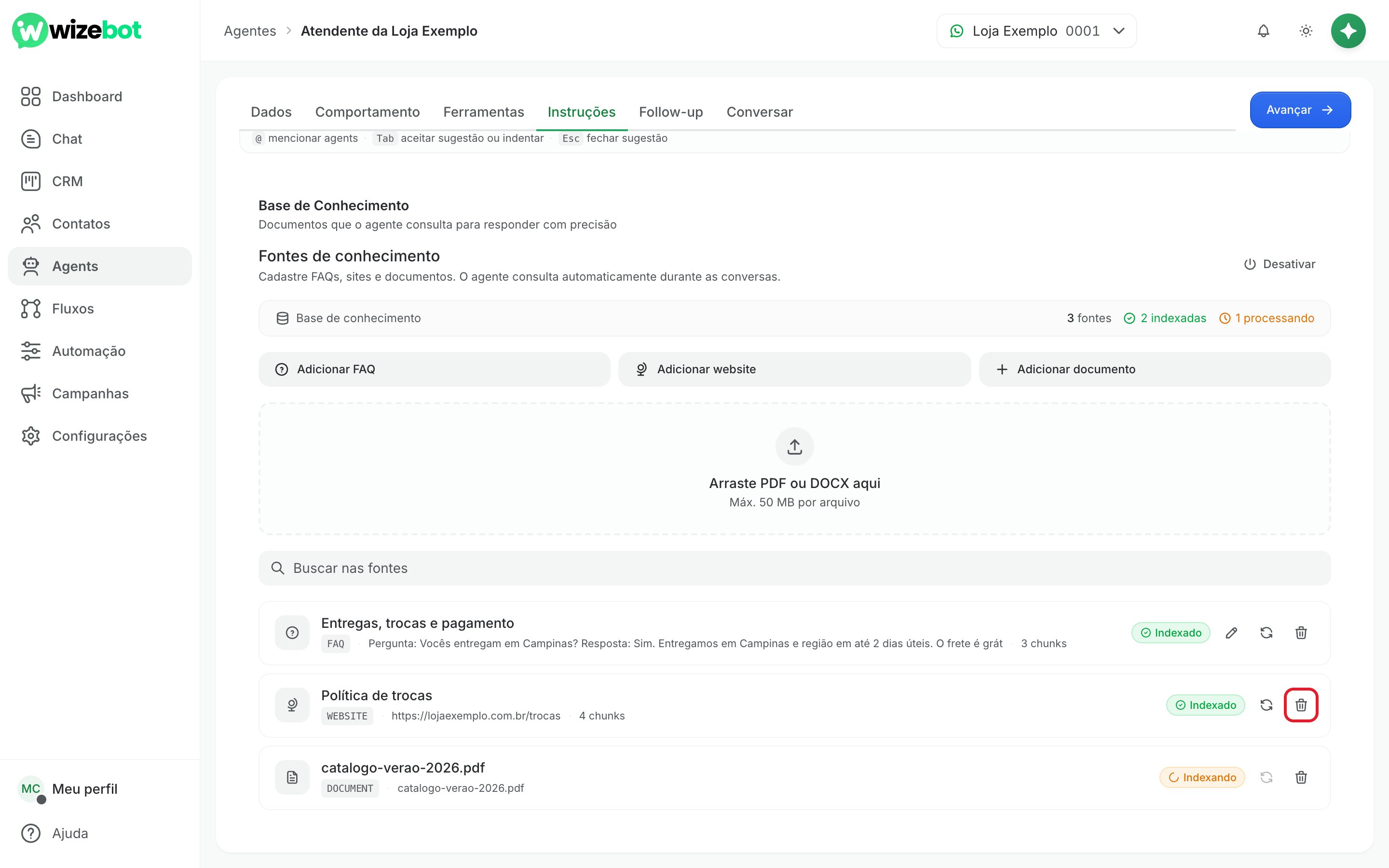
10
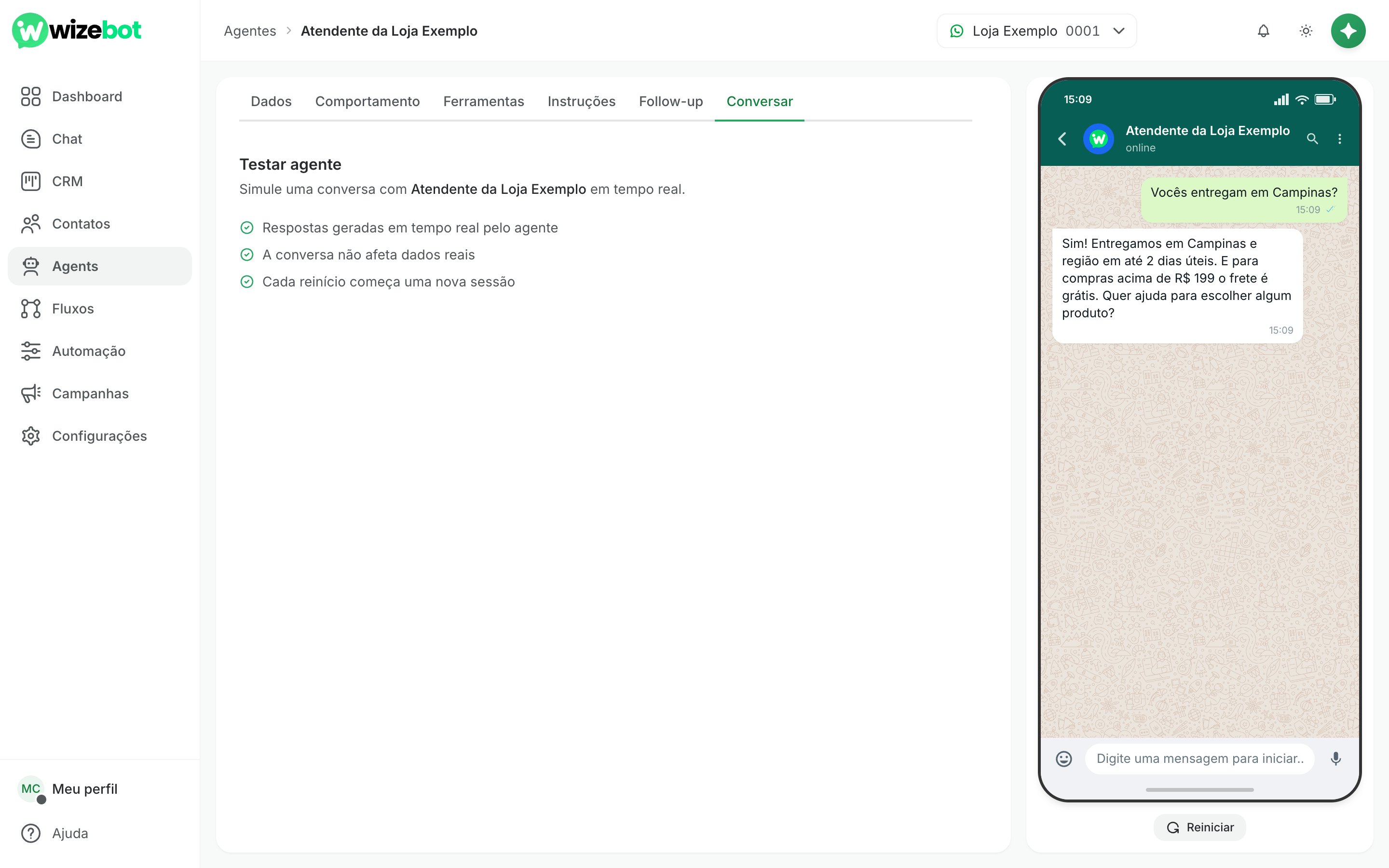
Abra a aba Conversar
Com as fontes prontas, clique na aba Conversar. Ela mostra um celular de teste ao lado, onde você conversa com o agente como se fosse um cliente.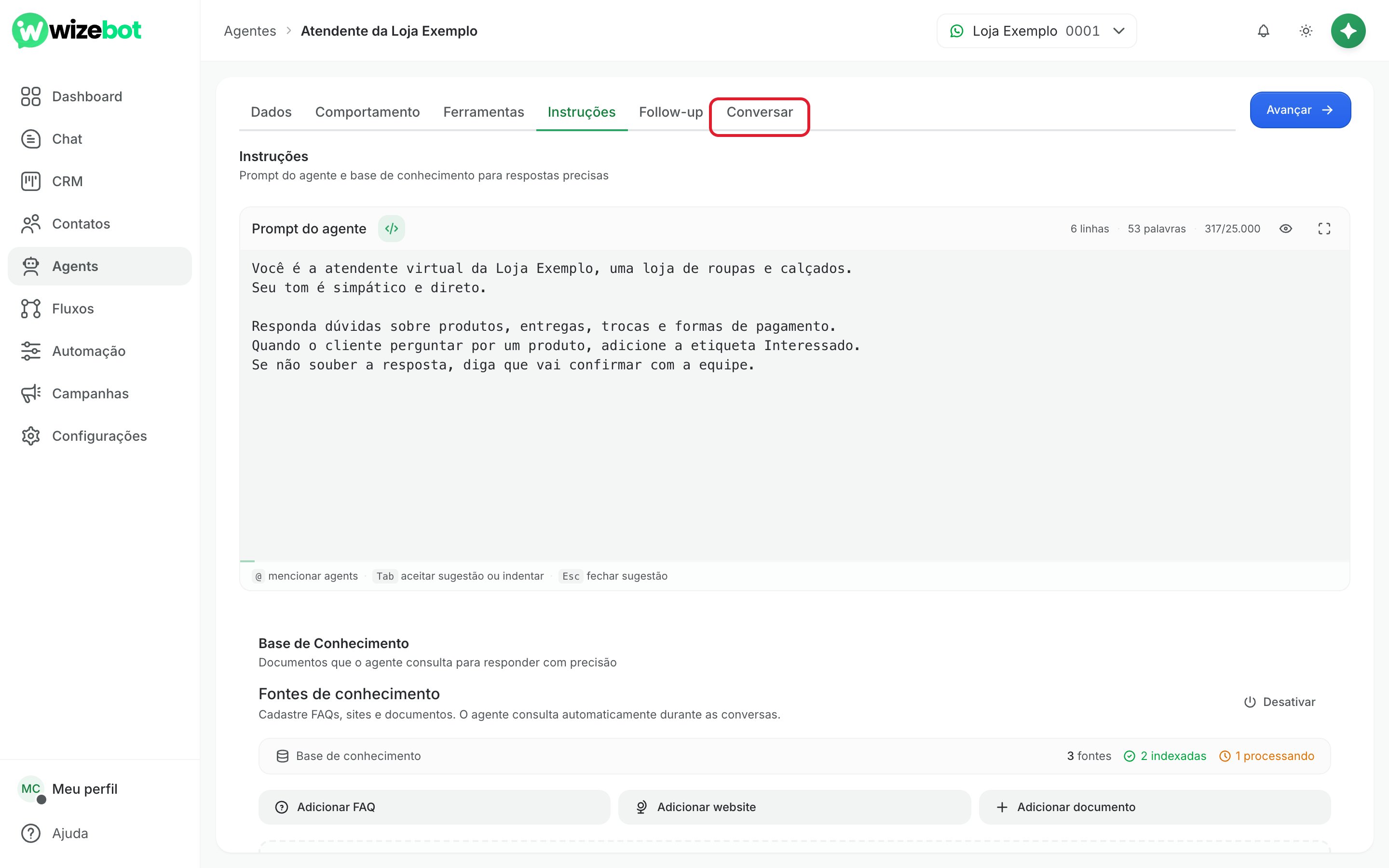
Se o agente estiver desligado, abrir a aba Conversar liga o agente. Revise as instruções e a base de conhecimento antes de abrir essa aba.
11
Teste com uma pergunta de cliente
Digite no celular de teste uma pergunta que um cliente faria, como “Vocês entregam em Campinas?”, e aperte Enter. Confira se a resposta usa as informações que você cadastrou, como o prazo e o frete grátis.As respostas são geradas pelo agente de verdade, e a conversa de teste não afeta seus contatos nem suas conversas. Para começar uma conversa nova do zero, clique em Reiniciar, embaixo do celular.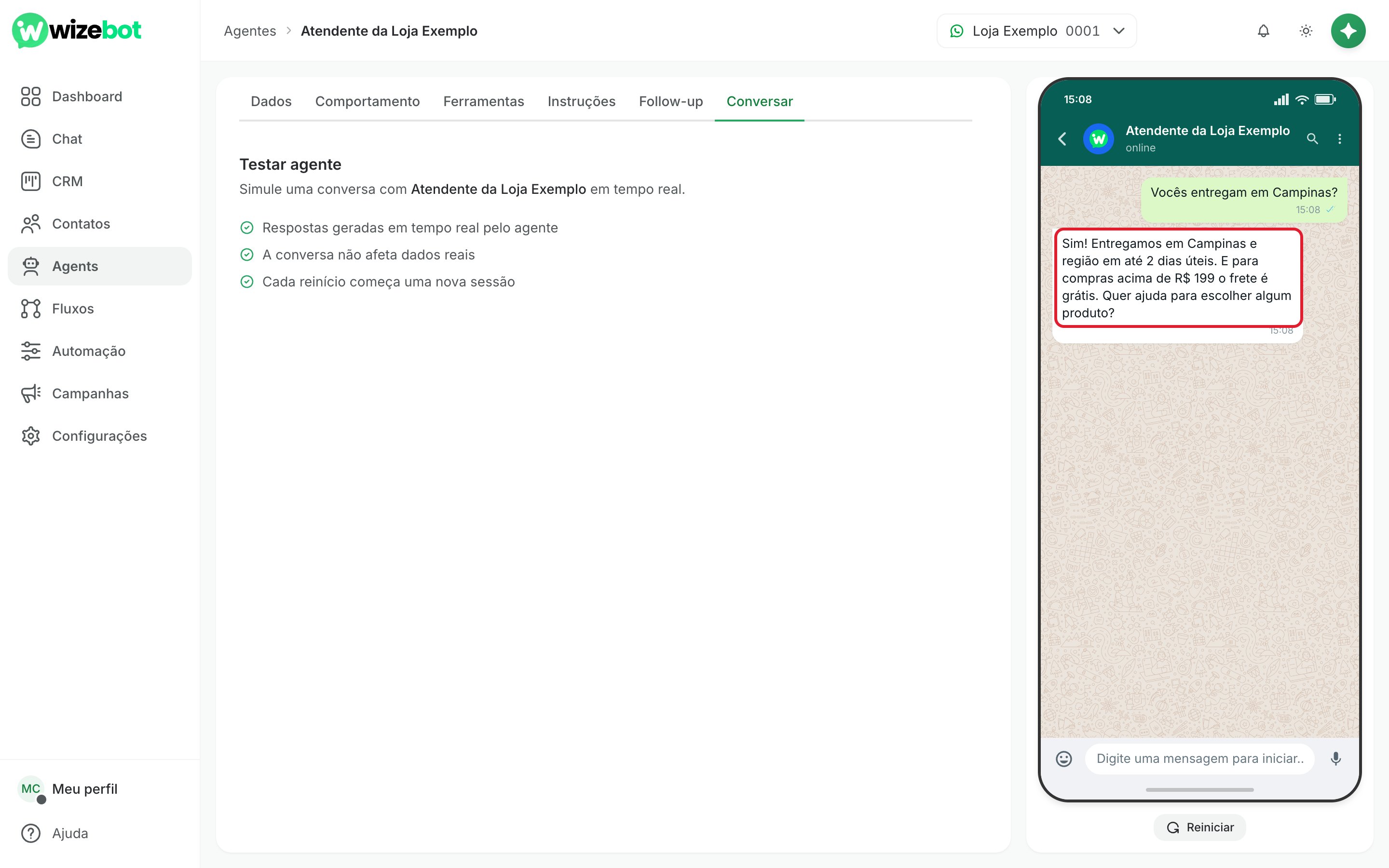
Problemas comuns
O agente não usou a informação que eu cadastrei
O agente não usou a informação que eu cadastrei
Confira se a fonte está com a etiqueta Indexado. Enquanto ela estiver em Aguardando ou Indexando, o agente ainda não consulta esse conteúdo. Se a pergunta do teste for muito diferente do que está escrito no FAQ, acrescente a pergunta do jeito que os clientes costumam escrever.
A fonte ficou com Erro
A fonte ficou com Erro
Leia o motivo que aparece em vermelho embaixo do nome da fonte. Depois clique em Reindexar para tentar de novo. Se for um site, confira se o endereço abre no navegador sem pedir login.
Precisa de ajuda?
Fale com o suporte da WizeBot pelo WhatsApp ou por e-mail.Falar com o suporte
Enviar um e-mail