
Passo 1 — Criar um novo Webhook
Acesse o menu Automação e clique em Criar Webhook.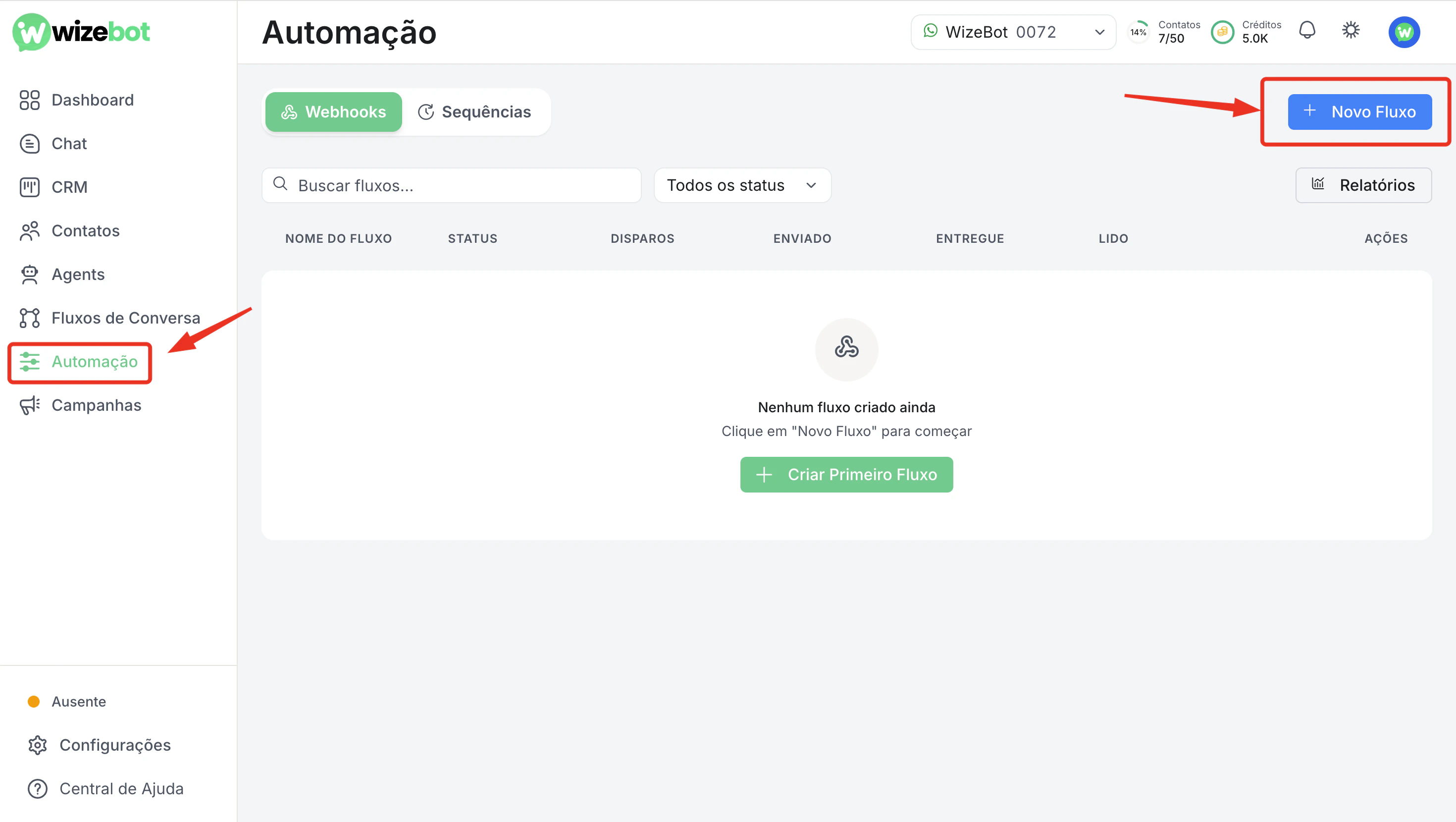
Passo 2 — Configurar o Gatilho (Trigger)
Aqui voce define quais dados o webhook vai receber. Existem duas formas:Opcao A: Usar um preset de plataforma
Se voce usa Hotmart, Kiwify, Kirvano ou GestorPay, clique no botao da plataforma para carregar automaticamente o payload de exemplo.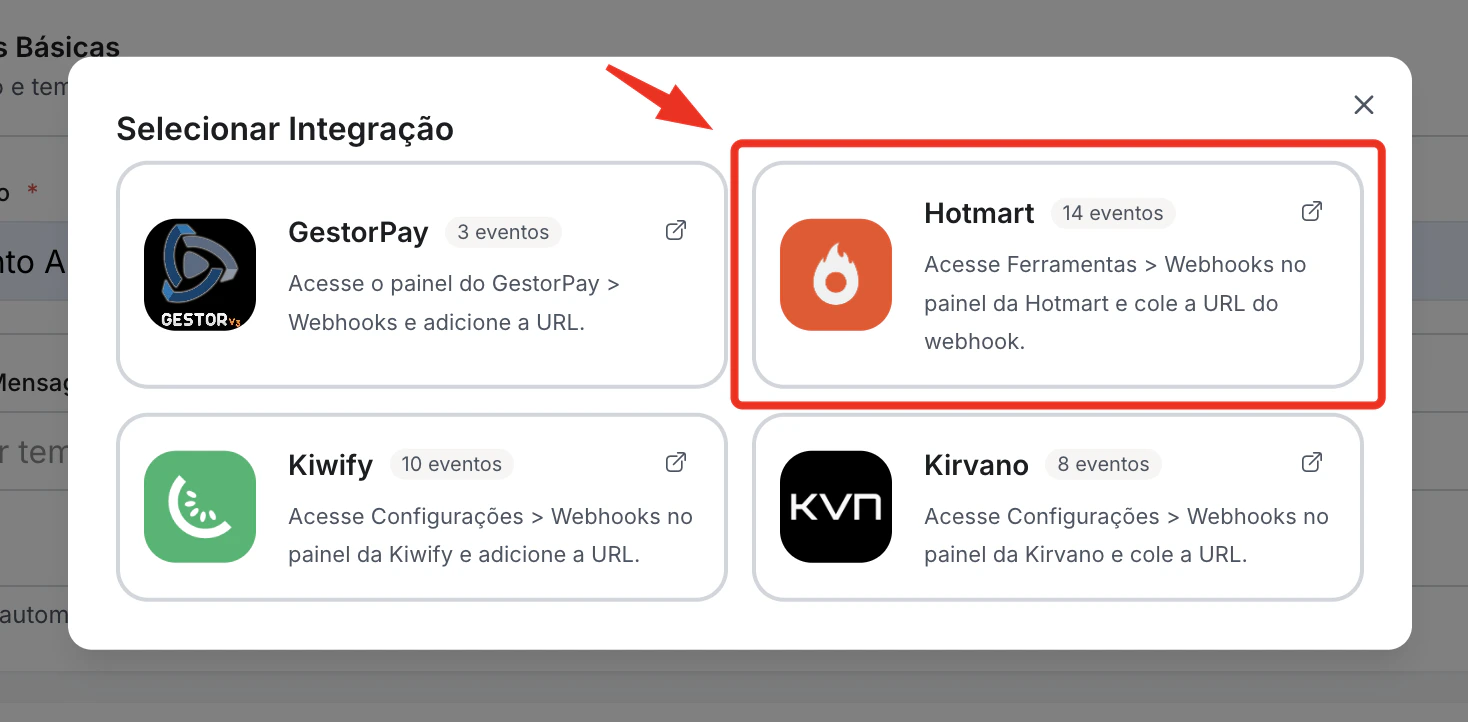
Opcao B: Colar o JSON manualmente
Cole o JSON de exemplo que sua plataforma envia. A WizeBot detecta automaticamente todos os campos disponiveis.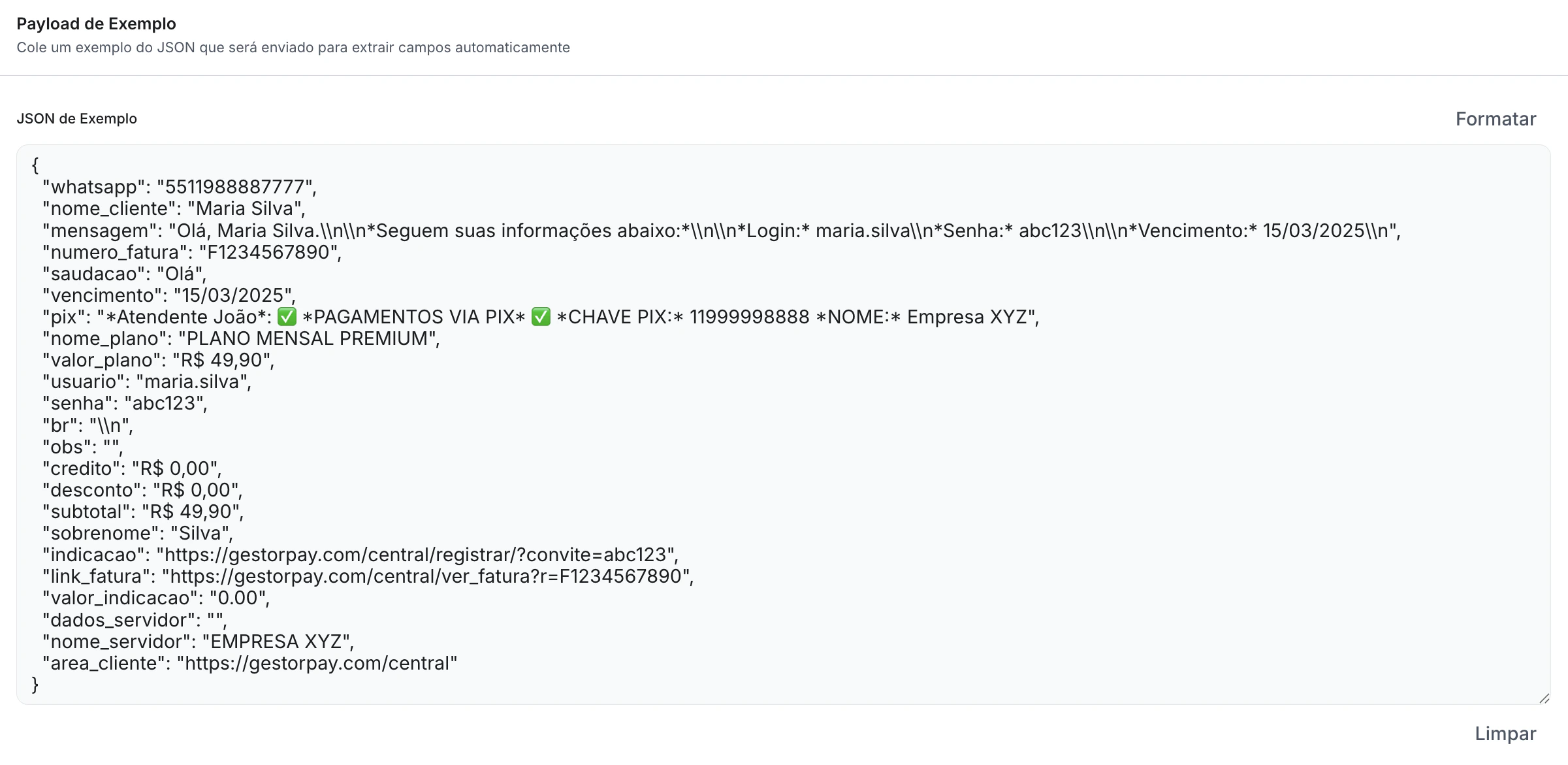
Opcao C: Captura ao vivo
Clique em Capturar Payload — a WizeBot gera uma URL temporaria. Dispare um evento de teste na sua plataforma e os dados serao capturados automaticamente.
A captura ao vivo tem um tempo limite de 2 minutos. Dispare o evento de teste antes que expire.
Passo 3 — Definir Condições
Escolha quando a mensagem deve ser enviada: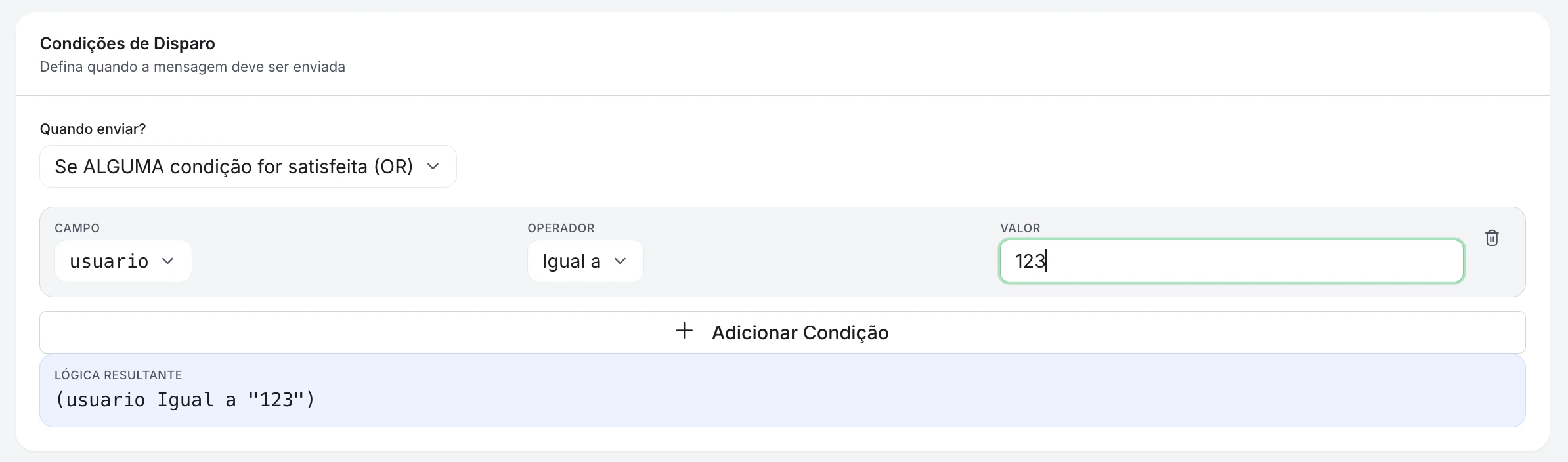
- Campo:
status - Operador:
Igual a - Valor:
approved
Passo 4 — Selecionar o Modelo de Mensagem
Escolha qual modelo de mensagem (template) sera enviado ao cliente. O modelo precisa estar aprovado pelo WhatsApp.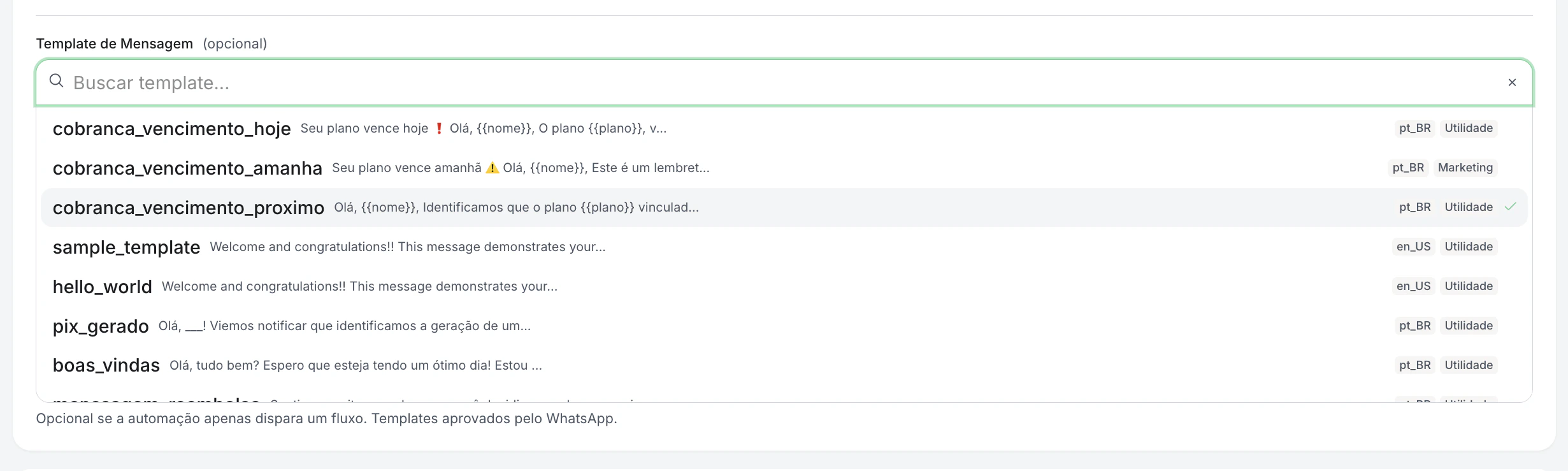
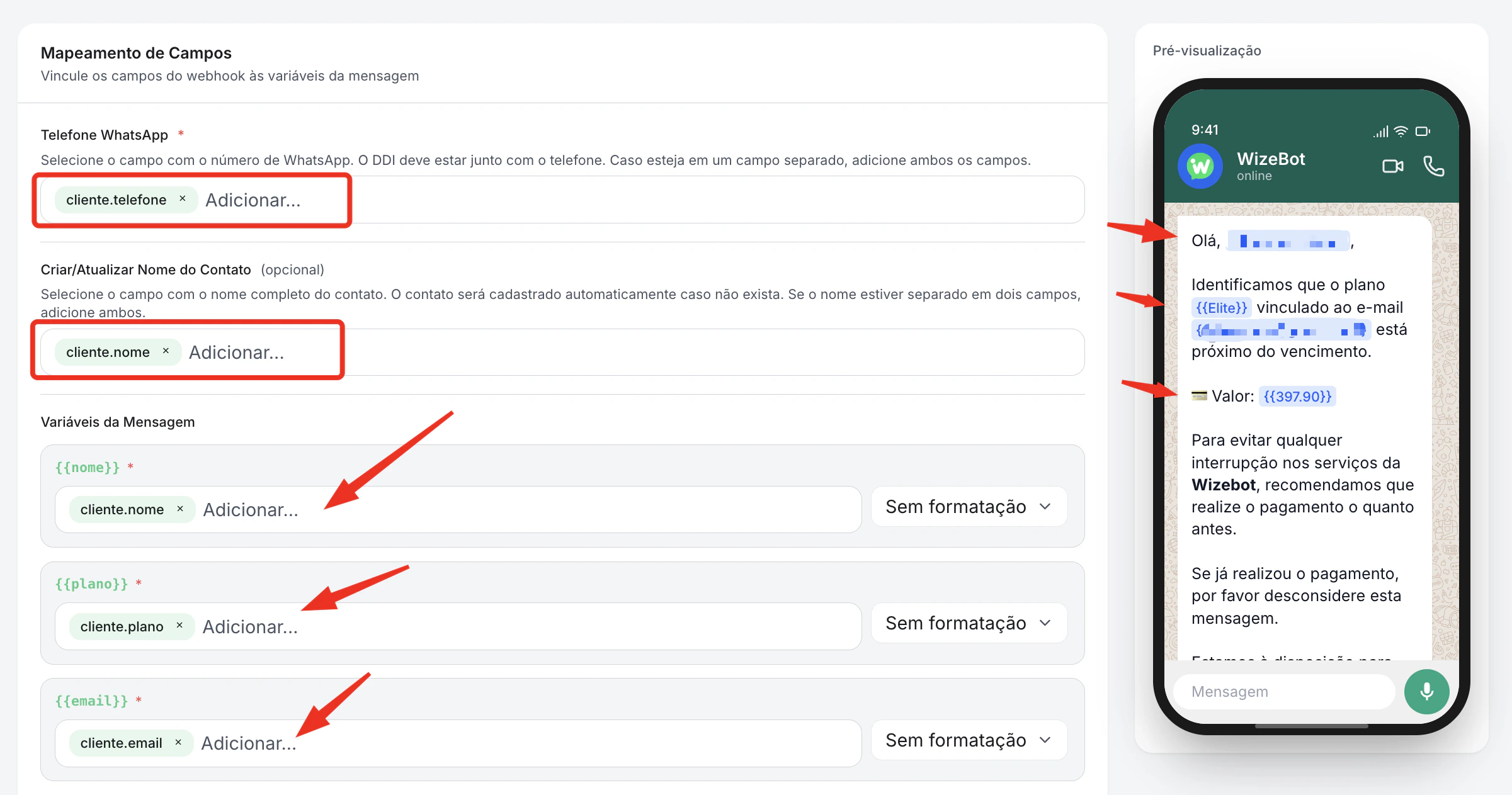
Passo 5 — Mapear Campos
Conecte os dados do webhook com os campos da mensagem:- Telefone — selecione qual campo do webhook contem o numero do cliente
- Nome — selecione o campo com o nome do cliente
- Variáveis do template — mapeie cada variavel ({{1}}, {{2}}, etc.) para um campo do webhook ou valor fixo
Formatadores disponiveis
Voce pode aplicar formatadores aos valores antes do envio:Passo 6 — Ações Pós-Envio (Opcional)
Configure ações que acontecem após a mensagem ser enviada: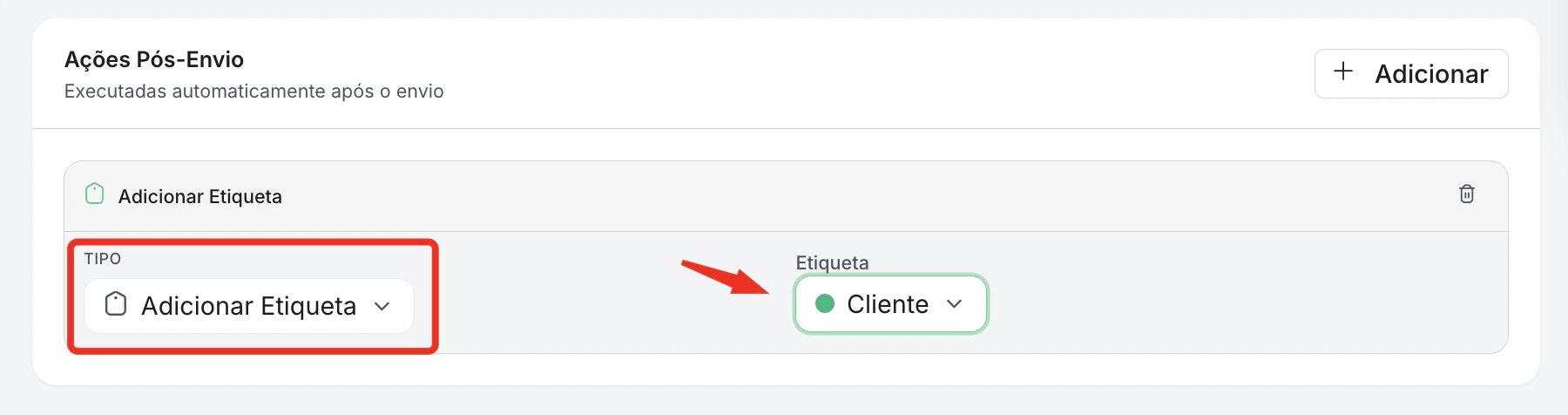
Adicionar Etiqueta
Classifique o contato automaticamente
Atribuir Atendente
Direcione para um membro da equipe
Iniciar Fluxo
Dispare um fluxo de conversa
Remover Etiqueta
Remova uma etiqueta existente
Atribuir Equipe
Direcione para um setor
Chamar Webhook
Notifique outro sistema externo
Passo 7 — Ativar e Copiar a URL
Após configurar tudo, ative o webhook e copie a URL gerada.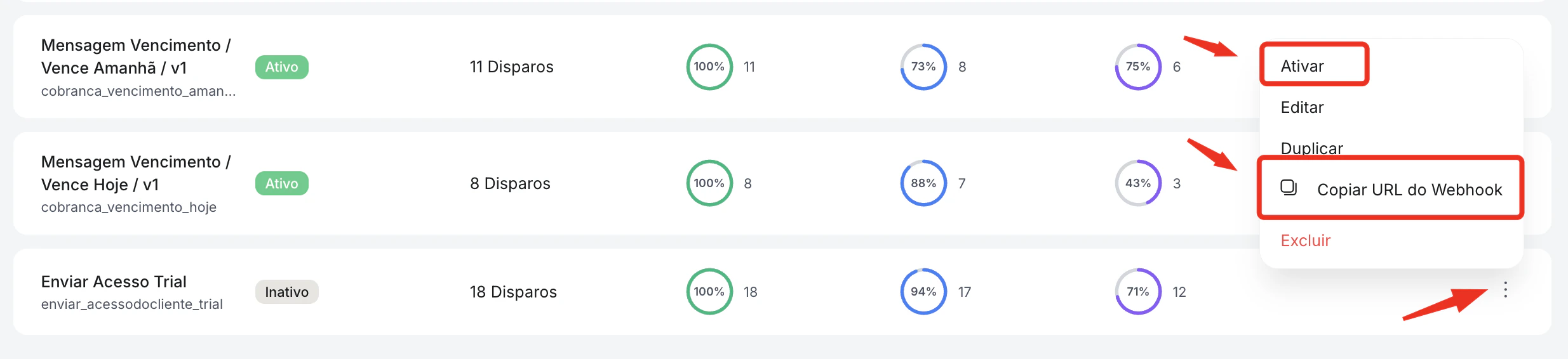
Acompanhando os Resultados
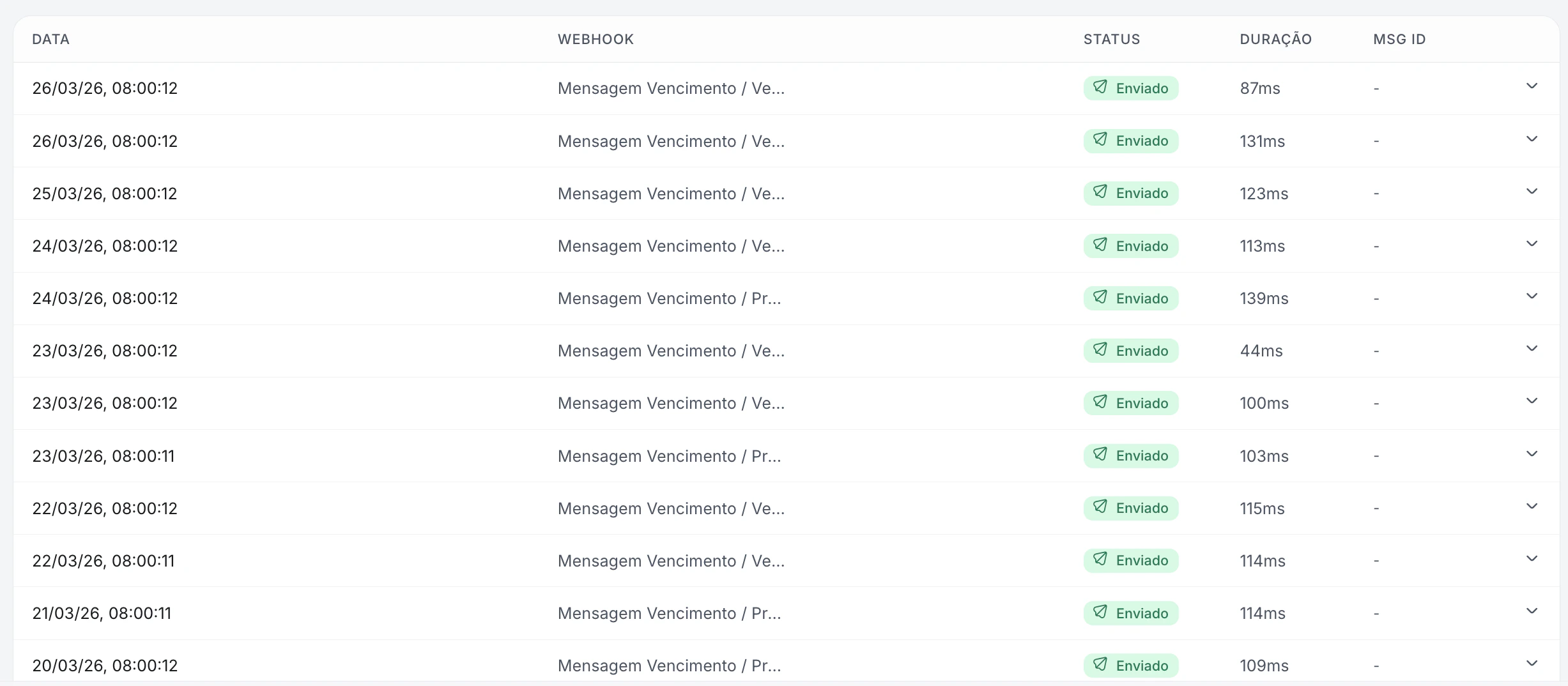
Na listagem de webhooks, voce pode ver as métricas de cada automação:- Total de disparos — quantas vezes o webhook foi acionado
- Taxa de envio — mensagens enviadas com sucesso
- Taxa de entrega — mensagens entregues ao destinatário
- Taxa de leitura — mensagens lidas pelo cliente