

1
Abra o CRM
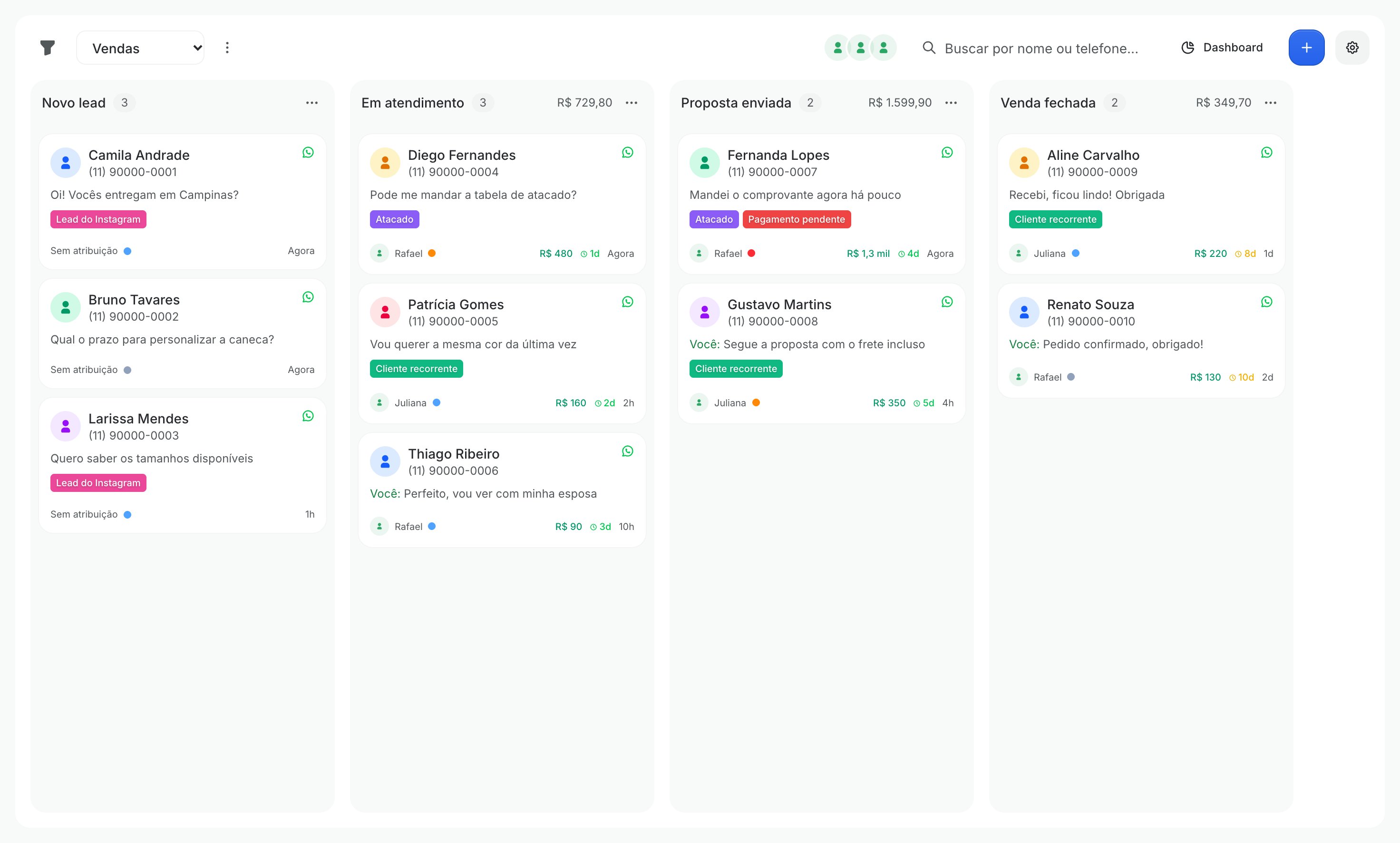
No menu lateral, clique em CRM.No topo aparece o pipeline aberto (aqui, Vendas). Cada coluna é uma etapa e mostra quantos cards tem e a soma dos valores dos cards dela.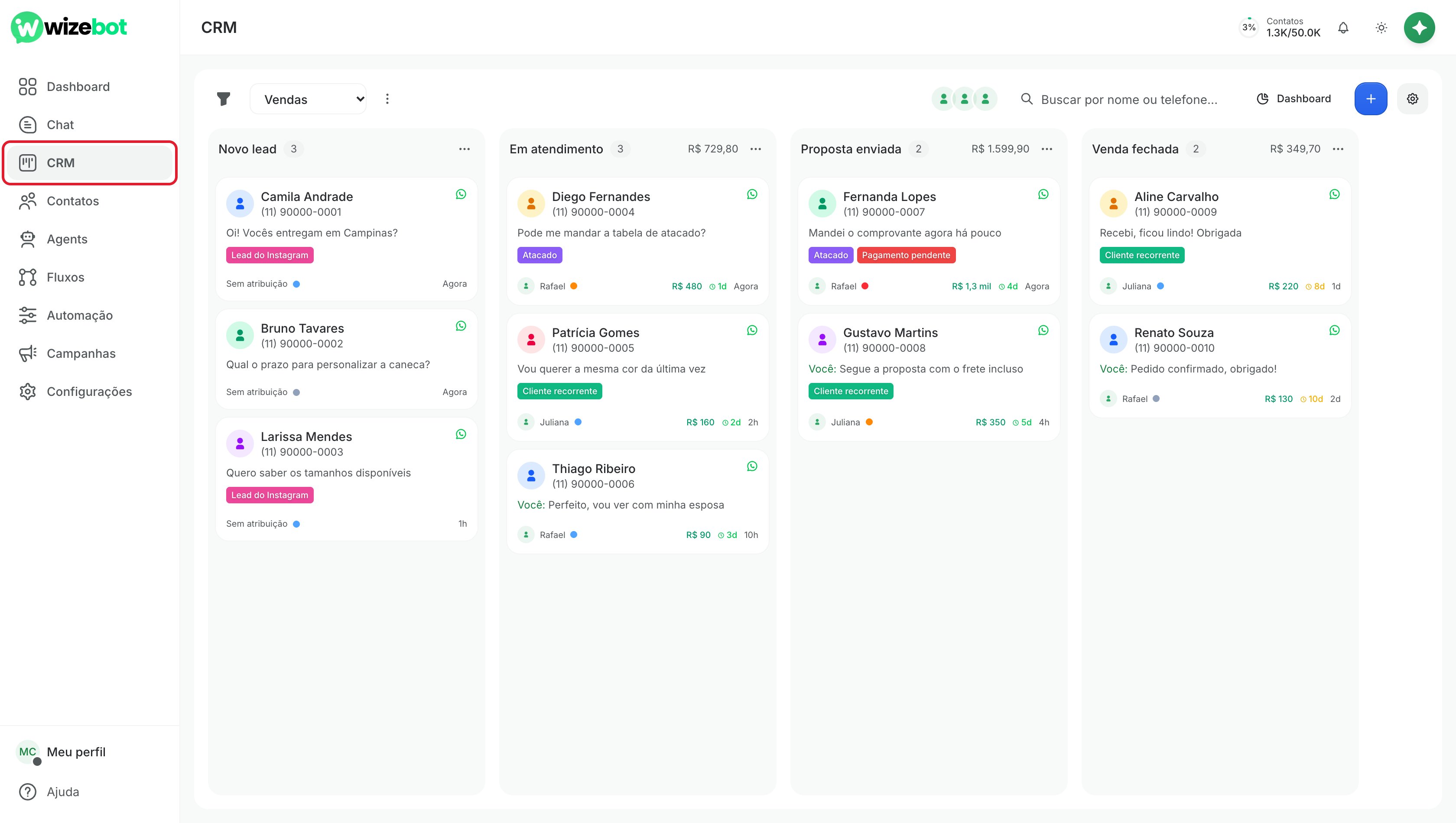
2
Adicione uma etapa
Ao lado do nome do pipeline, clique nos três pontinhos e escolha Adicionar Etapa.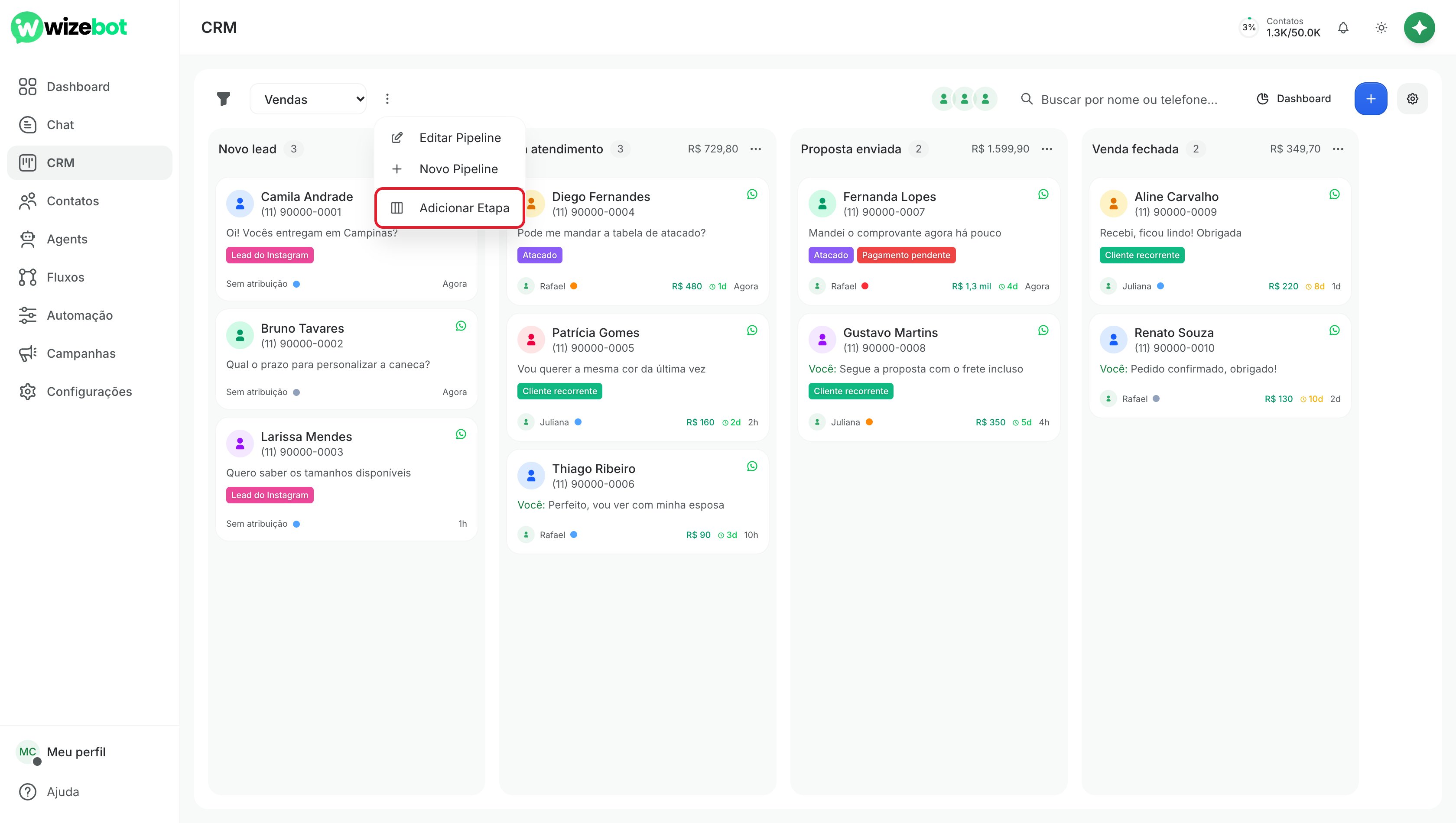
3
Preencha a nova etapa
Na janela Nova Etapa: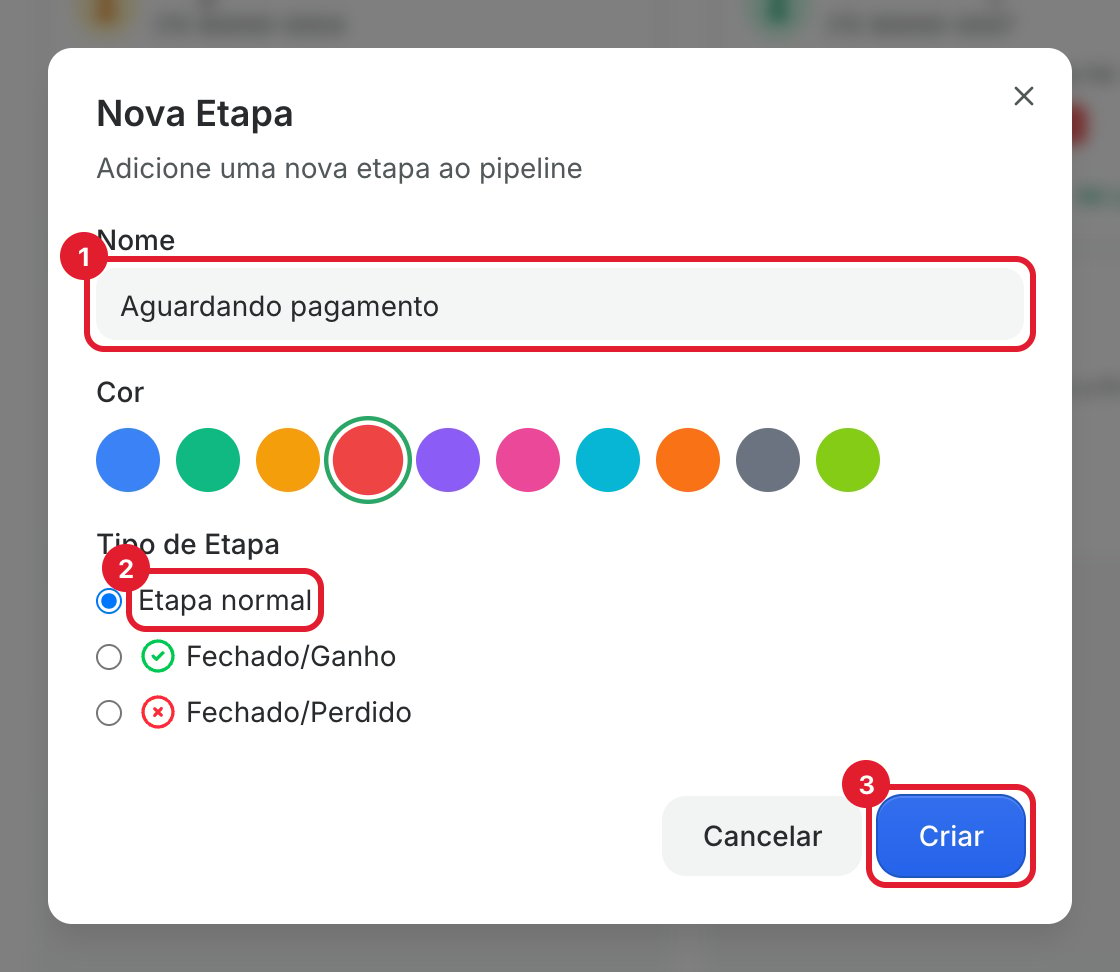
- Em Nome, escreva como a etapa vai aparecer no topo da coluna, por exemplo “Aguardando pagamento”. Escolha também uma Cor para reconhecer a coluna rápido.
- Em Tipo de Etapa, deixe Etapa normal para etapas do meio do caminho. Use Fechado/Ganho na etapa de venda concluída e Fechado/Perdido na de venda perdida.
- Clique em Criar.
Quando um card entra numa etapa Fechado/Ganho, a negociação é marcada como ganha. Numa etapa Fechado/Perdido, é marcada como perdida.
4
Edite uma etapa existente
Para mudar nome, cor ou tipo de uma etapa, clique nos três pontinhos no topo da coluna e escolha Editar Etapa. Na mesma janela fica o botão Excluir.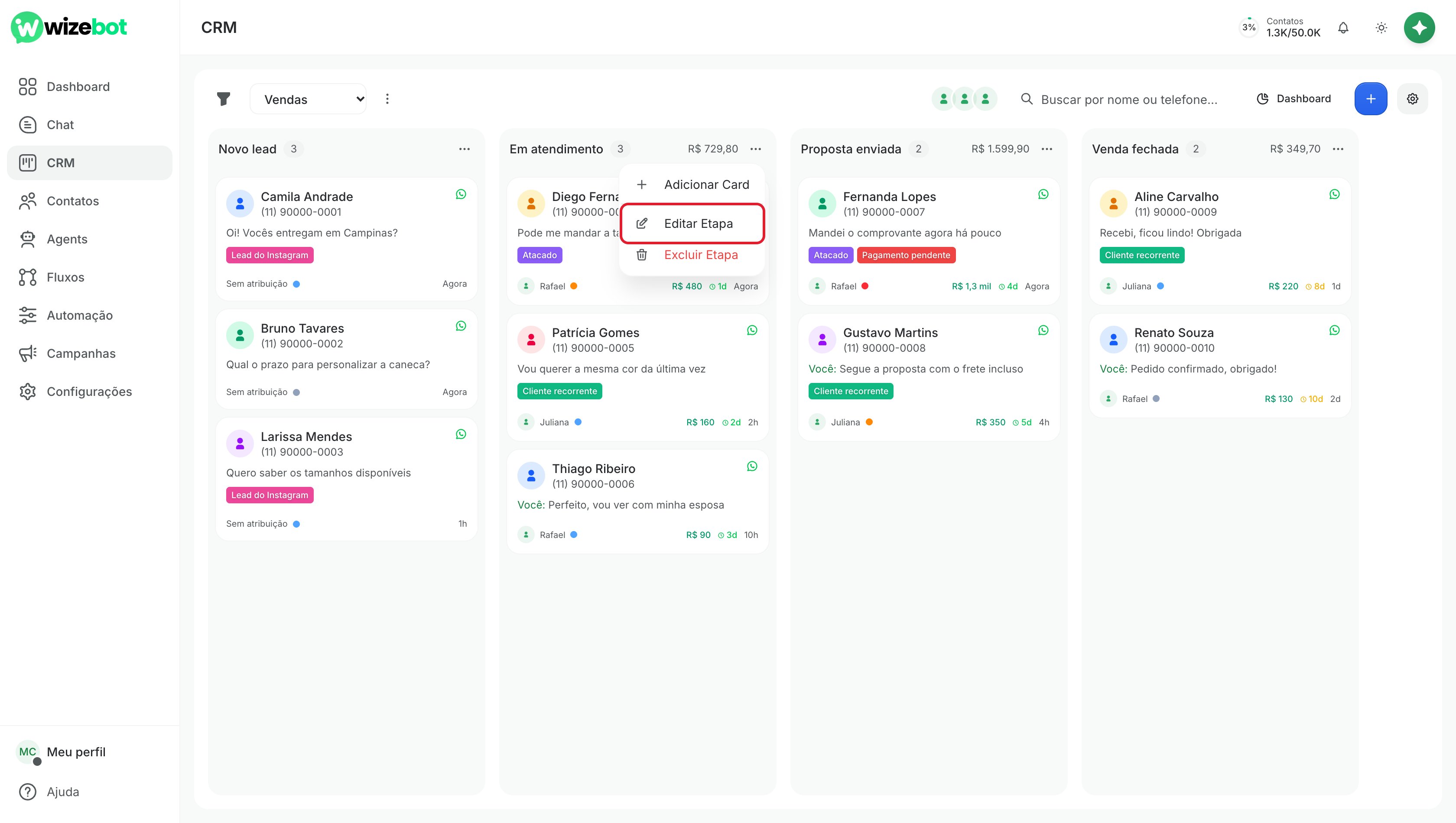
5
Mova o card para outra etapa
Clique no card, segure e arraste até a coluna da etapa nova. Solte quando a coluna de destino ficar marcada.No exemplo, a cliente Patrícia já escolheu a cor do pedido, então o card dela sai de Em atendimento e vai para Proposta enviada.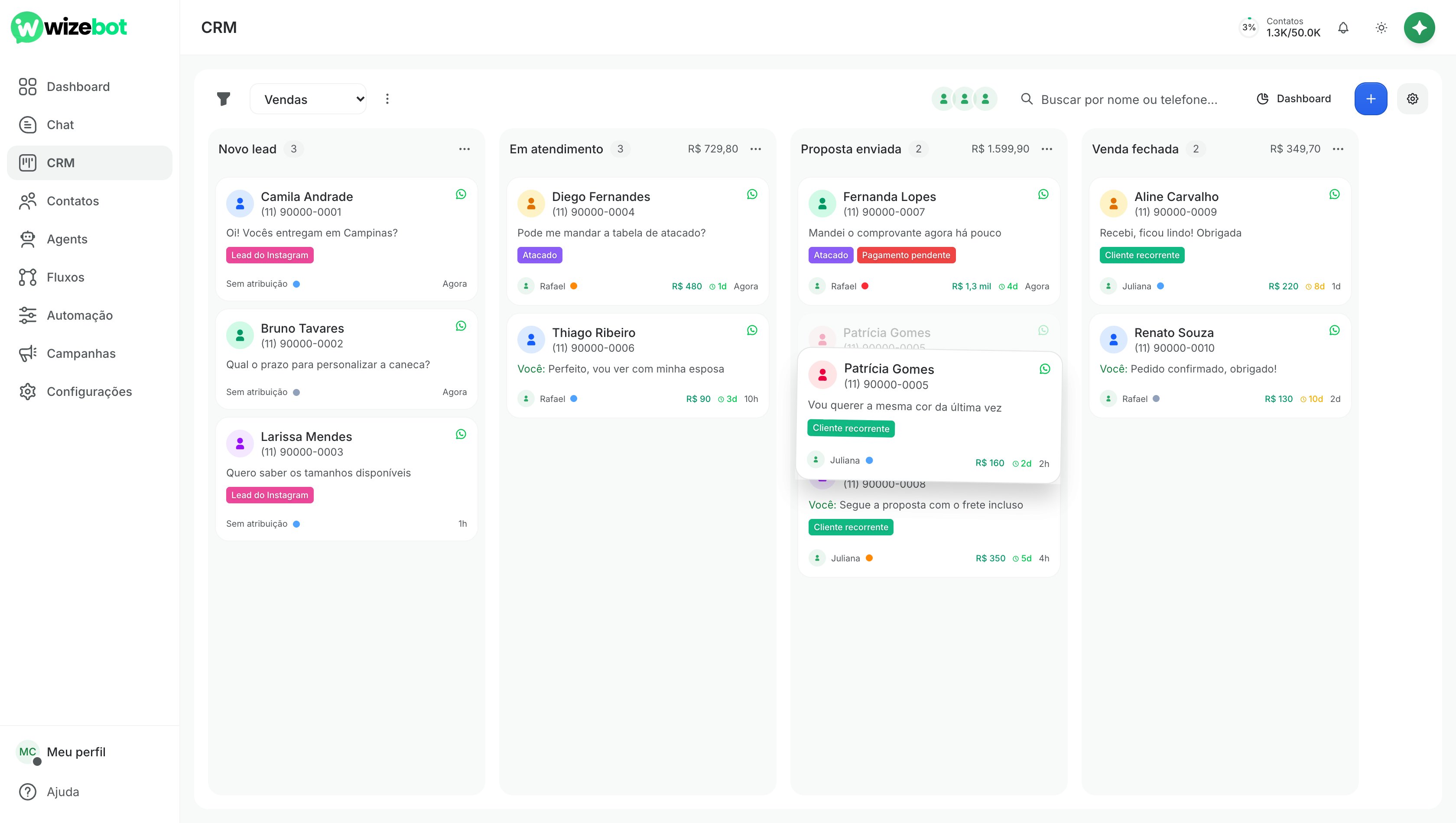
6
Confira o card na nova etapa
O card aparece na nova coluna e os totais das duas colunas são atualizados na hora.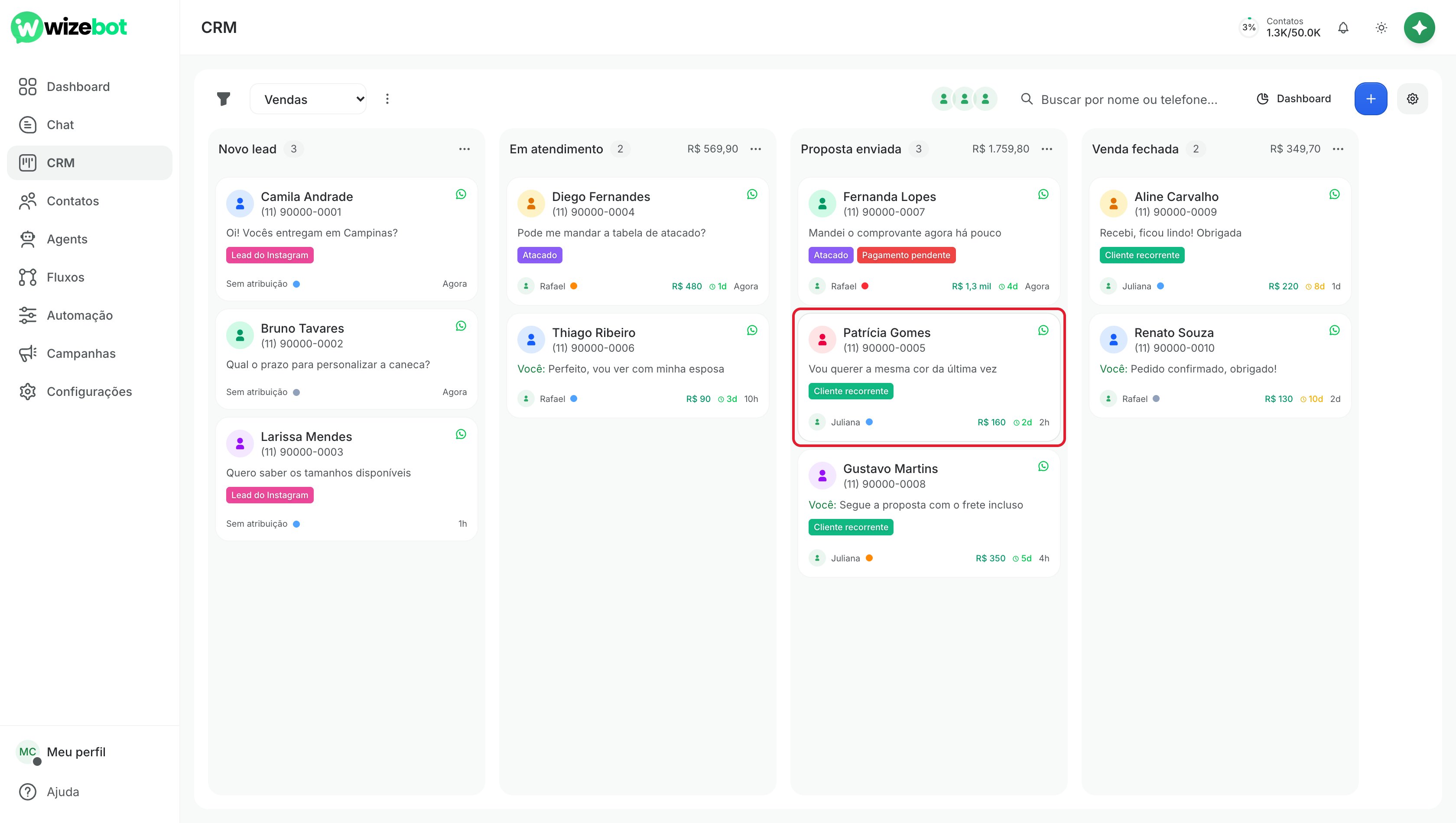
7
Abra a conversa a partir do card
Clique no card para abrir os detalhes da negociação: valor, prioridade, etiquetas, responsável e a última mensagem. Para responder o cliente, clique em Ir para o Chat. A conversa com esse contato abre no Chat.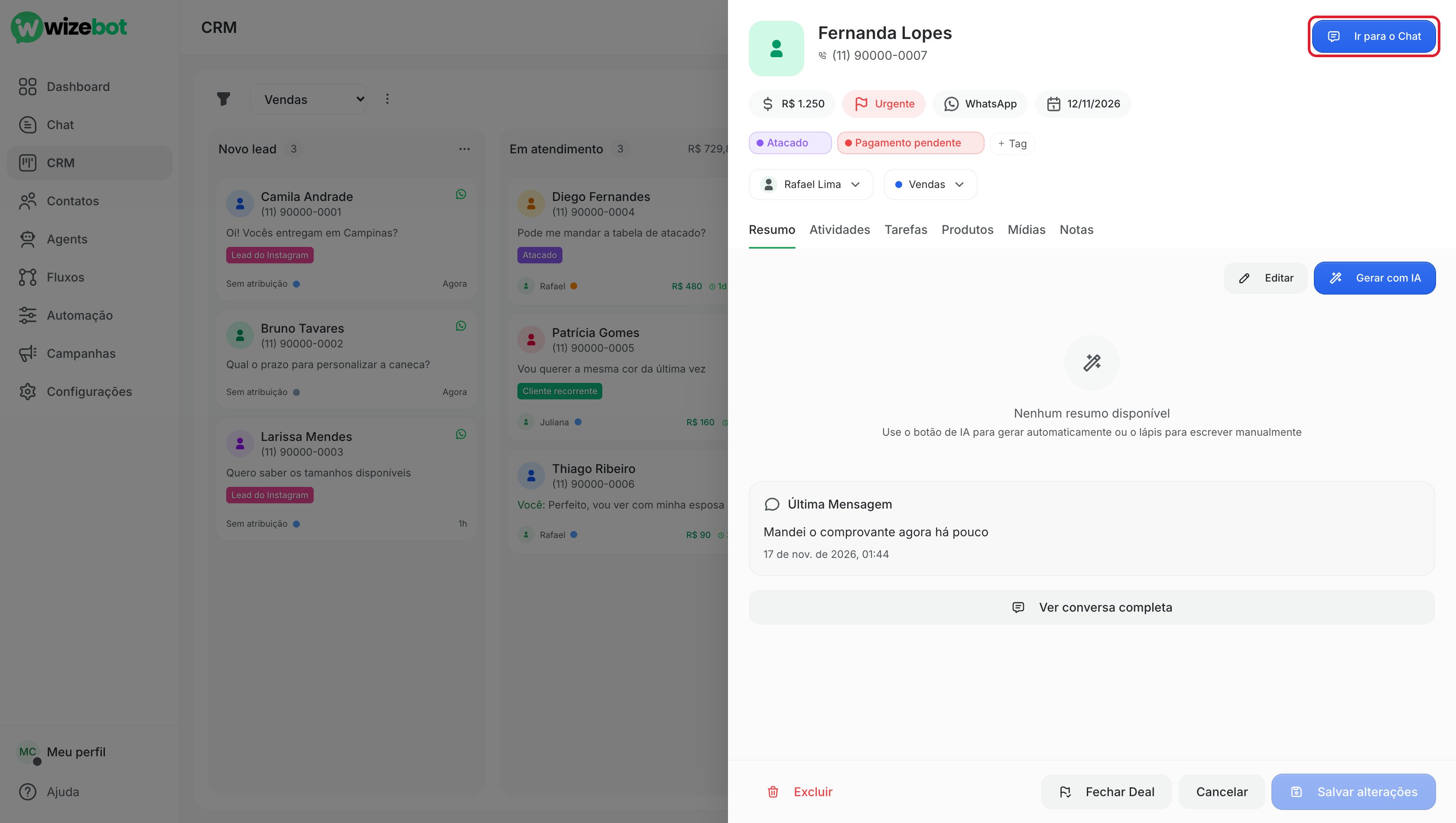
Problemas comuns
Não aparece a opção Adicionar Etapa ou Editar Etapa
Não aparece a opção Adicionar Etapa ou Editar Etapa
Criar e editar etapas é permitido só para o dono e administradores da conta. Se você é atendente ou supervisor, peça para um deles fazer a mudança.
Não encontro um contato no funil
Não encontro um contato no funil
Use o campo Buscar por nome ou telefone… no topo do CRM. Se a conta tiver mais de um pipeline, confira também se o pipeline certo está selecionado ao lado do ícone de filtro.
Precisa de ajuda?
Fale com o suporte da WizeBot pelo WhatsApp ou por e-mail.Falar com o suporte
Enviar um e-mail