

Criar o formulário
1
Abra a aba Flows
No menu lateral, clique em Configurações. Em Canais, clique em WhatsApp e abra a aba Flows. A lista mostra os formulários da conta, com o Estado de cada um.Clique em Novo.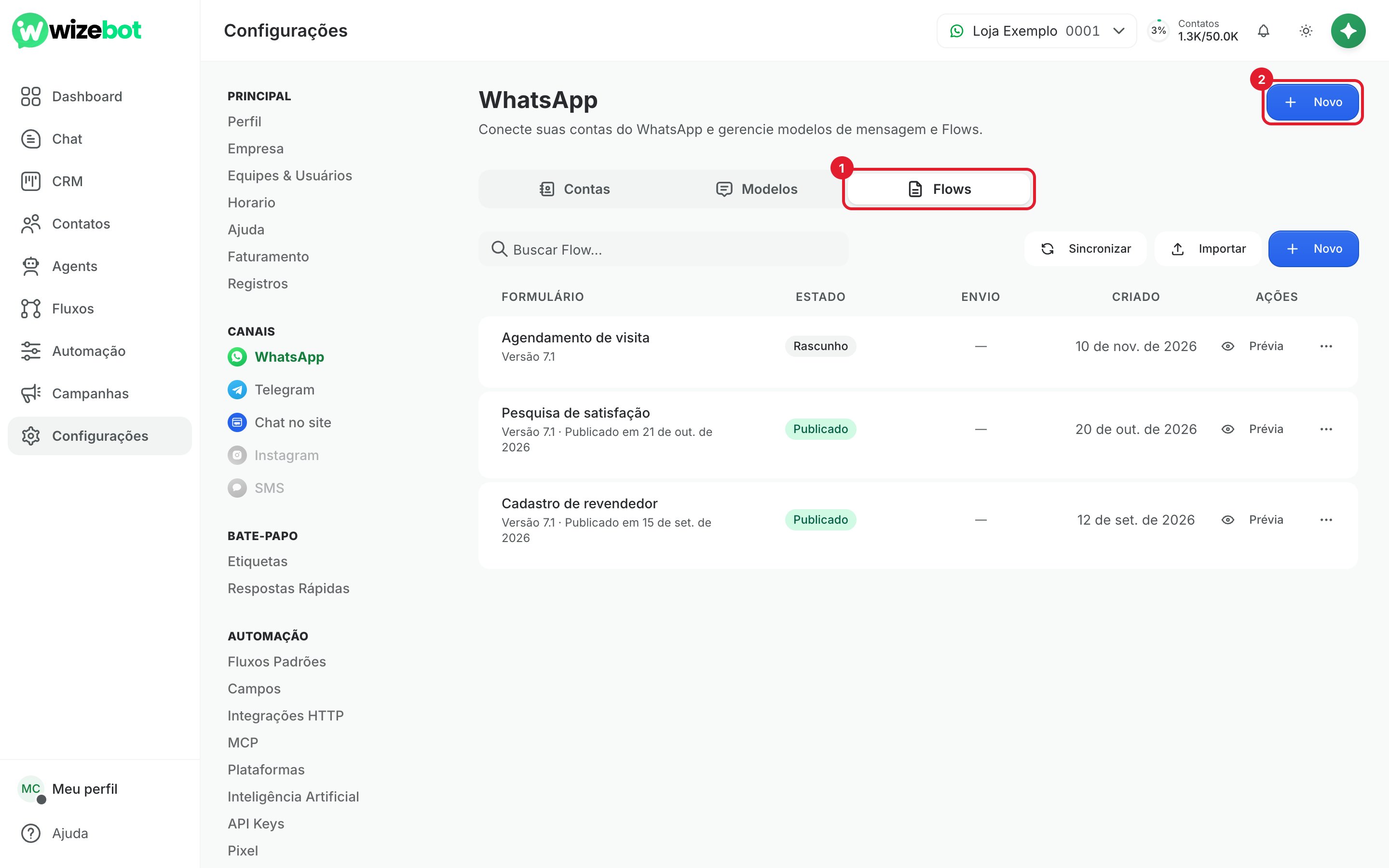
2
Dê nome, conta e categoria
Na tela Novo Flow, preencha: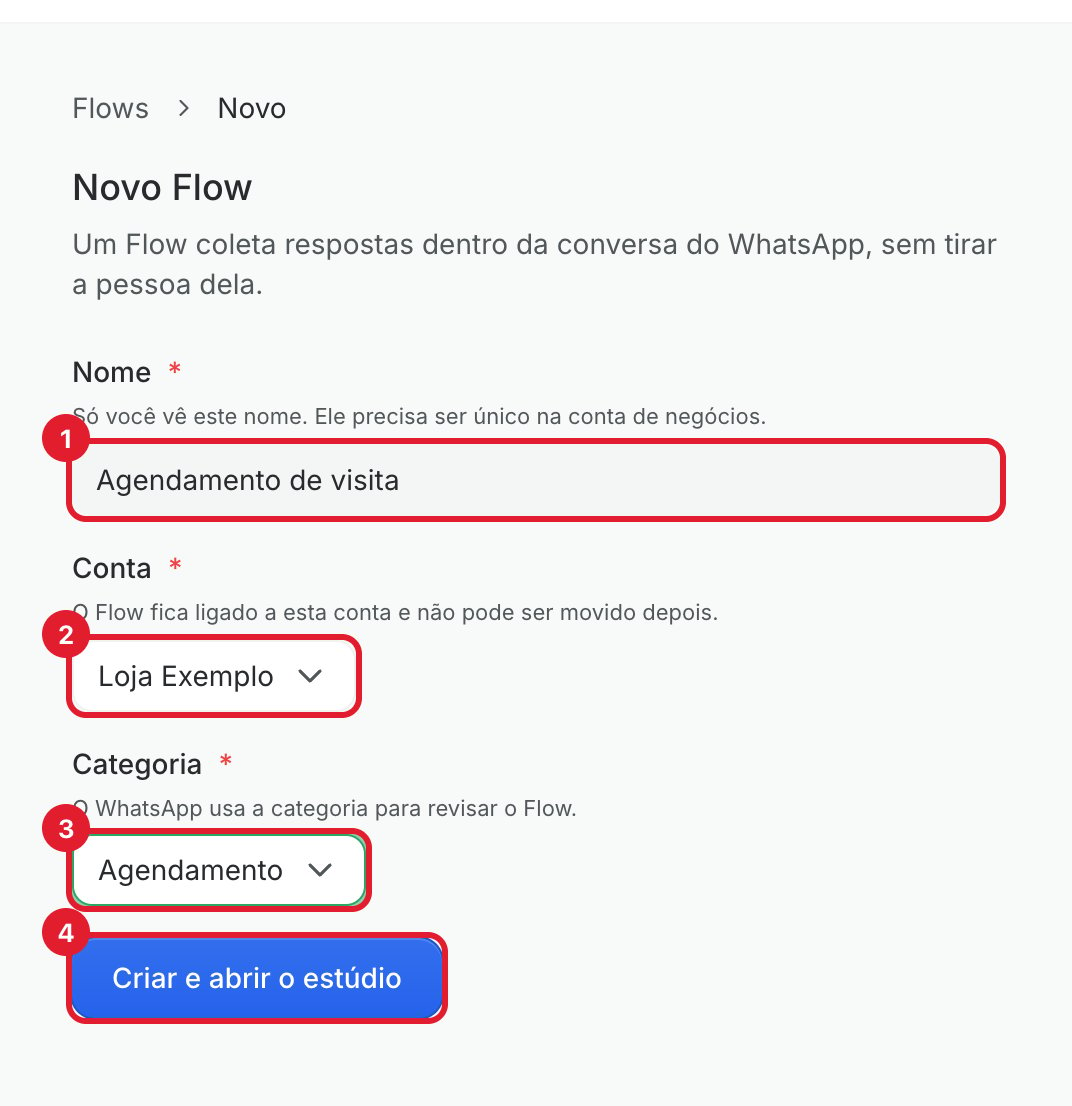
- Nome: só você vê esse nome, mas ele precisa ser único na conta de negócios. Use algo que diga o objetivo, como “Agendamento de visita”.
- Conta: o número que vai enviar o formulário. Ele fica ligado a essa conta e não pode ser movido depois.
- Categoria: o WhatsApp usa a categoria para revisar o formulário. Escolha a que mais combina, por exemplo Agendamento, Pesquisa ou Captação de leads.
3
Conheça o estúdio
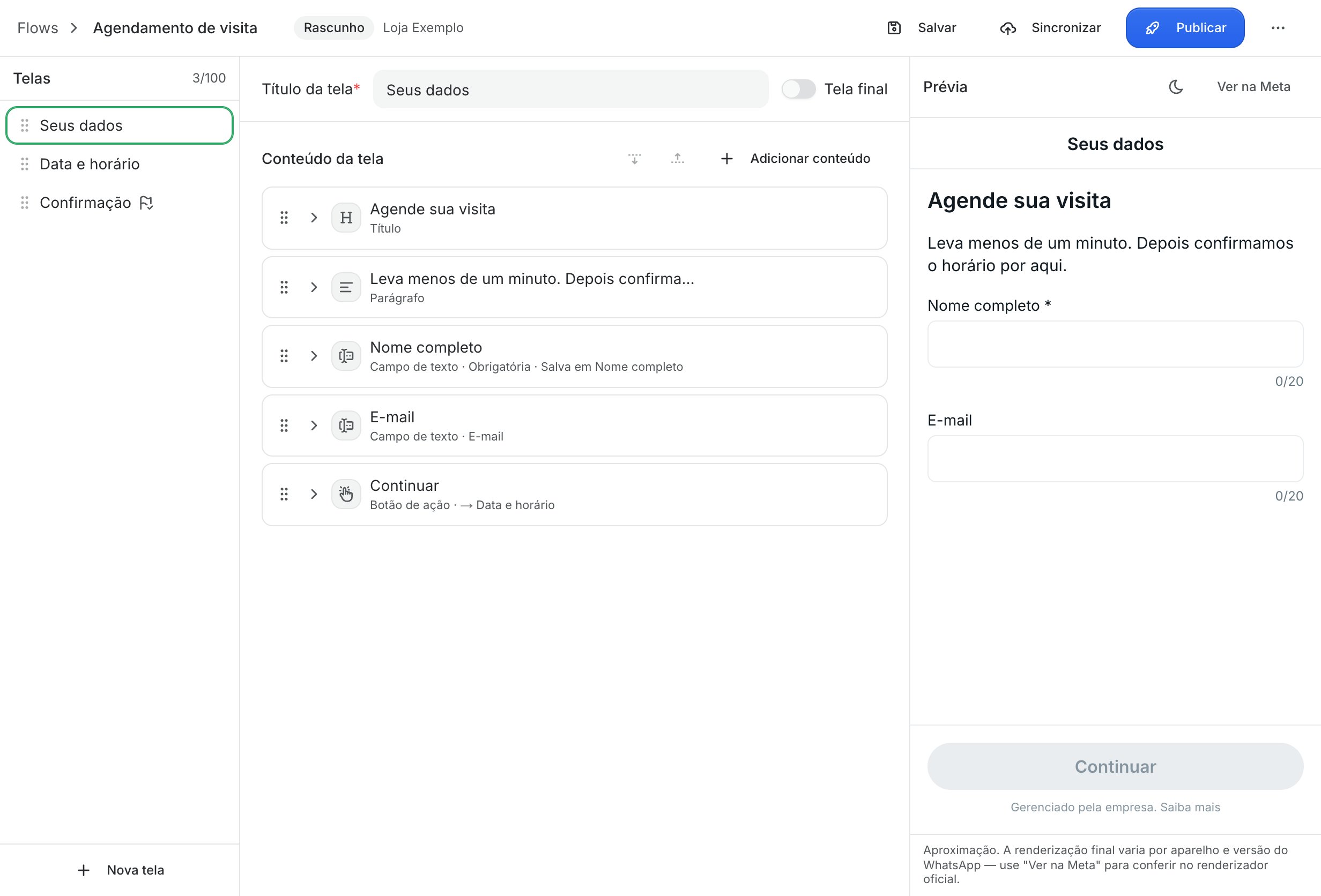
O estúdio tem três colunas: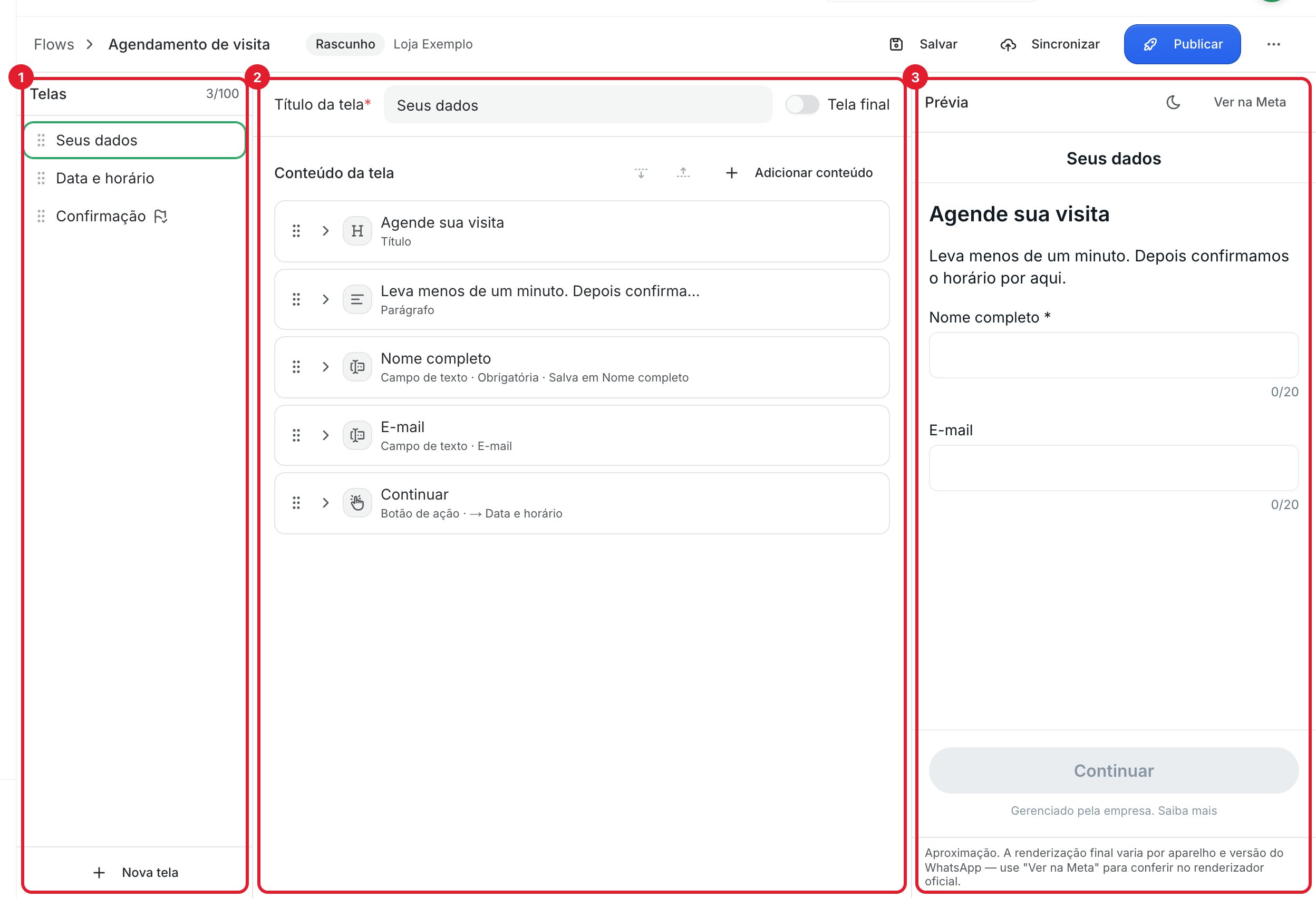
- Telas: as etapas do formulário, na ordem em que o cliente passa por elas. Clique em Nova tela para acrescentar uma. Arraste para mudar a ordem.
- Conteúdo da tela: o Título da tela e tudo o que aparece nela, de cima para baixo. Clique num item para abrir os campos dele.
- Prévia: uma simulação do formulário no celular, que muda enquanto você edita. Você pode preencher e tocar nos botões para testar o caminho.
4
Adicione textos e campos
Com uma tela selecionada, clique em Adicionar conteúdo. O menu separa os itens por tipo: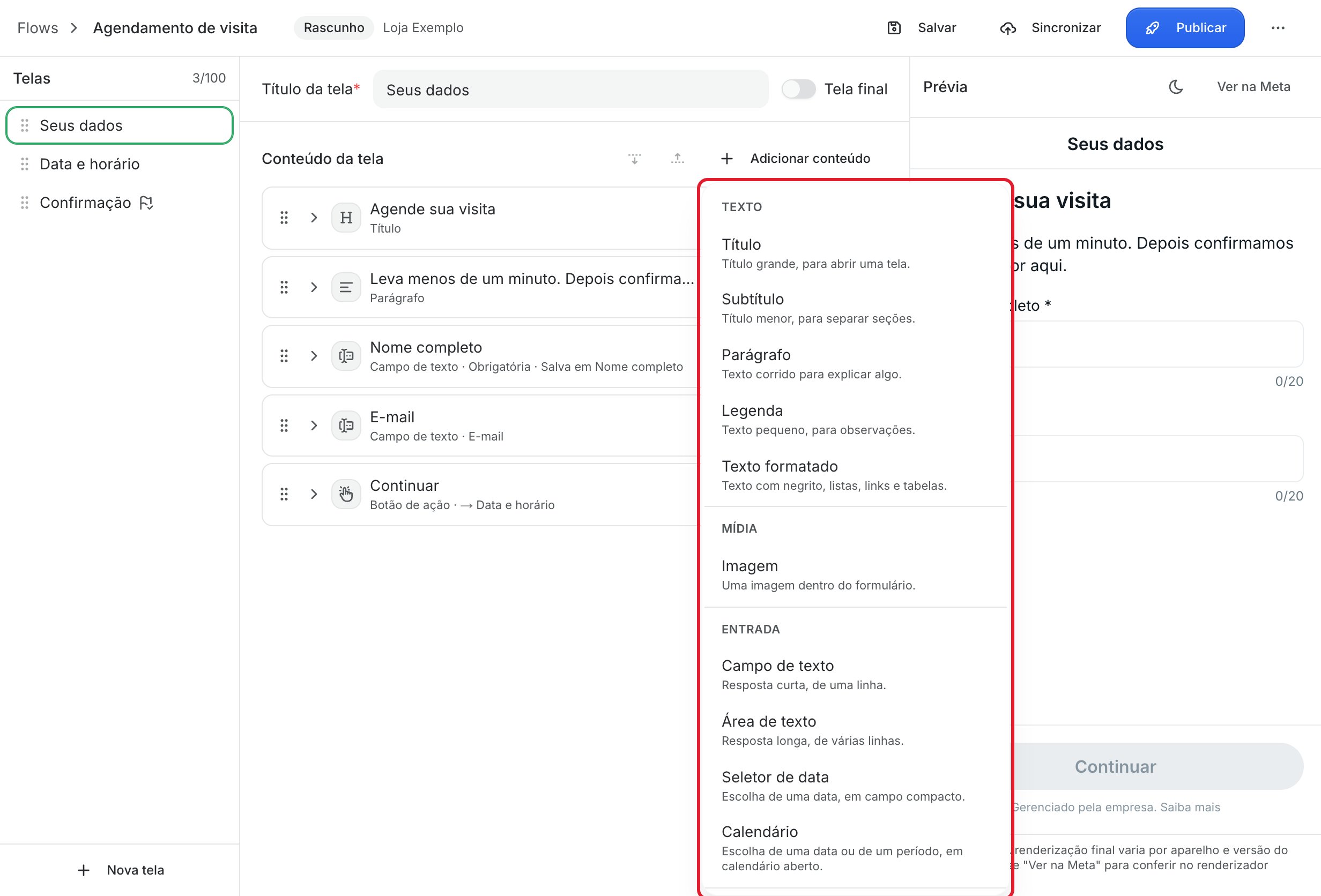
- Texto: Título, Subtítulo, Parágrafo, Legenda e Texto formatado, para explicar o que a pessoa vai preencher.
- Mídia: Imagem.
- Entrada: Campo de texto, Área de texto, Seletor de data e Calendário, para respostas que a pessoa digita ou escolhe.
- Escolha: Escolha única, Múltipla escolha, Lista suspensa e Aceite.
- Ação e Caminho: o Botão de ação que leva à próxima tela, links e condições que mudam o caminho conforme a resposta.
5
Escolha onde cada resposta fica salva
Clique num campo para abrir os ajustes dele: Rótulo, Resposta obrigatória, Texto de ajuda e outros, conforme o tipo.No fim, em Salvar resposta em, escolha o campo personalizado do contato que vai receber essa resposta. Assim o nome, a data da visita ou a cidade ficam gravados no cadastro do cliente, prontos para usar em fluxos, campanhas e no CRM. Se deixar em Não salvar, a resposta aparece no relatório e na conversa, mas não vai para o contato.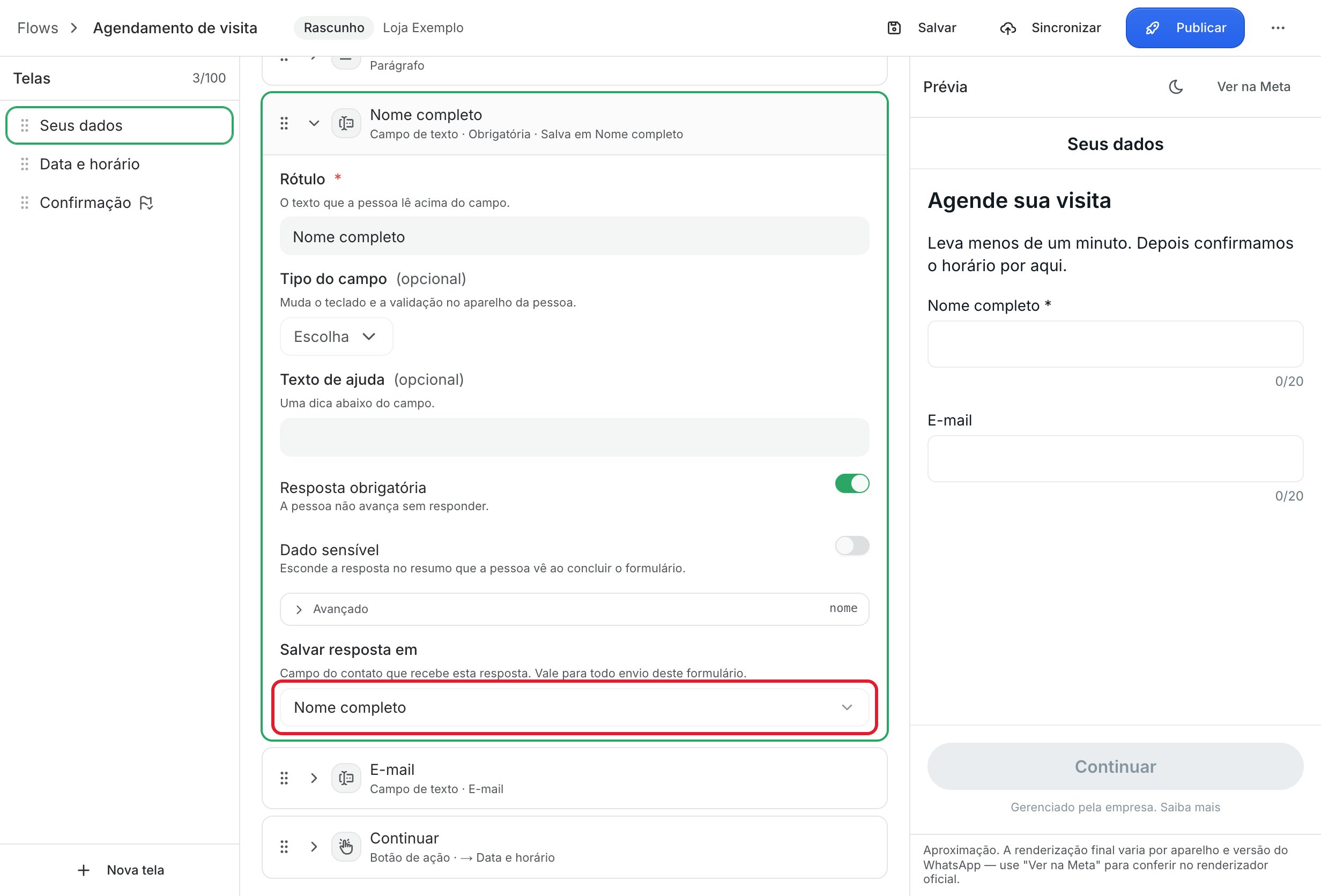
6
Feche o caminho com uma tela final
Toda tela precisa de um Botão de ação. Nas telas do meio, ele leva para a próxima tela. Na última, ligue a chave Tela final e deixe o botão em Concluir o Flow, que é o toque que envia as respostas.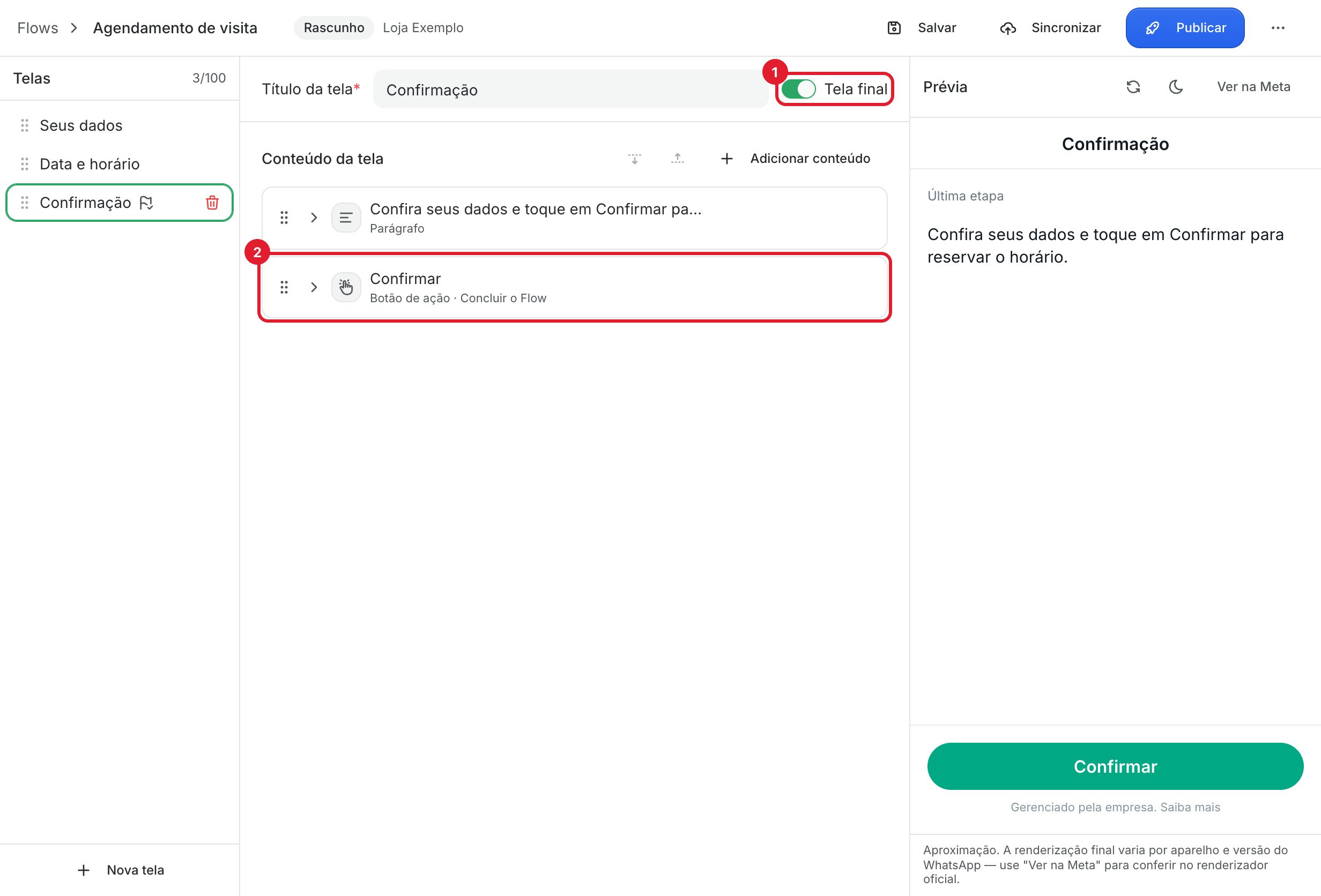
Enviar ao WhatsApp e publicar
O formulário passa por três etapas antes de chegar ao cliente: você salva, ele é enviado ao WhatsApp para validação e, quando estiver pronto, você publica.1
Salve e sincronize
No alto do estúdio: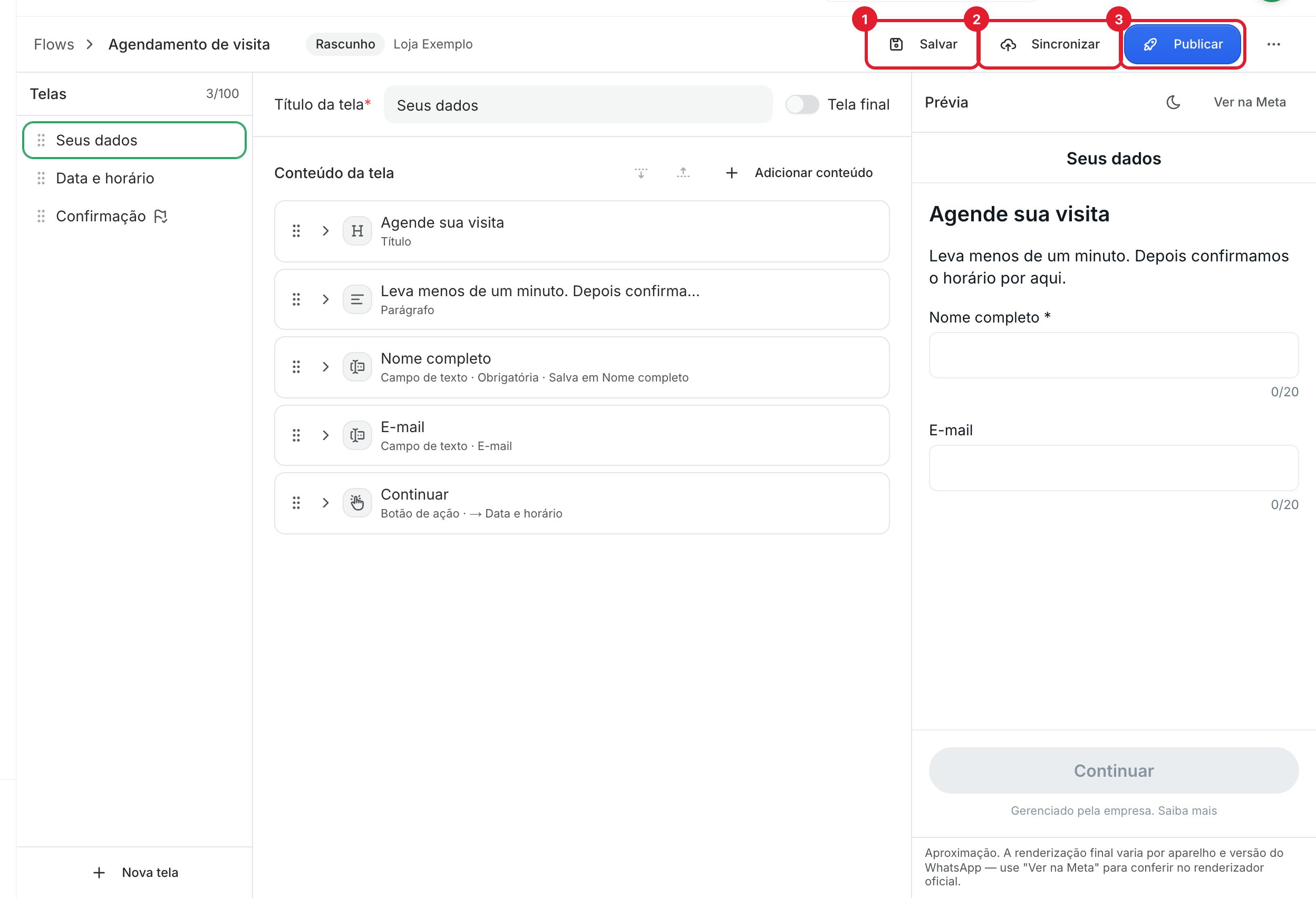
- Salvar grava o rascunho. Se não houver nenhum problema, a WizeBot também envia o formulário ao WhatsApp em segundo plano.
- Sincronizar envia ao WhatsApp e espera a resposta dele. Se tudo der certo, aparece o aviso Sincronizado e a prévia passa a refletir essa versão.
- Publicar só fica disponível depois de uma sincronização sem erros.
2
Confira no celular
Clique em Ver na Meta, na coluna Prévia, para abrir o formulário como o WhatsApp vai mostrar. A prévia do estúdio é uma aproximação. O link da Meta vale por 30 dias e depois a WizeBot gera outro.
3
Publique
Clique em Publicar e confirme na janela Publicar Flow. A partir daí o formulário pode ser enviado aos clientes e aparece com o estado Publicado na lista.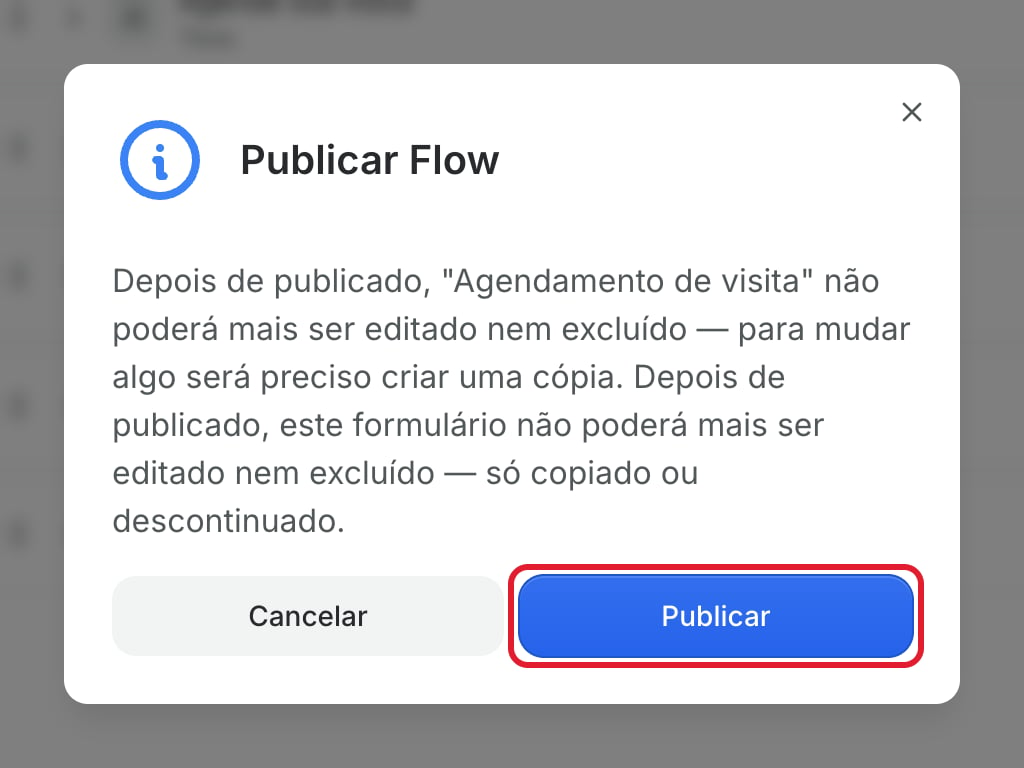
Enviar o formulário para os clientes
O envio acontece por um fluxo de conversa, com o bloco Formulário do WhatsApp. Nele você escolhe o formulário publicado, a Tela inicial, a Mensagem que acompanha o botão e o Texto do botão que abre o formulário. Em Esperar resposta por, defina um prazo para o fluxo seguir por outro caminho com quem não respondeu. Veja como configurar cada opção em Blocos avançados.O bloco envia o formulário dentro da janela de 24 horas, ou seja, numa conversa em que o cliente mandou mensagem há menos de 24 horas. Para testar antes de publicar, use o Modo de envio Rascunho (teste), que só abre para os números de teste da conta.
Onde ver as respostas
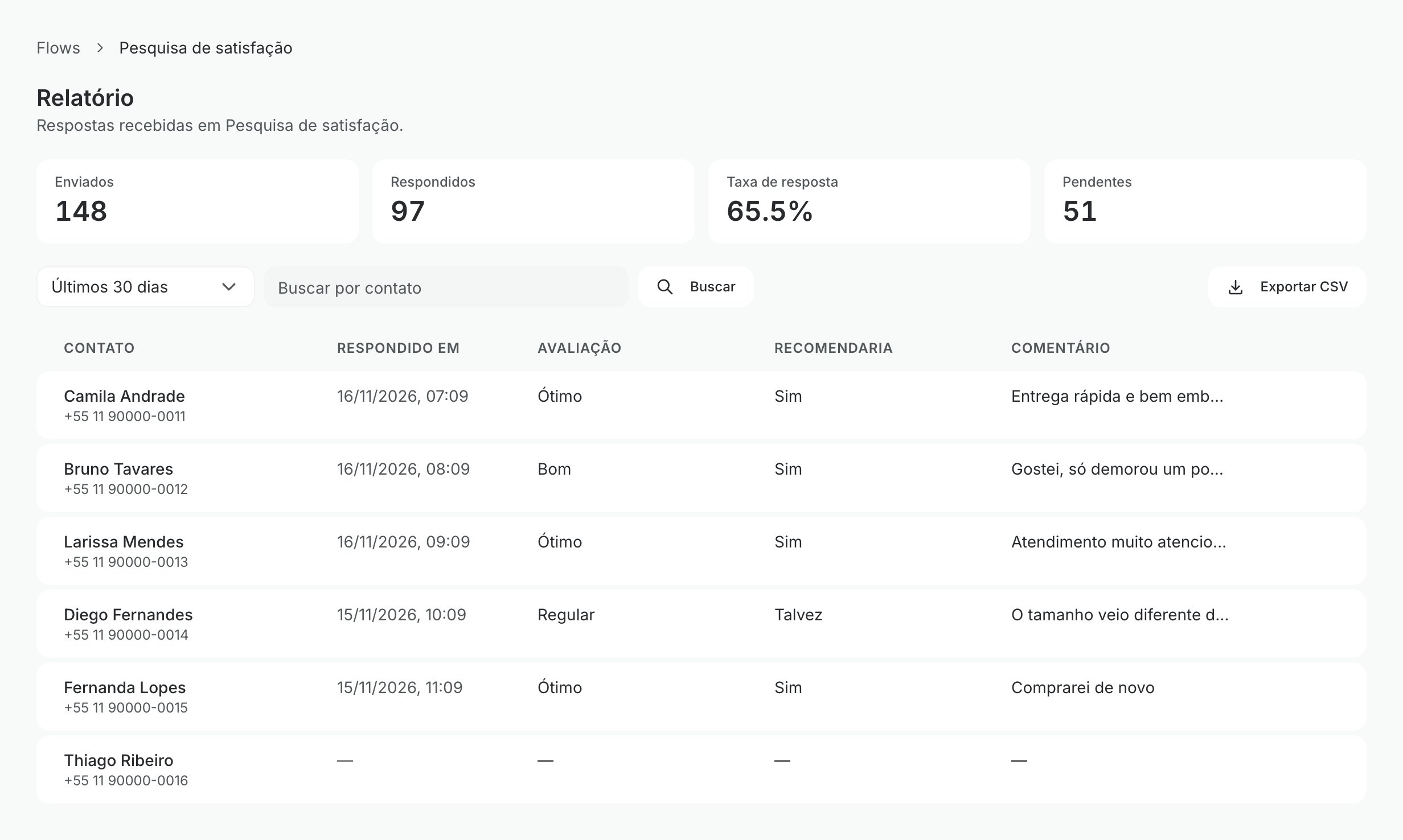
Quando o cliente toca no botão final, a resposta aparece em três lugares:- Na conversa: no Chat, como a mensagem Formulário respondido, com cada pergunta e resposta.
- No contato: nos campos escolhidos em Salvar resposta em.
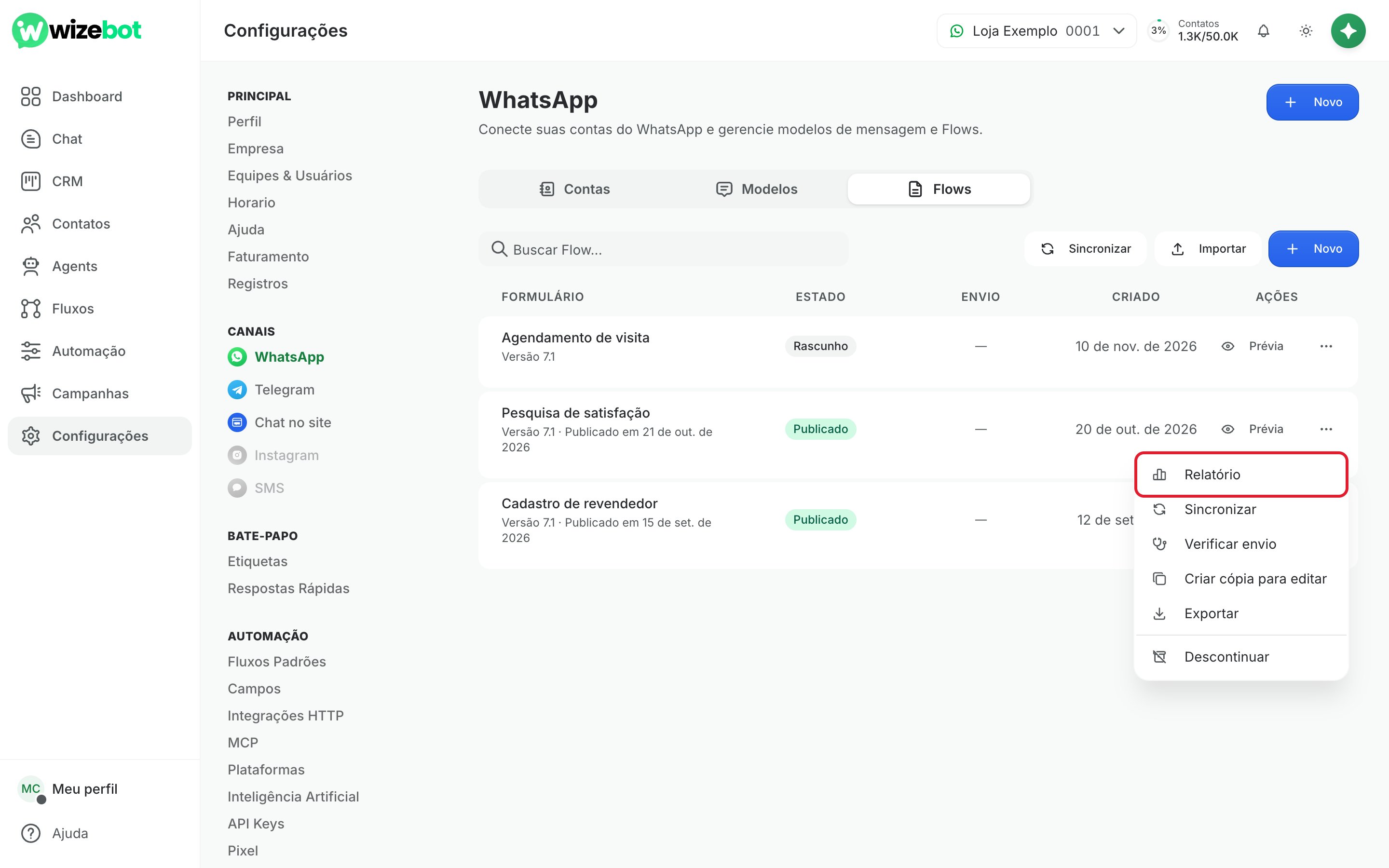
- No relatório: na lista de Flows, abra o menu … do formulário e clique em Relatório.
{{formulario.nome}}.
Problemas comuns
Não foi possível criar o Flow: o nome já existe
Não foi possível criar o Flow: o nome já existe
O nome precisa ser único na conta de negócios, inclusive entre formulários criados fora da WizeBot. Escolha outro nome.
O botão Publicar está apagado
O botão Publicar está apagado
O formulário ainda não foi sincronizado sem erros. Corrija os problemas da barra abaixo do editor e clique em Sincronizar. Quando aparecer o aviso Sincronizado, o botão fica disponível.
Apareceu O WhatsApp recusou o Flow
Apareceu O WhatsApp recusou o Flow
O WhatsApp encontrou erros de validação. Eles aparecem na barra abaixo do editor, com o lugar de cada um. Corrija e sincronize de novo.
O formulário aparece com Envio bloqueado ou Só na janela de 24h
O formulário aparece com Envio bloqueado ou Só na janela de 24h
Na lista de Flows, a coluna Envio mostra o que o WhatsApp permite. Envio bloqueado quer dizer que o formulário não sai em nenhuma conversa até o motivo ser resolvido. Só na janela de 24h quer dizer que ele funciona nas conversas abertas pelo cliente. Abra o menu … e clique em Verificar envio para ver o motivo e o que fazer.
O estado mudou para Limitado
O estado mudou para Limitado
O WhatsApp limitou o formulário a 10 envios por hora. O envio continua funcionando dentro desse limite.
O formulário aparece com Aguardando número
O formulário aparece com Aguardando número
O formulário veio copiado de outra empresa e ainda não está ligado a um número. Abra o formulário e, na faixa abaixo do cabeçalho do estúdio, escolha o número em Escolha o número. Só depois disso ele vai para o WhatsApp como rascunho. O número escolhido não pode ser trocado depois. Se o formulário também aparecer como Sem conteúdo, monte as telas no estúdio antes de escolher o número.
Não consigo editar um formulário publicado
Não consigo editar um formulário publicado
Formulário publicado não muda mais. Use Criar cópia para editar, ajuste a cópia, publique e troque o formulário no bloco do fluxo. Se não quiser mais enviar o antigo, use Descontinuar.
Precisa de ajuda?
Fale com o suporte da WizeBot pelo WhatsApp ou por e-mail.Falar com o suporte
Enviar um e-mail