

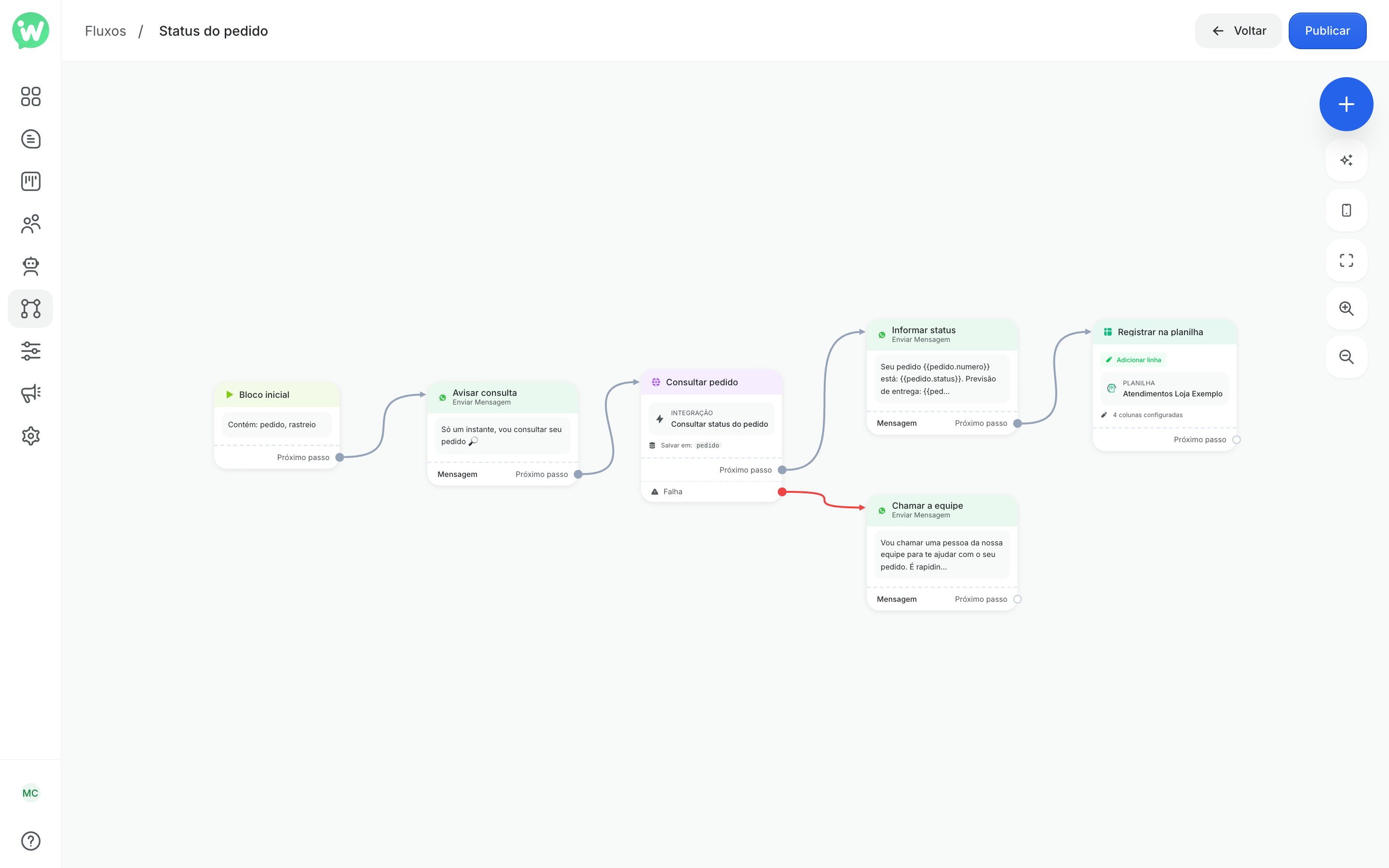
Os exemplos desta página usam um fluxo de loja: o cliente manda “pedido”, o fluxo consulta o pedido no sistema da loja, responde com o status e anota a consulta numa planilha. Para montar o fluxo do zero, veja Criar e ativar um fluxo.
Adicionar um bloco de integração
No editor do fluxo, clique no botão + no canto superior direito. Role a lista até a seção Integrações e escolha Google Sheets ou Integração HTTP. O bloco entra no fluxo e você liga a saída do bloco anterior a ele.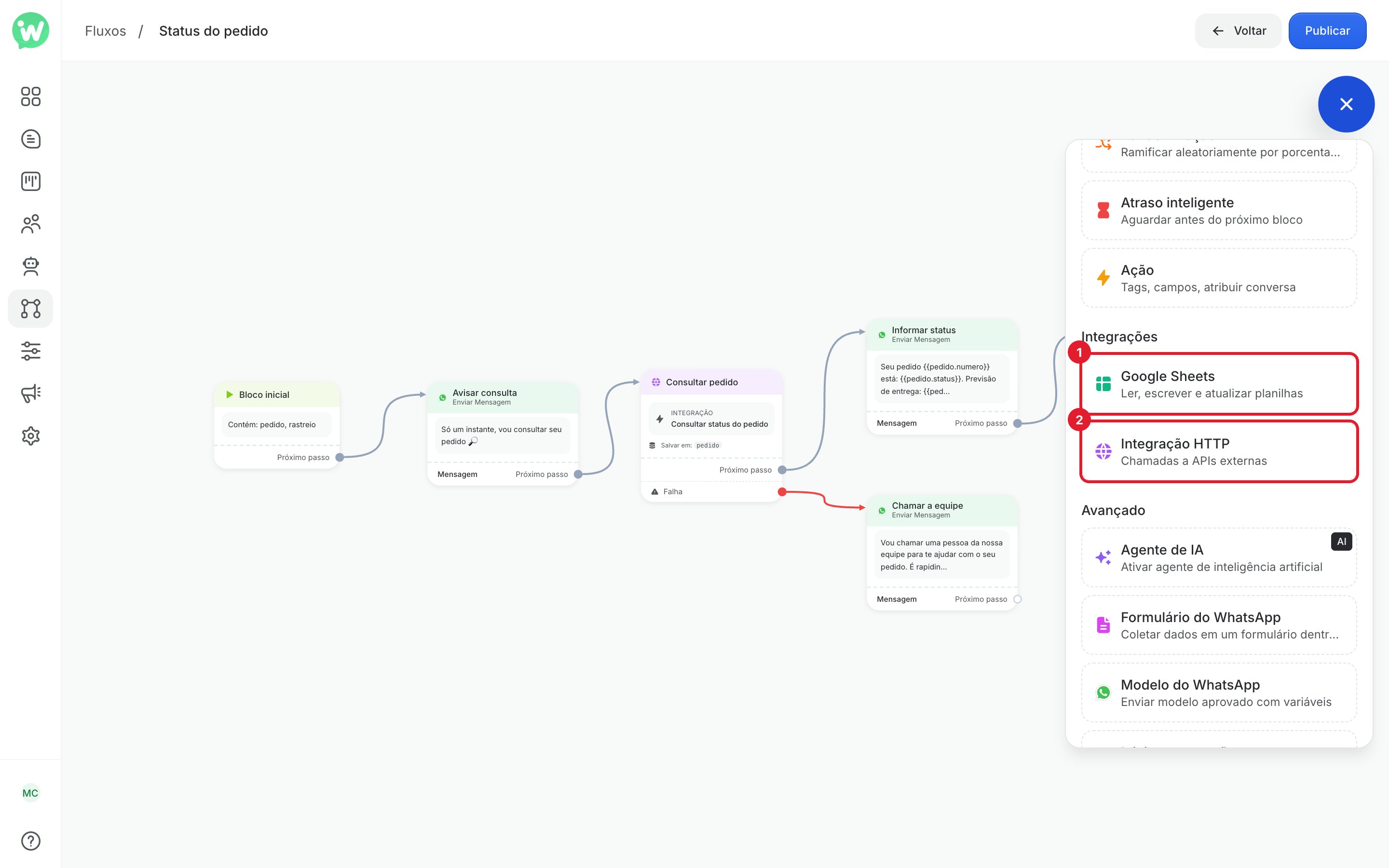
Integração HTTP
O bloco Integração HTTP faz uma chamada à API de outro sistema: o da sua loja virtual, do seu ERP ou de uma plataforma de pagamento. A chamada pode levar dados do contato, como o telefone, e a resposta pode ser usada nas mensagens seguintes ou gravada nos campos do contato. Antes de usar o bloco, você precisa do endereço da API e, se ela pedir, da chave de acesso. Essas informações vêm do sistema que você quer consultar, normalmente na área de desenvolvedor ou de integrações dele.Configurar o bloco
1
Escolha ou crie a integração
No painel do bloco, abra a lista Integração HTTP e escolha uma integração que já existe. Para criar uma nova, clique em Nova.A mesma integração pode ser usada em vários fluxos. As integrações também ficam em Configurações > Integrações HTTP.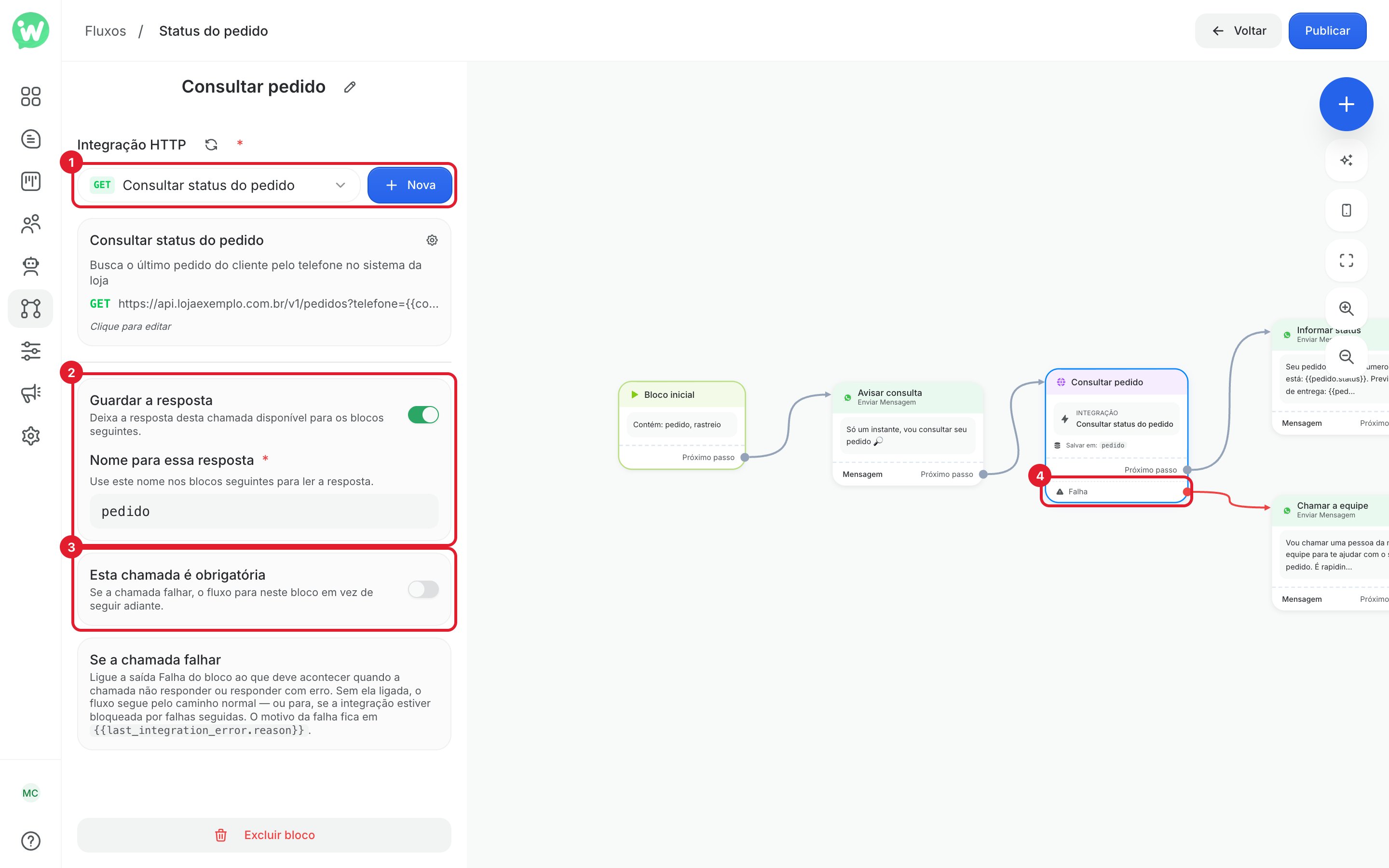
2
Guarde a resposta para usar depois
Ligue Guardar a resposta e preencha Nome para essa resposta, por exemplo
pedido. O nome aceita letras, números e sublinhado.Nos blocos seguintes, use esse nome entre chaves duplas para ler a resposta. Se a API devolver {"numero": "10482", "status": "Saiu para entrega"}, a mensagem Seu pedido {{pedido.numero}} está: {{pedido.status}} chega ao cliente como “Seu pedido 10482 está: Saiu para entrega”. Para ler um item de uma lista, use a posição: {{pedido.itens[0].nome}}.3
Decida se a chamada é obrigatória
Com Esta chamada é obrigatória desligado, uma falha não impede o fluxo de continuar. Ligue quando os próximos blocos não fazem sentido sem a resposta, por exemplo quando o fluxo vai mandar um código Pix que vem da API.Com a opção ligada, o fluxo também para quando a chamada responde com sucesso mas não devolve algum campo mapeado na aba Resposta. O contato não recebe mensagem de erro.
4
Ligue a saída Falha
Ligue a saída Falha do bloco ao que deve acontecer quando a chamada não funcionar, por exemplo uma mensagem dizendo que uma pessoa da equipe vai continuar o atendimento. Evite mensagens que falem em erro ou problema técnico: para o cliente, basta saber quem vai ajudar. Veja abaixo como o bloco decide o caminho.
Criar a integração
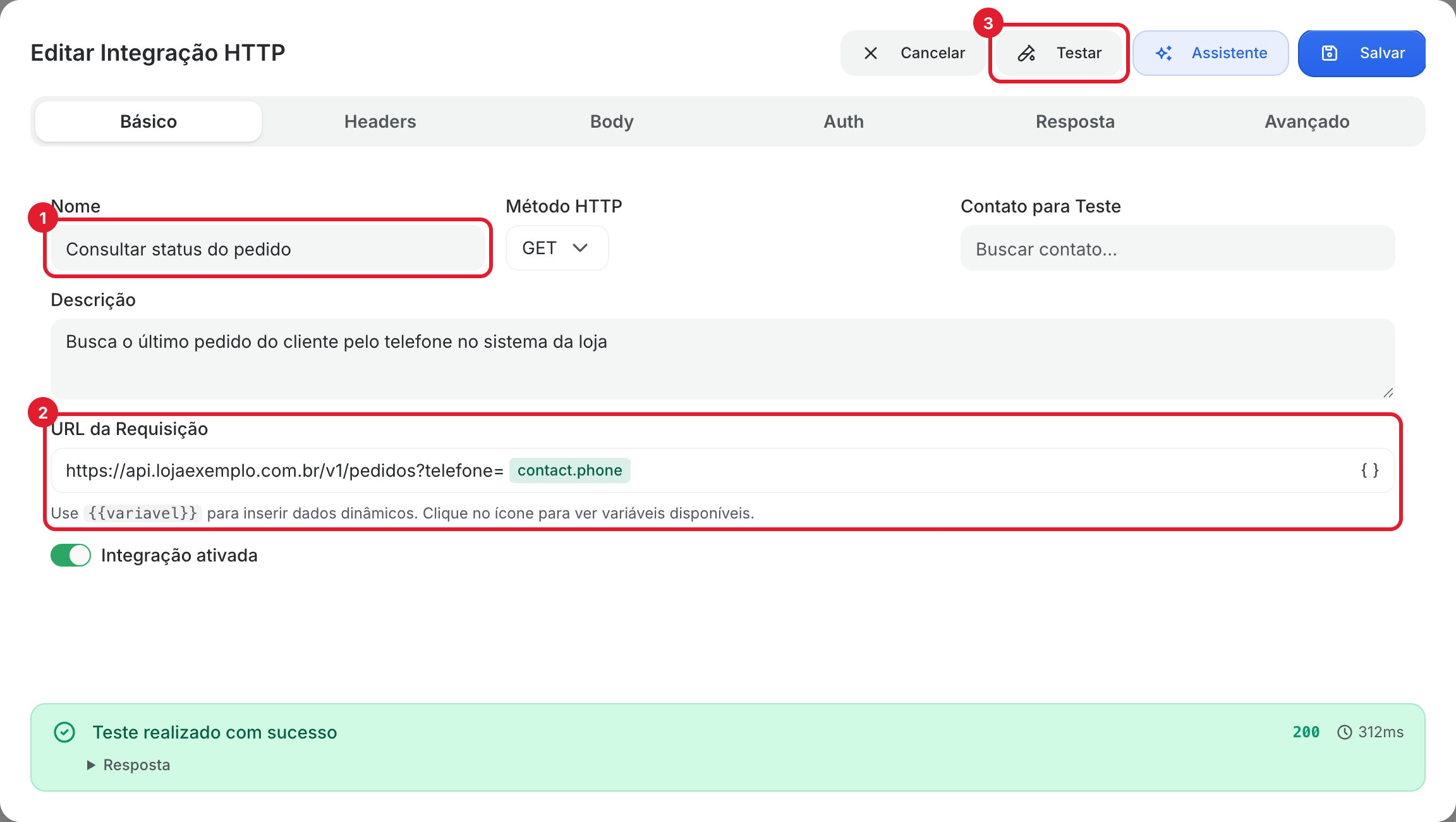
Ao clicar em Nova (ou em Clique para editar, numa integração já escolhida), abre a janela Criar Integração HTTP ou Editar Integração HTTP, com as abas Básico, Headers, Body, Auth, Resposta e Avançado.1
Preencha a aba Básico
- Nome: como a integração vai aparecer na lista, por exemplo “Consultar status do pedido”.
- Método HTTP:
GET,POST,PUT,DELETEouPATCH, conforme a documentação da API. - URL da Requisição: o endereço que será chamado. Para incluir dados do contato, use variáveis, como
{{contact.phone}}. O ícone mostra as variáveis disponíveis.
2
Configure o acesso, se a API pedir
- Headers: cabeçalhos extras que a API exige.
- Body: o conteúdo enviado em chamadas
POST,PUTePATCH. Também aceita variáveis. - Auth: em Tipo de Autenticação, escolha Nenhuma, Bearer Token, Basic Auth (usuário e senha) ou API Key (chave e Nome do Header).
3
Mapeie a resposta para campos do contato
Na aba Resposta, clique em Novo campo para mapear. À esquerda, escolha o dado da resposta; à direita, o campo personalizado do contato que vai recebê-lo. A lista de dados da resposta aparece depois de um teste com sucesso. Sem teste, digite o caminho, como 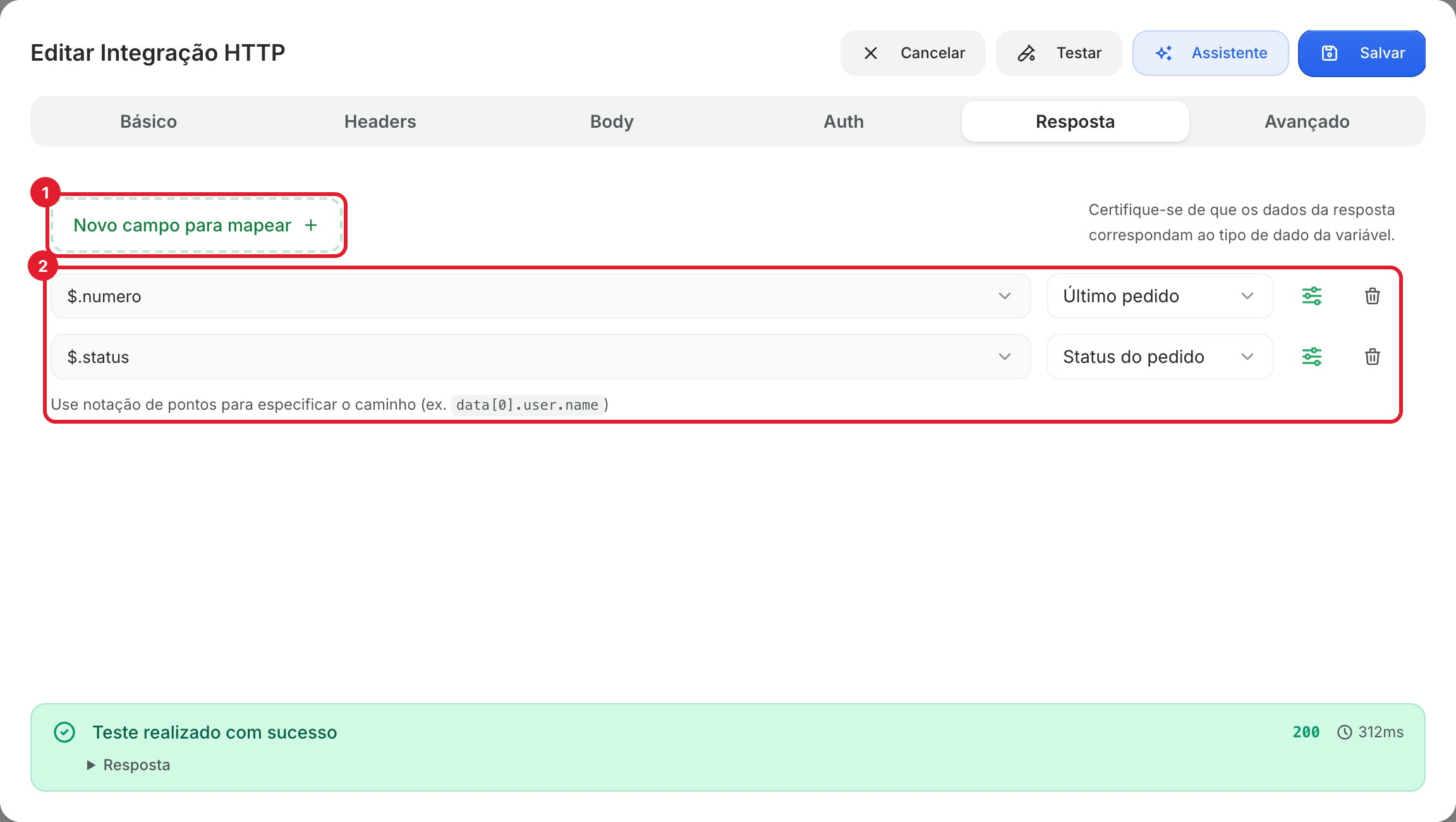
$.data.valor.Cada linha tem opções extras no ícone de ajustes: Origem do valor (Da resposta da API ou Valor fixo) e Formato (Data, Número, Moeda (R$), MAIÚSCULAS, minúsculas ou Remover espaços).O valor fica salvo no contato. Você pode usar o campo em mensagens, condições e filtros, mesmo depois que o fluxo terminar.4
Ajuste o tempo de espera e as tentativas
Na aba Avançado: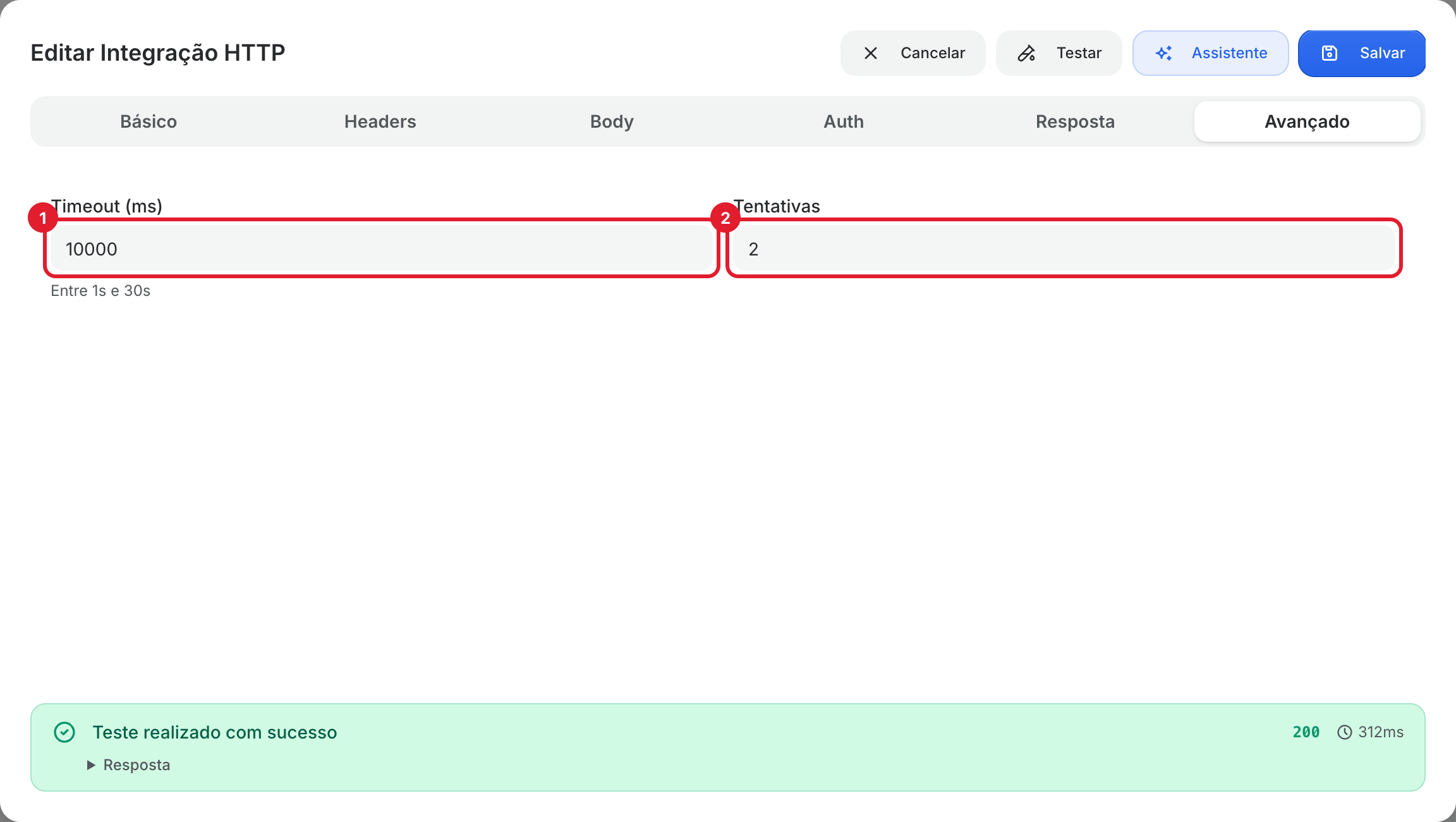
- Timeout (ms): quanto tempo esperar pela resposta, entre 1 e 30 segundos. O padrão é 10 segundos (10000).
- Tentativas: quantas vezes a chamada é feita até dar certo, de 1 a 5. Entre uma tentativa e outra a espera dobra: 1, 2, 4 e 8 segundos.
5
Salve
Clique em Salvar. A integração fica escolhida no bloco.
Quando a chamada falha
A chamada falha quando a API não responde dentro do tempo, quando há erro de conexão ou quando a resposta tem código de erro (400 ou acima), depois de todas as tentativas. Nesse caso, o bloco segue esta ordem:
A integração fica bloqueada por um tempo quando a API falha muitas vezes seguidas por erro dela (fora do ar, tempo esgotado). Isso protege o seu sistema de receber chamadas enquanto está com problema. Erros de dados, como “pedido não encontrado”, não contam para esse bloqueio.
Quando o fluxo segue depois de uma falha, o motivo fica em
{{last_integration_error.reason}}. Os valores possíveis são timeout, network_error, http_4xx, http_5xx, http_error e circuit_open. Você pode usar esse valor num bloco Condição para dar respostas diferentes. O nome last_integration_error é reservado e não pode ser usado em Nome para essa resposta.
Google Sheets
O bloco Google Sheets trabalha com uma planilha do Google Drive: procura uma linha, adiciona uma linha nova, atualiza uma linha que já existe ou confere se um valor está na planilha. Serve para registrar leads, anotar pedidos ou consultar uma tabela de preços sem precisar de outro sistema. Antes de usar o bloco, a conta Google que tem acesso à planilha precisa estar conectada, e a planilha precisa ter os nomes das colunas na primeira linha.Configurar o bloco
1
Conecte a conta Google
Em Conta Google, escolha uma conta já conectada ou clique em Conectar nova conta Google. Uma janela do Google abre para você entrar e autorizar o acesso às planilhas. Depois de autorizar, a conta aparece na lista.Se a conta aparecer com “(expirada)”, conecte de novo pelo mesmo botão.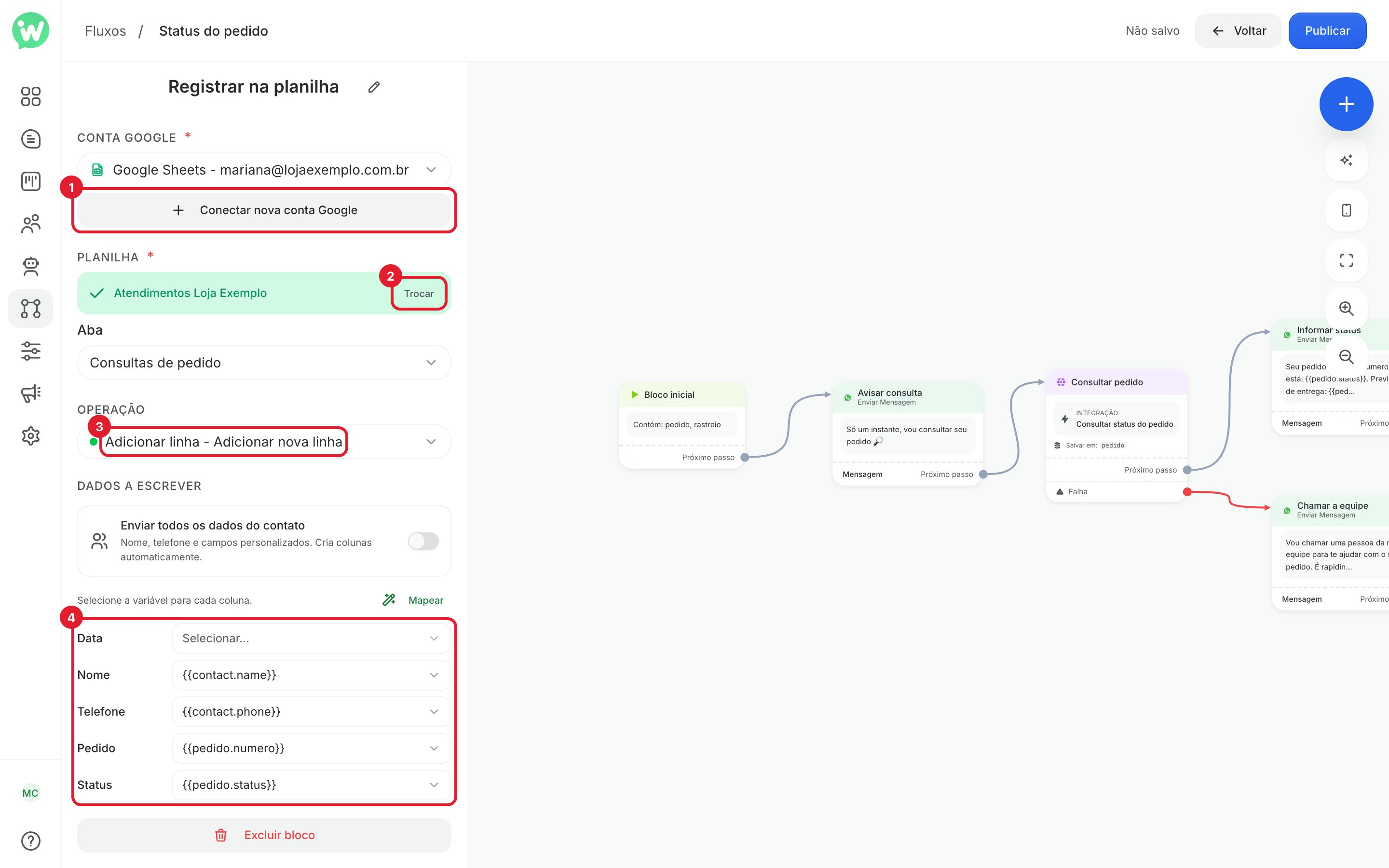
2
Escolha a planilha e a aba
Em Planilha, busque pelo nome e clique na planilha. Para escolher outra depois, clique em Trocar. Em Aba, escolha a aba da planilha. Se a planilha tem uma aba só, ela já vem escolhida.
3
Escolha a operação
Em Operação, escolha o que o bloco vai fazer. Cada operação está explicada na próxima seção.
4
Preencha os dados da operação
Para Adicionar linha e Atualizar, cada coluna da planilha aparece com uma lista ao lado. Escolha a variável que vai preencher cada coluna, por exemplo
{{contact.name}} em “Nome” e {{pedido.status}} em “Status”. O botão Mapear tenta ligar as colunas aos campos do contato com nome parecido.Operações
- Em Ler, a primeira linha encontrada fica na variável que você escolheu. Leia cada coluna pelo nome dela: com a variável
dados_planilhae uma coluna chamada Valor, use{{dados_planilha.Valor}}. Prefira nomes de coluna sem acento e sem espaço para usar assim. Se nada for encontrado, a variável fica vazia. - Em Verificar, a variável recebe
true(existe) oufalse(não existe). Use um bloco Condição para seguir caminhos diferentes, por exemplo “cliente já cadastrado” e “cliente novo”. - Em Adicionar linha e Atualizar, a opção Enviar todos os dados do contato preenche a planilha com nome, telefone e todos os campos personalizados que têm valor. Colunas que ainda não existem são criadas. Com essa opção ligada em Adicionar linha, a WizeBot procura o telefone do contato na coluna Telefone: se encontrar, atualiza aquela linha em vez de criar uma repetida.
Quando a planilha não responde
O bloco Google Sheets tem só a saída Próximo passo. Se a operação não der certo (conta expirada, sem permissão na planilha, planilha apagada, tempo esgotado), o fluxo continua normalmente e a variável de resultado não é preenchida. Para tratar esse caso, use a operação Ler ou Verificar e confira a variável num bloco Condição antes de usar o valor. Cada conta da WizeBot pode fazer até 50 operações de planilha por minuto. Acima disso, a operação não é feita naquele momento. O tempo de espera pela resposta do Google vai de 1 a 30 segundos e fica no campo Timeout (ms), no fim do painel.Problemas comuns
A mensagem chega com o espaço da variável em branco
A mensagem chega com o espaço da variável em branco
A chamada falhou ou a resposta não tem o dado com aquele nome. Clique em Testar na integração e confira, na resposta, o nome exato do dado. Ligue a saída Falha do bloco para que o cliente não receba a mensagem incompleta.
A lista de dados da resposta não aparece na aba Resposta
A lista de dados da resposta não aparece na aba Resposta
A lista é montada a partir do último teste. Escolha um Contato para Teste na aba Básico, clique em Testar e volte para a aba Resposta.
O fluxo parou no bloco Integração HTTP
O fluxo parou no bloco Integração HTTP
Isso acontece quando Esta chamada é obrigatória está ligado e a chamada falhou, ou quando a integração foi bloqueada depois de várias falhas seguidas da API. Confira se o sistema que você chama está no ar e teste a integração de novo.
A planilha não aparece na busca
A planilha não aparece na busca
A conta Google escolhida precisa ter acesso à planilha. Abra a planilha no Google Drive, compartilhe com essa conta ou conecte a conta dona da planilha em Conectar nova conta Google.
As colunas da planilha não aparecem no painel
As colunas da planilha não aparecem no painel
A WizeBot lê os nomes das colunas na primeira linha da aba. Escreva os nomes na primeira linha e escolha a aba de novo.
Precisa de ajuda?
Fale com o suporte da WizeBot pelo WhatsApp ou por e-mail.Falar com o suporte
Enviar um e-mail