

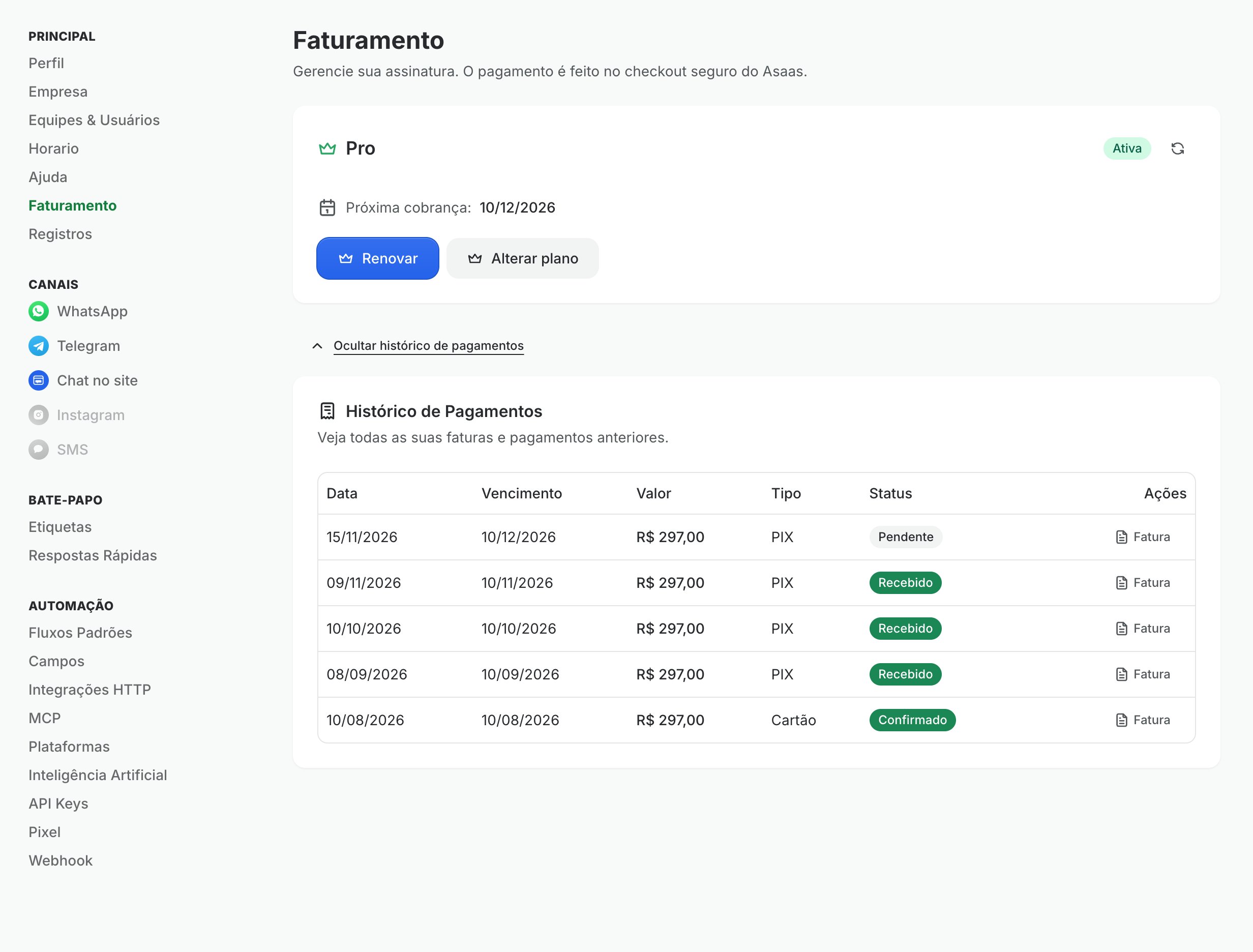
Esta página trata da assinatura da WizeBot. A cobrança das mensagens do WhatsApp é feita pela Meta, à parte, no cartão cadastrado no Gerenciador de Negócios do Facebook. Para isso, veja Como adicionar uma forma de pagamento.
Ver o plano atual
1
Abra a tela de faturamento
No menu lateral, clique em Configurações. Na seção Principal, clique em Faturamento.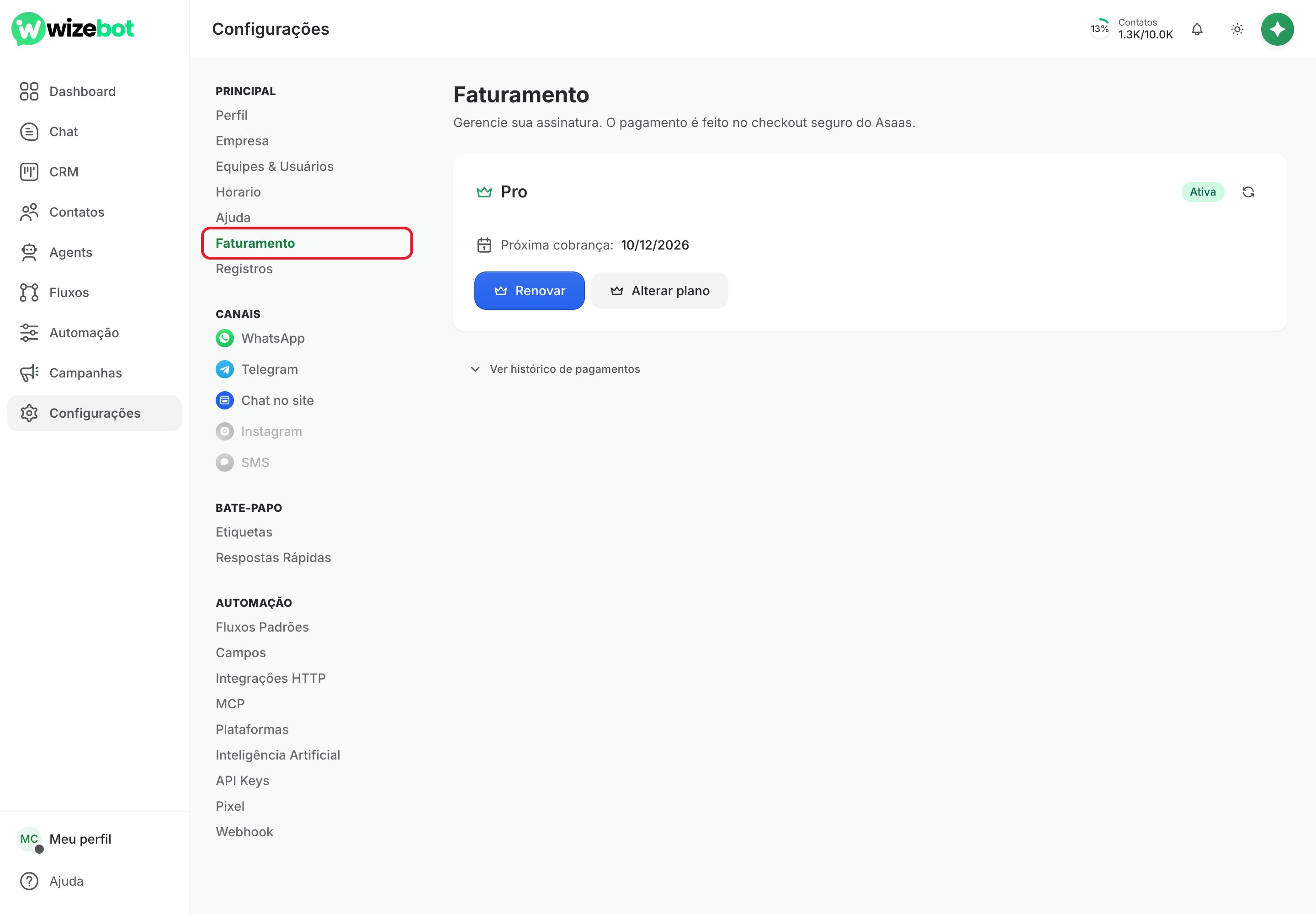
2
Confira o plano e a próxima cobrança
O quadro do topo mostra o nome do plano, a situação da assinatura e a data da Próxima cobrança.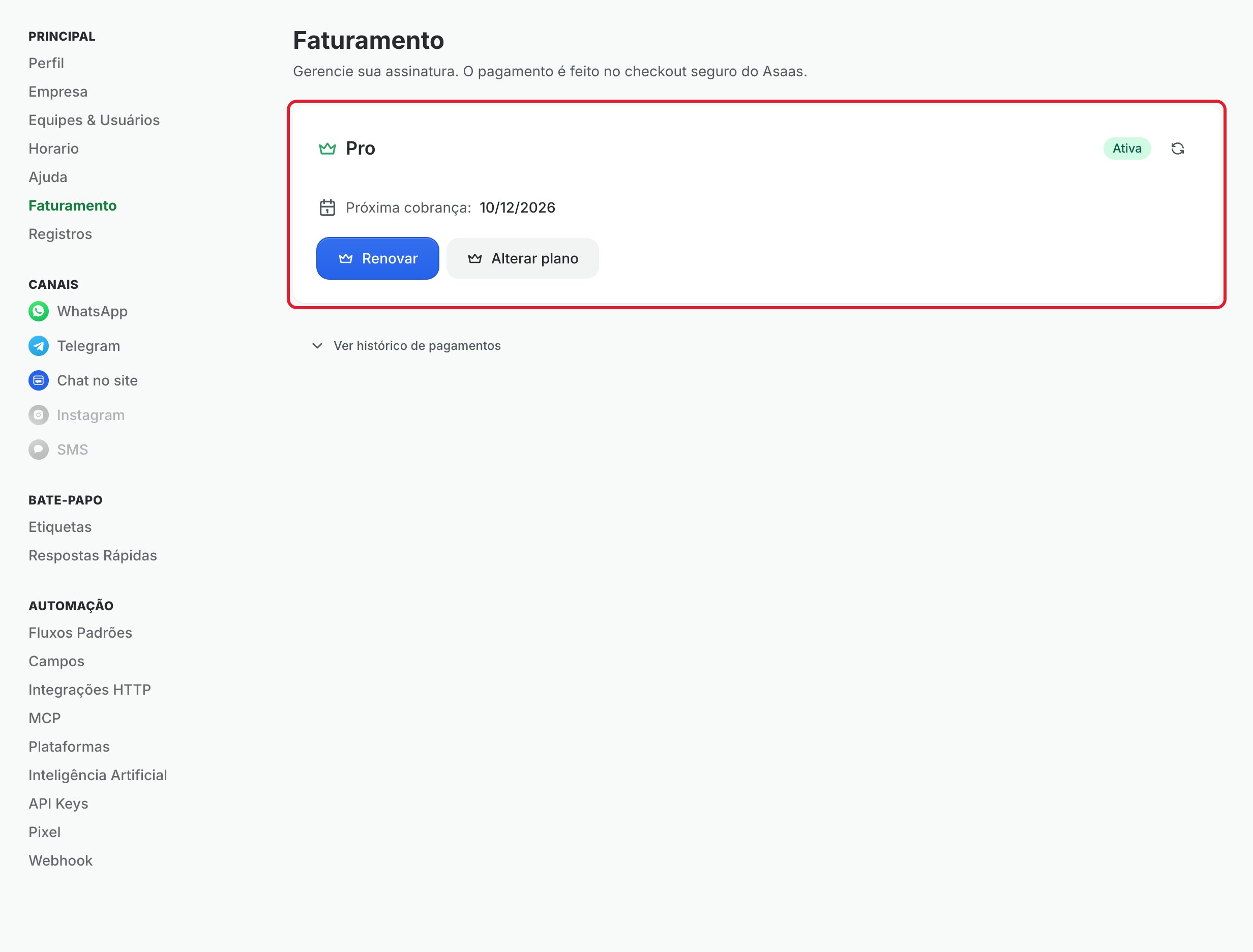
Acabou de pagar e o selo não mudou? Clique no ícone de atualizar, ao lado do selo, para buscar os pagamentos mais recentes.
3
Veja o que o plano inclui
Clique em Alterar plano. A tela Fazer upgrade do seu plano mostra os planos lado a lado, com o seu marcado como Plano atual.Cada plano mostra o preço e os limites, como quantos contatos e membros na equipe você pode ter e quantos créditos de IA recebe por mês.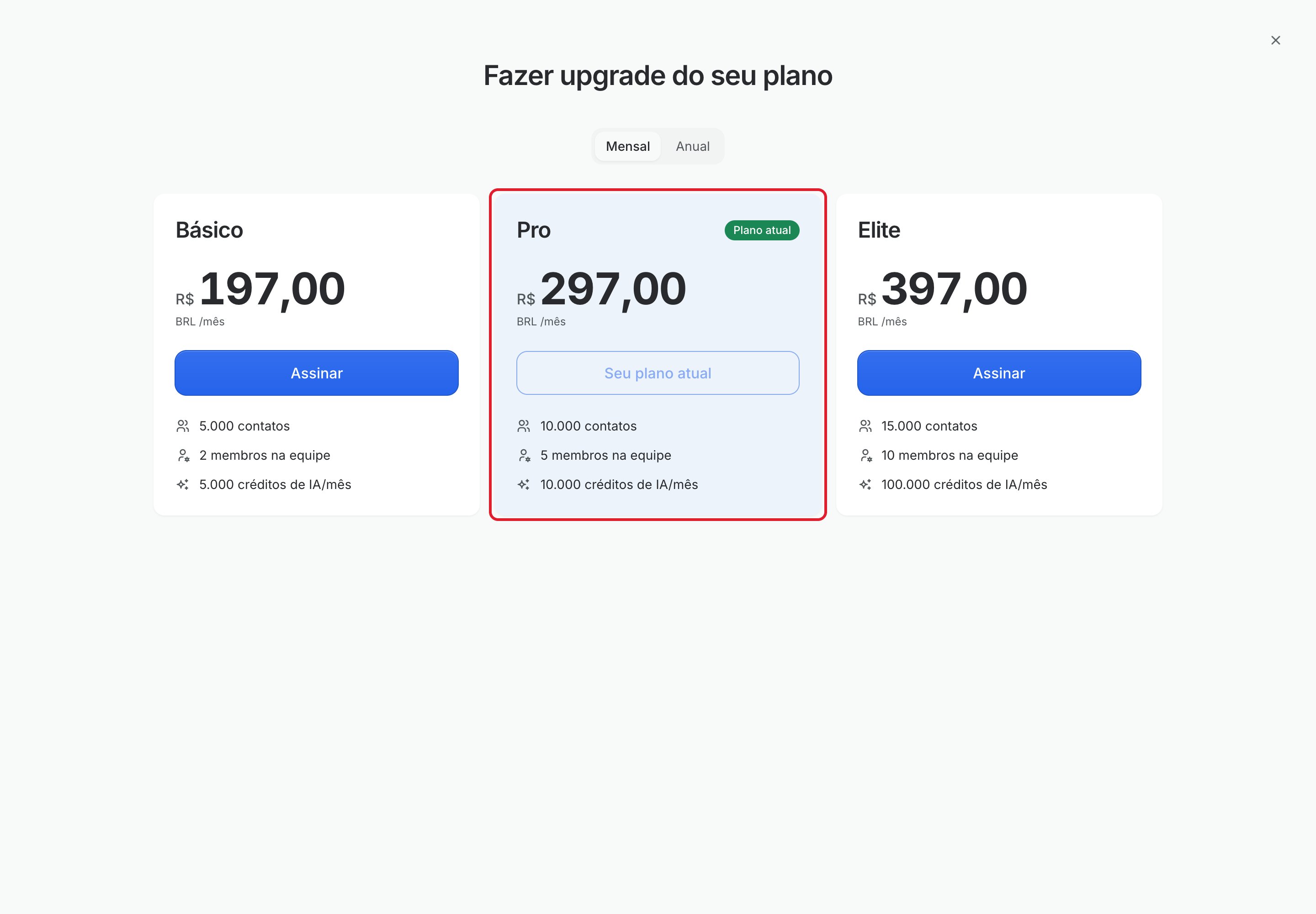
Ver as faturas
1
Abra o histórico de pagamentos
Abaixo do quadro do plano, clique em Ver histórico de pagamentos. A tabela mostra as últimas faturas, da mais nova para a mais antiga.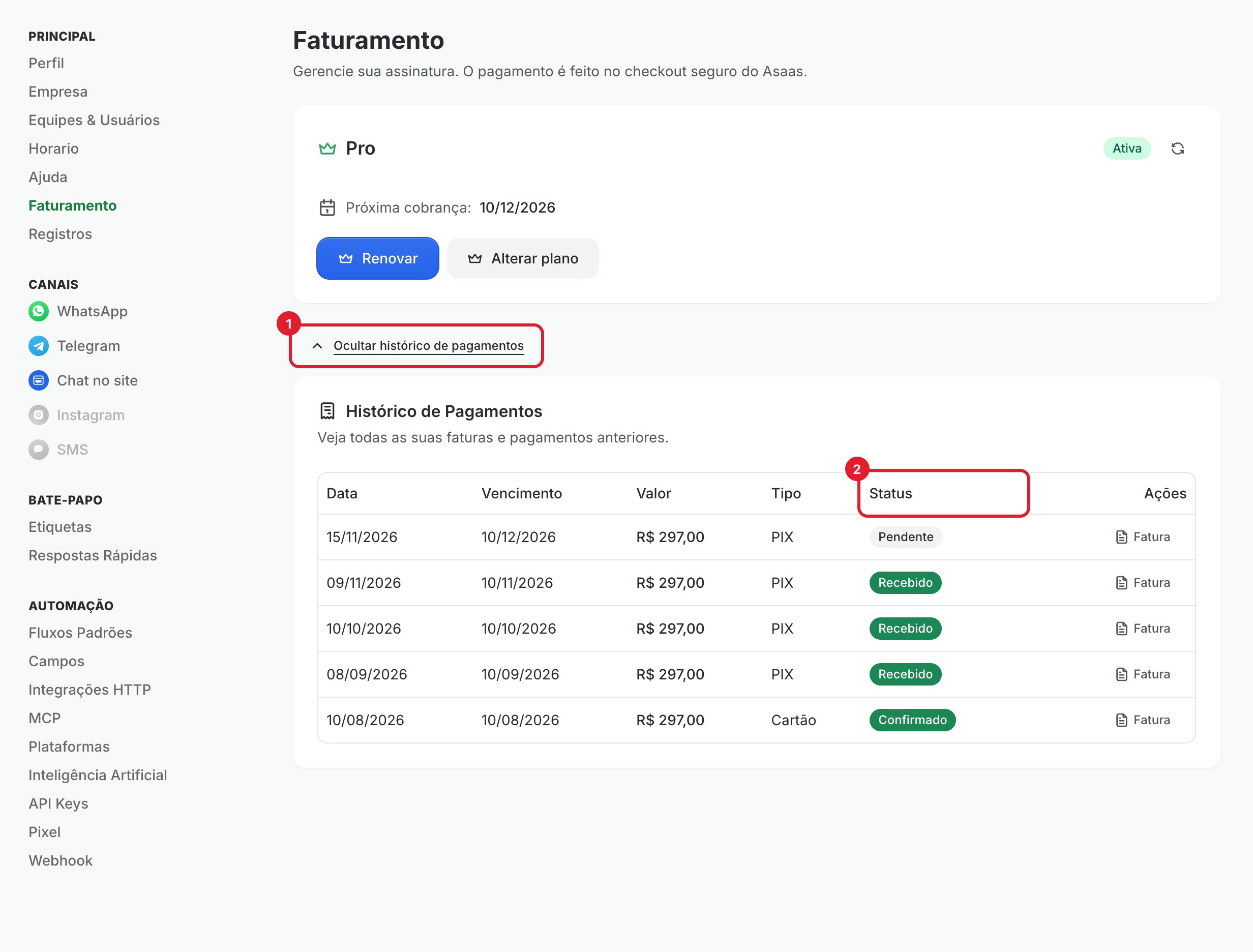
- Data: dia em que a fatura foi paga ou, se ainda não foi, em que foi criada.
- Vencimento: último dia para pagar.
- Tipo: PIX, Cartão ou Boleto.
- Status: Pendente (em aberto, dentro do prazo), Recebido ou Confirmado (paga) e Vencido (o prazo passou sem pagamento). Faturas devolvidas aparecem como Reembolsado.
2
Abra uma fatura
Na coluna Ações, clique em Fatura para abrir a fatura daquela cobrança em uma nova aba.
Pagar uma fatura pendente
O caminho muda conforme a forma de pagamento da sua assinatura.Assinatura paga por PIX
1
Clique em Renovar
No quadro do plano, clique em Renovar. A página de pagamento por PIX abre já com o seu plano.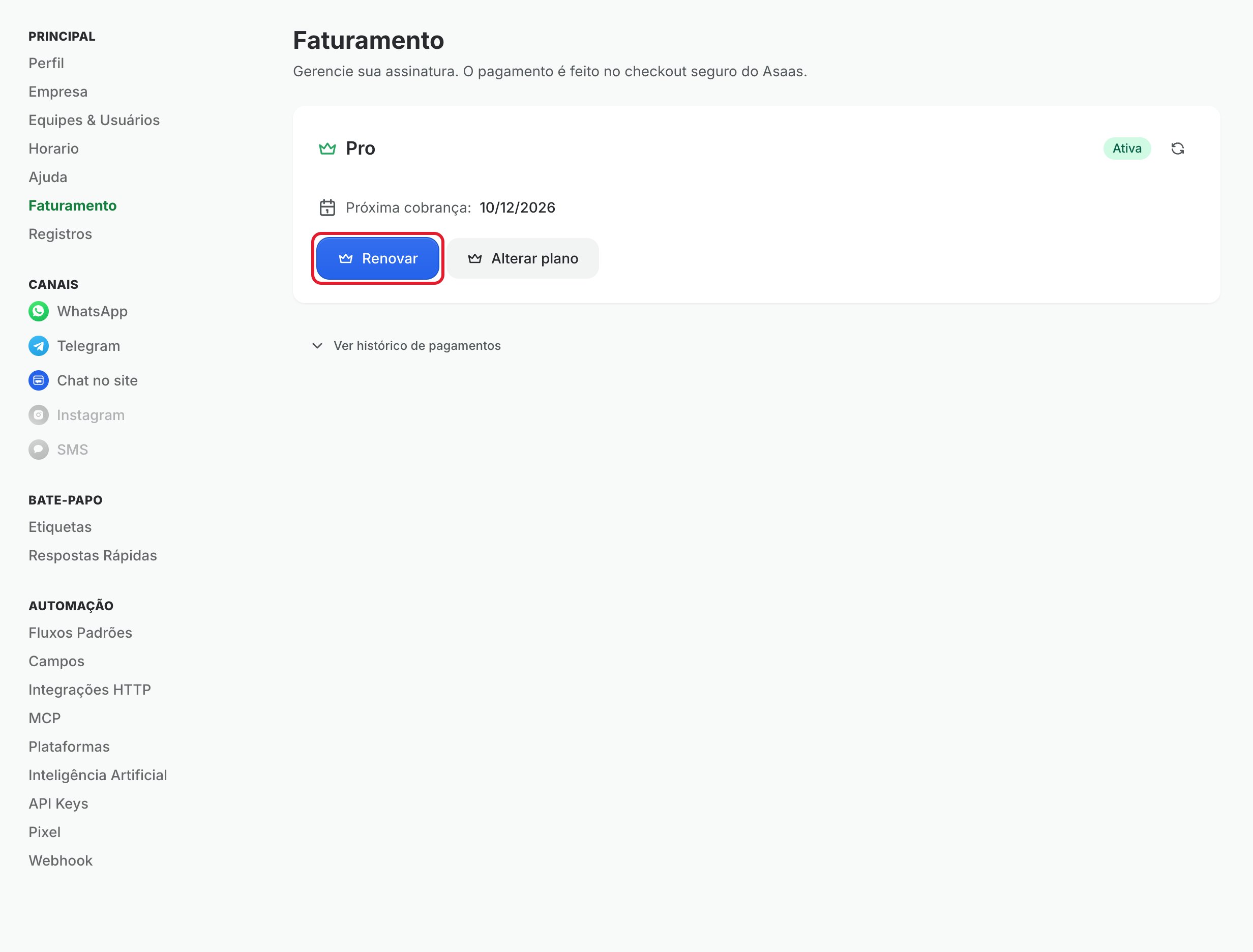
2
Confirme seus dados e gere o PIX
Confira nome, e-mail e telefone e clique em Gerar PIX.Se a WizeBot ainda não tiver o seu documento, aparece o campo CPF ou CNPJ. Com CPF, o PIX sai no nome do responsável. Com CNPJ, no nome da empresa.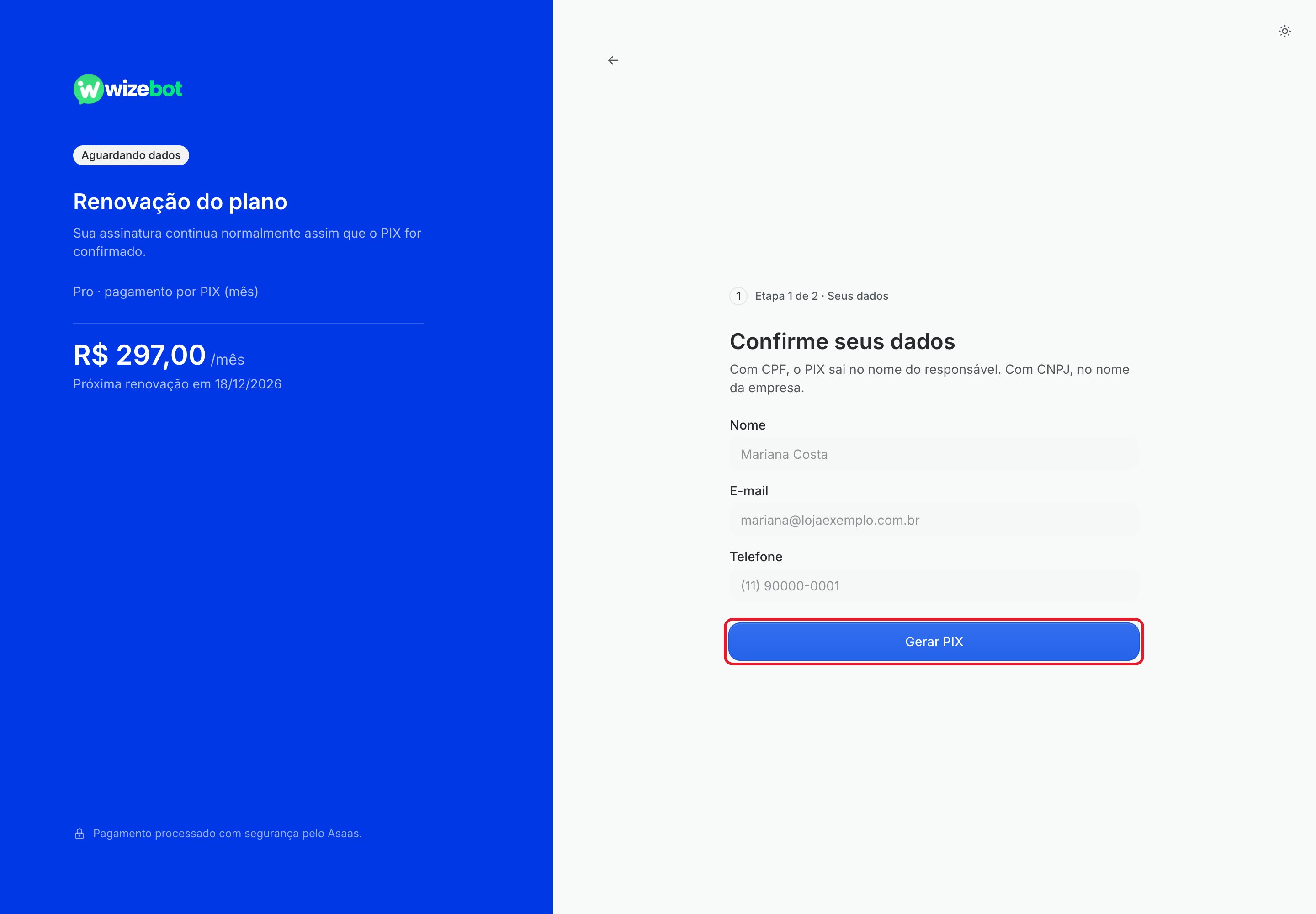
3
Pague com o QR code ou o código
Abra o aplicativo do seu banco e escaneie o QR code (1). Se estiver no celular, clique no botão de copiar (2) ao lado de Código copia e cola e cole o código na área PIX do banco.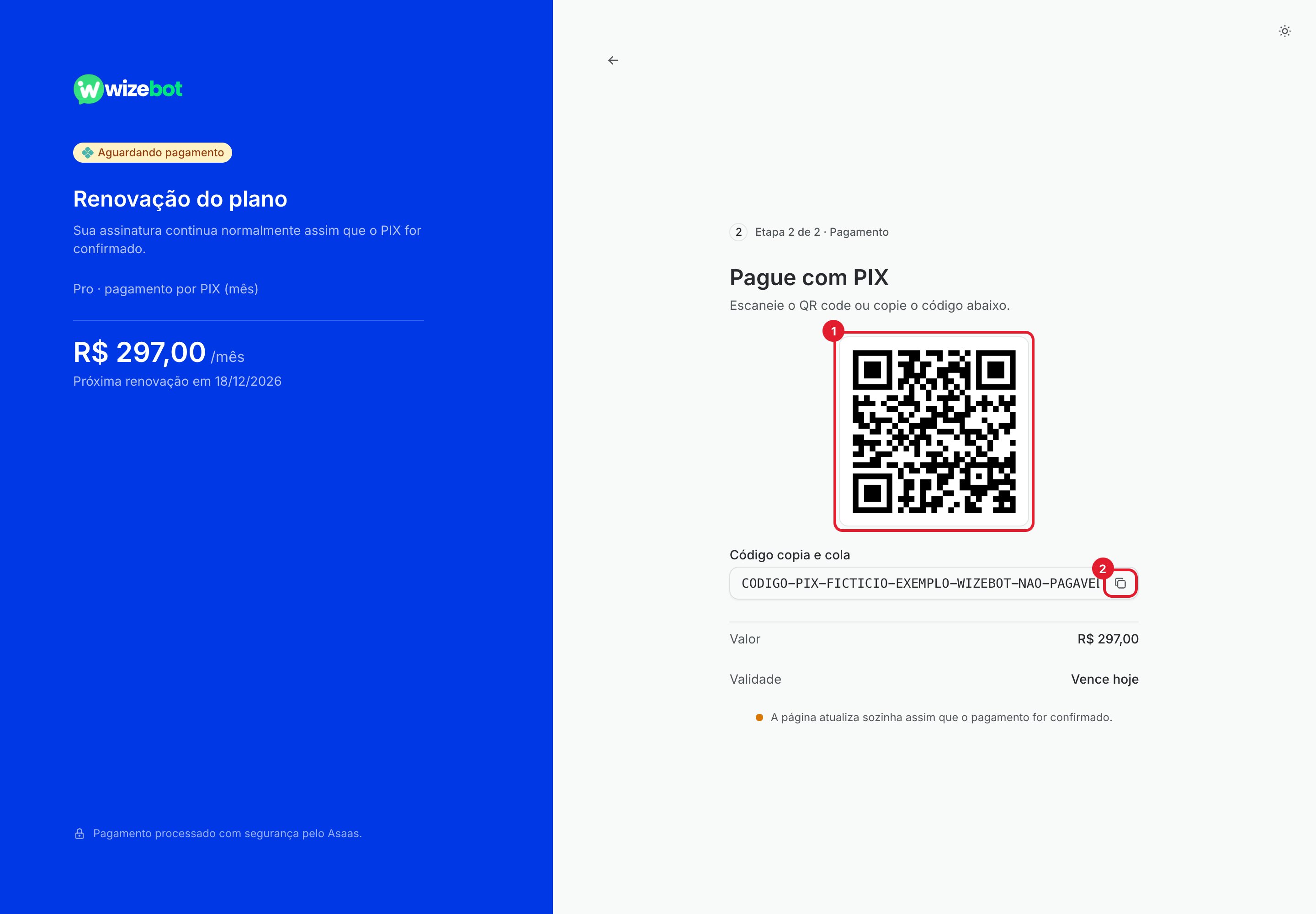
Assinatura paga com cartão
Clique em Renovar, depois em Renovar plano no seu plano e escolha Cartão de crédito. Você é levado para a página de pagamento segura do Asaas, onde informa os dados do cartão. Ao terminar, volte para a tela Faturamento para conferir o selo.Trocar de plano
1
Escolha o novo plano
Clique em Alterar plano. No topo, escolha entre Mensal e Anual. No anual, o card mostra o valor por mês e o total cobrado de uma vez. Depois clique em Assinar no plano que você quer.
2
Escolha como pagar
Na janela Como você prefere pagar?, escolha: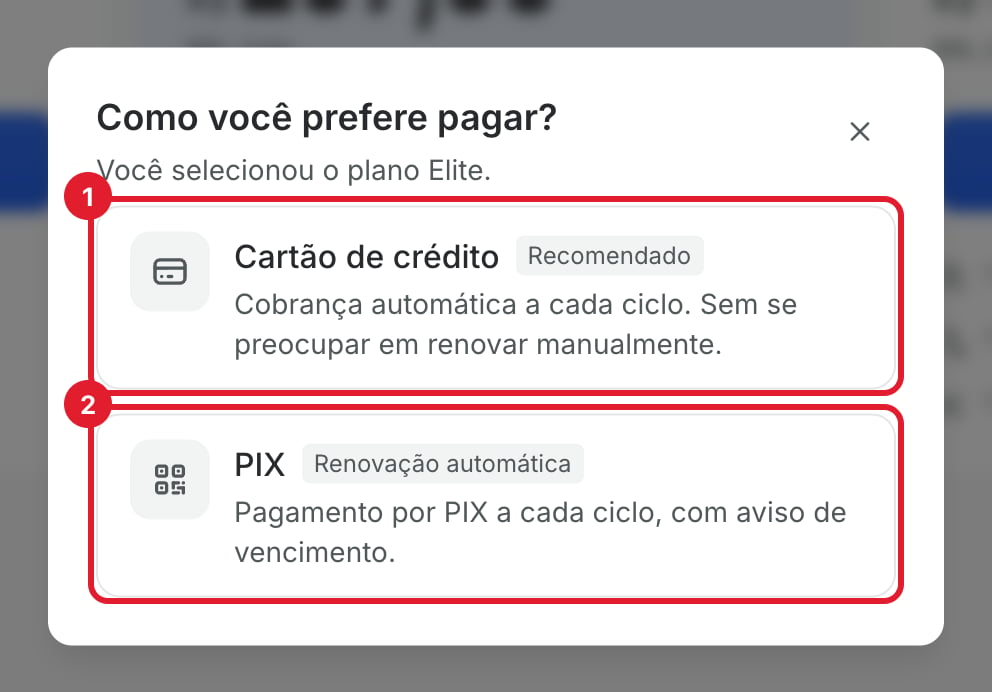
- Cartão de crédito: a cobrança é feita no cartão a cada ciclo. Você vai para a página de pagamento do Asaas para cadastrar o cartão.
- PIX: você paga um PIX a cada ciclo. Abre a mesma página de PIX do passo a passo acima, agora com o título Mudança de plano.
Quando a fatura vence
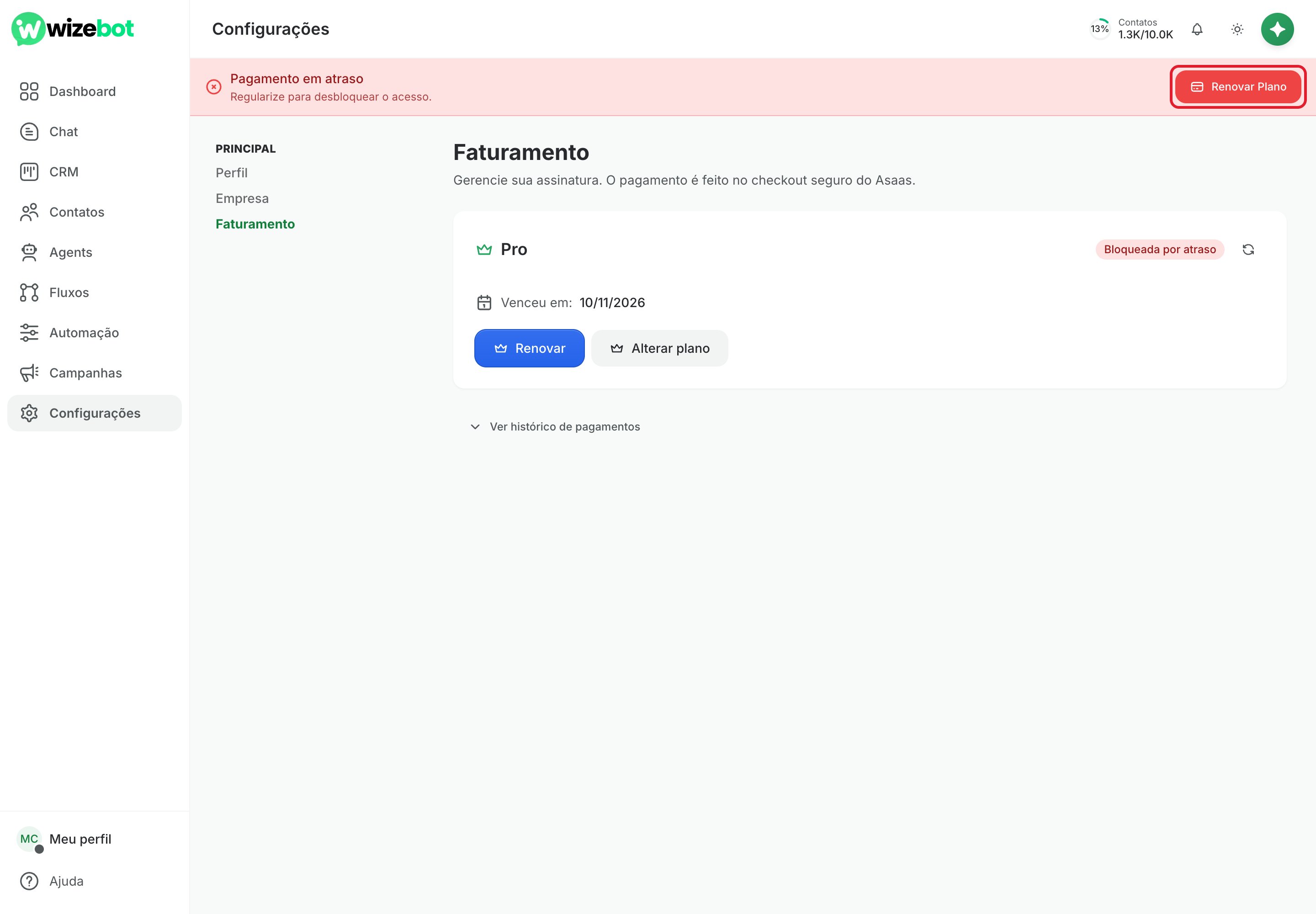
Se a fatura vence sem pagamento, a WizeBot avisa no topo de todas as telas. Primeiro vem um aviso amarelo, Pagamento pendente., dizendo em quantos dias você precisa regularizar para evitar a suspensão (1). O selo do plano muda para Pagamento atrasado (2) e a fatura aparece como Vencido no histórico (3). Nesse período a conta continua funcionando. No último dia, o aviso fica vermelho e ganha o botão Pagar agora.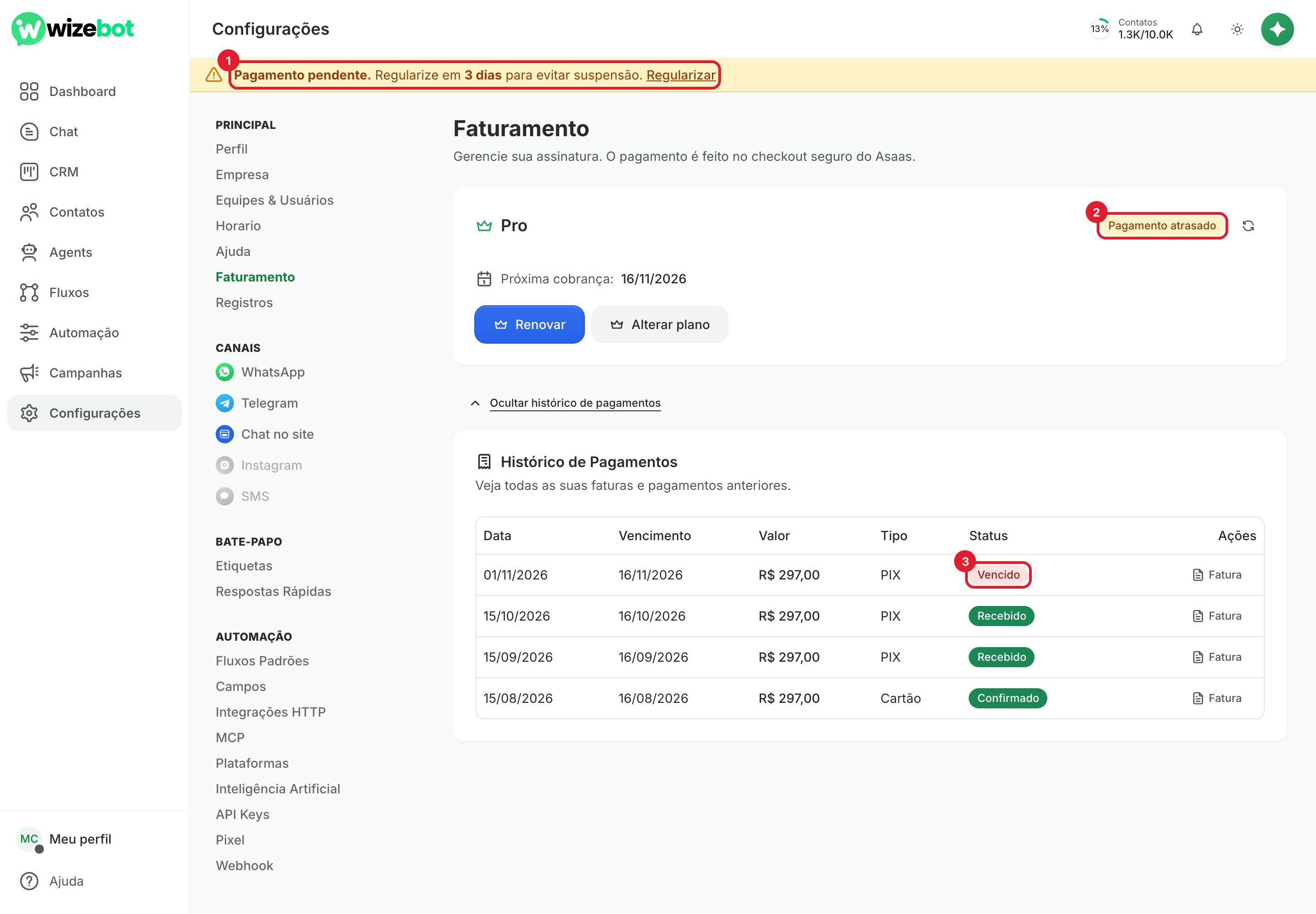
Problemas comuns
Paguei, mas o selo ainda mostra pagamento pendente
Paguei, mas o selo ainda mostra pagamento pendente
A confirmação pode levar alguns instantes. Clique no ícone de atualizar ao lado do selo. Enquanto o pagamento é confirmado, o aviso Aguardando confirmação do pagamento. pode aparecer no topo, e você continua usando normalmente.
Não encontro a opção Faturamento
Não encontro a opção Faturamento
A tela só aparece para o dono e os administradores da conta. Peça a um deles para conferir ou pagar a fatura.
O botão Alterar plano não aparece
O botão Alterar plano não aparece
Ele fica escondido quando a assinatura está cancelada ou expirada. Nesse caso, use Renovar para escolher um plano e voltar a assinar.
Precisa de ajuda?
Fale com o suporte da WizeBot pelo WhatsApp ou por e-mail.Falar com o suporte
Enviar um e-mail