

Criar o modelo de empresa e o link
1
Abra a seção Empresa
No menu lateral, clique em Configurações e depois em Empresa. Role até o bloco Modelos de empresa e clique em Criar modelo de empresa.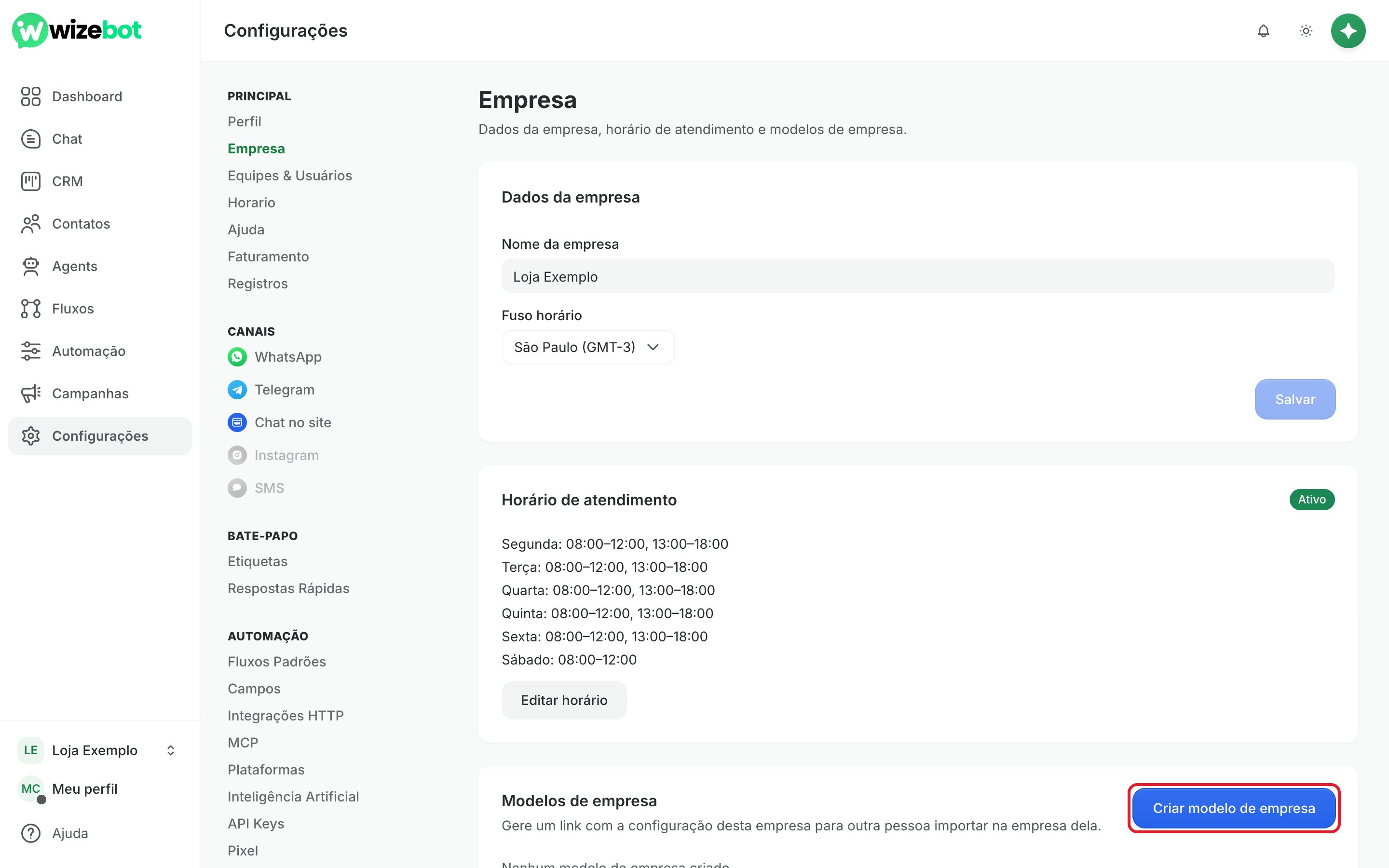
2
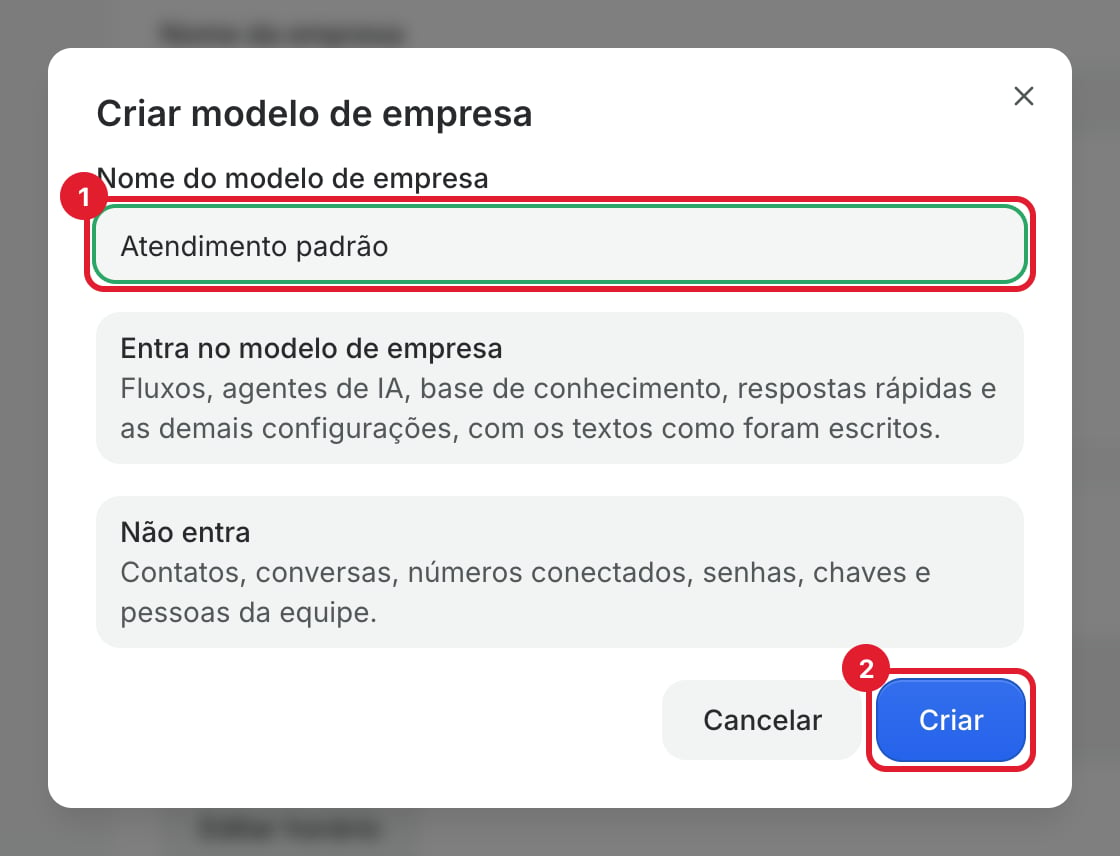
Dê um nome ao modelo
- Em Nome do modelo de empresa, escreva um nome que quem recebe vai reconhecer, como “Atendimento padrão”.
- Clique em Criar.
- Entra no modelo de empresa: fluxos, agentes de IA, base de conhecimento, respostas rápidas e as demais configurações, com os textos como foram escritos.
- Não entra: contatos, conversas, números conectados, senhas, chaves e pessoas da equipe.
3
Copie o link
Logo depois de criar, aparece a janela Link do modelo de empresa. Clique em Copiar link e mande para a pessoa pelo canal que preferir.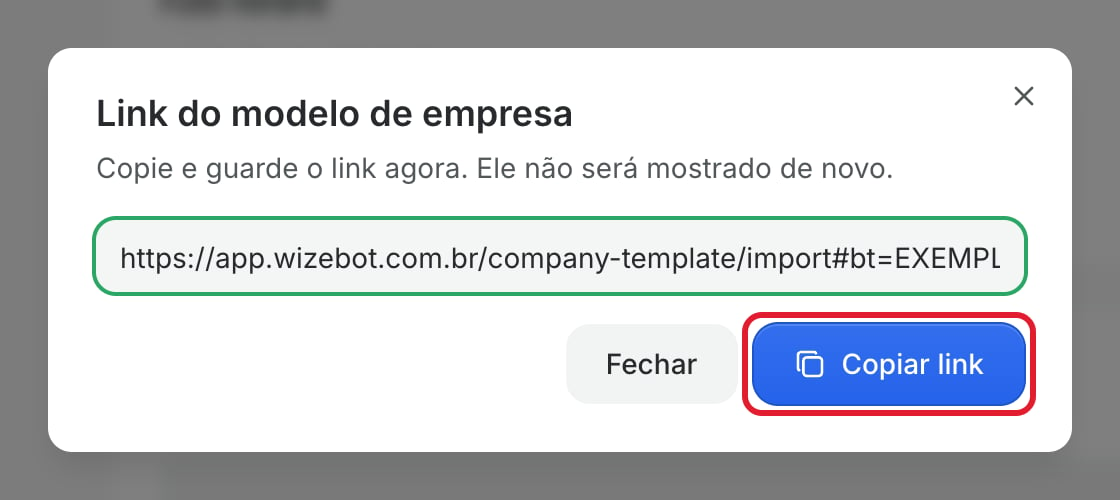
4
Acompanhe o modelo na lista
O modelo aparece na lista com a Situação, o Tamanho e quantas Importações já foram feitas. Ele começa como Na fila ou Gerando. Quem receber o link consegue importar quando a situação mudar para Pronto.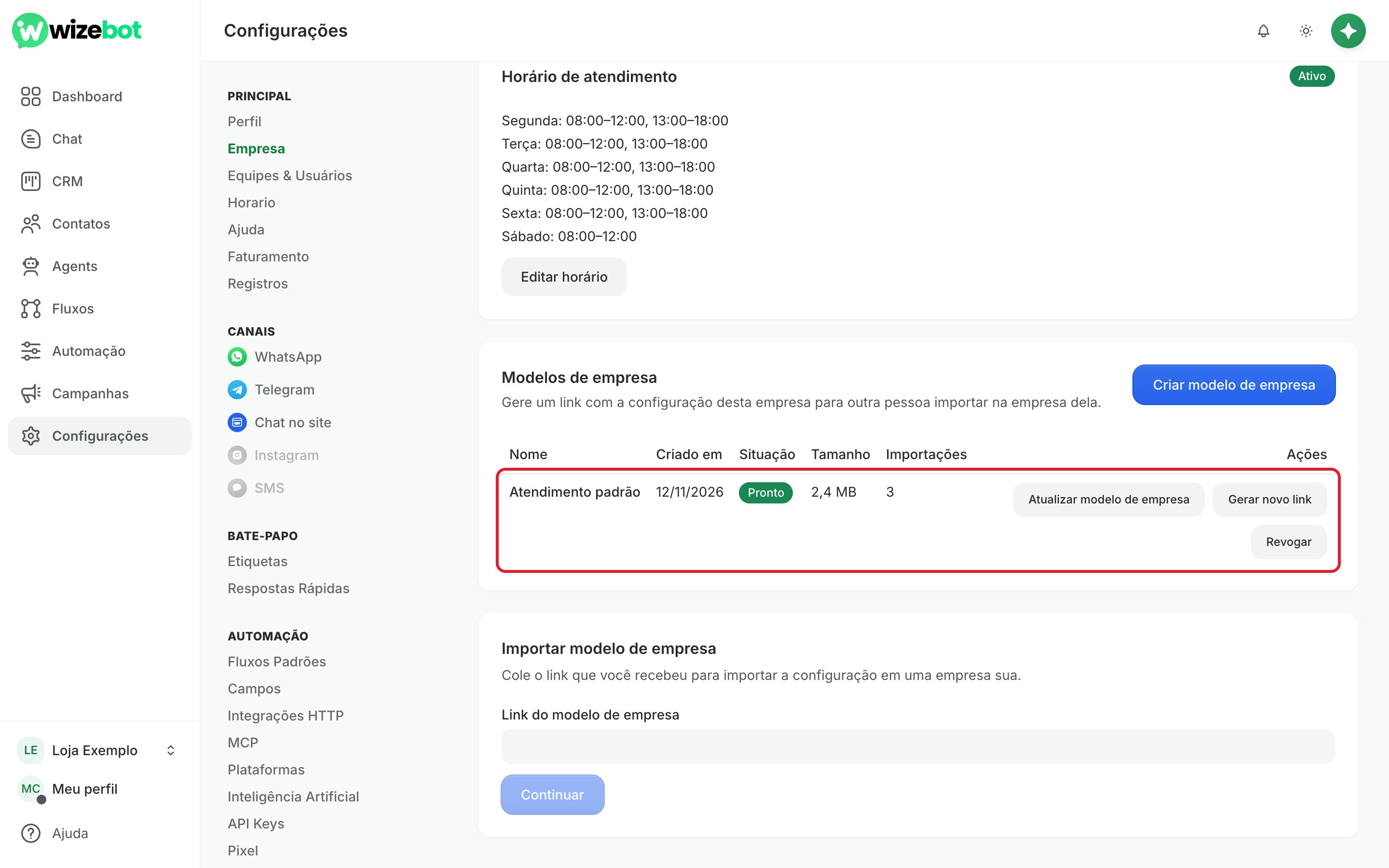
- Atualizar modelo de empresa: gera o modelo de novo com a configuração de hoje. O link continua o mesmo. Use depois de mudar fluxos ou agentes.
- Gerar novo link: o link atual deixa de funcionar na hora. Quem ainda não importou vai precisar do link novo.
- Revogar: o link deixa de funcionar na hora e ninguém mais consegue importar. Importações que já começaram terminam normalmente.
O modelo de empresa é uma foto da configuração no momento em que foi gerado. O que você muda depois na sua empresa só chega a quem importar se você clicar em Atualizar modelo de empresa. Quem já importou não recebe nenhuma mudança.
Importar um modelo de empresa que você recebeu
1
Abra o link
Abra o link no navegador em que você usa a WizeBot. A tela Importar modelo de empresa abre direto.Se preferir, cole o link na sua conta: em Configurações > Empresa, no bloco Importar modelo de empresa, cole em Link do modelo de empresa e clique em Continuar.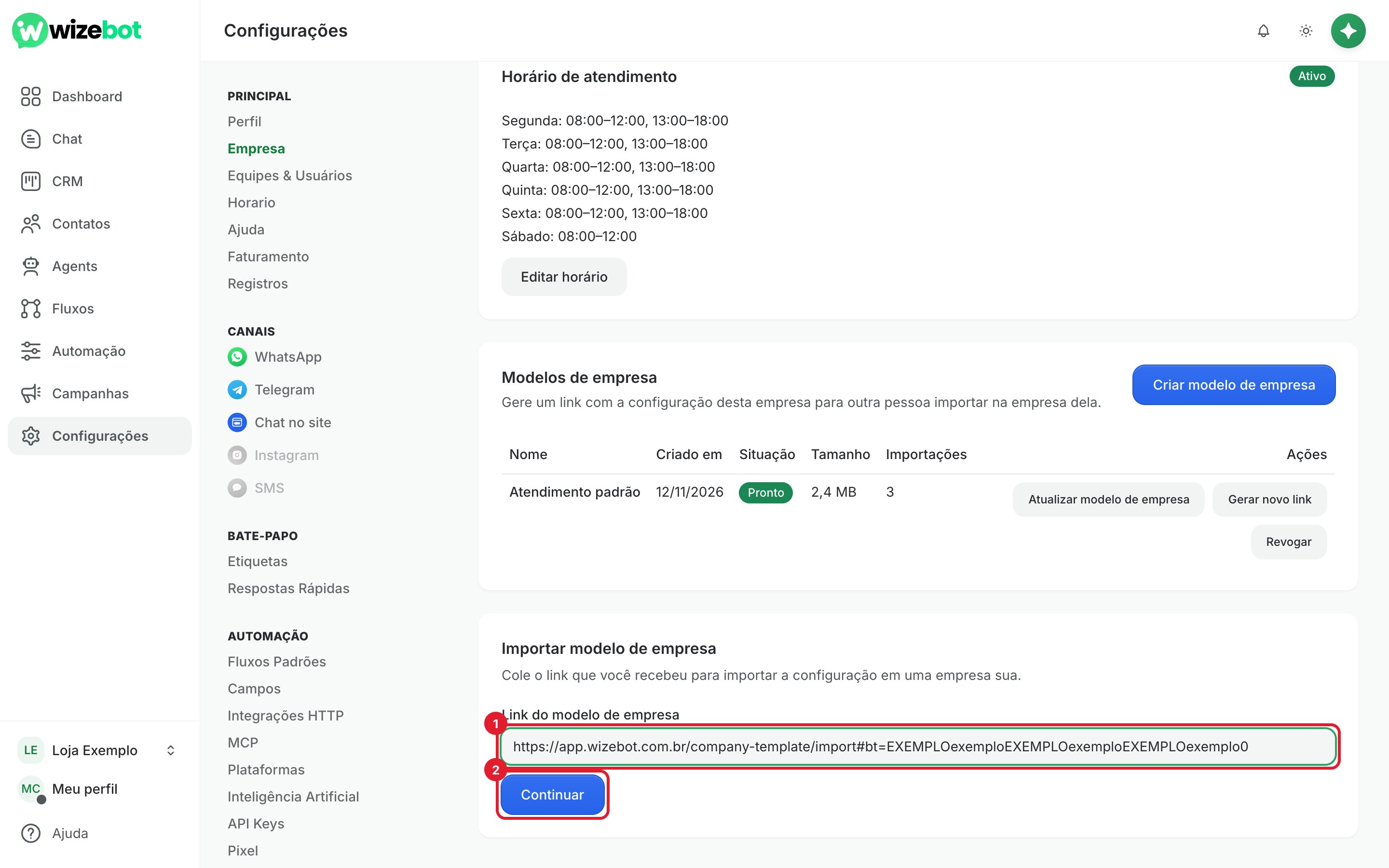
2
Confira o que vem
A tela mostra o nome do modelo e, em O que vem no modelo de empresa, quantos fluxos, agentes de IA, etiquetas, campos personalizados e outros itens vão chegar.Logo abaixo, O que fica para você revisar depois lista o que precisa de ação sua depois da importação, como Números a conectar, Segredos a reconfigurar e Modelos de mensagem a criar ou escolher.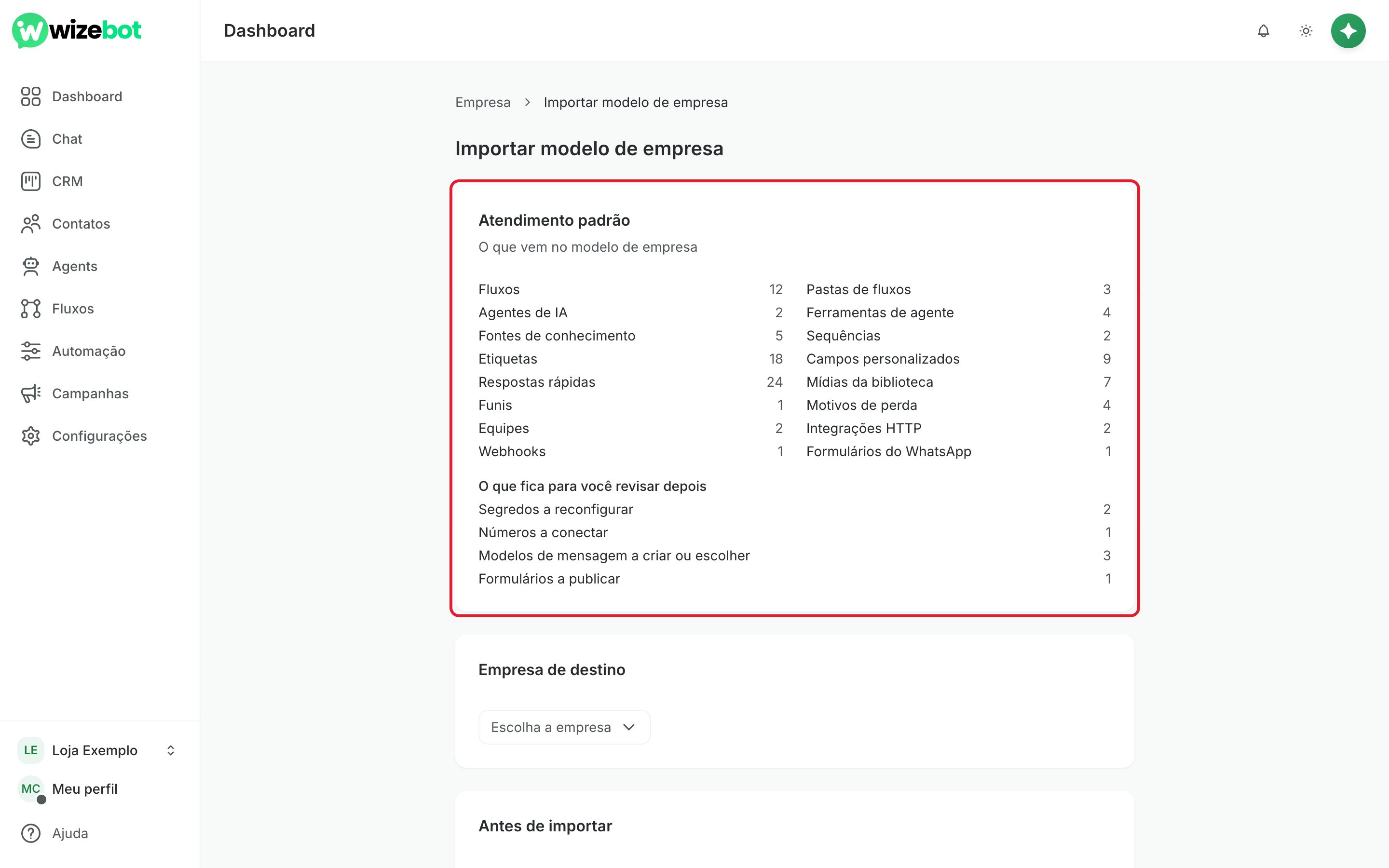
3
Escolha a empresa e importe
- Em Empresa de destino, escolha a empresa que vai receber a configuração. Só aparecem as empresas de que você é dono.
- Leia o quadro Antes de importar e clique em Importar.
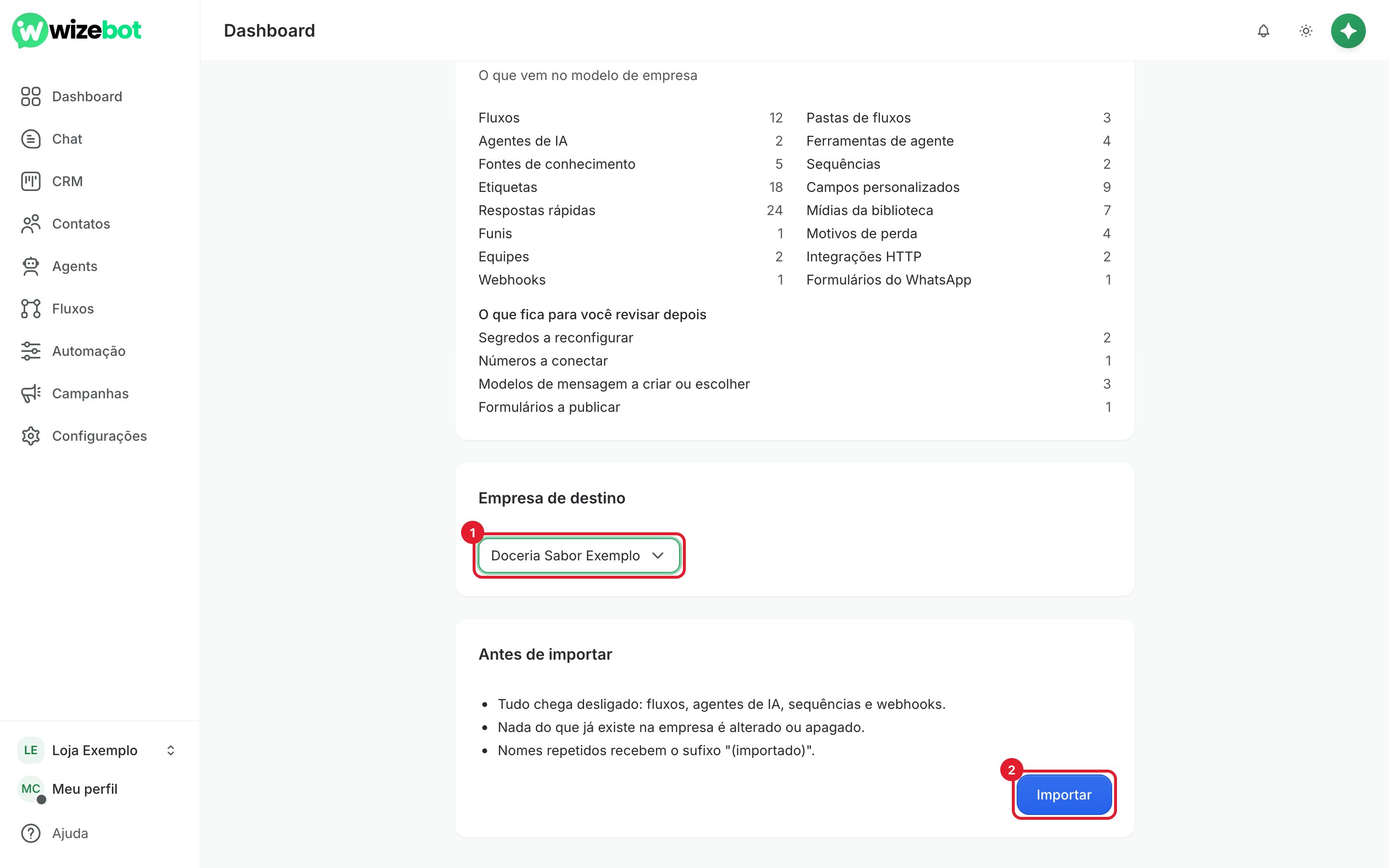
- Tudo chega desligado: fluxos, agentes de IA, sequências e webhooks.
- Nada do que já existe na empresa é alterado ou apagado.
- Nomes repetidos recebem o sufixo “(importado)”.
4
Veja o relatório
A tela acompanha a importação em três partes: Configuração, Mídias e Base de conhecimento. Quando aparecer Importação concluída, clique em Ver relatório para ver o que precisa revisar, com o lugar exato de cada item. O relatório funciona como o relatório da cópia de empresa.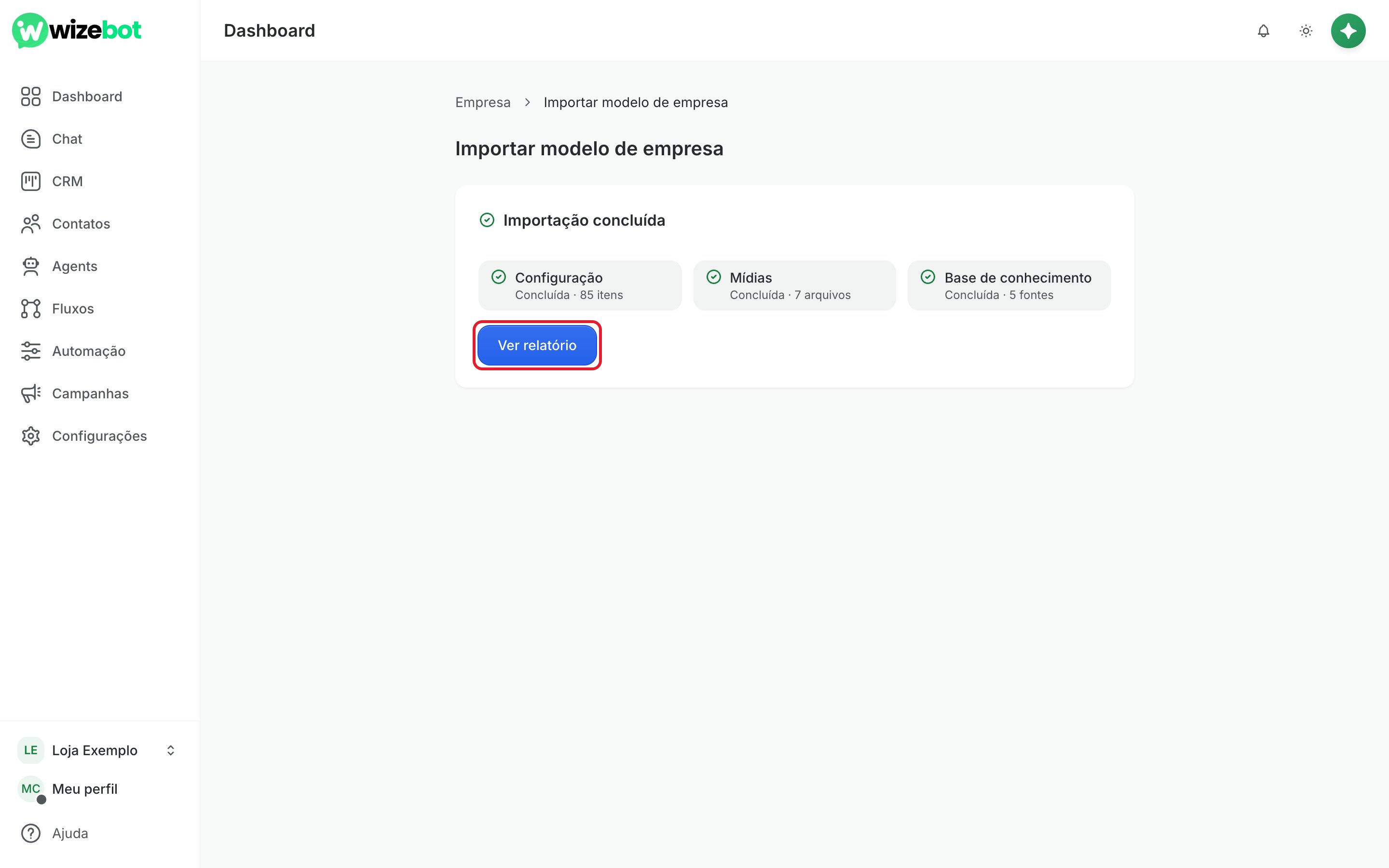
Problemas comuns
Não aparece nenhuma empresa em Empresa de destino
Não aparece nenhuma empresa em Empresa de destino
Só o dono da empresa de destino pode importar. Se você entra como administrador ou atendente, peça ao dono da empresa para abrir o link na conta dele.
A empresa aparece, mas não dá para escolher
A empresa aparece, mas não dá para escolher
O motivo aparece ao lado do nome. É a empresa de origem deste modelo de empresa quer dizer que o modelo foi criado a partir dela. Empresa bloqueada pede para regularizar o pagamento antes. Passaria do limite do plano quer dizer que a importação ultrapassaria algum limite do seu plano.
O link diz que o modelo não existe ou foi revogado
O link diz que o modelo não existe ou foi revogado
Quem criou o modelo pode ter revogado ou gerado um link novo. Peça o link atual para a pessoa que enviou.
Não consigo criar outro modelo de empresa
Não consigo criar outro modelo de empresa
Cada empresa pode ter até 10 modelos de empresa ativos. Revogue um que não usa mais para criar outro.
Precisa de ajuda?
Fale com o suporte da WizeBot pelo WhatsApp ou por e-mail.Falar com o suporte
Enviar um e-mail