

1
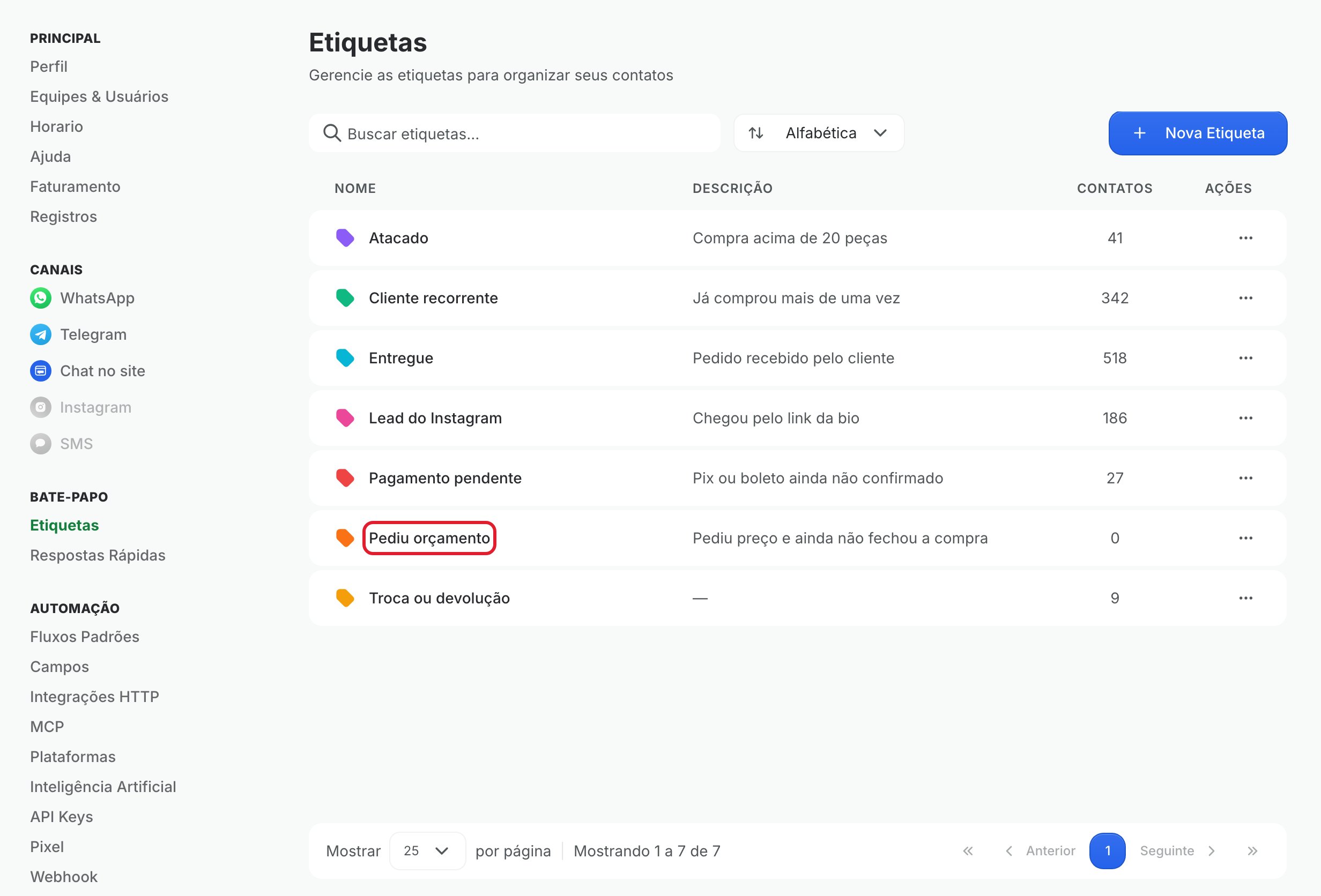
Abra a tela de etiquetas
No menu lateral, clique em Configurações. Na seção Bate-papo, clique em Etiquetas.A tela mostra as etiquetas que já existem, com a descrição de cada uma e quantos contatos estão marcados com ela.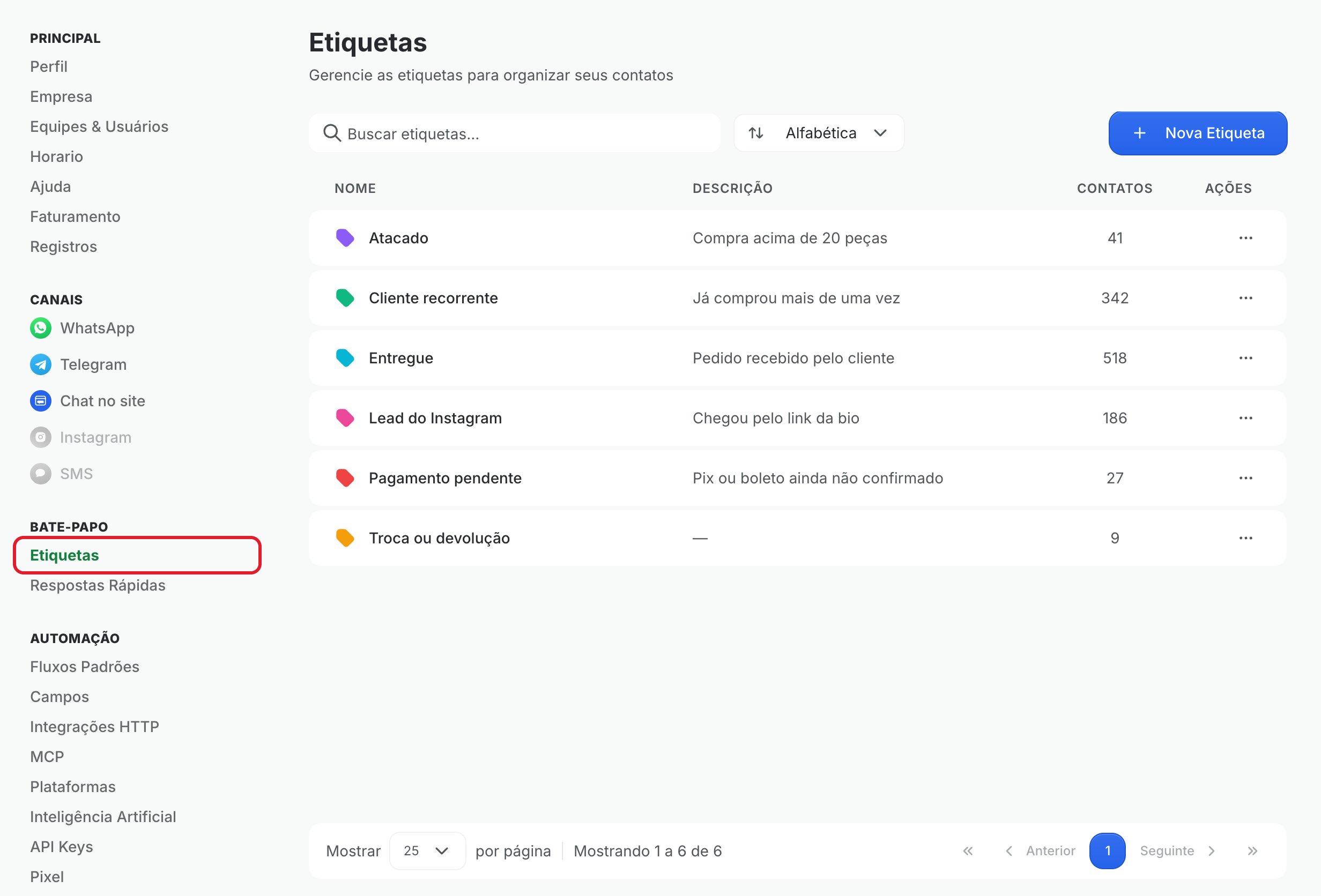
2
Clique em Nova Etiqueta
No canto superior direito, clique em Nova Etiqueta.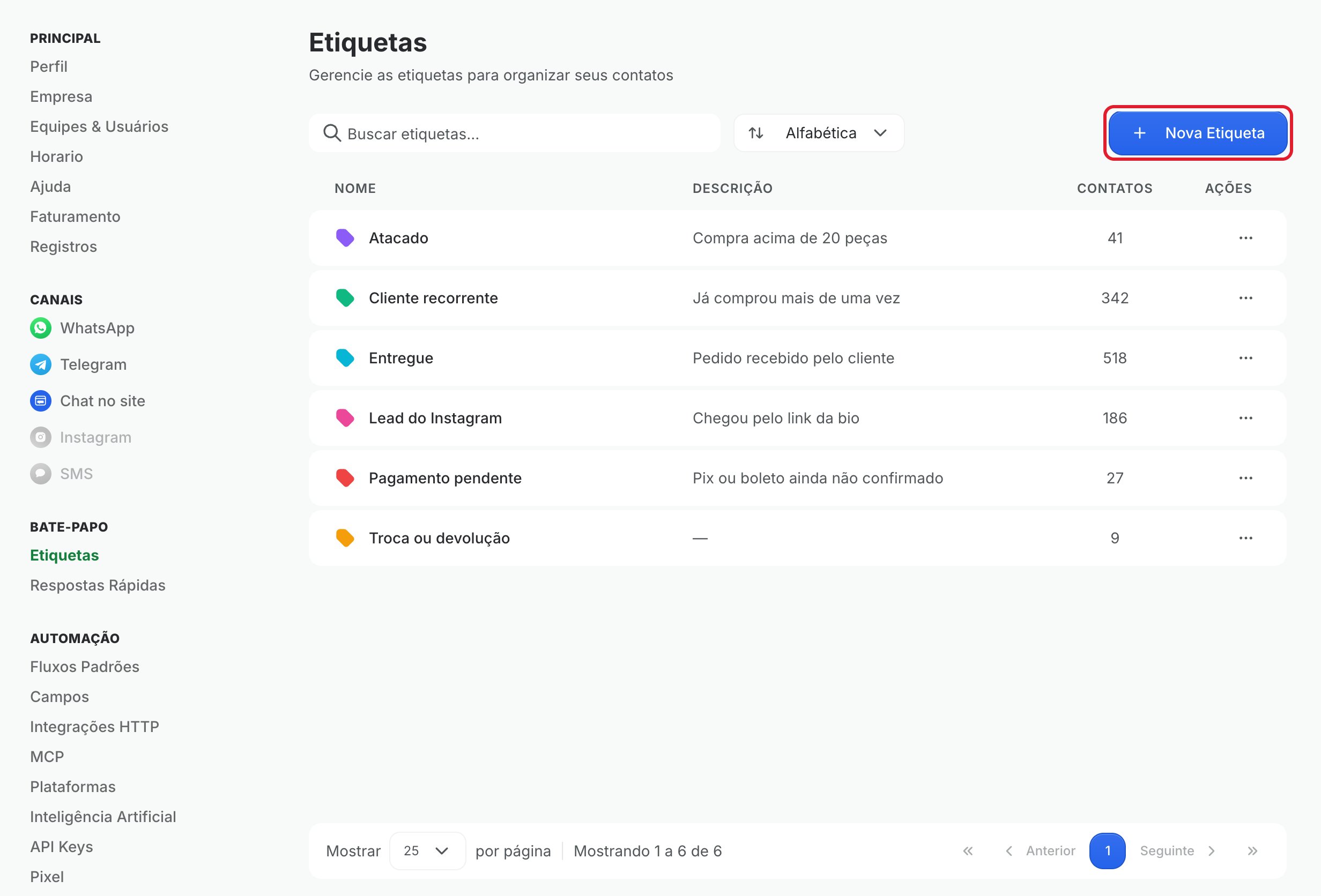
3
Preencha nome, cor e descrição
Na janela Nova Etiqueta, preencha: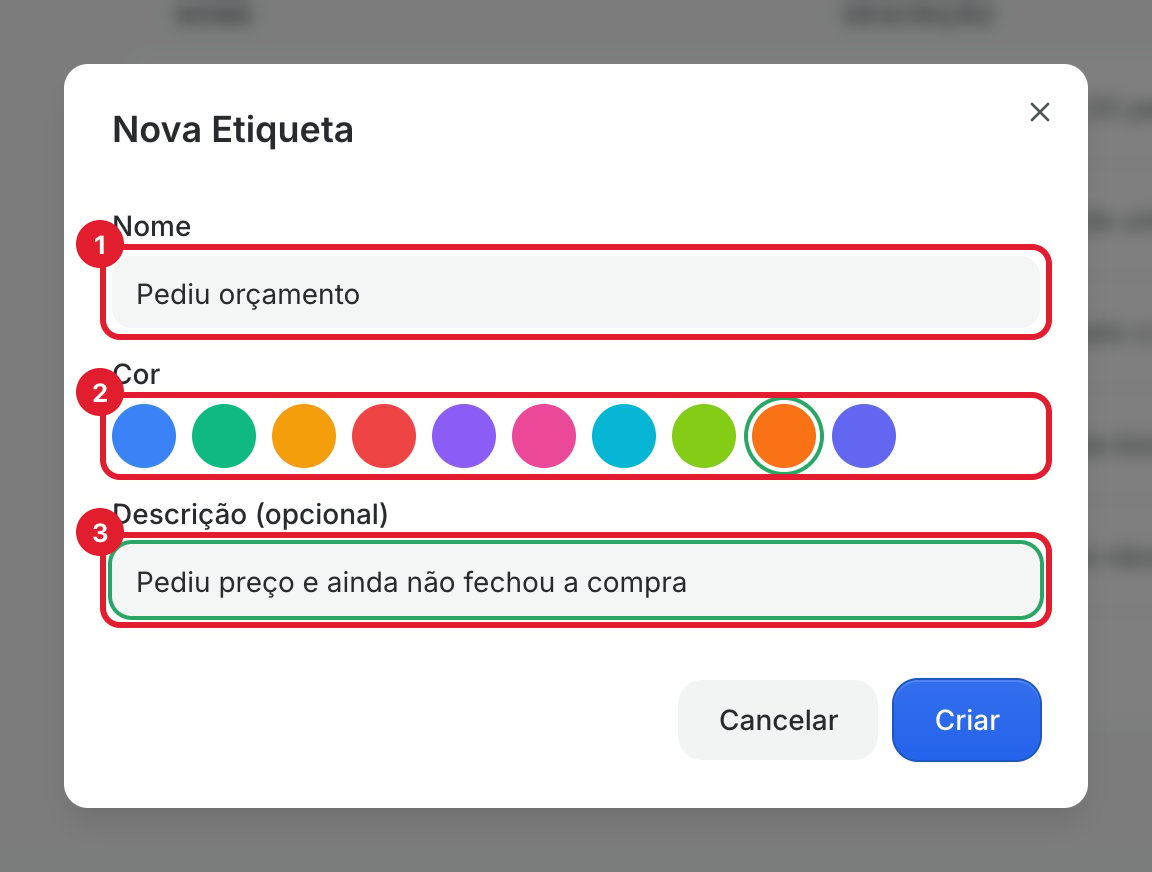
- Nome: como a etiqueta vai aparecer no contato e no bate-papo. Use algo curto e claro, por exemplo “Pediu orçamento”.
- Cor: clique em uma das cores. A cor ajuda a reconhecer a etiqueta rápido na lista de conversas. Se você não escolher, ela fica azul.
- Descrição (opcional): explique quando a etiqueta deve ser usada. Isso evita que cada pessoa da equipe use a etiqueta de um jeito, por exemplo “Pediu preço e ainda não fechou a compra”.
4
Clique em Criar
Clique em Criar. O botão só fica disponível depois que o campo Nome estiver preenchido.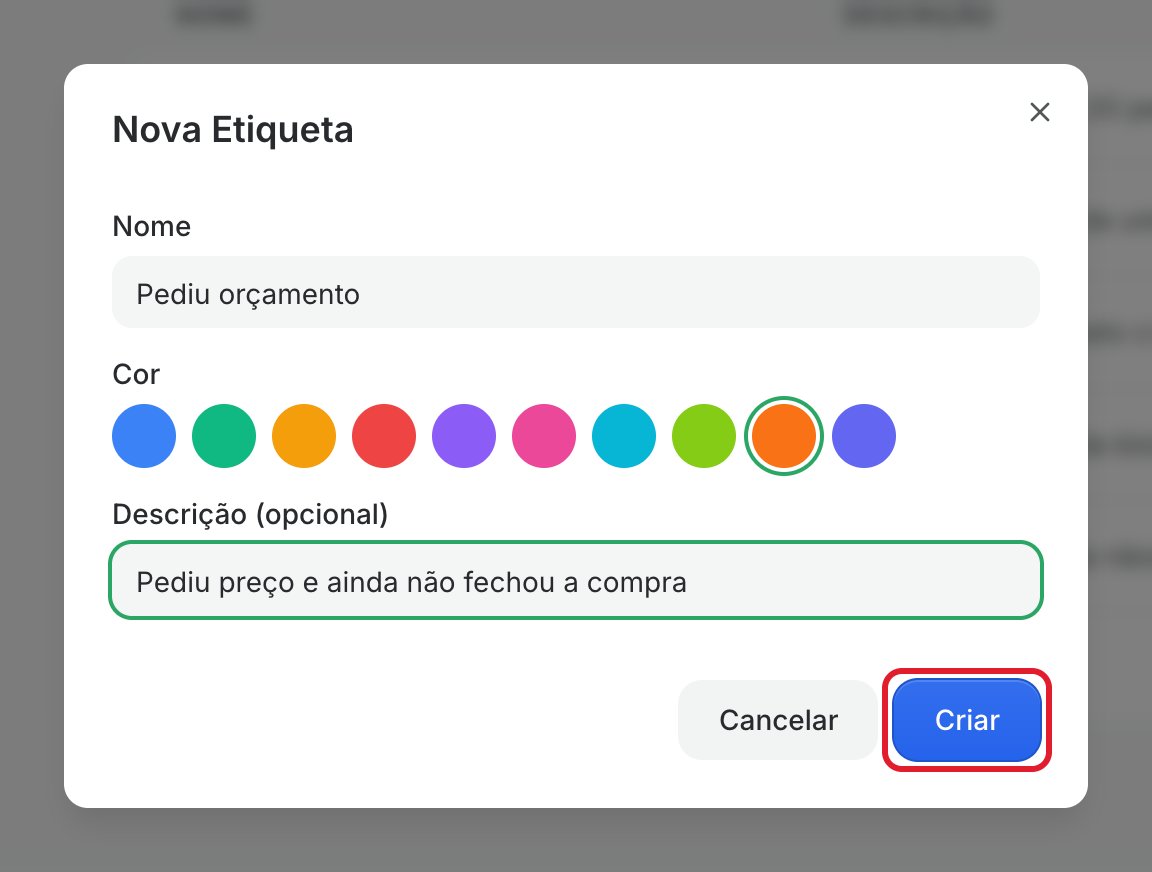
5
Confira a etiqueta na lista
A WizeBot mostra o aviso Etiqueta criada e a nova etiqueta aparece na lista, com 0 contatos. A partir daqui ela já pode ser aplicada aos seus contatos.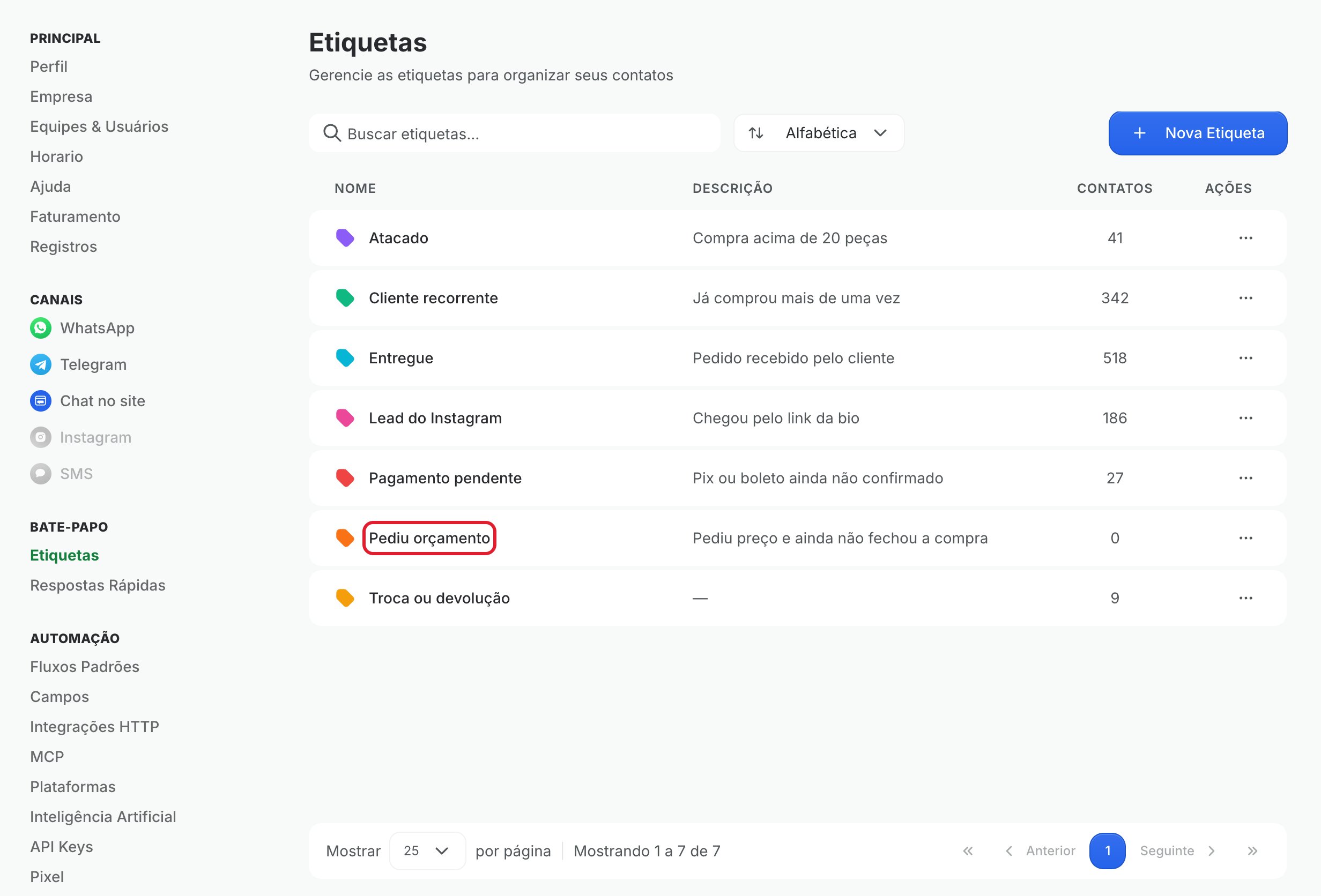
Problemas comuns
Não encontro Etiquetas em Configurações
Não encontro Etiquetas em Configurações
A tela de etiquetas aparece só para dono e administrador. Se você é supervisor ou atendente, peça para um deles criar a etiqueta ou mudar sua função.
O botão Criar está apagado
O botão Criar está apagado
O campo Nome está vazio. Digite um nome para a etiqueta e o botão fica disponível.
Precisa de ajuda?
Fale com o suporte da WizeBot pelo WhatsApp ou por e-mail.Falar com o suporte
Enviar um e-mail