

Criar uma resposta rápida
1
Abra a tela de respostas rápidas
No menu lateral, clique em Configurações. Na seção Bate-papo, clique em Respostas Rápidas.A tela mostra as respostas que já existem, com o atalho e a categoria de cada uma.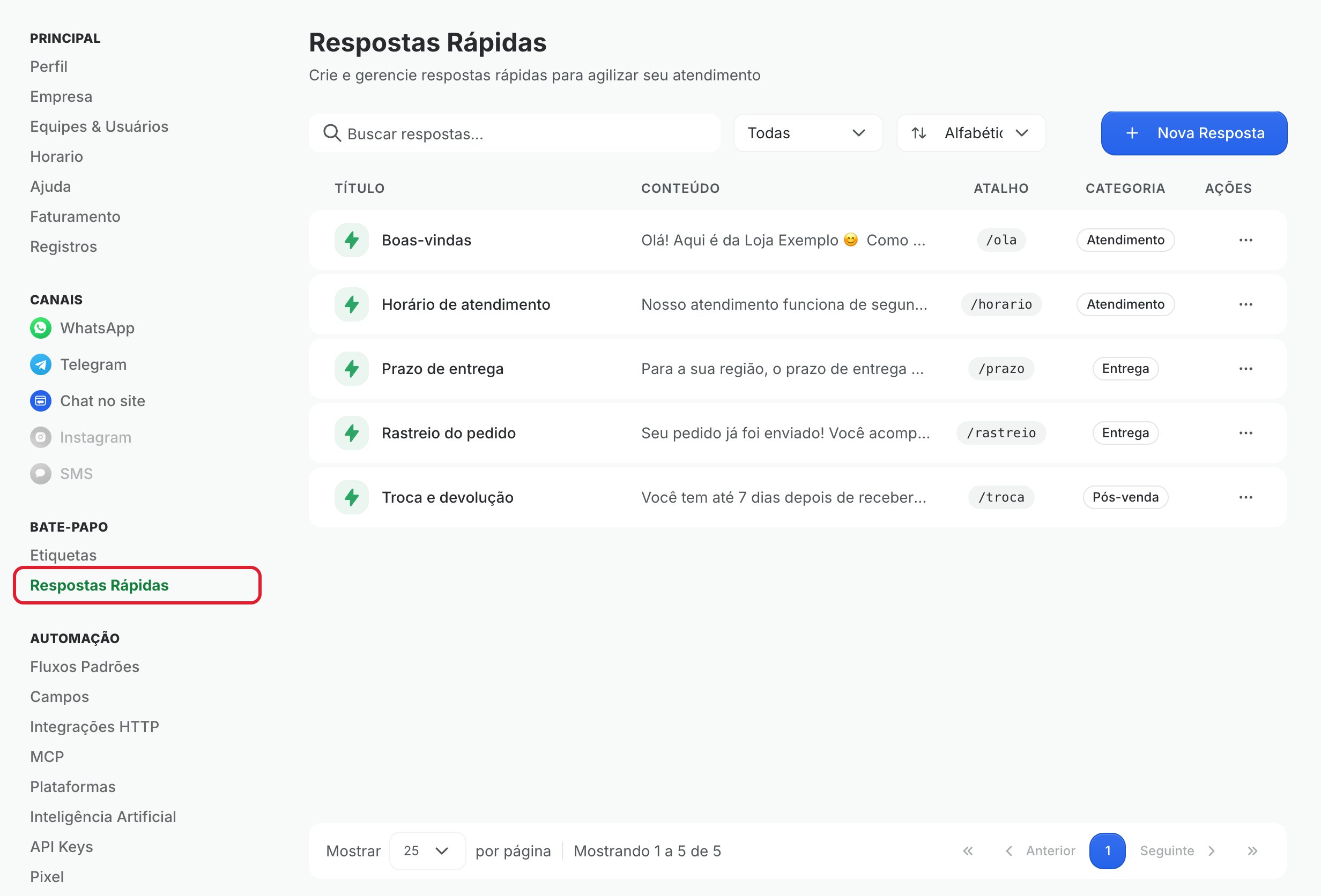
2
Clique em Nova Resposta
No canto superior direito, clique em Nova Resposta.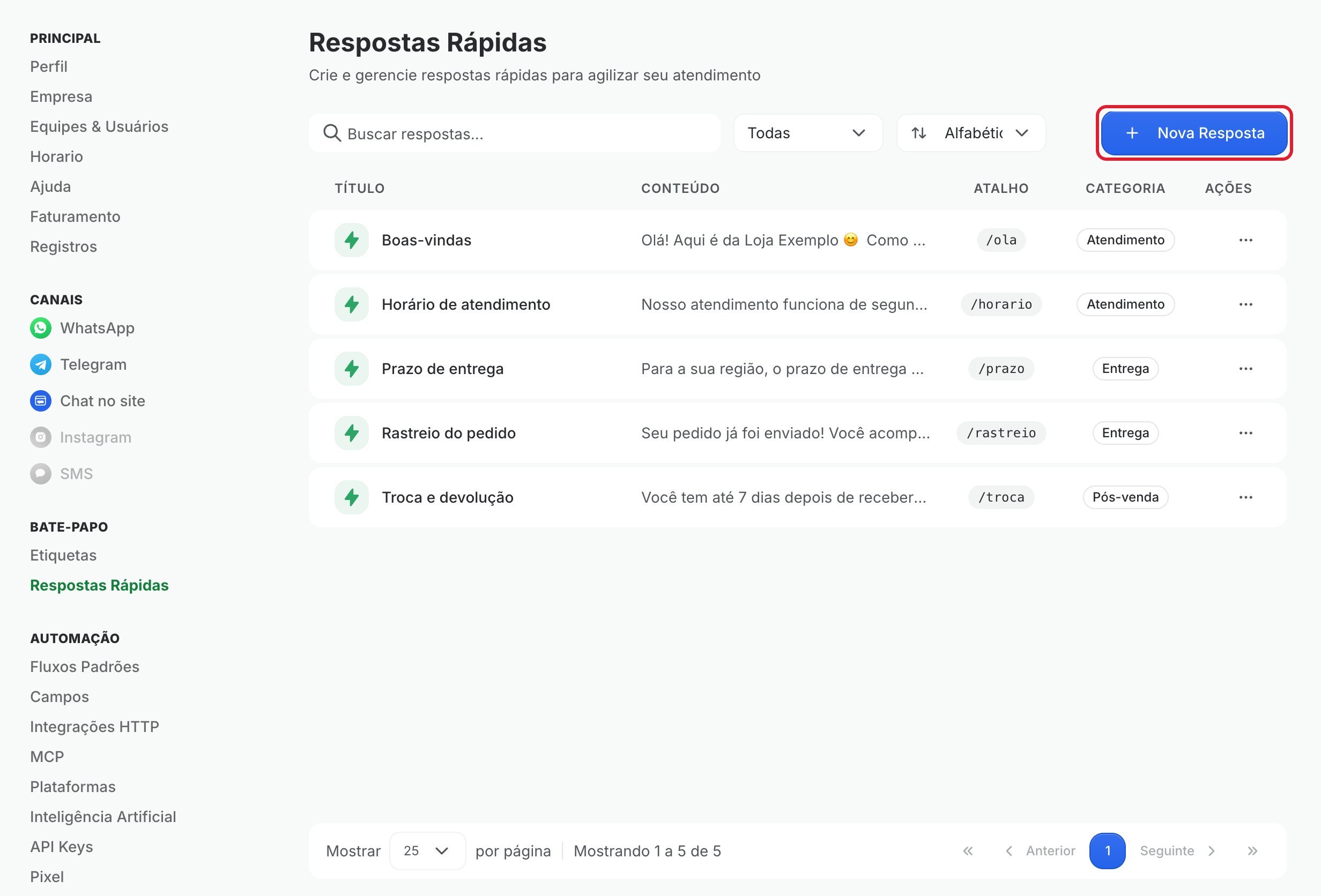
3
Preencha os campos
Na janela Nova Resposta Rápida, preencha: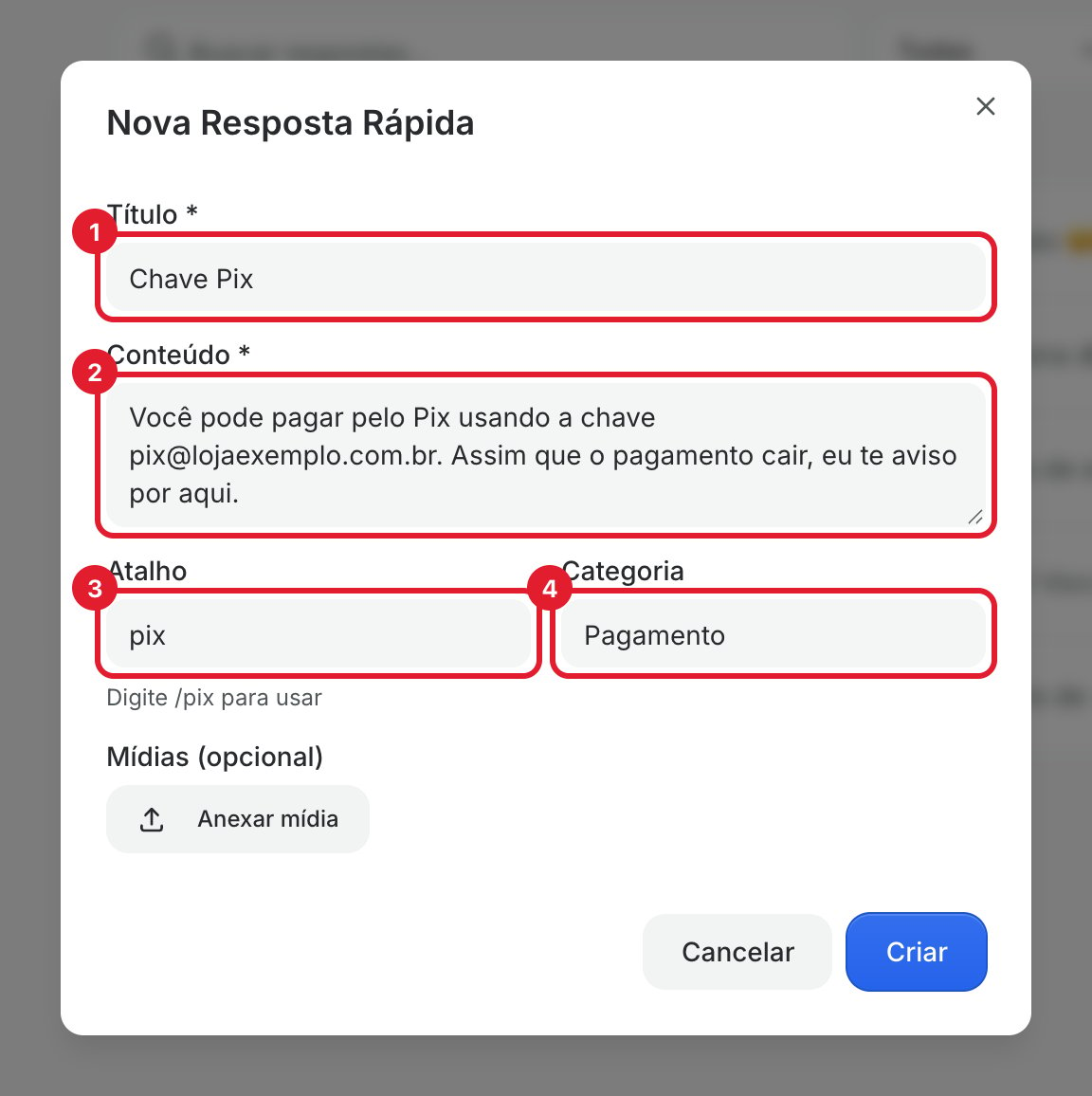
- Título: o nome que a equipe vai reconhecer na lista, por exemplo “Chave Pix”.
- Conteúdo: o texto que vai para o cliente. Escreva do jeito que você mandaria no WhatsApp.
- Atalho (opcional): uma palavra curta que aparece na lista, como “pix”. Use uma palavra que também esteja no título ou no texto, porque é por eles que a busca do Chat encontra a resposta.
- Categoria (opcional): um grupo para organizar as respostas, como “Pagamento” ou “Entrega”. Depois você filtra a lista por categoria.
4
Clique em Criar
Clique em Criar. O botão só fica disponível com Título e Conteúdo preenchidos. A WizeBot mostra o aviso Resposta criada e a resposta entra na lista.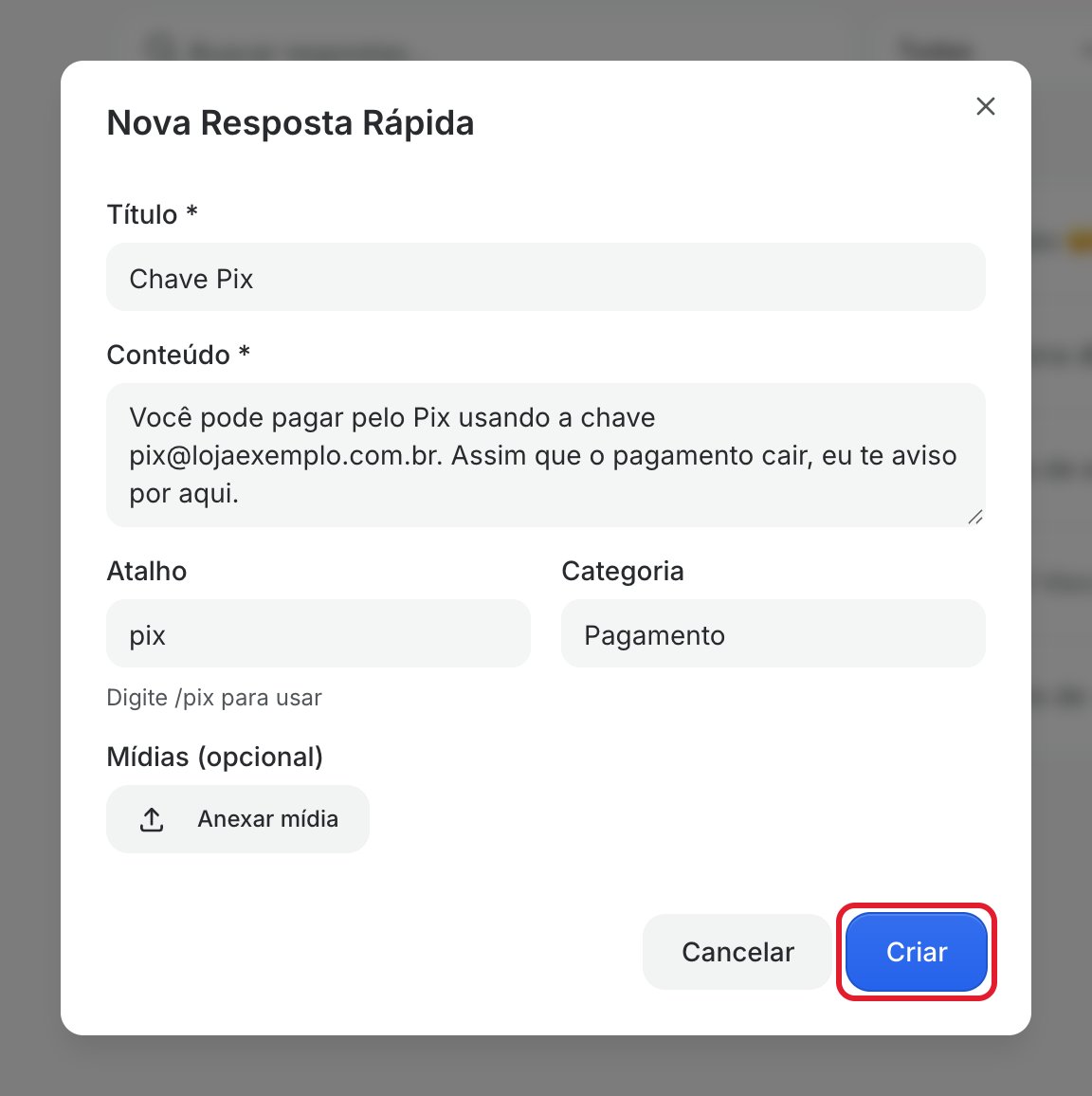
Usar a resposta no Chat
1
Digite / no campo de mensagem
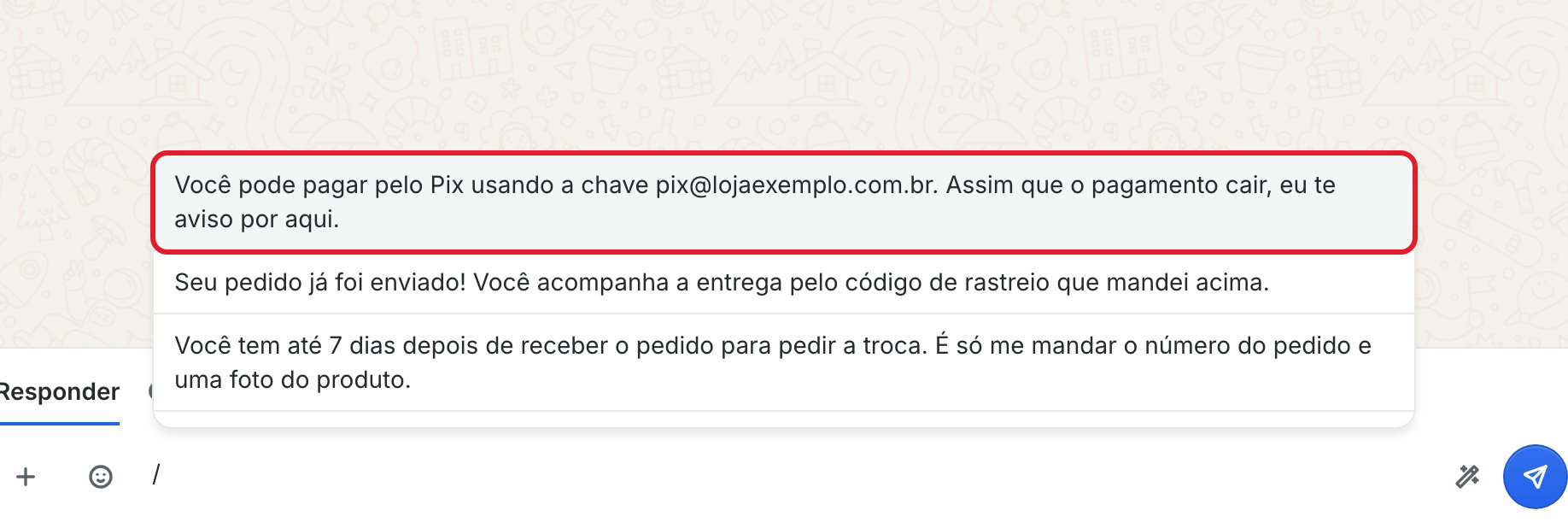
Abra a conversa no Chat e digite / no campo de mensagem. A lista de respostas rápidas abre logo acima do campo.Continue digitando uma palavra do título ou do texto para filtrar, por exemplo /pix. A lista mostra até 5 respostas por vez.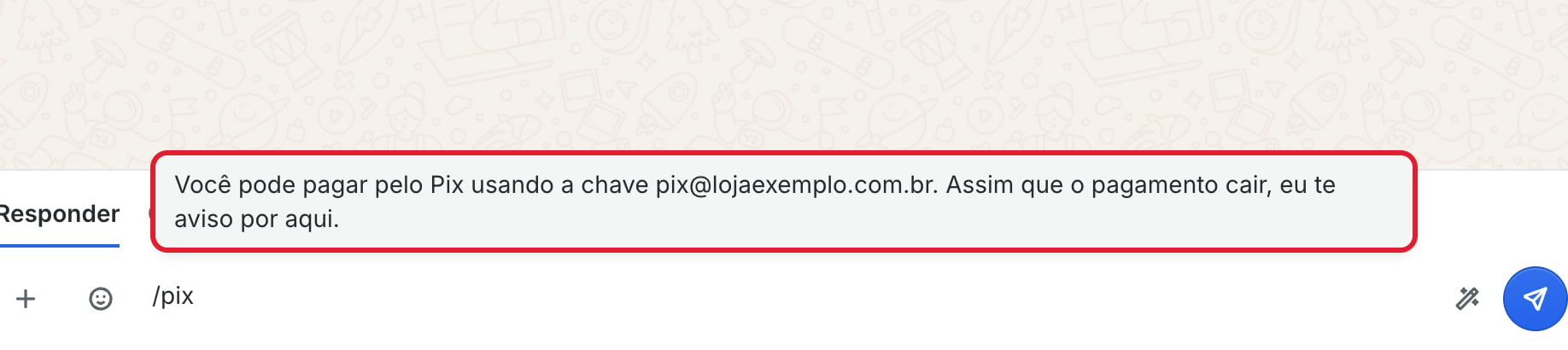
2
Escolha a resposta e envie
Clique na resposta, ou use as setas do teclado e aperte Enter. O texto entra no campo de mensagem, onde você pode ajustar o que quiser antes de enviar, como o nome do cliente.Depois, clique no botão de enviar.
Pelo / só o texto da resposta entra no campo. Se a resposta tem mídia anexada, use o painel do contato, explicado abaixo.
Outras formas de usar
Pelo botão +
No campo de mensagem, clique no + e escolha Resposta rápida. Abre uma janela com todas as respostas, onde você busca por título, conteúdo ou atalho e clica na que quer usar. O texto entra no campo de mensagem, como no /.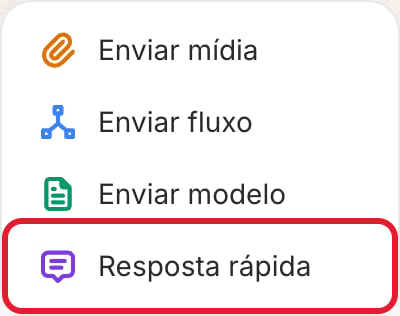
Pelo painel do contato
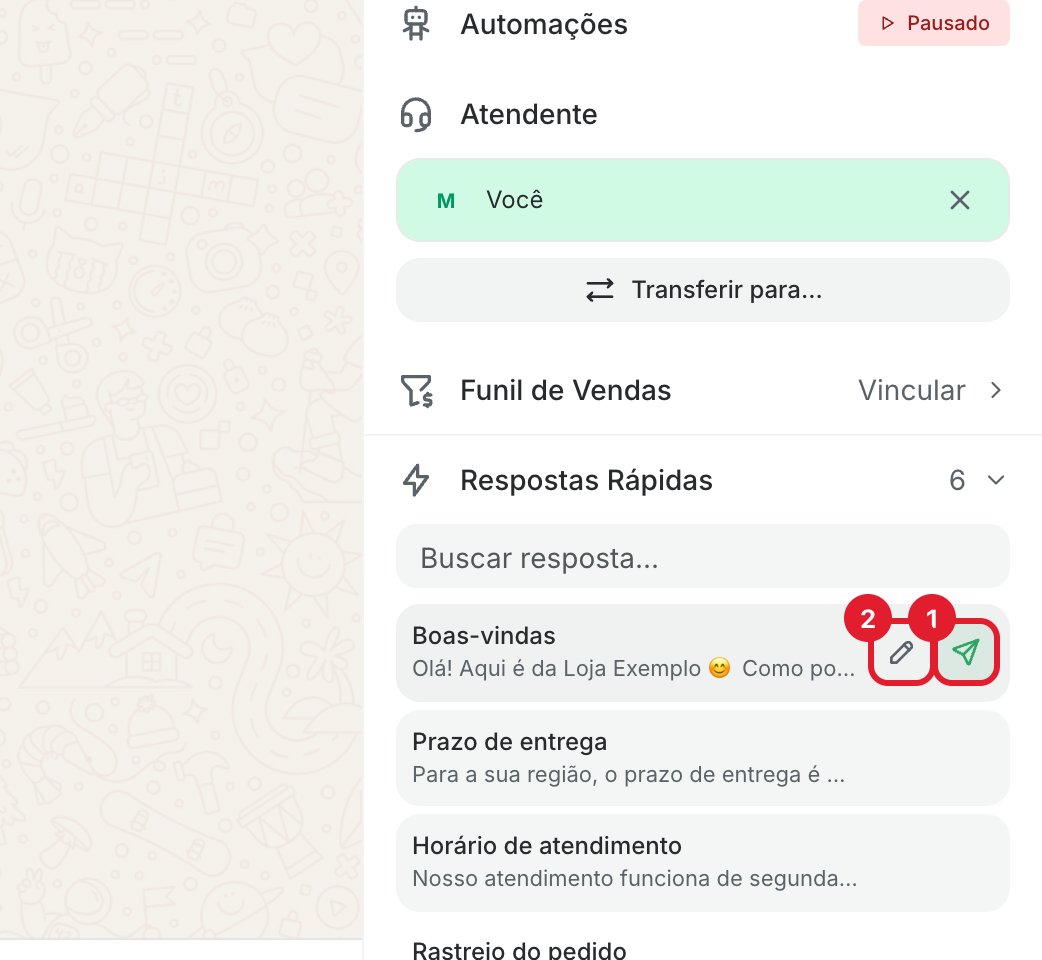
Clique nos três pontos no topo da conversa para abrir os detalhes do contato. Na seção Respostas Rápidas, passe o mouse sobre uma resposta e escolha:- Enviar agora: manda a resposta direto para o cliente, com as mídias anexadas.
- Editar antes de enviar: coloca a resposta no campo de mensagem para você ajustar antes.
Problemas comuns
Digitei /atalho e a resposta não apareceu
Digitei /atalho e a resposta não apareceu
A busca do / procura pelo título e pelo texto da resposta. Se o atalho não aparece em nenhum dos dois, digite uma palavra do título. Para resolver de vez, edite a resposta e use como atalho uma palavra que esteja no título.
Aparece o aviso Resposta já existe
Aparece o aviso Resposta já existe
Já existe outra resposta com o mesmo título ou o mesmo atalho. Escolha outro nome ou atalho.
Não encontro Respostas Rápidas em Configurações
Não encontro Respostas Rápidas em Configurações
A tela aparece só para dono e administrador. Se você é supervisor ou atendente, peça para um deles criar a resposta.
Precisa de ajuda?
Fale com o suporte da WizeBot pelo WhatsApp ou por e-mail.Falar com o suporte
Enviar um e-mail