

- o token de acesso da API de Conversões;
- o identificador do conjunto de dados (dataset) que recebe os eventos. Se você anuncia com botão para o WhatsApp (Click to WhatsApp), precisa também do conjunto de dados que tem a sua conta do WhatsApp Business associada.
Cadastrar a Meta como destino
1
Abra a aba Destinos de conversão
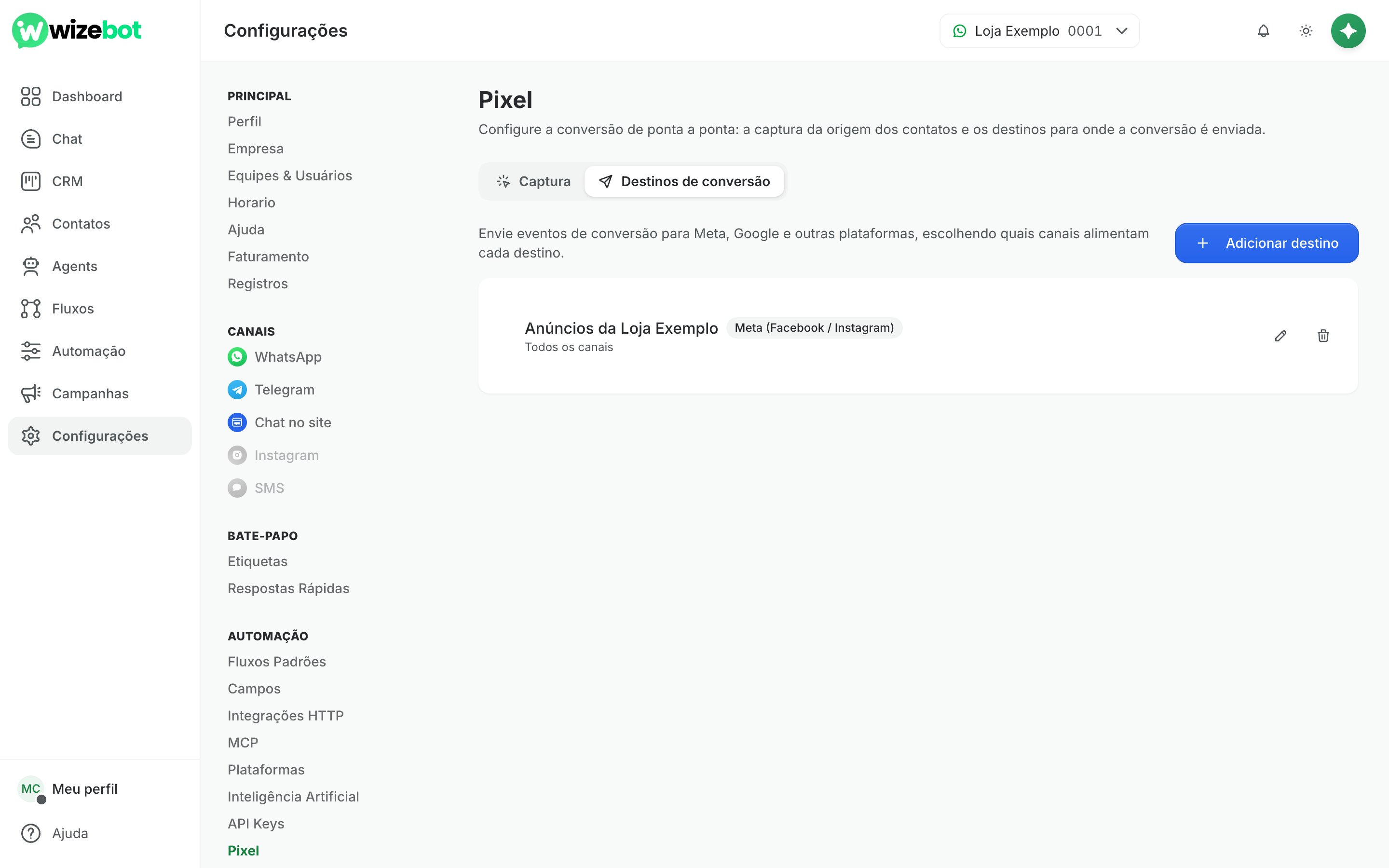
Acesse Configurações e, na seção Automação do menu, clique em Pixel. Clique na aba Destinos de conversão (1) e depois em Adicionar destino (2).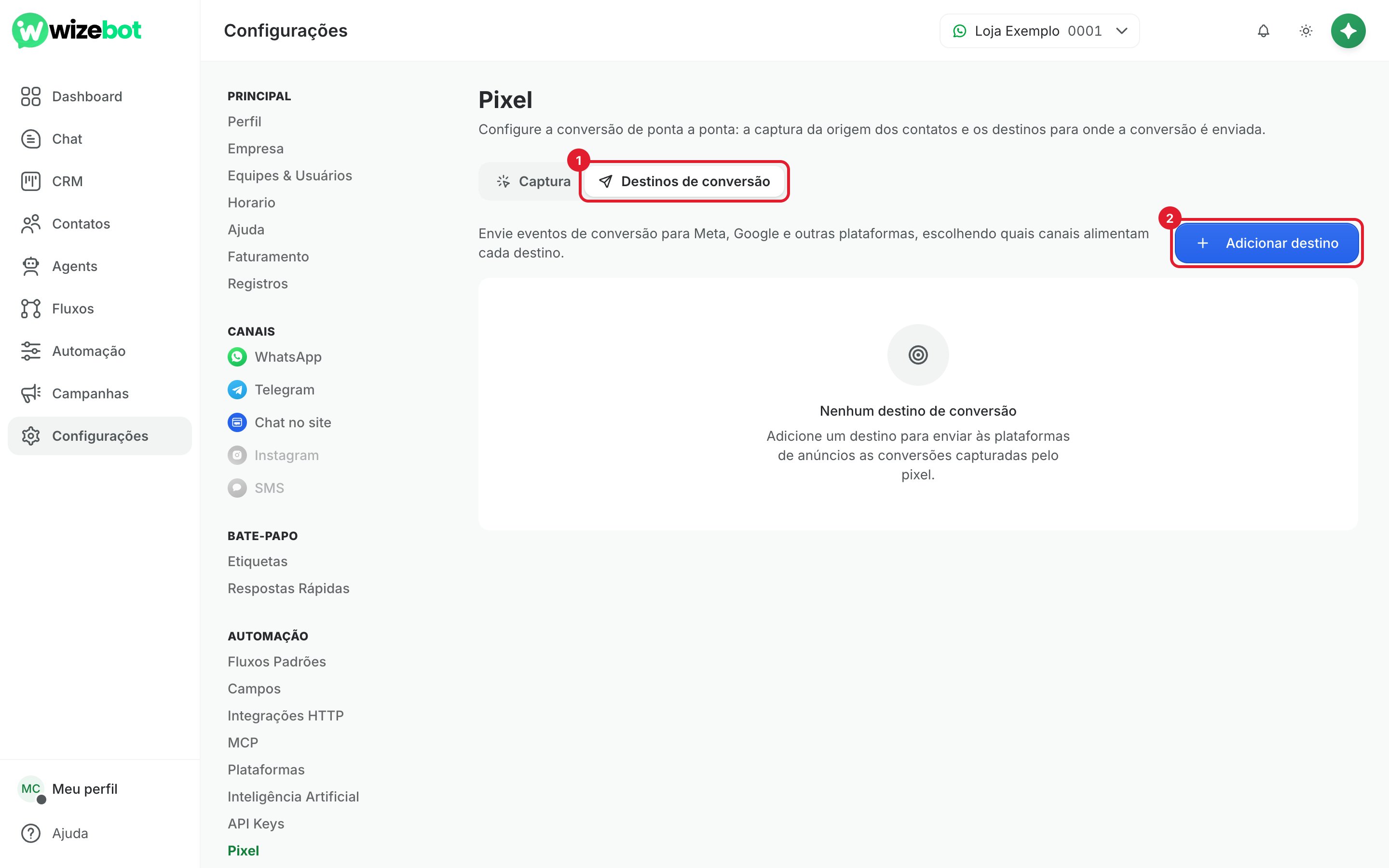
2
Escolha a Meta e dê um nome
Na janela Adicionar destino: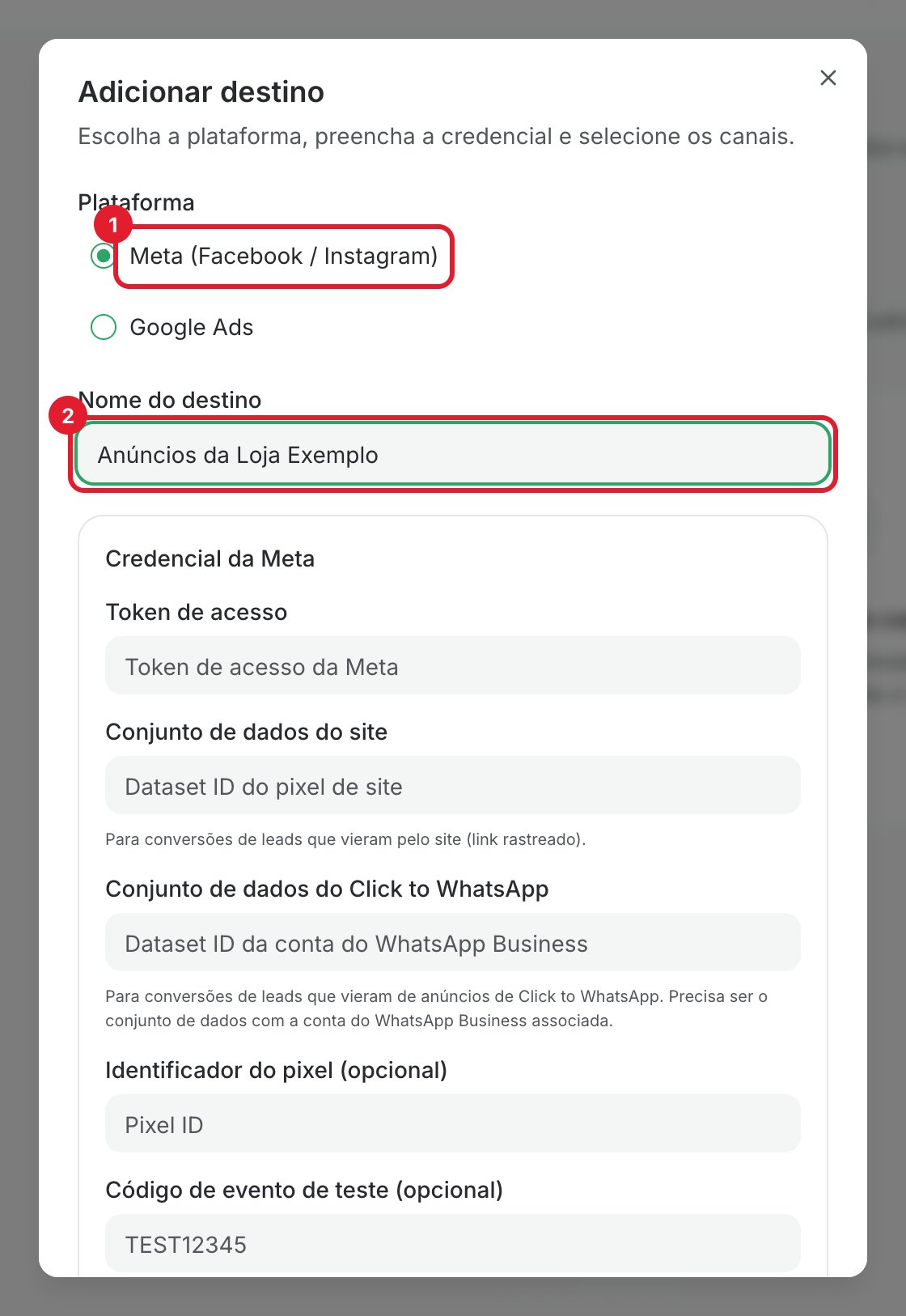
- Em Plataforma, deixe marcado Meta (Facebook / Instagram).
- Em Nome do destino, escreva um nome que você reconheça depois, como “Anúncios da Loja Exemplo”.
3
Preencha a credencial da Meta
No quadro Credencial da Meta, cole os dados que você copiou da Meta: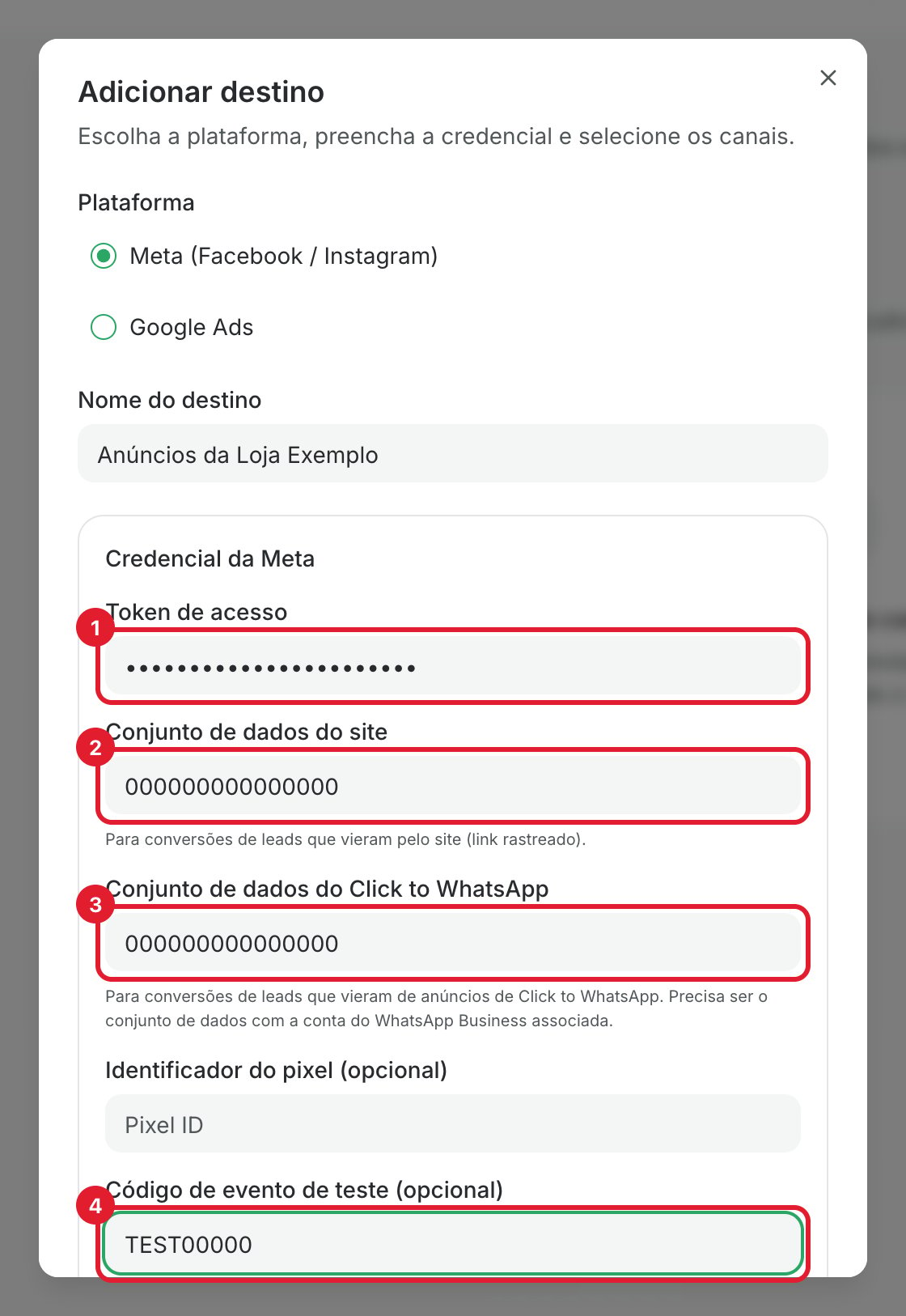
- Token de acesso: o token da API de Conversões. Ele aparece escondido com pontos e não é mostrado de novo depois de salvo.
- Conjunto de dados do site: o identificador do conjunto de dados, um número longo como
000000000000000. É usado para quem chegou pelo link rastreado do seu site. - Conjunto de dados do Click to WhatsApp: o conjunto de dados com a conta do WhatsApp Business associada. Preencha se você faz anúncios com botão para o WhatsApp.
- Código de evento de teste (opcional): o código que a Meta mostra na área de teste de eventos. Use só enquanto estiver testando, como explicado em Testar antes de valer.
4
Escolha os canais e salve
Com Todos os canais ligado, as conversões de todos os seus números, inclusive os que você conectar no futuro, vão para este destino. Esse é o caminho mais simples.Se você quer que só alguns números enviem conversões para este destino: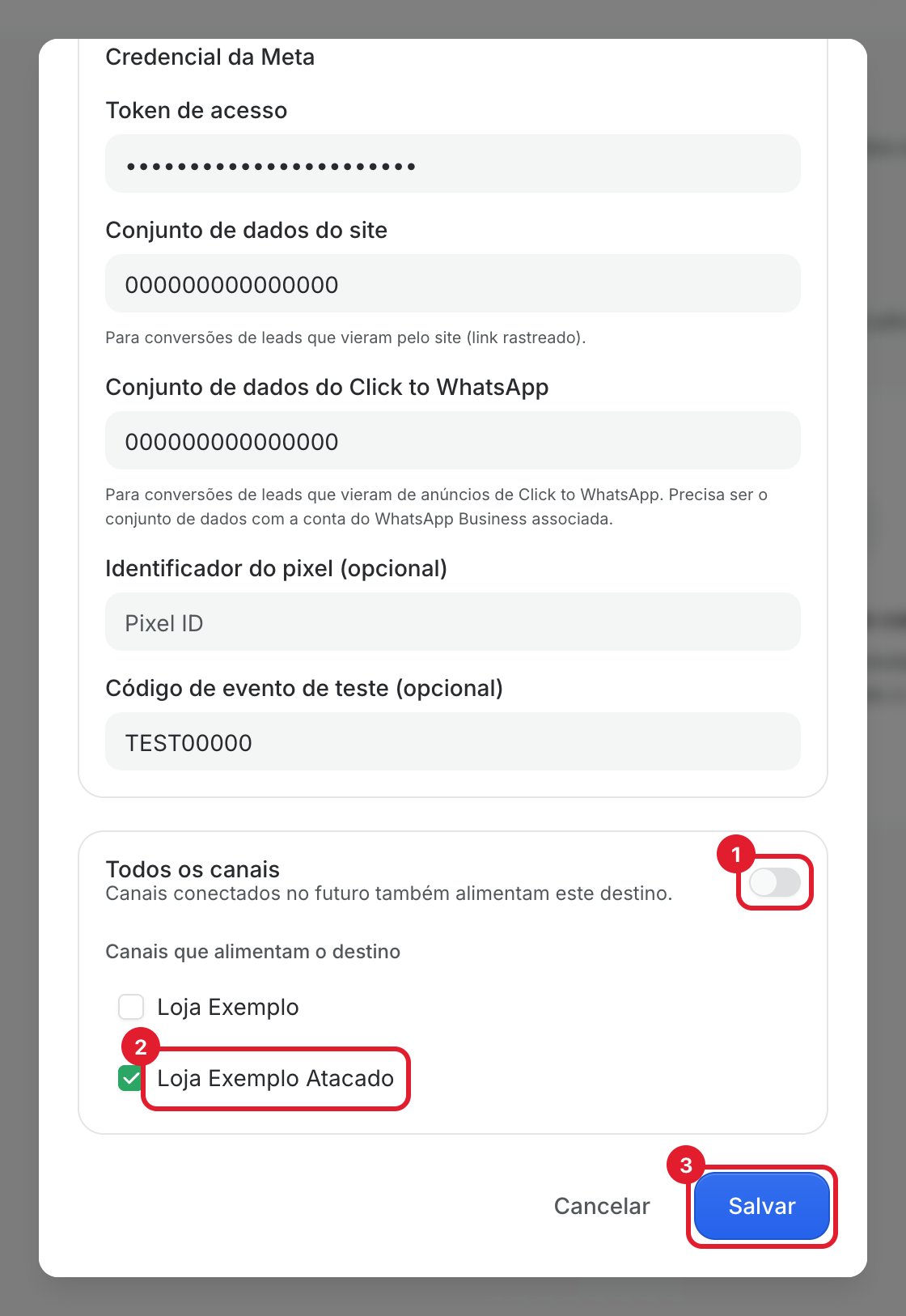
- Desligue Todos os canais.
- Em Canais que alimentam o destino, marque os números que devem enviar.
- Clique em Salvar.
5
Confira o destino na lista
O destino aparece na aba com o nome, a plataforma e os canais que alimentam ele. Pelo lápis você muda os dados; pela lixeira você exclui o destino.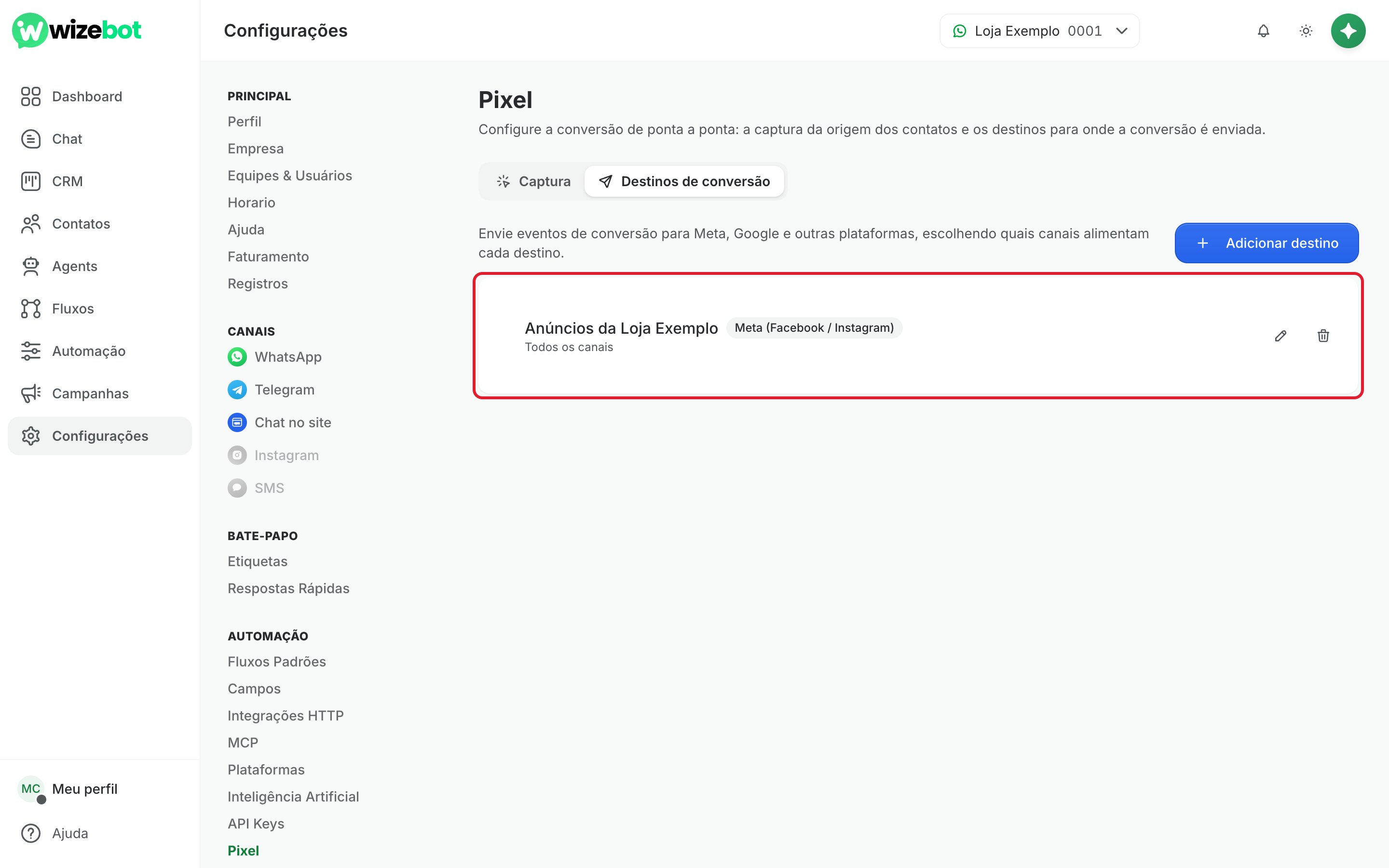
Ao editar um destino, o campo Token de acesso vem vazio. Deixe em branco para manter o token atual ou cole um novo para trocar. Na edição também aparece a chave Ativo: desligada, o destino para de receber conversões sem ser apagado.
Testar antes de valer
Com um Código de evento de teste preenchido, as conversões aparecem na área de teste de eventos do Gerenciador de Eventos da Meta, onde você confere se estão chegando. Faça um teste passando por um fluxo com o bloco Conversão a partir de um contato que veio do anúncio ou do link do site. Quando terminar, clique no lápis do destino, apague o Código de evento de teste e clique em Salvar. Enquanto o código estiver preenchido, os envios seguem marcados como teste.Onde a conversão é disparada
A conversão só é enviada para contatos que chegaram por um anúncio: pelo link do seu site rastreado pelo pixel ou por um anúncio com botão para o WhatsApp. Para os outros contatos nada é enviado e o fluxo segue normalmente. A conversão vai para os destinos ativos do número em que a conversa acontece.No fluxo, com o bloco Conversão
No editor de fluxos, adicione o bloco Conversão (categoria Avançado) no ponto em que a venda ou o cadastro acontece. Por exemplo, logo depois que o cliente confirma o pedido.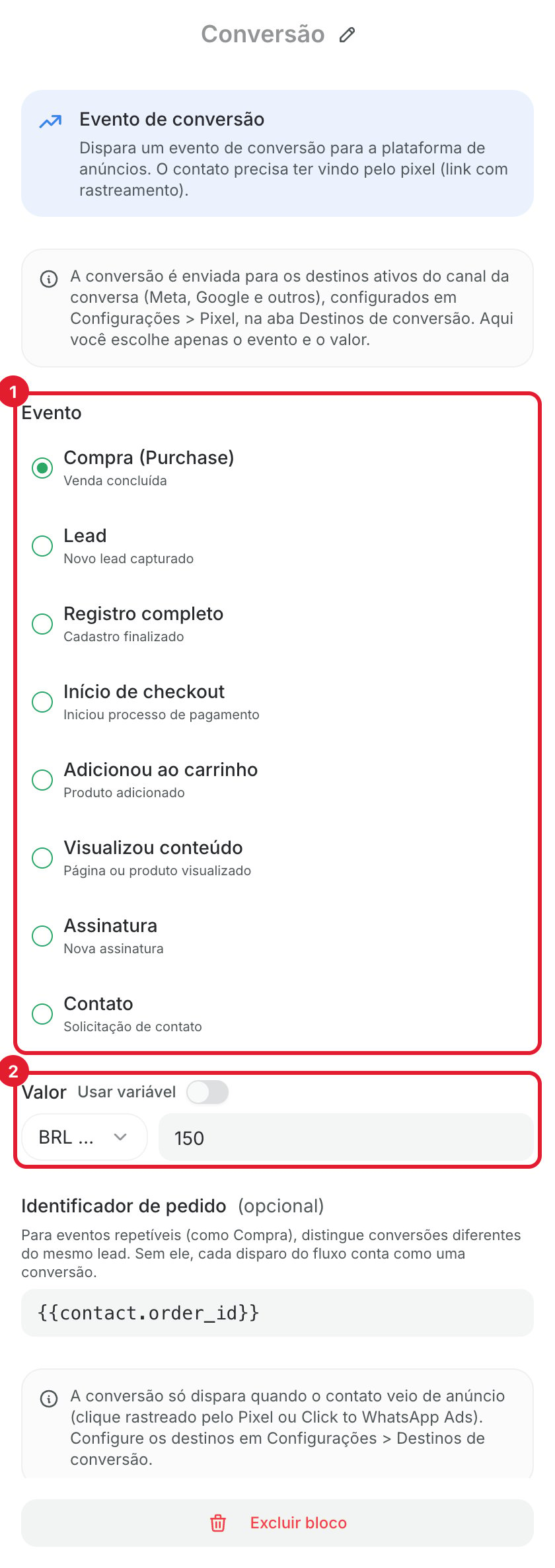
- Evento: o que aconteceu. Use Compra (Purchase) para venda e Lead para contato interessado. As outras opções são Registro completo, Início de checkout, Adicionou ao carrinho, Visualizou conteúdo, Assinatura e Contato.
- Valor: a moeda e o valor da venda. Com Usar variável ligado, o valor vem de uma variável do fluxo, como o total do pedido.
Automaticamente, para quem veio do site
Quando uma pessoa clica no link do WhatsApp do seu site com o pixel instalado e manda a primeira mensagem, a WizeBot já envia sozinha um evento de início de conversa para os destinos daquele número. Você não precisa de bloco para isso.Anúncios que levam para o seu site: instale o pixel
Se o seu anúncio leva primeiro para o site e o site tem um botão de WhatsApp, crie um pixel na aba Captura. Ele marca cada clique no botão para a WizeBot saber de qual campanha o contato veio. Se o anúncio abre o WhatsApp direto, pule esta parte.1
Crie o pixel
Na aba Captura, clique em Novo pixel e preencha: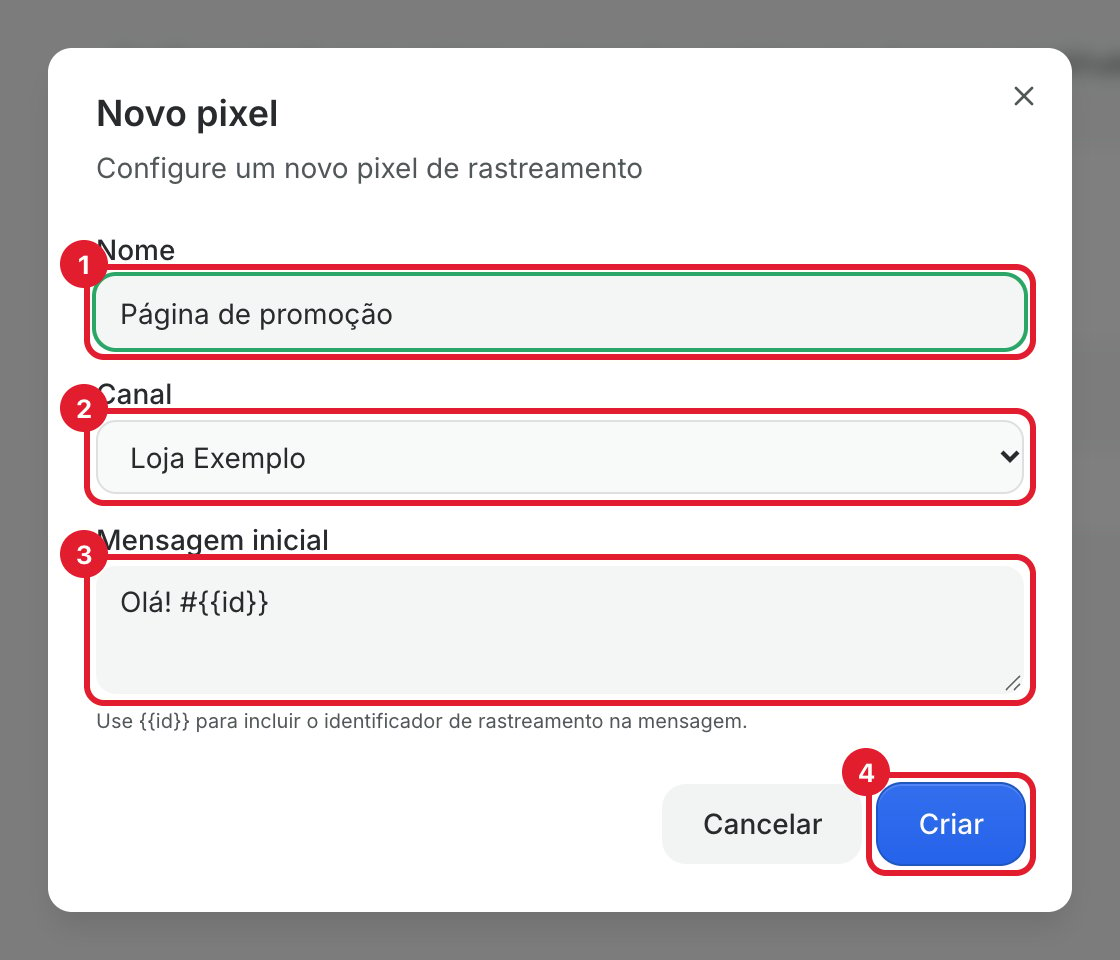
- Nome: o nome da página ou campanha, como “Página de promoção”.
- Canal: o número de WhatsApp que recebe os clientes.
- Mensagem inicial: a mensagem que já vem escrita quando o cliente abre o WhatsApp. Mantenha o
#{{id}}, que é o código que liga o contato ao clique. - Clique em Criar.
2
Copie o código de instalação
No card do pixel, clique no ícone de código.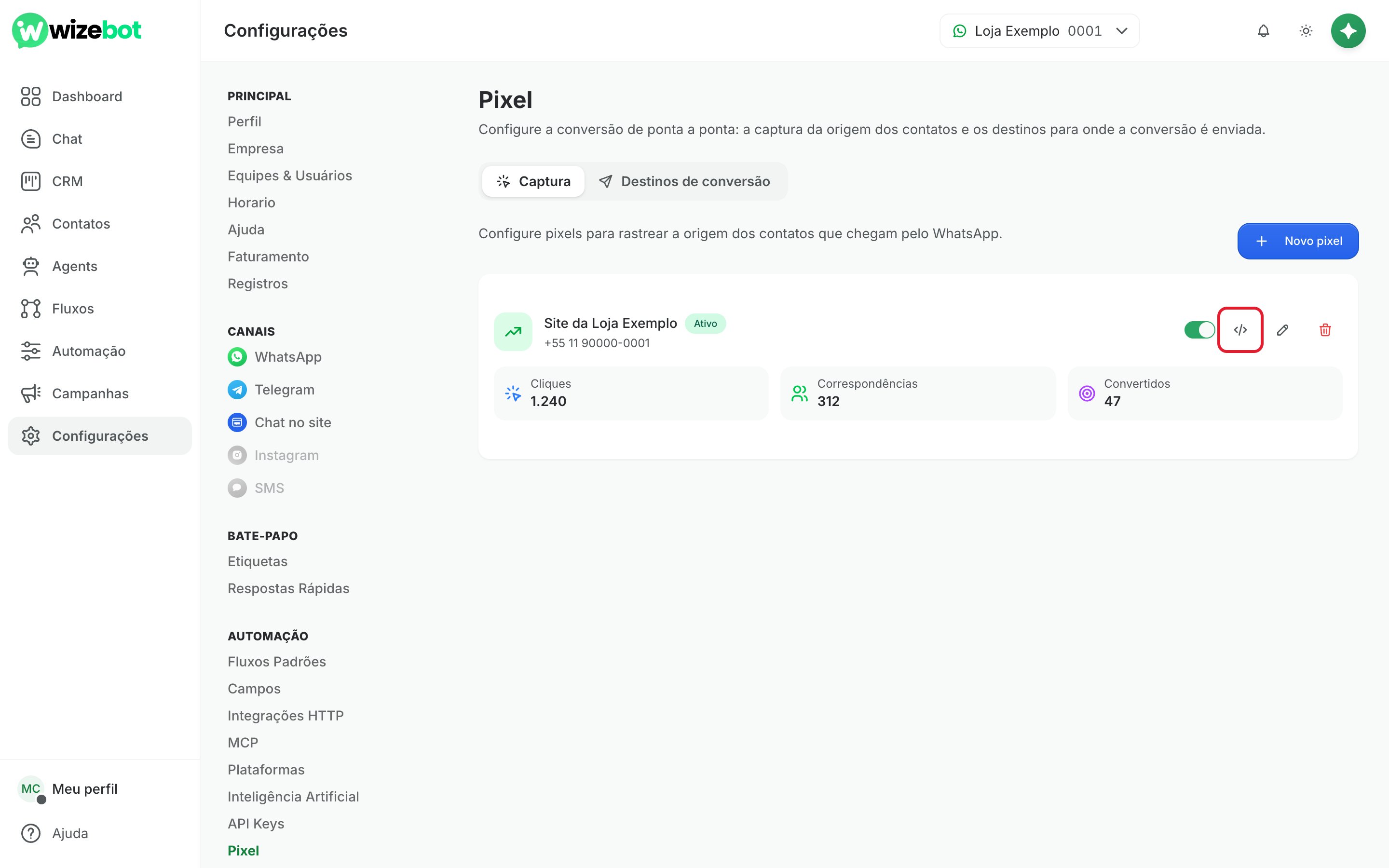
3
Cole o código no site
A janela Código de instalação mostra o script. Clique no ícone de copiar e cole o código antes do 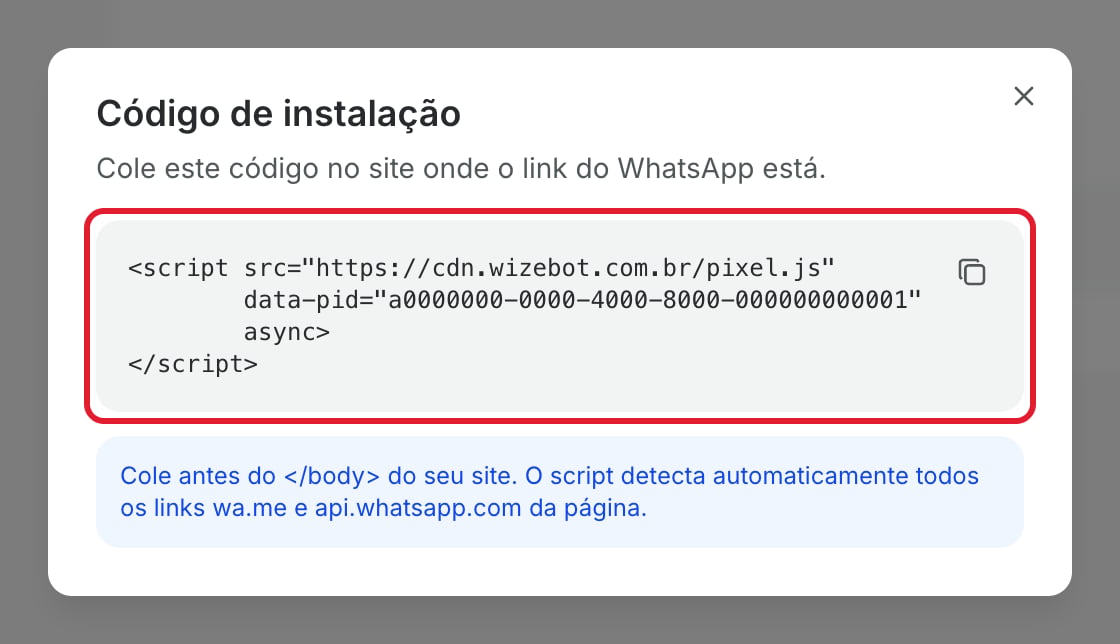
</body> do seu site, ou peça para quem cuida do site fazer isso. O script encontra sozinho os links wa.me e api.whatsapp.com da página.Problemas comuns
Ao salvar aparece Informe o identificador do conjunto de dados (dataset).
Ao salvar aparece Informe o identificador do conjunto de dados (dataset).
Preencha o campo Conjunto de dados do site e salve de novo. Mesmo que você só anuncie com botão para o WhatsApp, a WizeBot pede esse campo para salvar o destino da Meta.
Nenhuma conversão chega na Meta
Nenhuma conversão chega na Meta
Confira três coisas: se o contato chegou mesmo por um anúncio ou pelo link do site com o pixel; se o destino está Ativo e inclui o número da conversa (ou está com Todos os canais ligado); e, para anúncios com botão para o WhatsApp, se o Conjunto de dados do Click to WhatsApp está preenchido.
As conversões só aparecem na área de teste da Meta
As conversões só aparecem na área de teste da Meta
O Código de evento de teste continua preenchido. Abra o destino pelo lápis, apague o código e clique em Salvar.
Precisa de ajuda?
Fale com o suporte da WizeBot pelo WhatsApp ou por e-mail.Falar com o suporte
Enviar um e-mail