

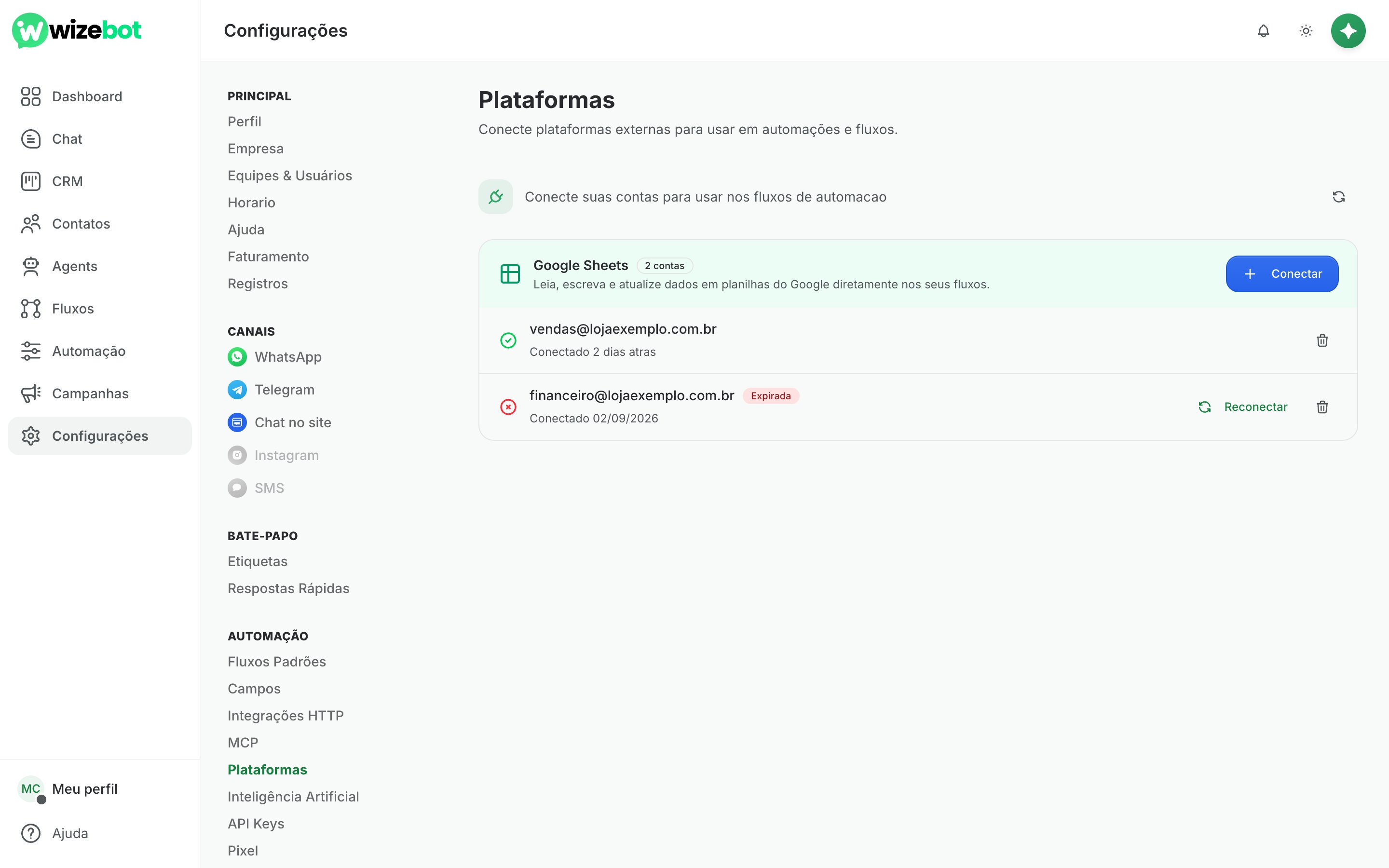
Hotmart, Kiwify, Kirvano e GestorV3 não ficam nesta tela. Para receber avisos de compra dessas plataformas e mandar mensagem no WhatsApp, veja Webhooks.
Conectar uma conta Google
1
Abra a tela Plataformas
Acesse Configurações e, na seção Automação do menu, clique em Plataformas. No card Google Sheets, clique em Conectar.Enquanto nenhuma conta estiver ligada, o card mostra Nenhuma conta conectada.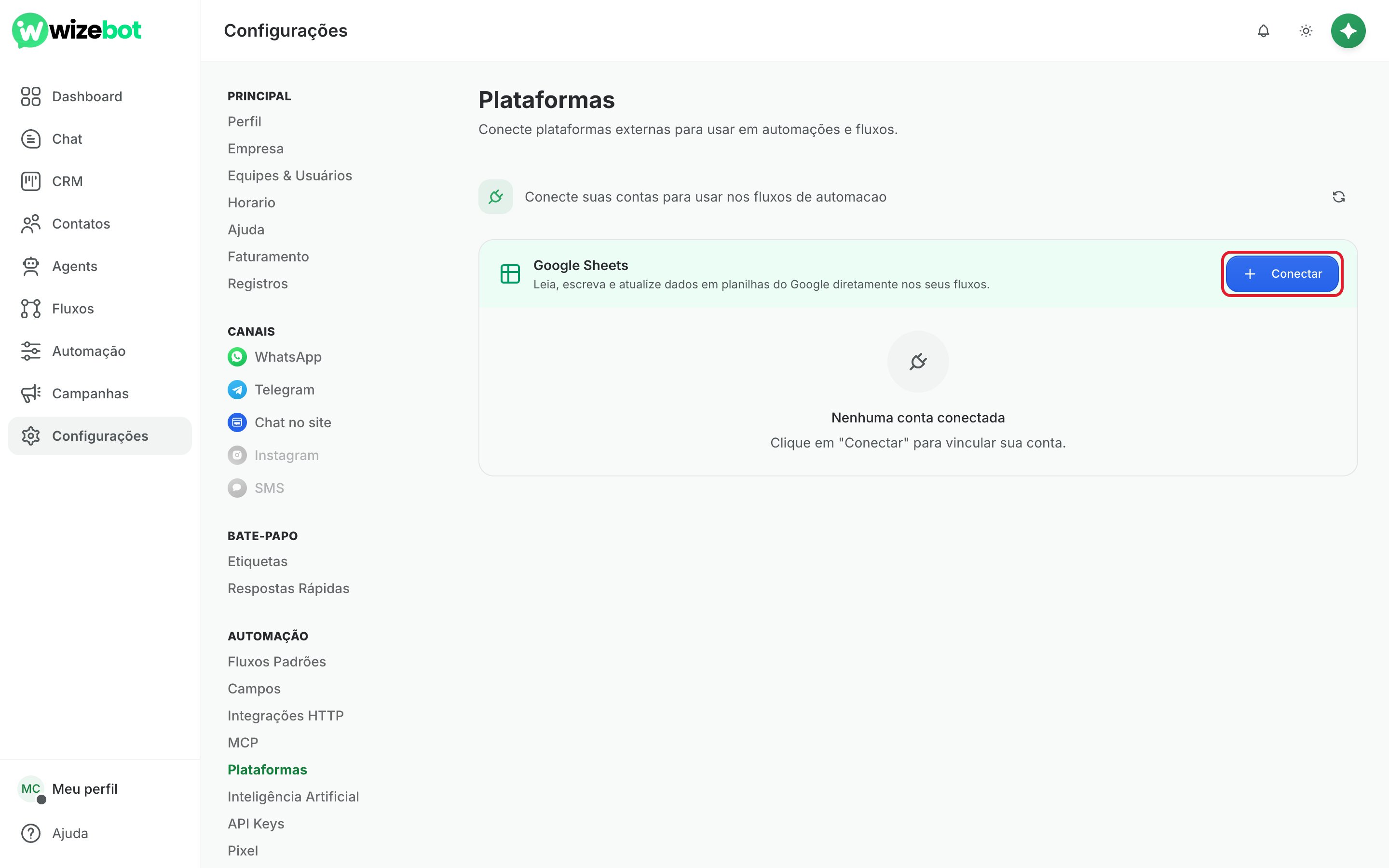
2
Confira as permissões e autorize
A janela Permissões solicitadas: Google Sheets mostra o que a WizeBot vai poder fazer na sua conta Google: ler, criar e editar planilhas e ver a lista de planilhas do seu Google Drive. Nenhum outro arquivo do Drive é acessado.Clique em Permitir acesso.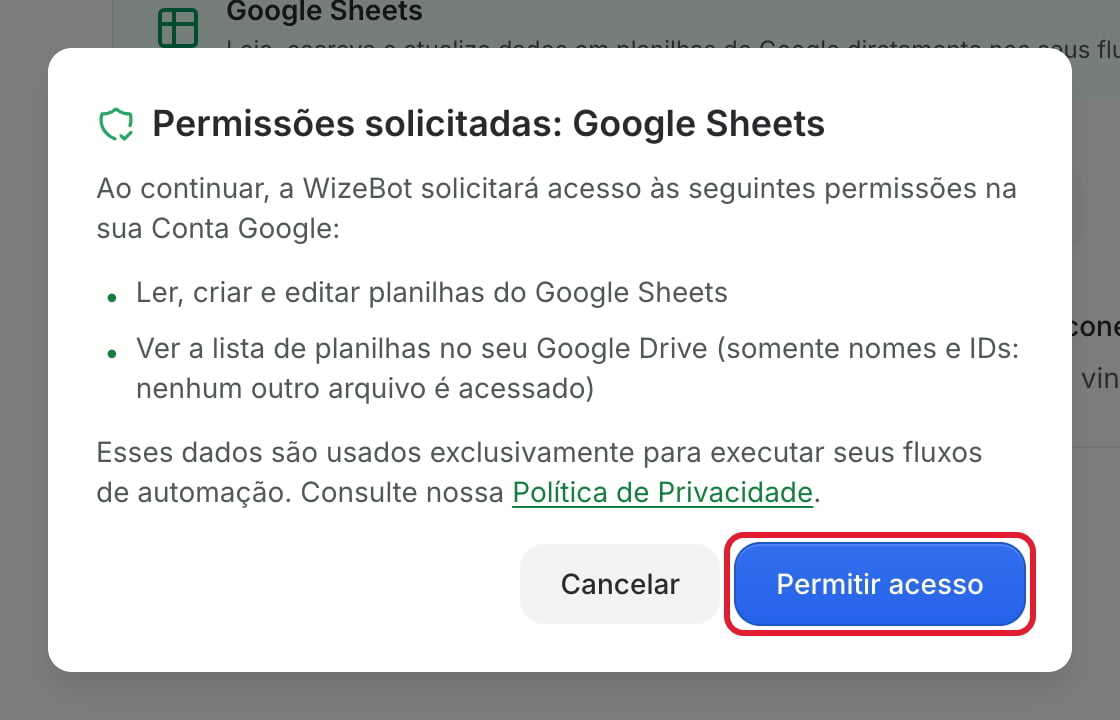
3
Entre com a conta Google
Abre uma janela do próprio Google. Escolha a conta, entre com a senha se for pedida e aceite o acesso. A janela fecha sozinha e a WizeBot mostra a mensagem Google Sheets conectado com sucesso!.
Se o navegador bloquear janelas pop-up, a janela do Google não abre. Libere pop-ups para a WizeBot e clique em Conectar de novo.
4
Confira a conta na lista
A conta aparece no card com o e-mail e a data em que foi conectada. O selo ao lado de Google Sheets mostra quantas contas estão ligadas.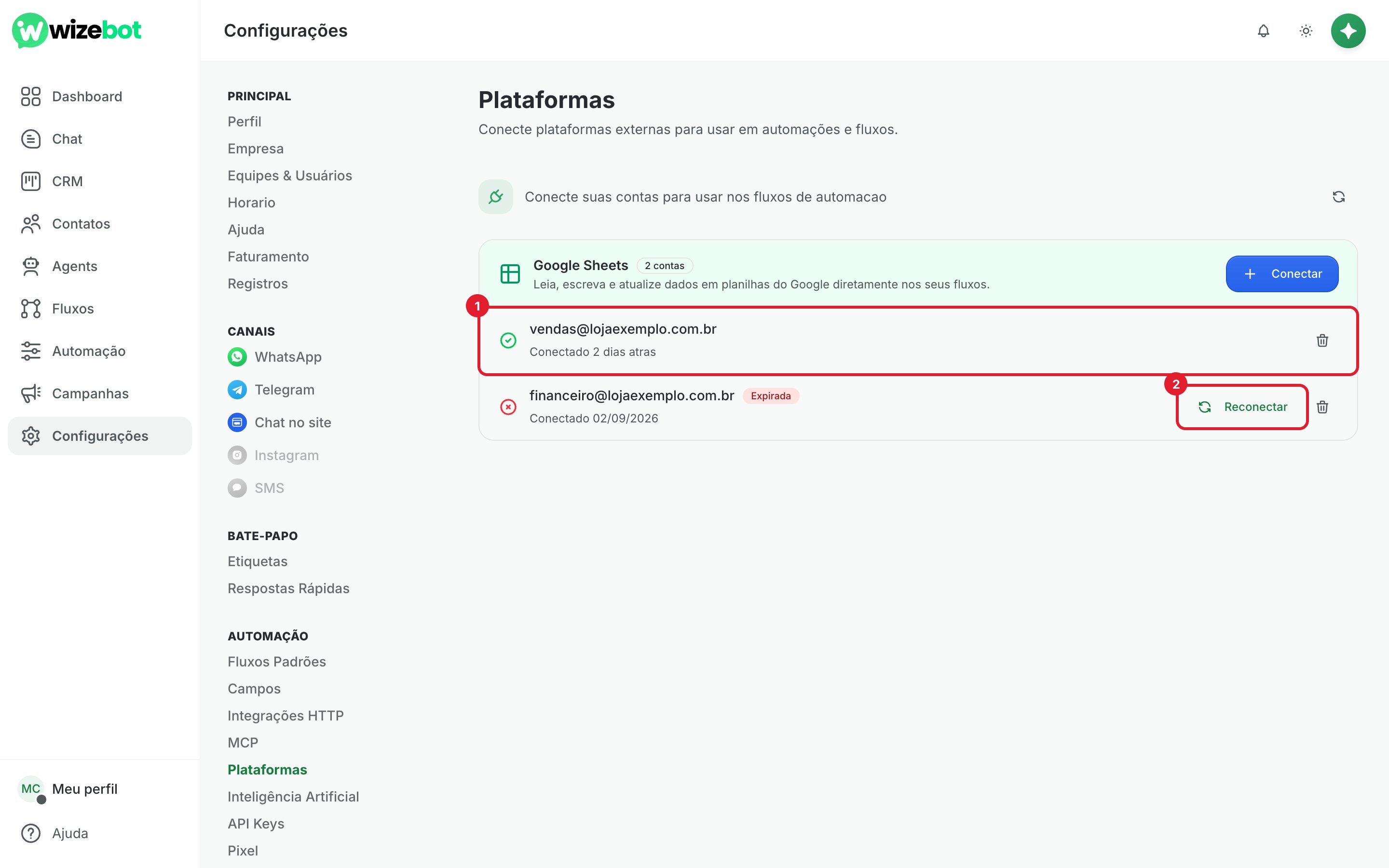
- O sinal verde indica que a conta está funcionando.
- Uma conta com o selo Expirada perdeu a autorização, por exemplo porque a senha do Google foi trocada ou o acesso foi removido na conta Google. Clique em Reconectar e entre de novo com a mesma conta para renovar o acesso.
Usar a conta nos fluxos
A conta conectada aparece no campo Conta Google do bloco Google Sheets, no editor de fluxos. Lá você escolhe a planilha, a operação (ler, adicionar, atualizar ou verificar uma linha) e as colunas. O passo a passo do bloco está em Blocos de integração. A conta Google escolhida precisa ter acesso à planilha. Se a planilha é de outra pessoa, peça que ela compartilhe com essa conta ou conecte a conta dona da planilha.Desconectar uma conta
1
Clique na lixeira da conta
Na linha da conta que você quer tirar, clique no ícone de lixeira.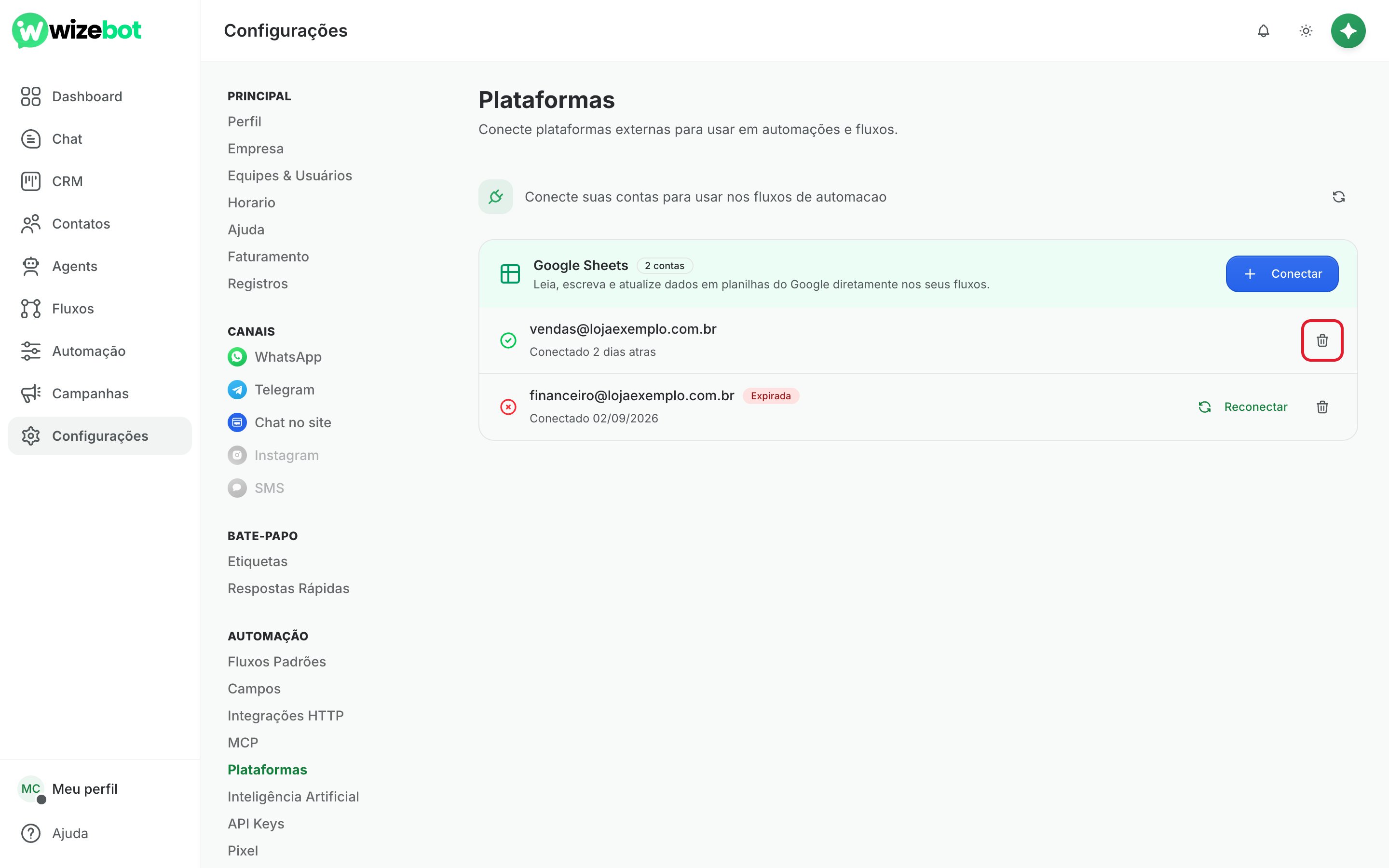
2
Confirme
A janela Desconectar conta? mostra o e-mail da conta. Clique em Desconectar. A conta sai da lista e a WizeBot pede ao Google para cancelar o acesso que tinha a ela.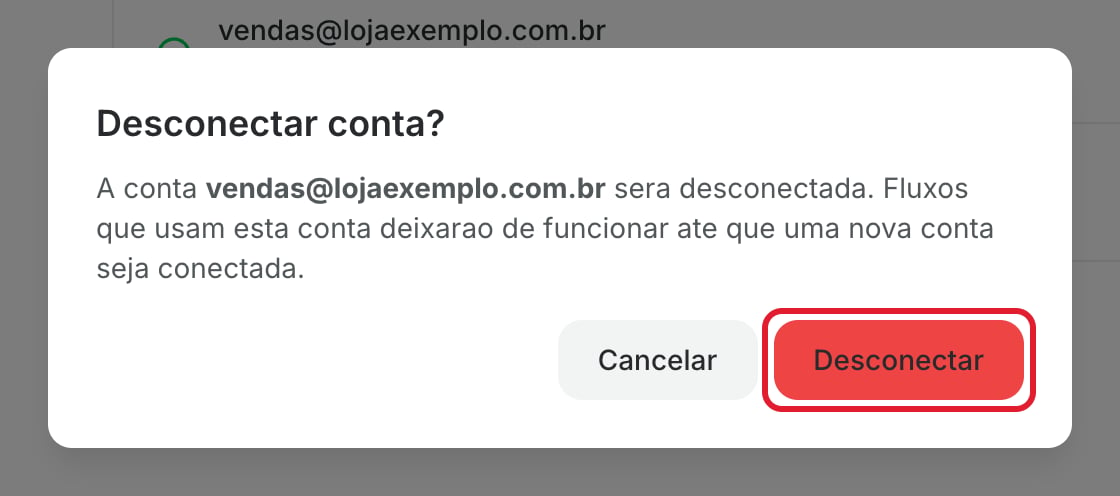
Problemas comuns
Cliquei em Permitir acesso e nada abriu
Cliquei em Permitir acesso e nada abriu
O navegador provavelmente bloqueou a janela do Google. Libere pop-ups para a WizeBot na barra de endereço e clique em Conectar de novo.
A conta aparece como Expirada
A conta aparece como Expirada
A autorização do Google deixou de valer. Clique em Reconectar na linha da conta e entre com a mesma conta Google. A conta continua a mesma nos fluxos.
A planilha não aparece no bloco Google Sheets
A planilha não aparece no bloco Google Sheets
A conta escolhida no bloco não tem acesso à planilha. Compartilhe a planilha com essa conta no Google Drive ou conecte a conta dona da planilha.
Precisa de ajuda?
Fale com o suporte da WizeBot pelo WhatsApp ou por e-mail.Falar com o suporte
Enviar um e-mail