

Adicionar um contato
1
Abra a tela de contatos
No menu lateral, clique em Contatos. No canto superior direito, clique em Novo contato.O contato novo fica ligado ao número de WhatsApp que está selecionado no topo da tela. Se você tem mais de um número, confira ali antes de criar.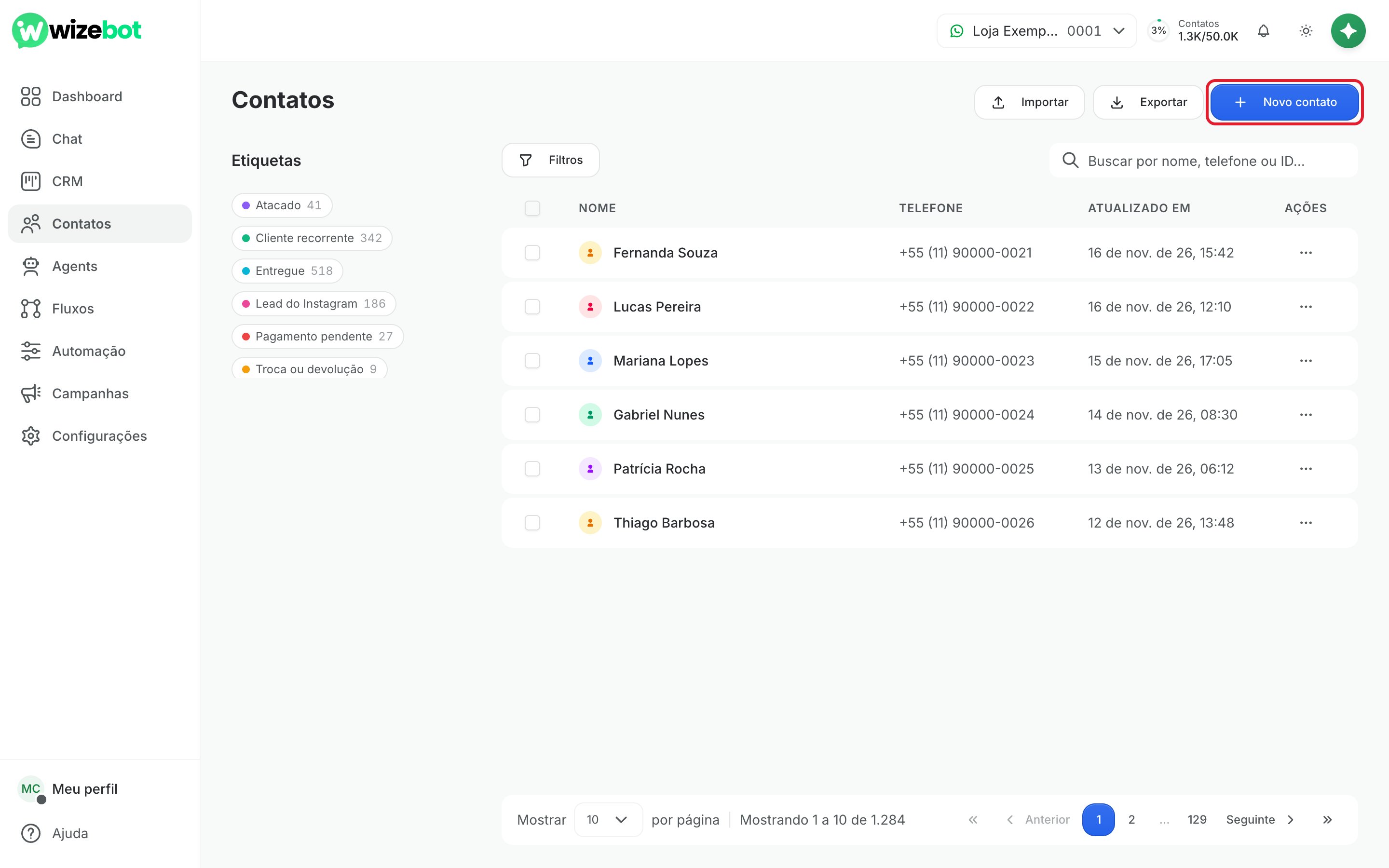
2
Preencha os dados
Na janela Criar Novo Contato: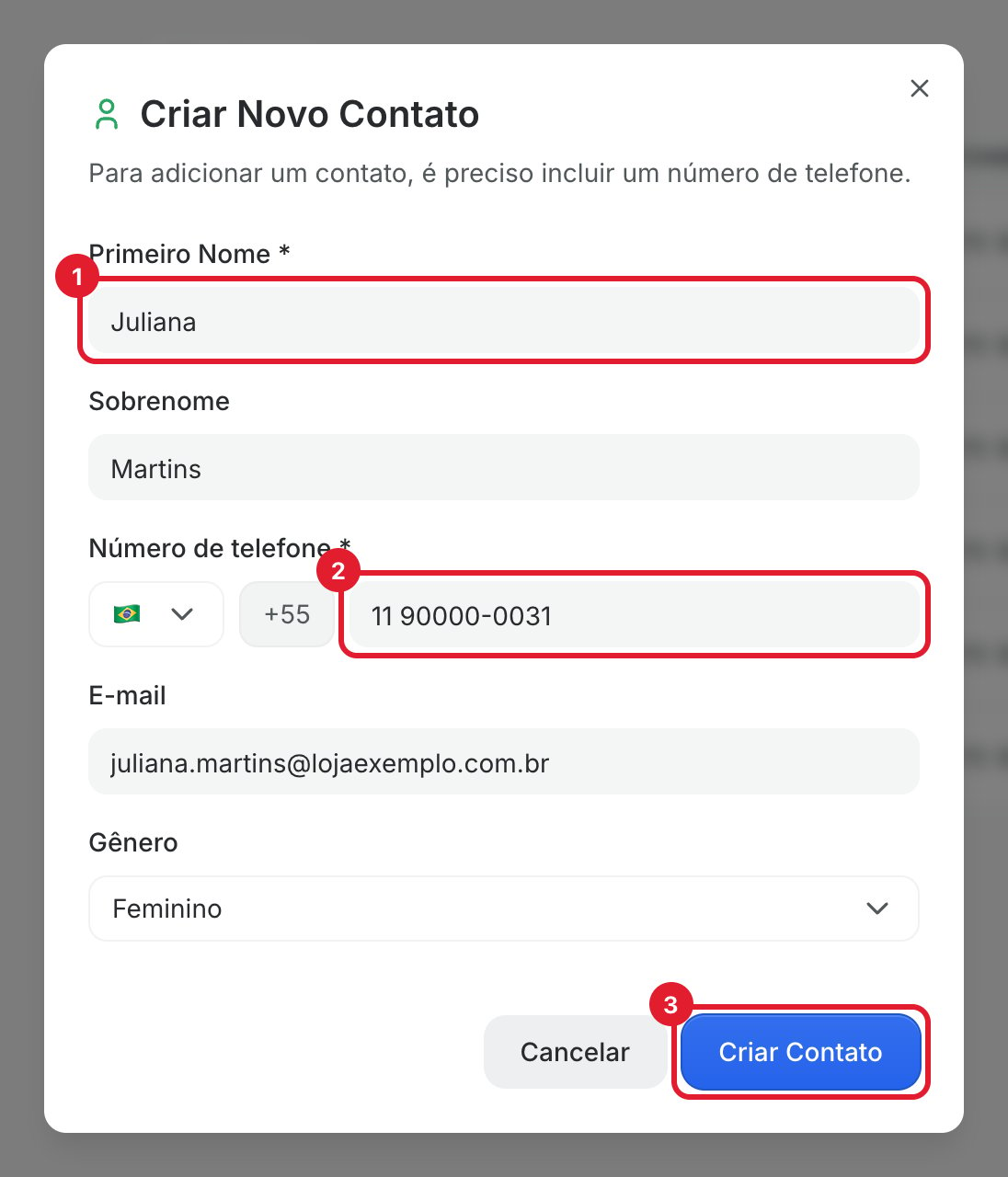
- Digite o Primeiro Nome. É o único campo de nome obrigatório; o Sobrenome é opcional.
- Em Número de telefone, deixe a bandeira do Brasil (ou escolha outro país) e digite o DDD com o número, por exemplo
11 90000-0031. O código do país (+55) já entra sozinho. - Clique em Criar Contato.
Etiquetas, notas e campos personalizados não ficam nesta janela. Depois de criar o contato, abra-o na lista para completar essas informações, como mostrado em Abrir e completar um contato.
Encontrar um contato
1
Busque pelo nome ou telefone
No campo Buscar por nome, telefone ou ID…, acima da lista, digite parte do nome ou do número. A lista se atualiza enquanto você digita.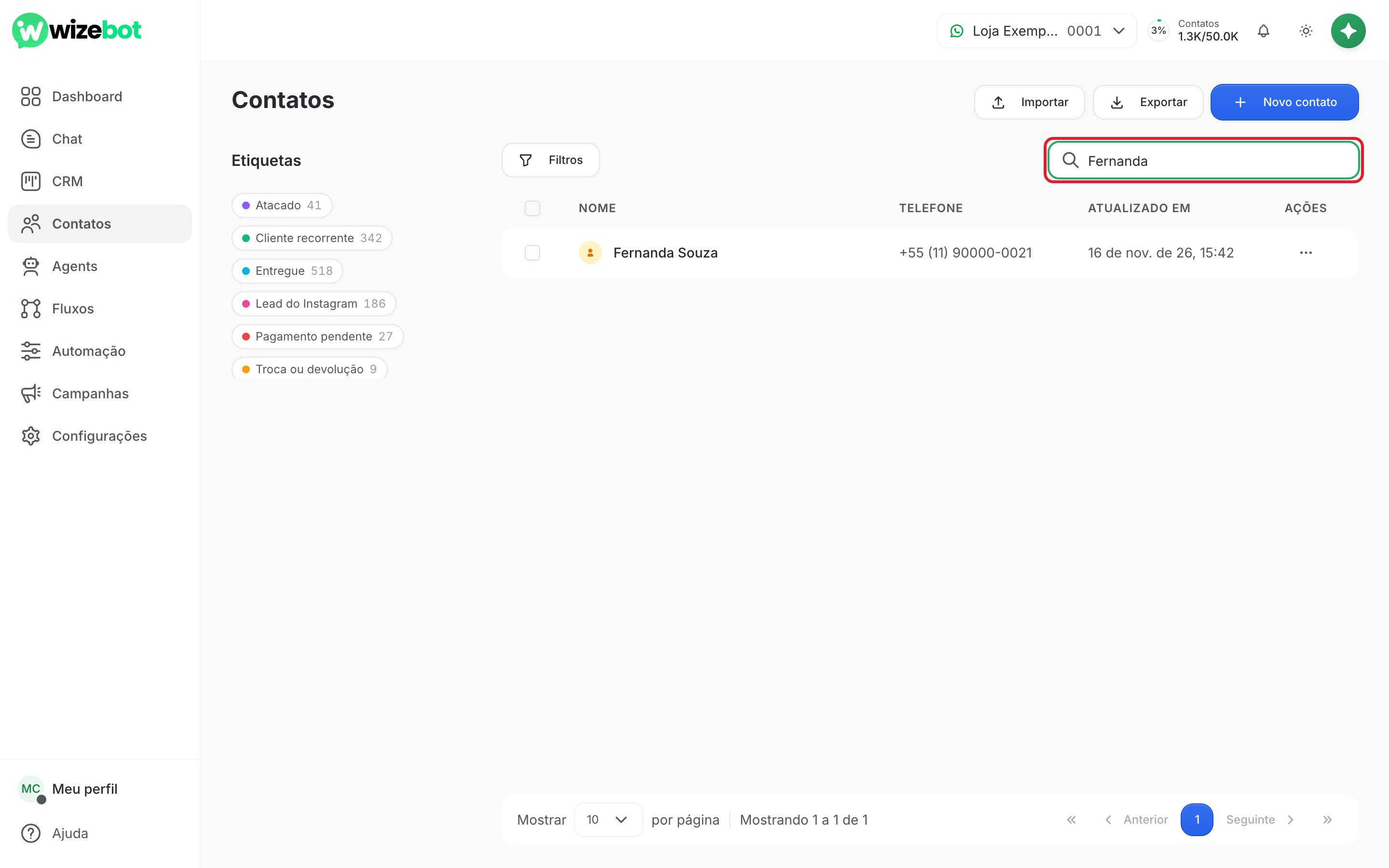
2
Filtre por etiqueta
À esquerda, em Etiquetas, clique numa etiqueta para ver só os contatos que têm ela. O número ao lado de cada etiqueta mostra quantos contatos ela tem.A etiqueta escolhida aparece em destaque no topo da coluna. Para voltar a ver todos, clique no x ao lado dela ou em Limpar.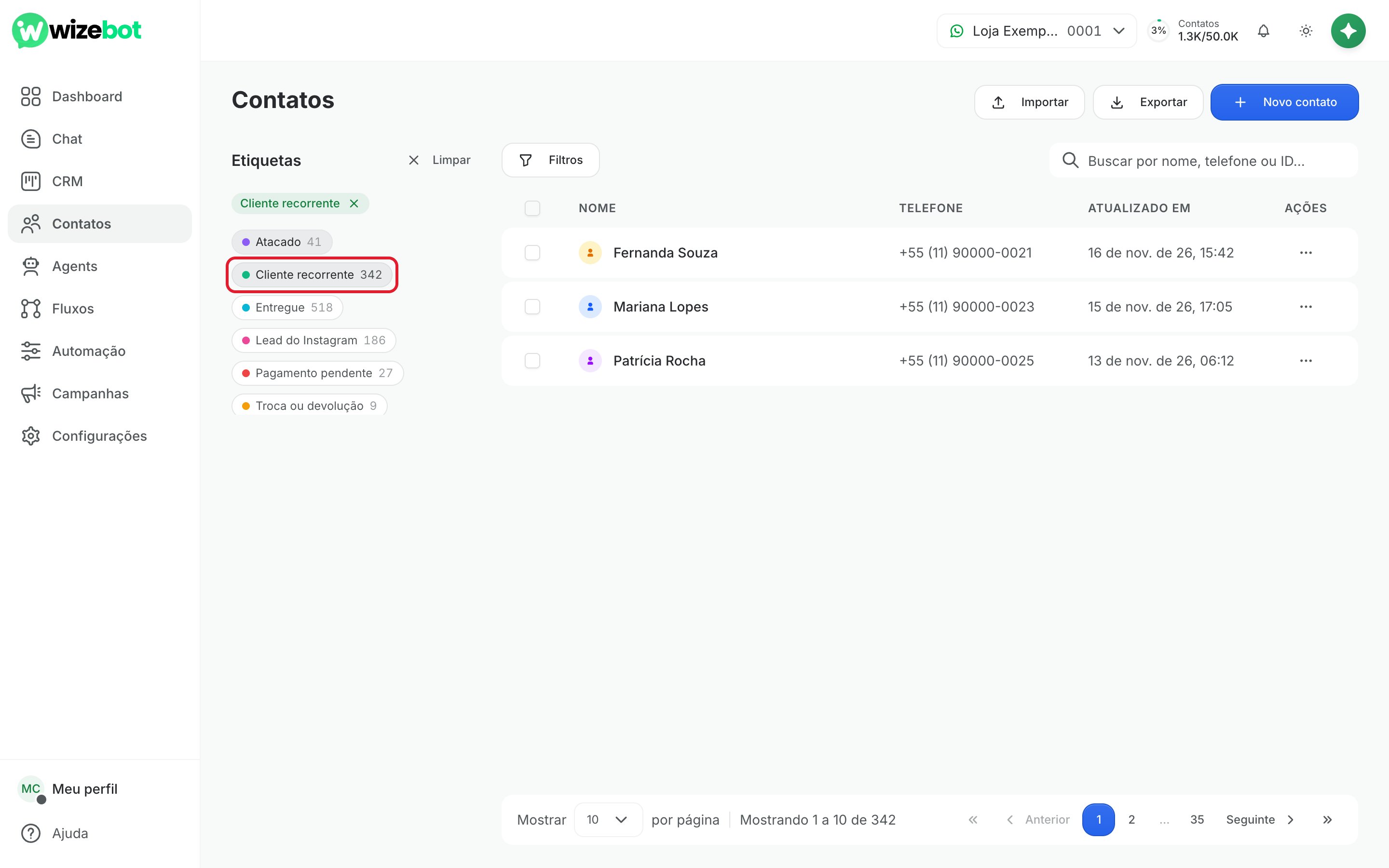
3
Use os filtros para buscas mais detalhadas
Clique em Filtros, acima da lista, e escolha o que quer filtrar: Tag, Inscrito (data de cadastro), Última interação, Número de telefone, Nome, Email, Status ou Foto de perfil.No exemplo, para achar quem ainda não pagou: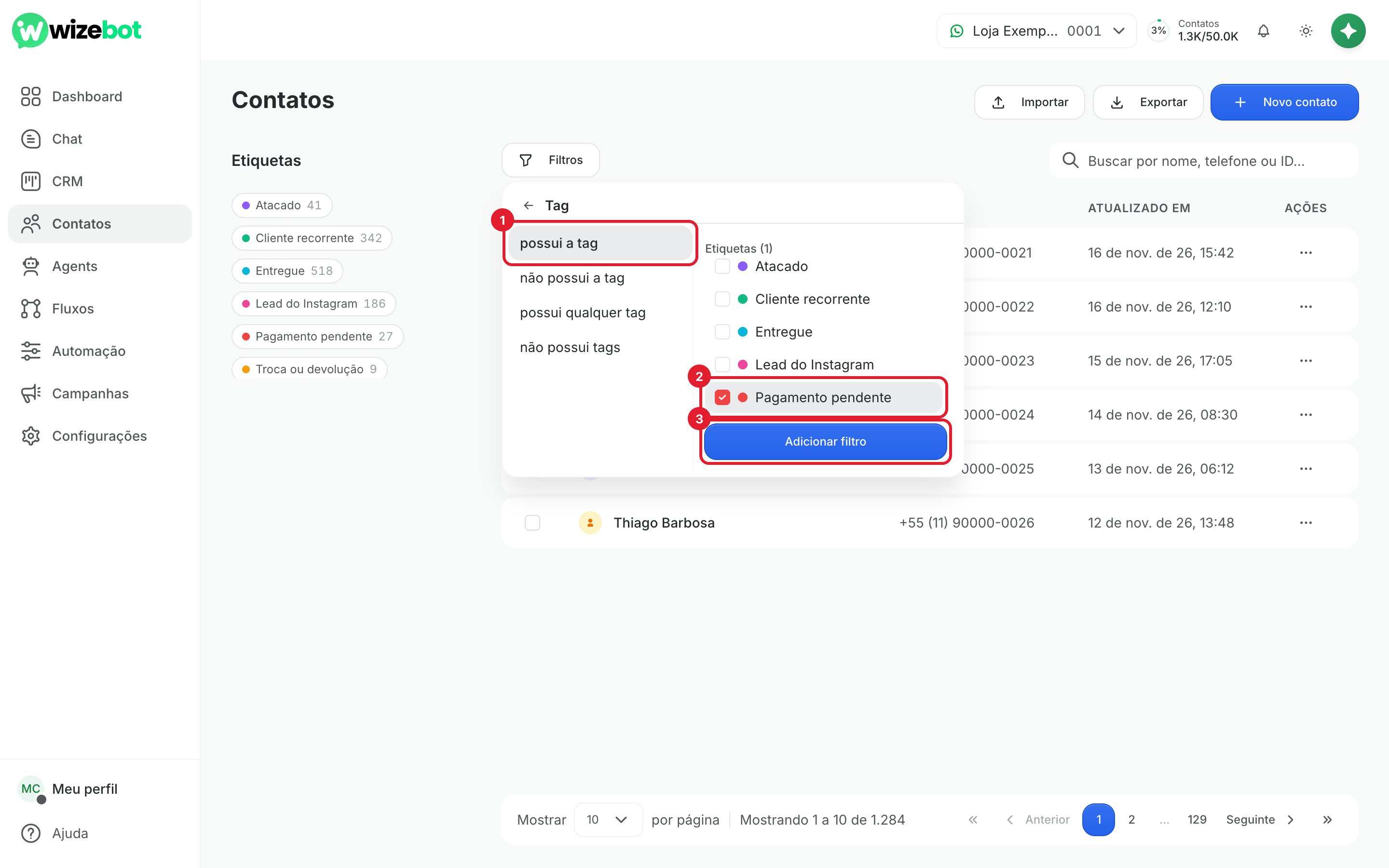
- Em Tag, escolha possui a tag. Há também não possui a tag, possui qualquer tag e não possui tags.
- Marque a etiqueta, como Pagamento pendente.
- Clique em Adicionar filtro.
Abrir e completar um contato
1
Abra o contato
Clique no nome do contato na lista. Abre a ficha com telefone, e-mail, data da última mensagem, data de cadastro e quantidade de mensagens.Do lado direito ficam as Tags, as Notas e os Campos Personalizados dele: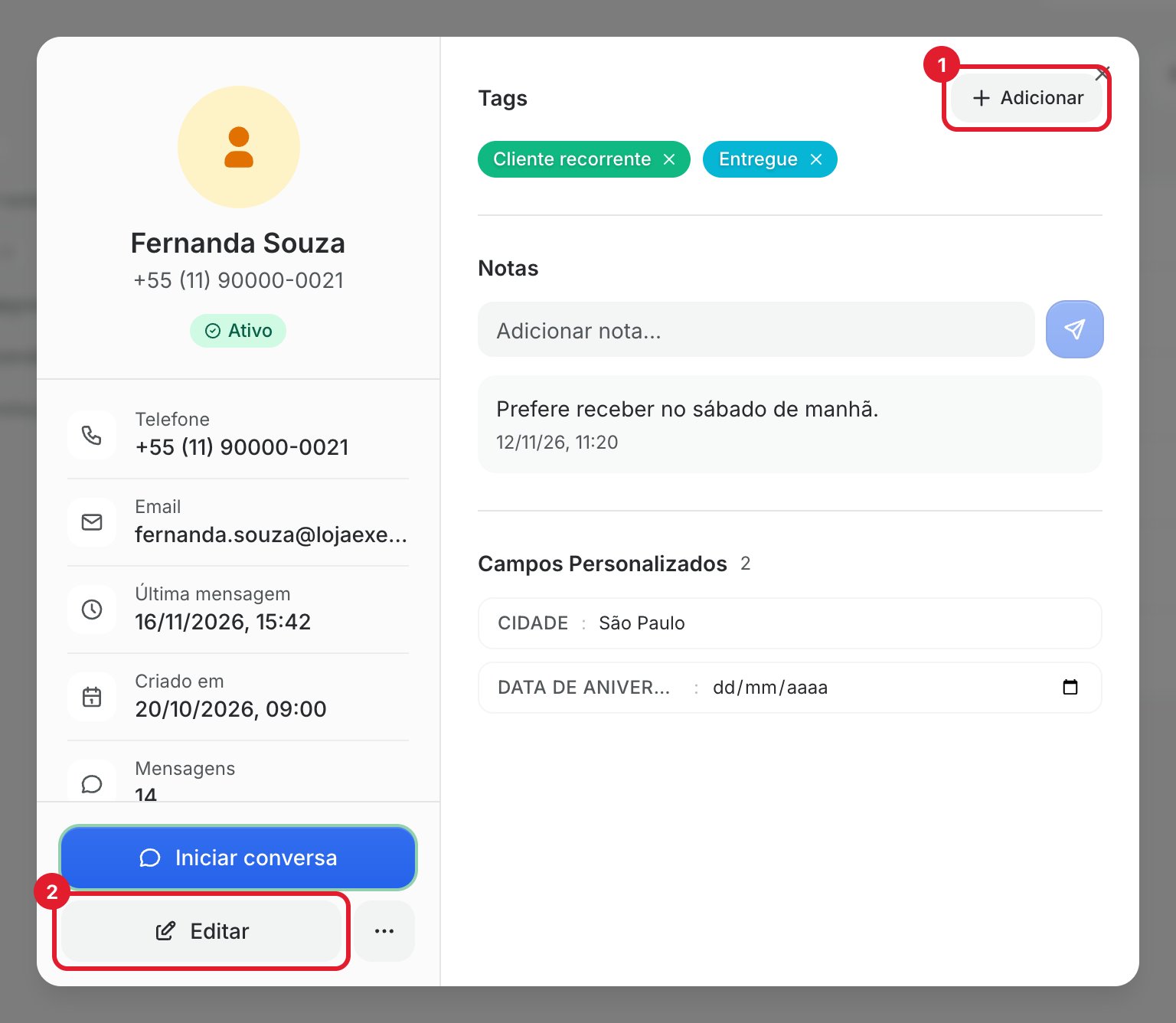
- Notas: escreva em Adicionar nota… e aperte Enter. Serve para lembretes da equipe, como “Prefere receber no sábado de manhã”.
- Campos Personalizados: clique no valor, digite e clique fora do campo para salvar. Aparece o aviso Campo atualizado. Esses campos são os que você criou para guardar informações como cidade ou data de aniversário. Veja como criar em Campos personalizados.
2
Coloque ou tire etiquetas
Em Tags, clique em Adicionar. Na lista, marque as etiquetas que quer colocar e desmarque as que quer tirar. Para achar uma etiqueta rápido, digite o nome em Buscar etiquetas….Se a etiqueta ainda não existe, digite o nome e clique em Criar etiqueta para criar na hora. Para tirar uma etiqueta, você também pode clicar no x dela na ficha.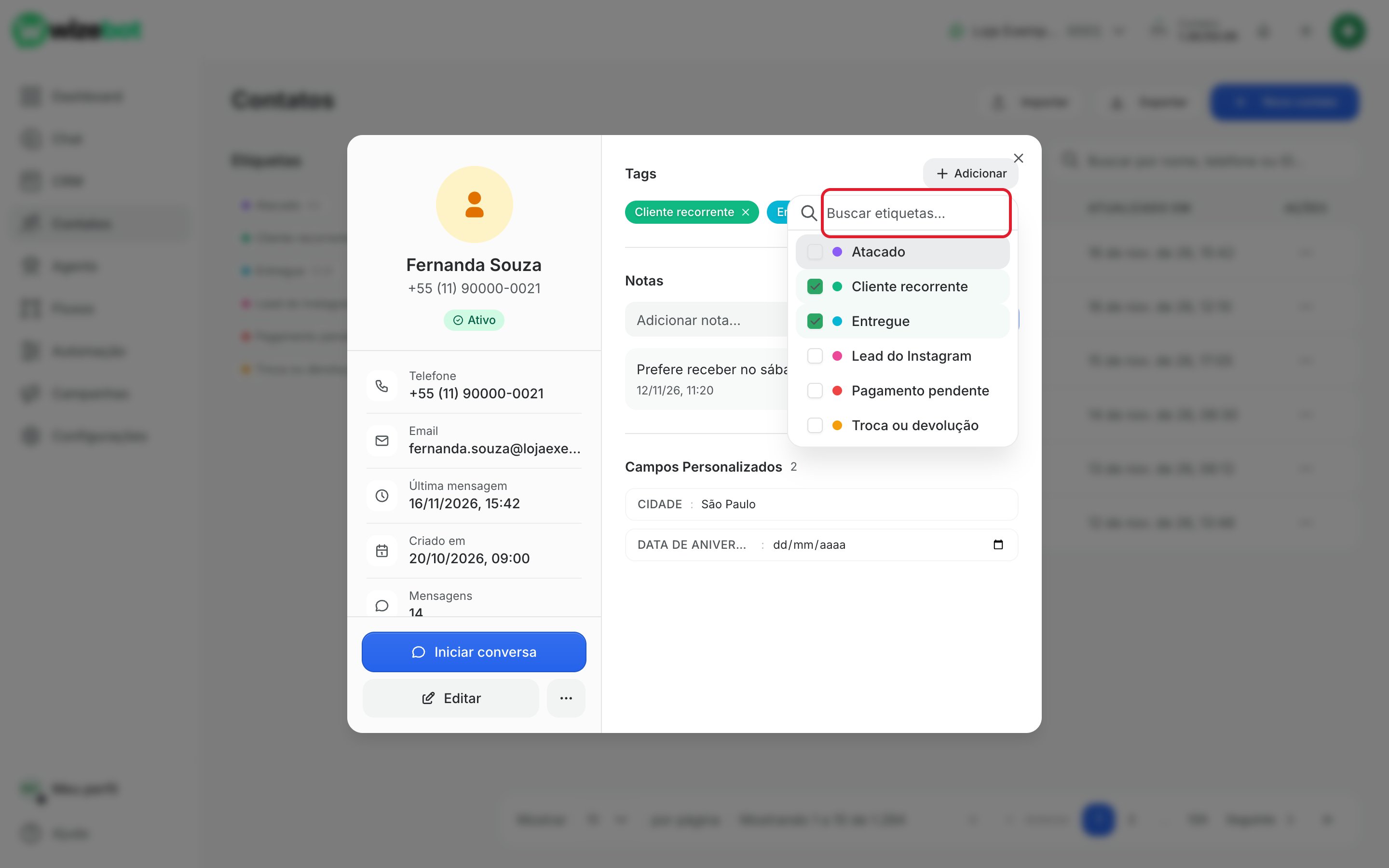
3
Edite nome, e-mail ou gênero
Na ficha, clique em Editar. Na janela Editar Contato, ajuste o nome, o sobrenome, o e-mail ou o gênero e clique em Salvar alterações. Aparece o aviso Contato atualizado.Você também chega aqui pelos três pontinhos na coluna Ações da lista, em Editar.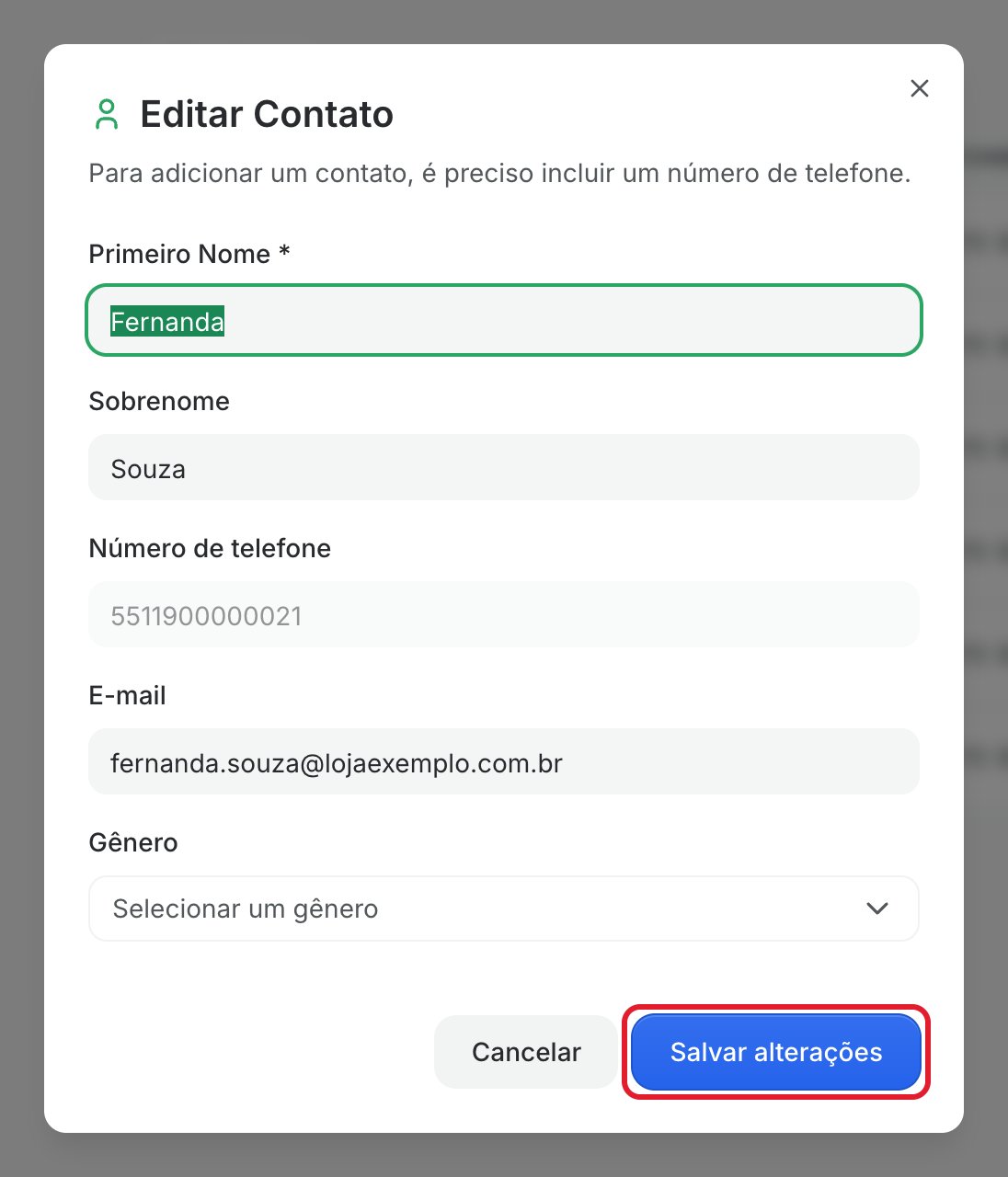
O número de telefone não pode ser alterado. Se o cliente trocou de número, crie um contato novo com o número atual.
Excluir um contato
1
Escolha Excluir
Na ficha do contato, clique no botão de três pontinhos, ao lado de Editar, e depois em Excluir.Pela lista, o caminho é o mesmo: três pontinhos na coluna Ações e Excluir.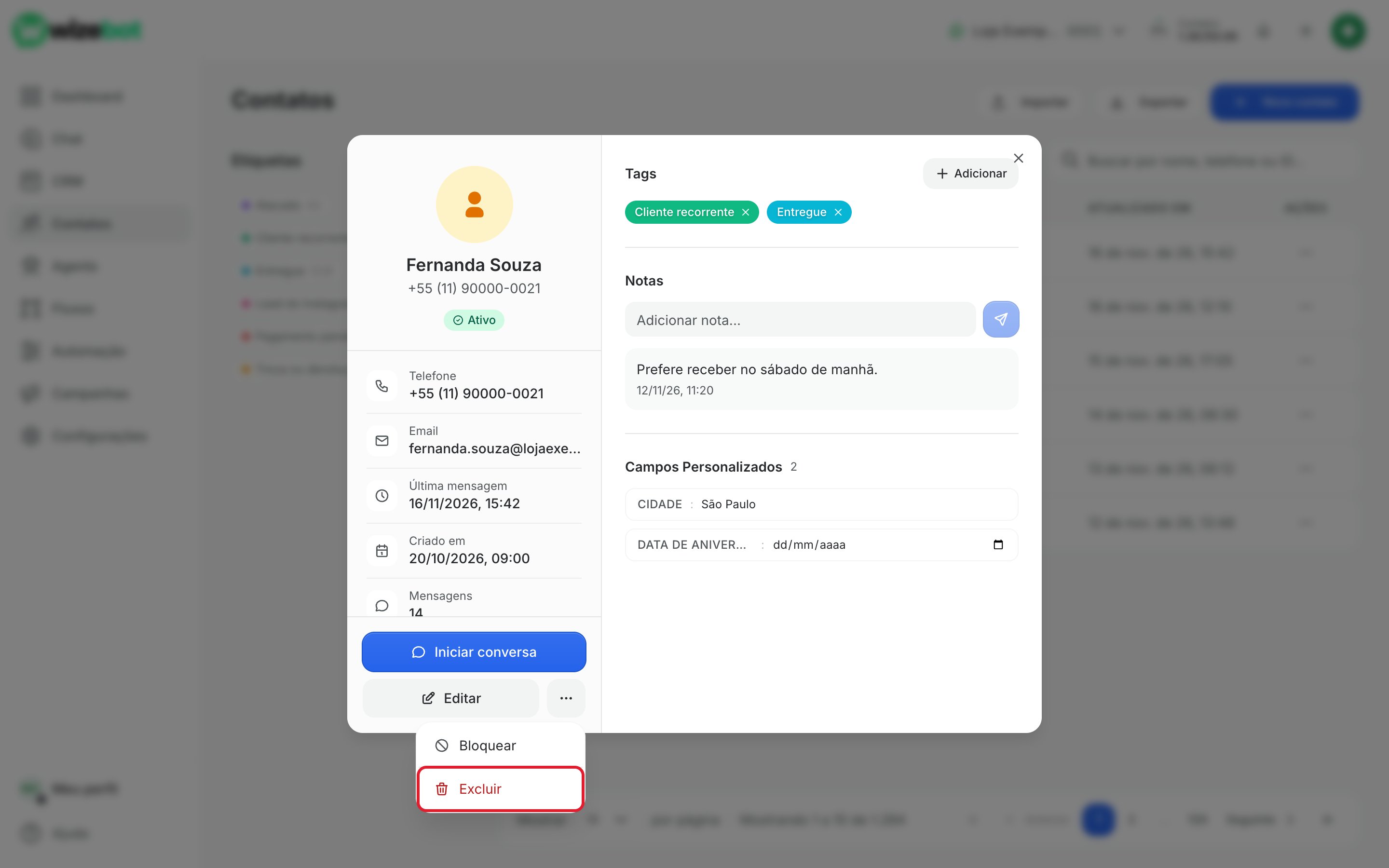
2
Confirme a exclusão
A janela Excluir Contato mostra o nome e o telefone de quem vai ser apagado e avisa o que vai junto: as mensagens, todas as conversas e o histórico de fluxos, incluindo arquivos de mídia.Se for isso mesmo, clique em Excluir Contato. Aparece o aviso Contato excluído. Para desistir, clique em Cancelar.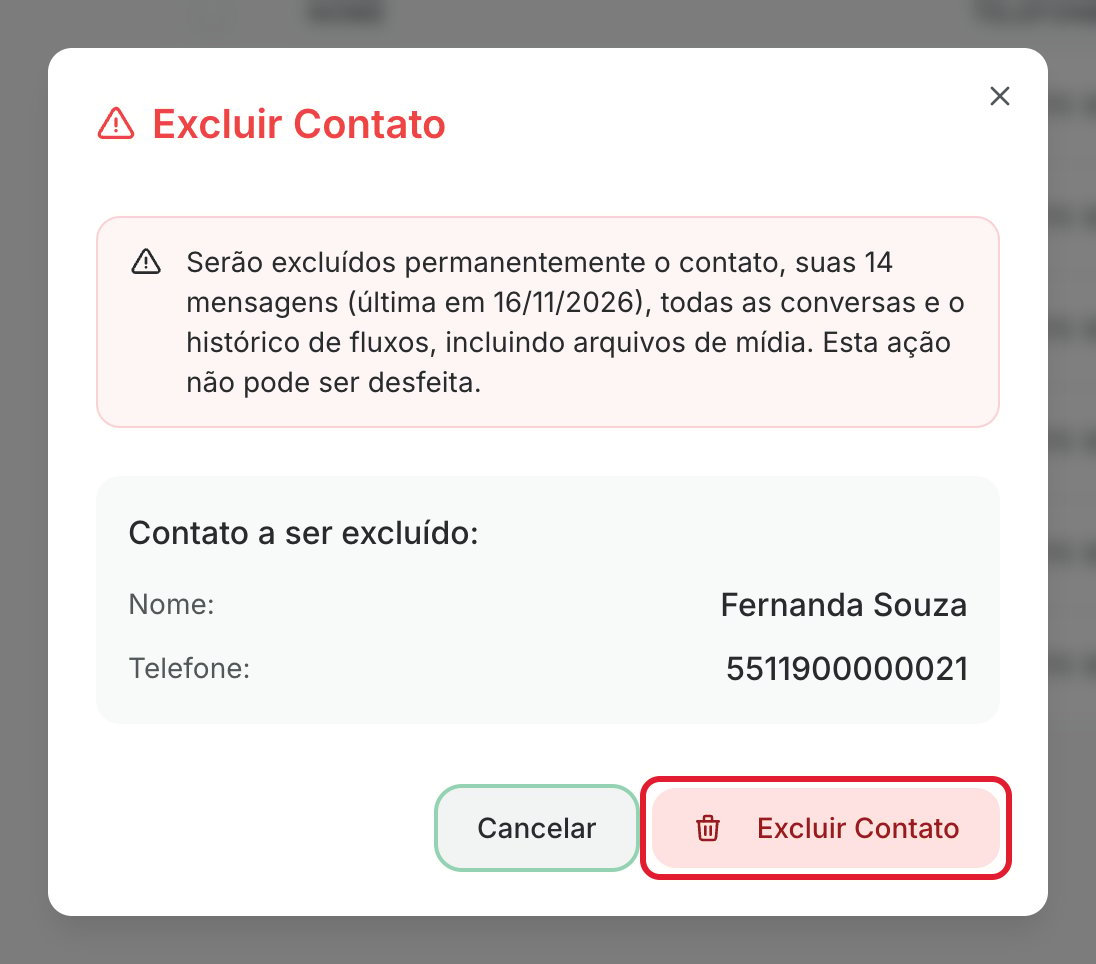
Problemas comuns
Aparece "Número de telefone inválido"
Aparece "Número de telefone inválido"
O número tem poucos ou muitos dígitos. Digite só o DDD e o número, sem o +55, que já aparece ao lado. Exemplo:
11 90000-0031.Não encontro um contato que sei que existe
Não encontro um contato que sei que existe
Confira se há uma etiqueta selecionada em Etiquetas ou um filtro aplicado abaixo de Filtros. Eles continuam valendo enquanto você busca. Confira também o número de WhatsApp selecionado no topo da tela, porque a lista pode estar mostrando só os contatos ligados a ele.
Precisa de ajuda?
Fale com o suporte da WizeBot pelo WhatsApp ou por e-mail.Falar com o suporte
Enviar um e-mail