

A tela Registros não mostra o status de entrega de cada mensagem. Para saber se uma mensagem chegou ao cliente, abra a conversa no Chat: mensagem que falhou fica com um triângulo de alerta ao lado do horário, e ao passar o mouse sobre ele aparece o motivo.
1
Abra a tela de registros
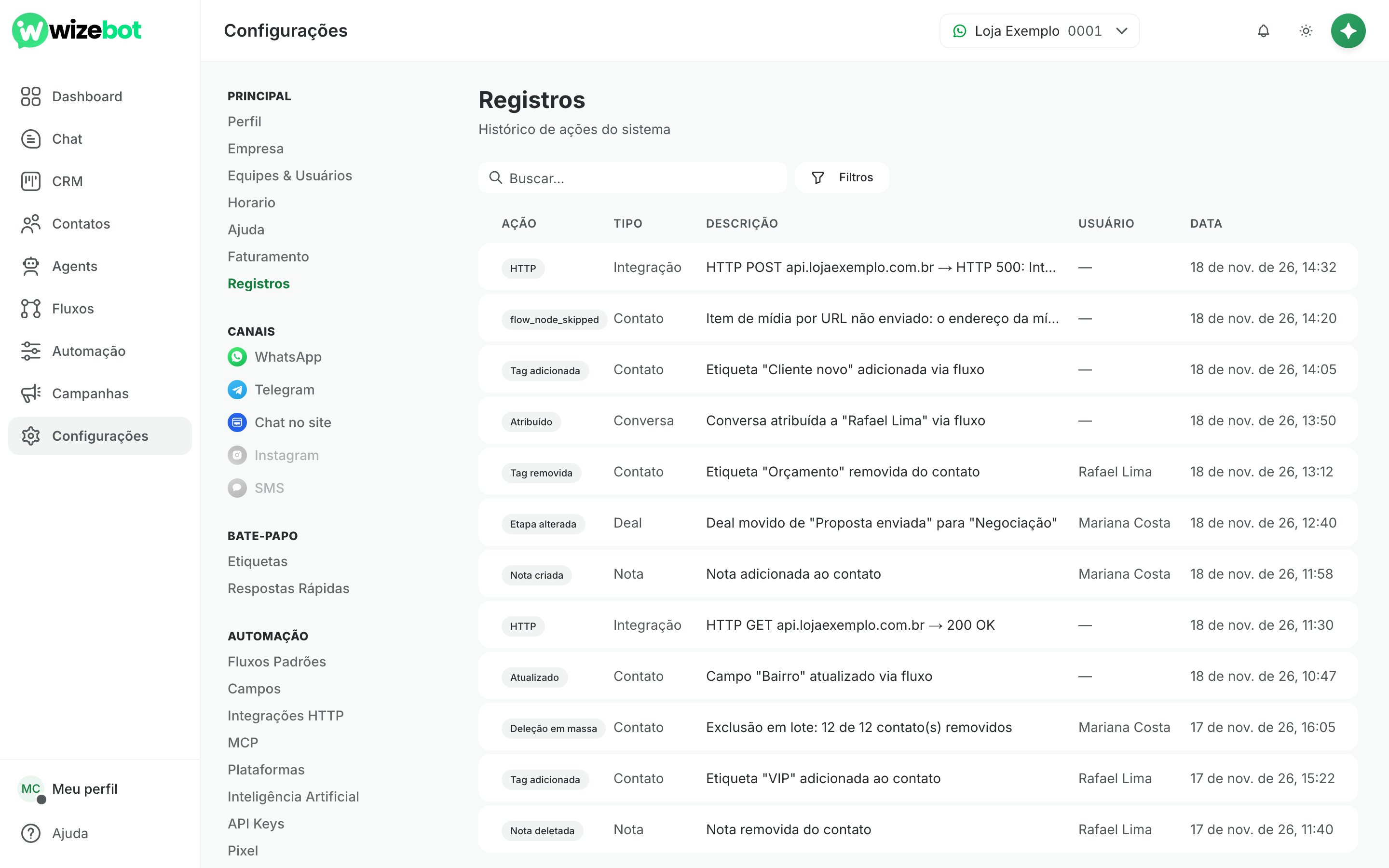
No menu lateral, clique em Configurações e depois em Registros, no grupo Principal.Os registros aparecem do mais novo para o mais antigo.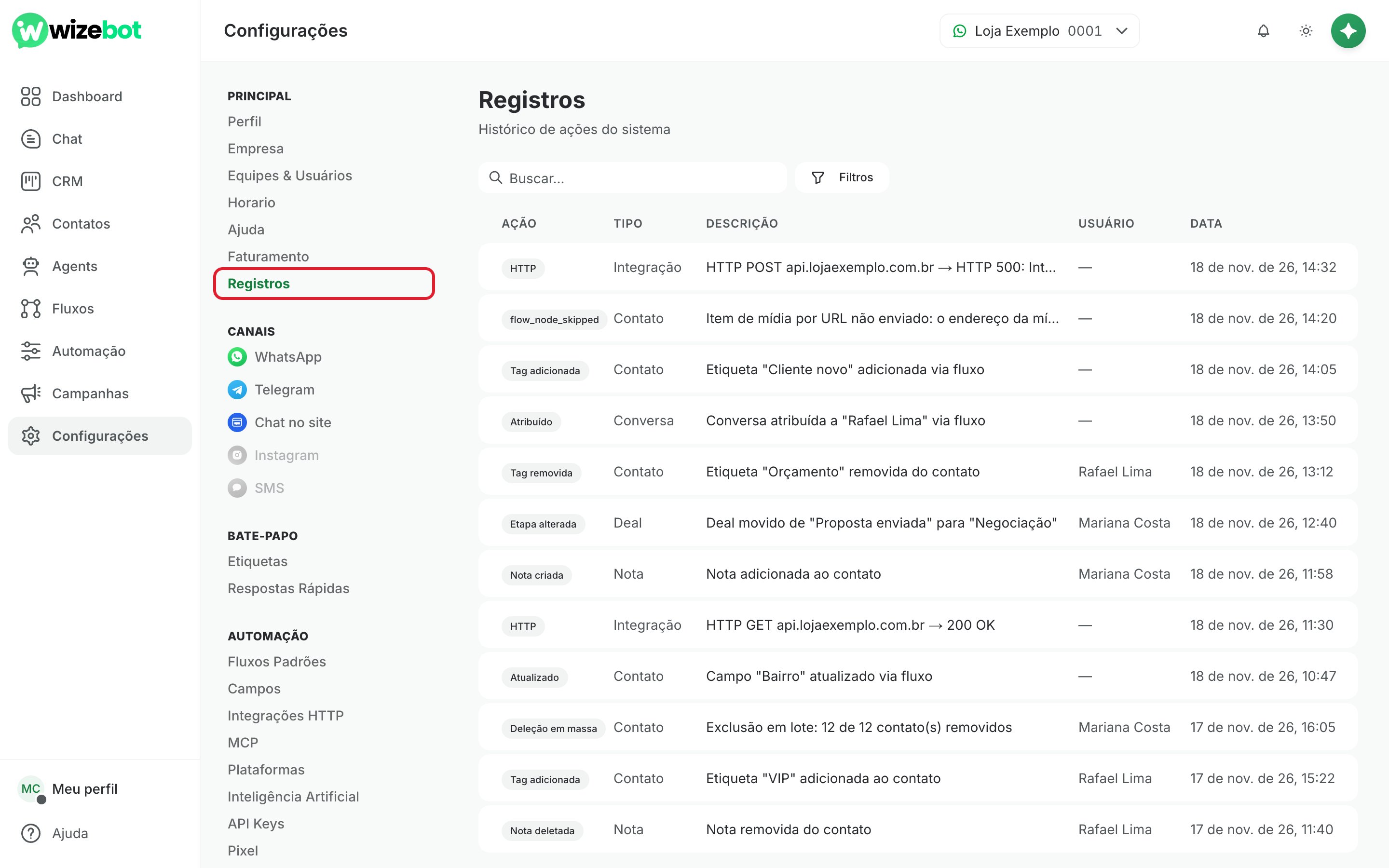
2
Entenda cada coluna
Cada linha é uma ação. As colunas dizem: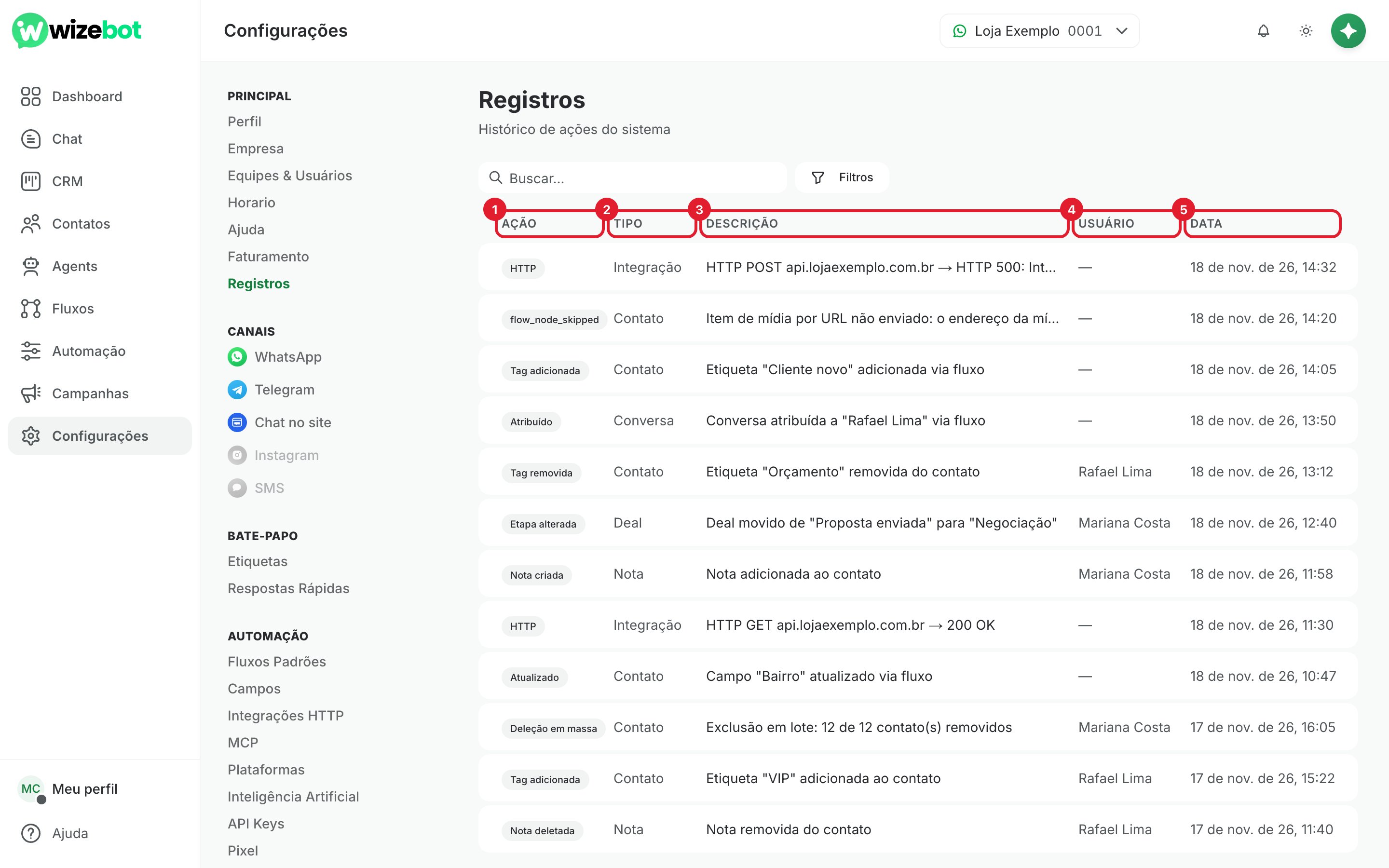
- Ação: o que aconteceu, por exemplo Tag adicionada ou Etapa alterada.
- Tipo: em que parte da conta a ação aconteceu: Contato, Deal (negócio do CRM), Nota, Conversa ou Integração.
- Descrição: a frase completa, com o nome da etiqueta, da etapa ou do sistema chamado. Quando termina com via fluxo, foi um fluxo que fez.
- Usuário: quem da equipe fez a ação. Um traço (—) quer dizer que foi a própria WizeBot, por um fluxo, um agente de IA ou uma integração.
- Data: dia e hora da ação.
3
Busque um registro
Digite no campo Buscar… uma palavra da descrição ou o nome de quem fez a ação. A lista mostra só os registros que têm aquele texto.Por exemplo, digite o nome de uma etiqueta para ver quem colocou ou tirou essa etiqueta, ou o nome de um atendente para ver tudo o que ele fez. Para voltar à lista completa, clique no X dentro do campo.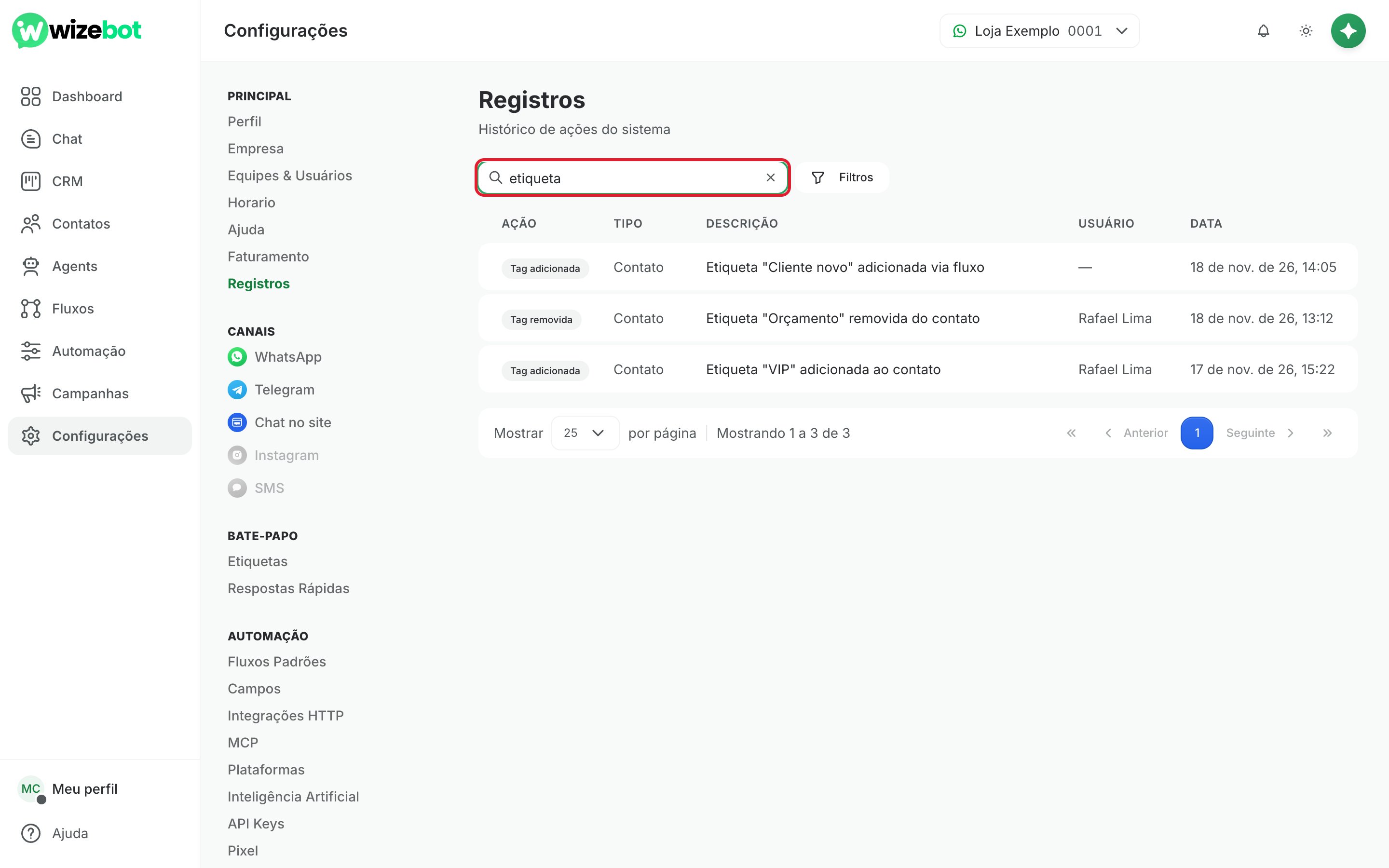
4
Filtre por tipo ou por ação
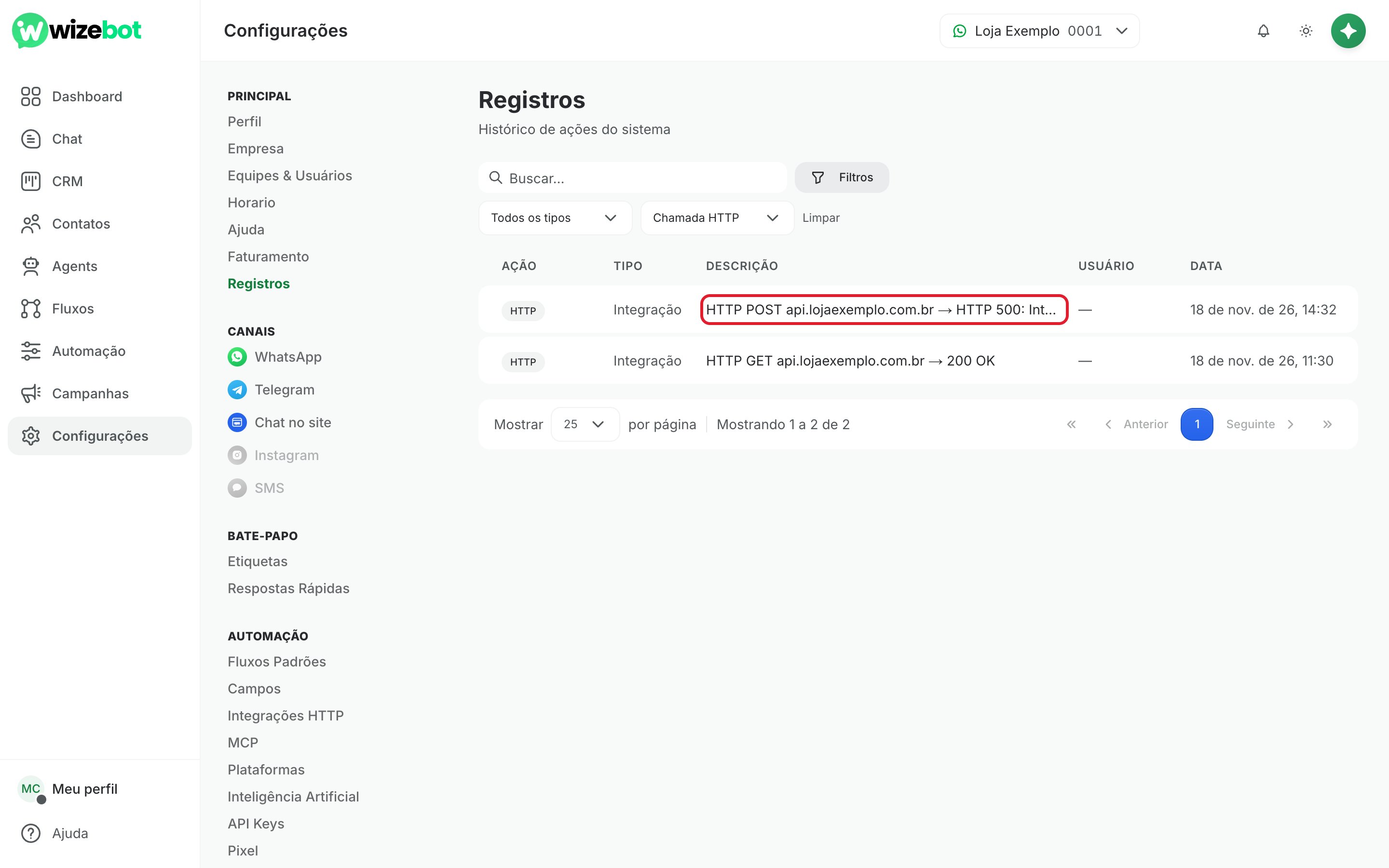
Clique em Filtros. Aparecem duas listas: Todos os tipos, para escolher o tipo, e Todas as ações, para escolher a ação. Escolha, por exemplo, Chamada HTTP para ver só as chamadas que os fluxos fizeram para outros sistemas.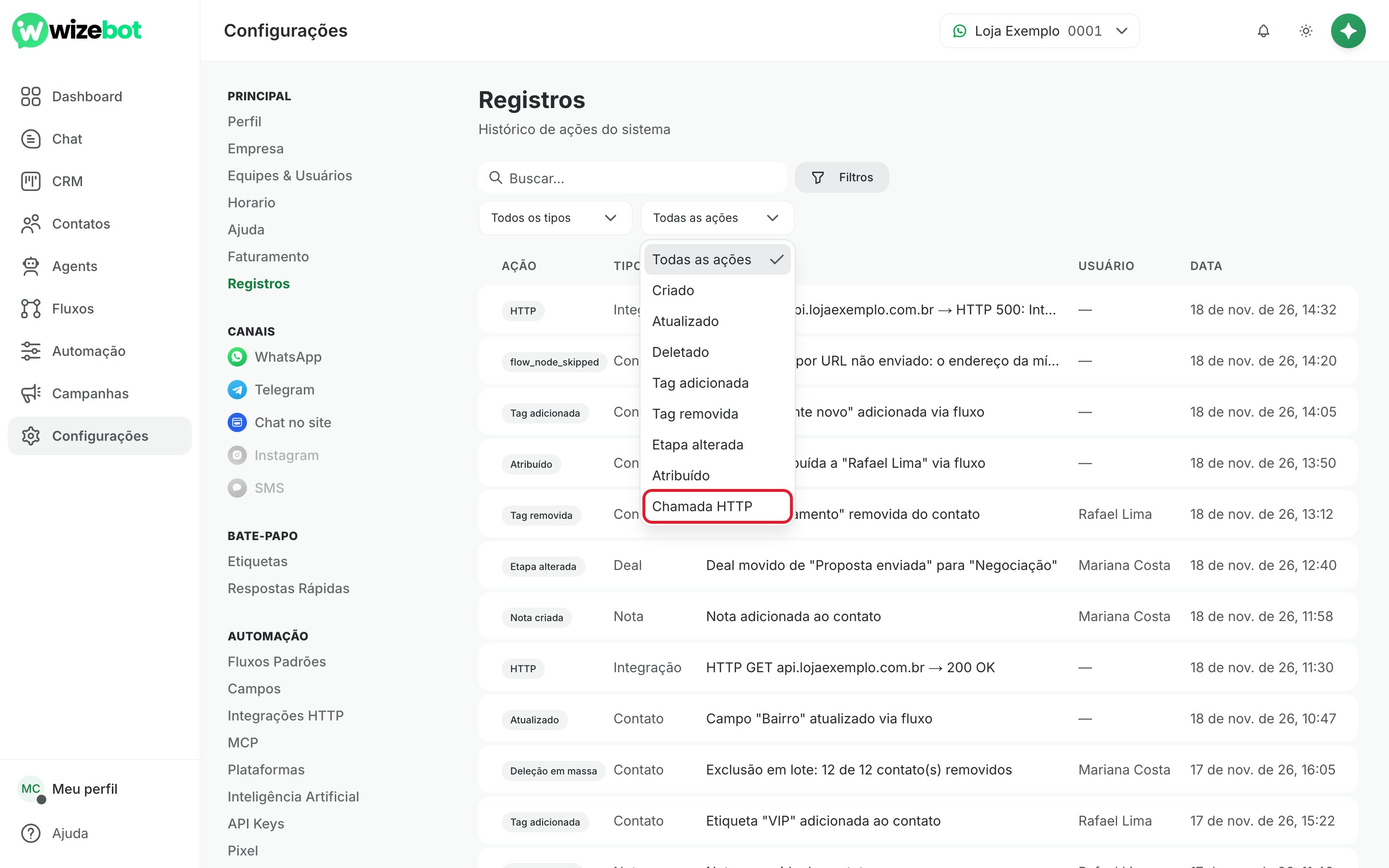
5
Abra o detalhe de um registro
Clique em qualquer linha. Abre a janela Detalhes do Registro, com a descrição completa, a ação, o tipo, a data e quem fez. Quando foi a WizeBot que fez, aparece Sistema.Embaixo fica um quadro cinza com os dados técnicos do registro. Numa chamada HTTP, os mais úteis são: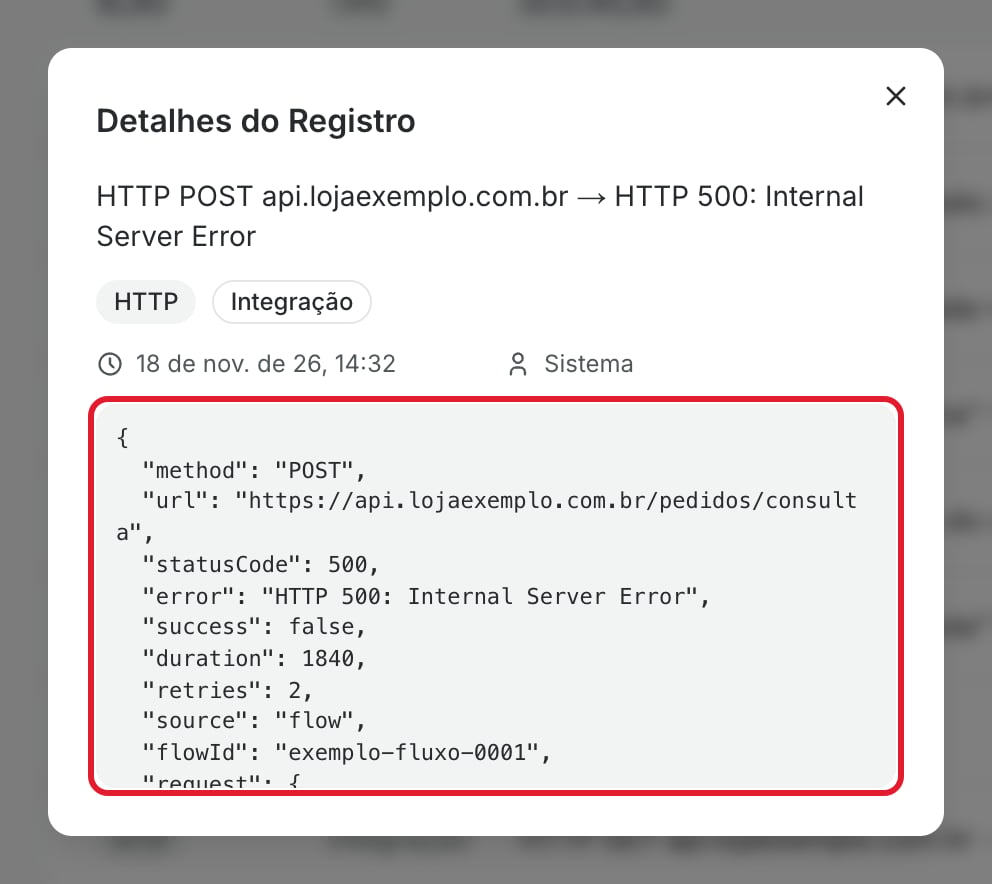
- url: o endereço que o fluxo chamou.
- statusCode: o código de resposta do outro sistema. 200 é sucesso. Códigos que começam com 4 (como 400 ou 404) costumam indicar dado errado ou endereço errado na configuração do bloco. Códigos que começam com 5 (como 500) indicam um problema no sistema do outro lado.
- error: o erro em texto. Timeout quer dizer que o outro sistema demorou demais para responder.
- duration: quanto tempo a chamada levou, em milissegundos.
- request e response: o que a WizeBot enviou e o que o outro sistema respondeu.
Exemplo: o cliente não recebeu uma parte da mensagem do fluxo
Um cliente avisa que o fluxo mandou o texto, mas a foto do produto não veio. Para descobrir o motivo:- Abra a conversa do cliente no Chat e veja se alguma mensagem tem o triângulo de alerta. Se tiver, passe o mouse sobre ele para ver o motivo da falha.
- Se não há mensagem com alerta, é porque a foto nem chegou a ser enviada. Abra Configurações > Registros e digite não enviado no campo Buscar….
- Ache o registro com o horário em que o cliente passou pelo fluxo e clique nele.
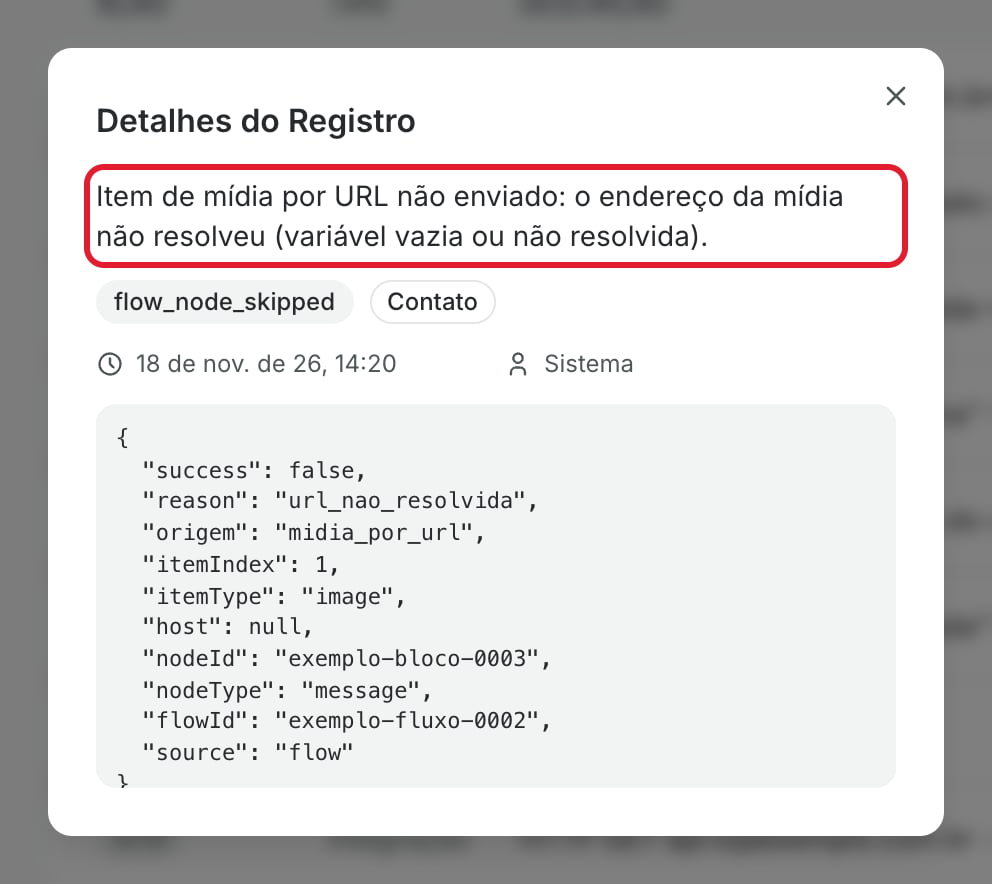
- Nó não executado: carrossel não existe no Telegram. O bloco usa um tipo de mensagem que aquele canal não aceita. Veja quais tipos cada canal recebe em Blocos de conteúdo.
- HTTP POST … → HTTP 500: Internal Server Error ou → Timeout. O sistema que o fluxo chamou falhou ou não respondeu. Fale com quem cuida desse sistema. Veja como configurar o bloco em Blocos de integração.
O que mandar ao suporte
Se você não conseguir resolver, chame o suporte e mande:- um print da janela Detalhes do Registro, com o quadro cinza aparecendo;
- o nome do fluxo e o telefone do contato que passou por ele;
- o dia e a hora aproximados do problema.
Problemas comuns
Não encontro o item Registros em Configurações
Não encontro o item Registros em Configurações
O item aparece só para quem tem acesso às configurações da empresa. Atendentes veem apenas Perfil, Empresa e Ajuda. Peça a um administrador da conta para consultar os registros.
Não acho um registro antigo
Não acho um registro antigo
A tela mostra os 100 registros mais recentes. Use Filtros para escolher o tipo ou a ação: a lista passa a mostrar os 100 mais recentes só daquele filtro, o que alcança registros mais antigos.
A coluna Usuário mostra só um traço
A coluna Usuário mostra só um traço
A ação foi feita pela WizeBot, por um fluxo, um agente de IA ou uma integração, e não por uma pessoa da equipe. Abra o registro: no detalhe aparece Sistema.
Apareceu um nome em inglês na coluna Ação
Apareceu um nome em inglês na coluna Ação
Algumas ações aparecem com o nome técnico, como flow_node_skipped (bloco do fluxo não enviado). Leia a coluna Descrição: ela explica a ação em português.
Precisa de ajuda?
Fale com o suporte da WizeBot pelo WhatsApp ou por e-mail.Falar com o suporte
Enviar um e-mail