

1
Abra a tela do chat no site
No menu lateral, clique em Configurações. Na seção Canais, clique em Chat no site e depois em Criar chat.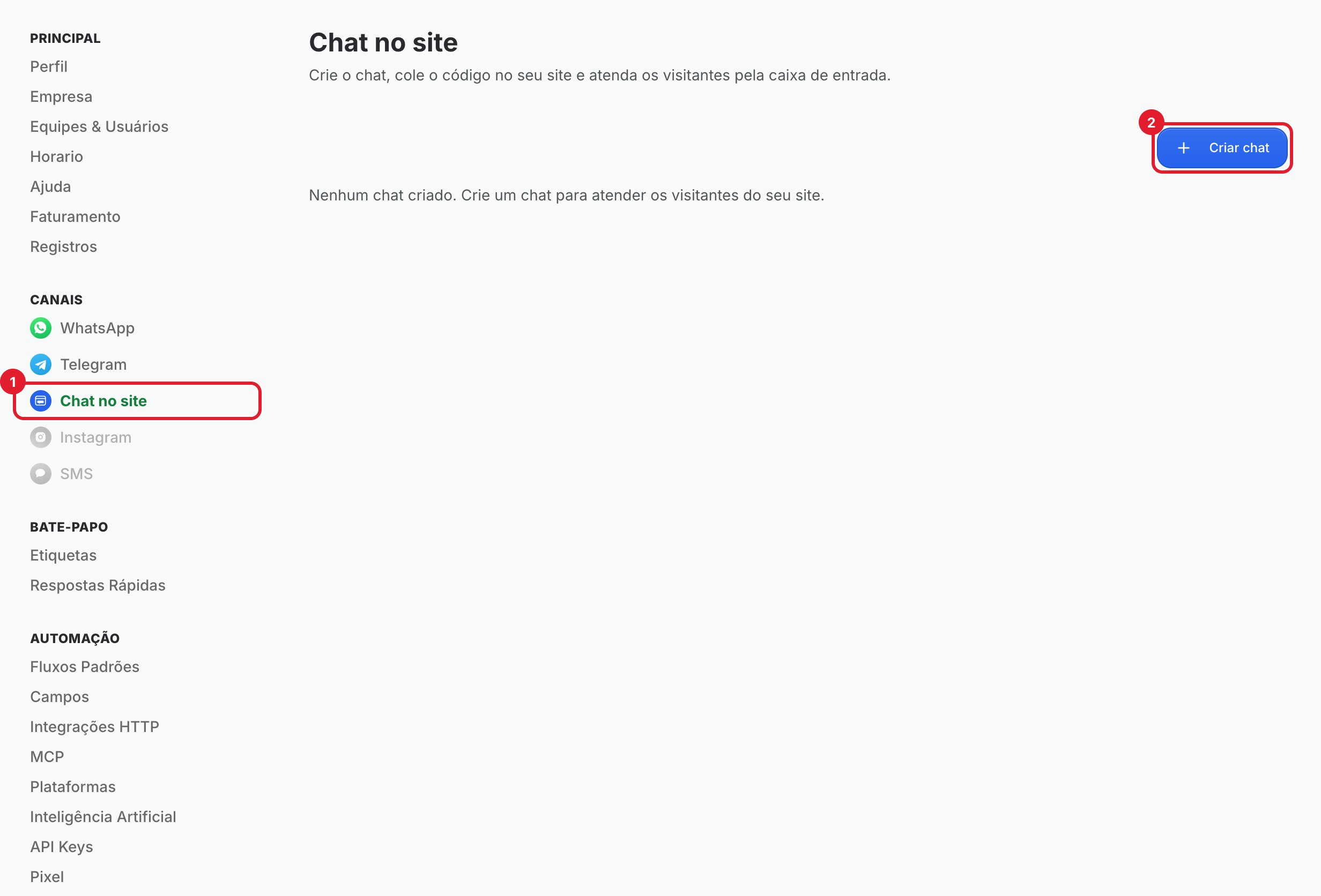
2
Dê um nome e informe o endereço do site
Na janela Criar chat no site, preencha: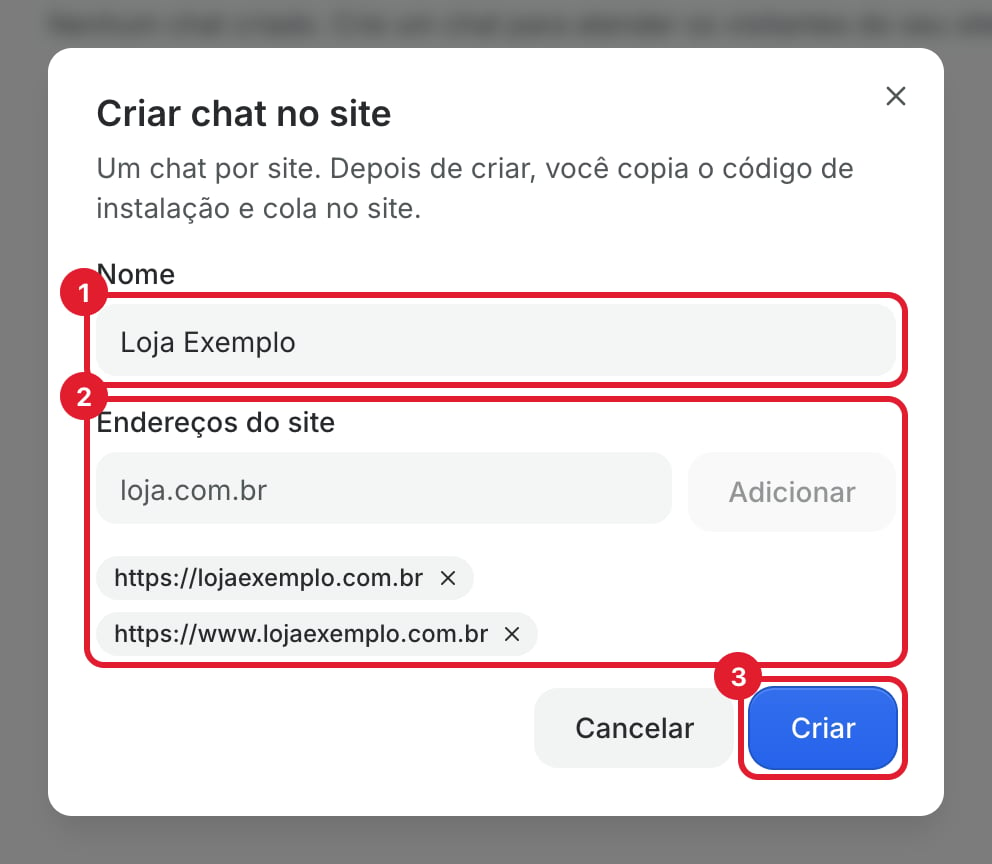
- Nome: um nome para você reconhecer o chat, como o nome da loja ou do site.
- Endereços do site: digite o endereço do site, sem
https://, e clique em Adicionar. A WizeBot mostra o endereço já no formato completo.
www, adicione os dois. Para a WizeBot, lojaexemplo.com.br e www.lojaexemplo.com.br são endereços diferentes, e o chat só abre nos que estão na lista.Clique em Criar. A WizeBot abre a tela de configuração do chat.Você pode criar o chat sem endereço e adicionar depois. Enquanto a lista estiver vazia, o chat não abre em nenhum site.
3
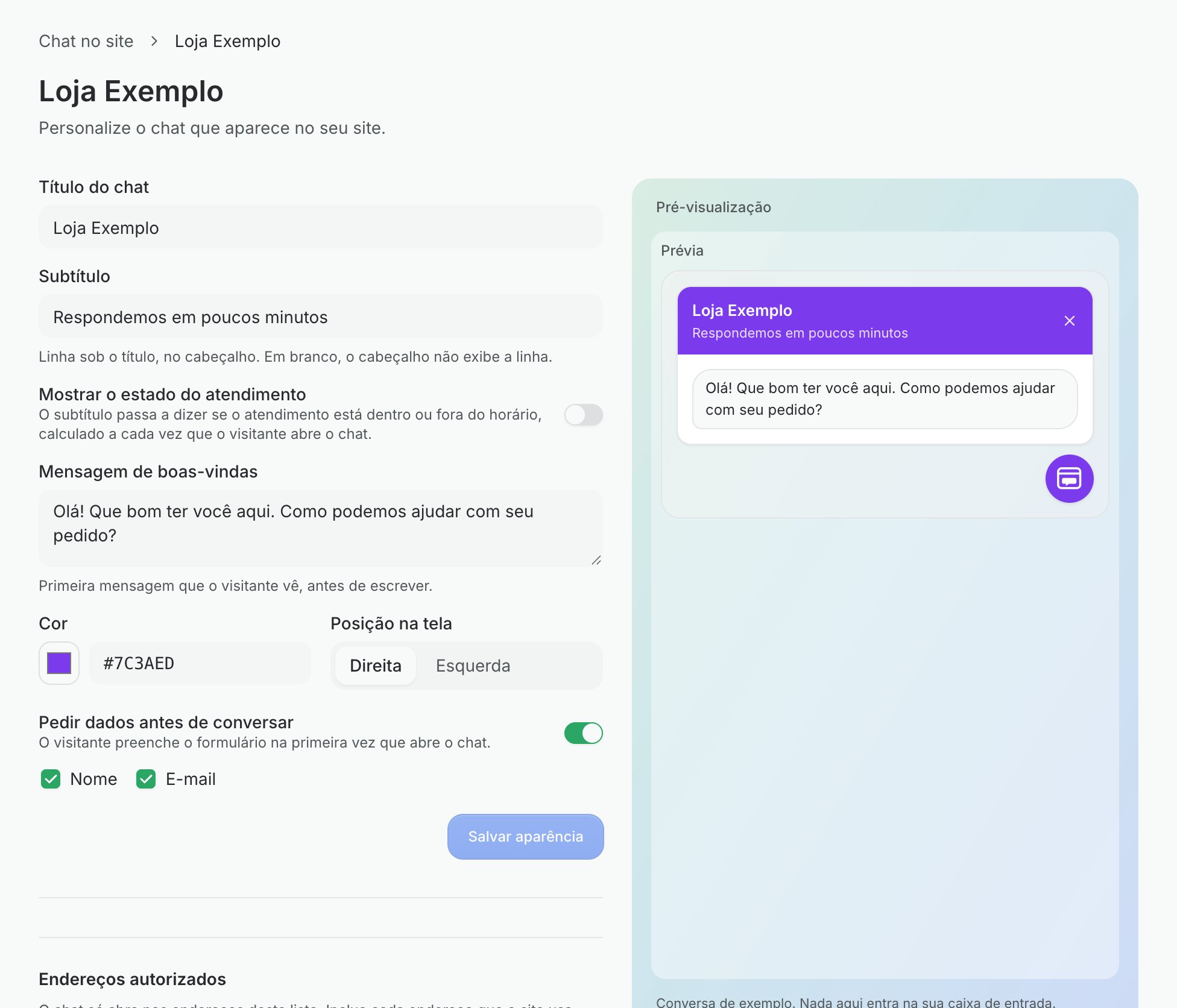
Personalize a aparência
Ajuste como o chat aparece para o visitante: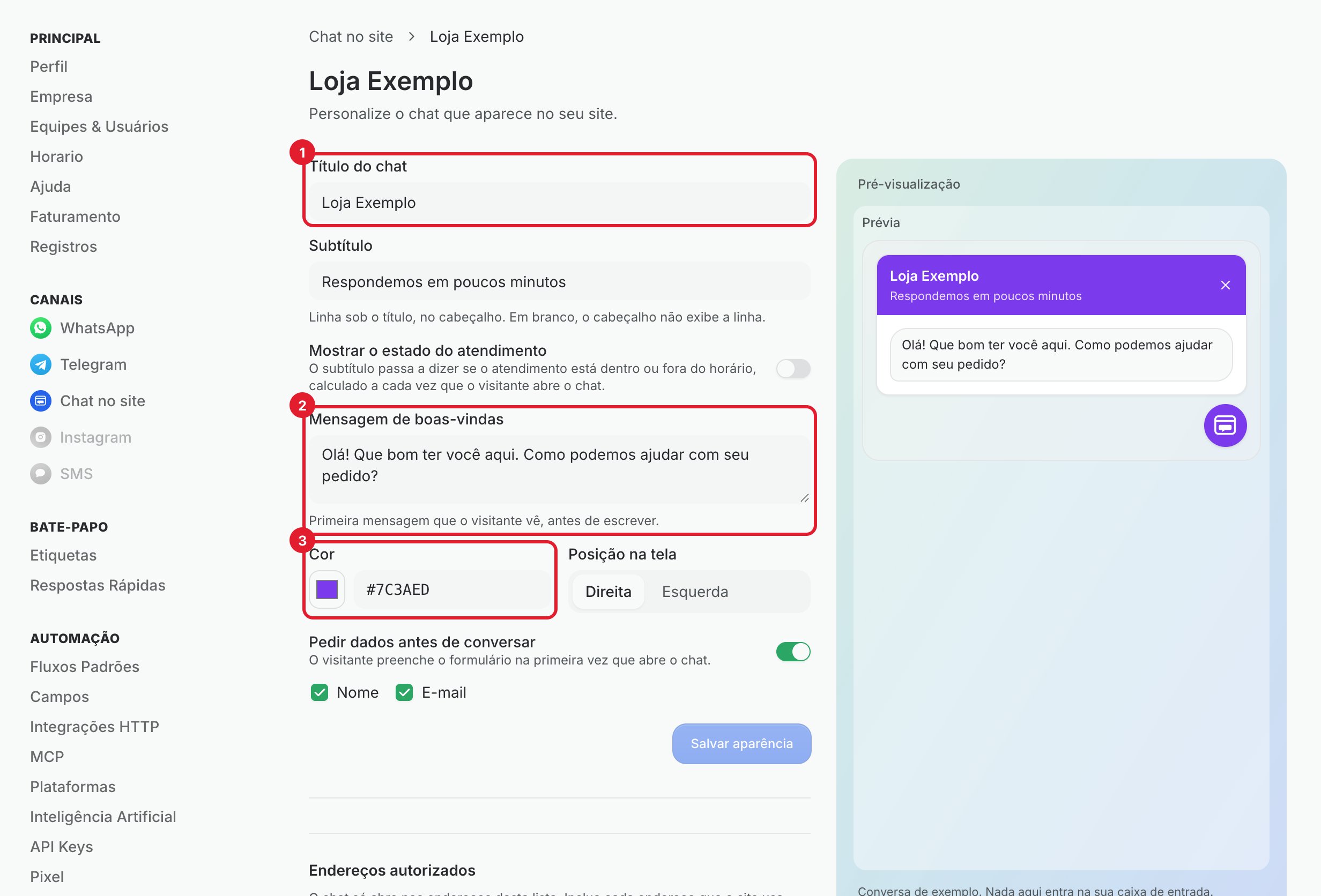
- Título do chat: o nome que aparece no topo da janela.
- Mensagem de boas-vindas: a primeira mensagem que o visitante vê, antes de escrever. Algo como “Olá! Como podemos ajudar com seu pedido?” funciona bem.
- Cor: escolha no quadrado colorido ou cole o código da cor da sua marca, como
#7C3AED.
- escolher a Posição na tela, à direita ou à esquerda;
- ligar Pedir dados antes de conversar para o visitante informar nome, e-mail ou os dois na primeira vez que abre o chat;
- ligar Mostrar o estado do atendimento para o topo do chat dizer se você está dentro ou fora do horário. O horário usado é o de Configurações > Horario.
4
Confira os endereços autorizados
Role a tela até Endereços autorizados. Os endereços que você informou ao criar o chat estão aqui. Para incluir outro, digite e clique em Adicionar. Para tirar um, clique no x ao lado dele. Depois de mudar a lista, clique em Salvar endereços.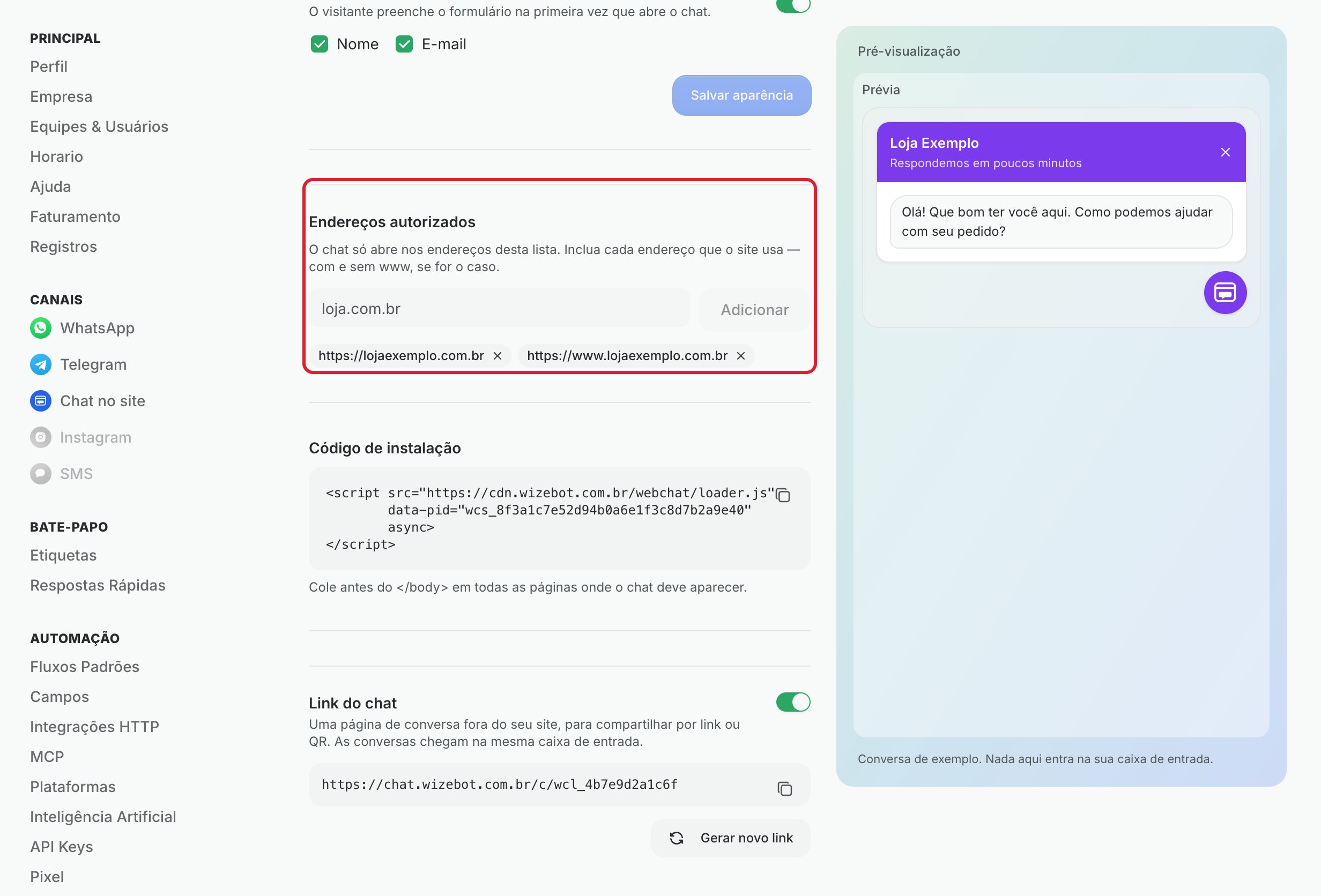
5
Copie o código de instalação
Em Código de instalação, clique no ícone de copiar, no canto direito do bloco de código.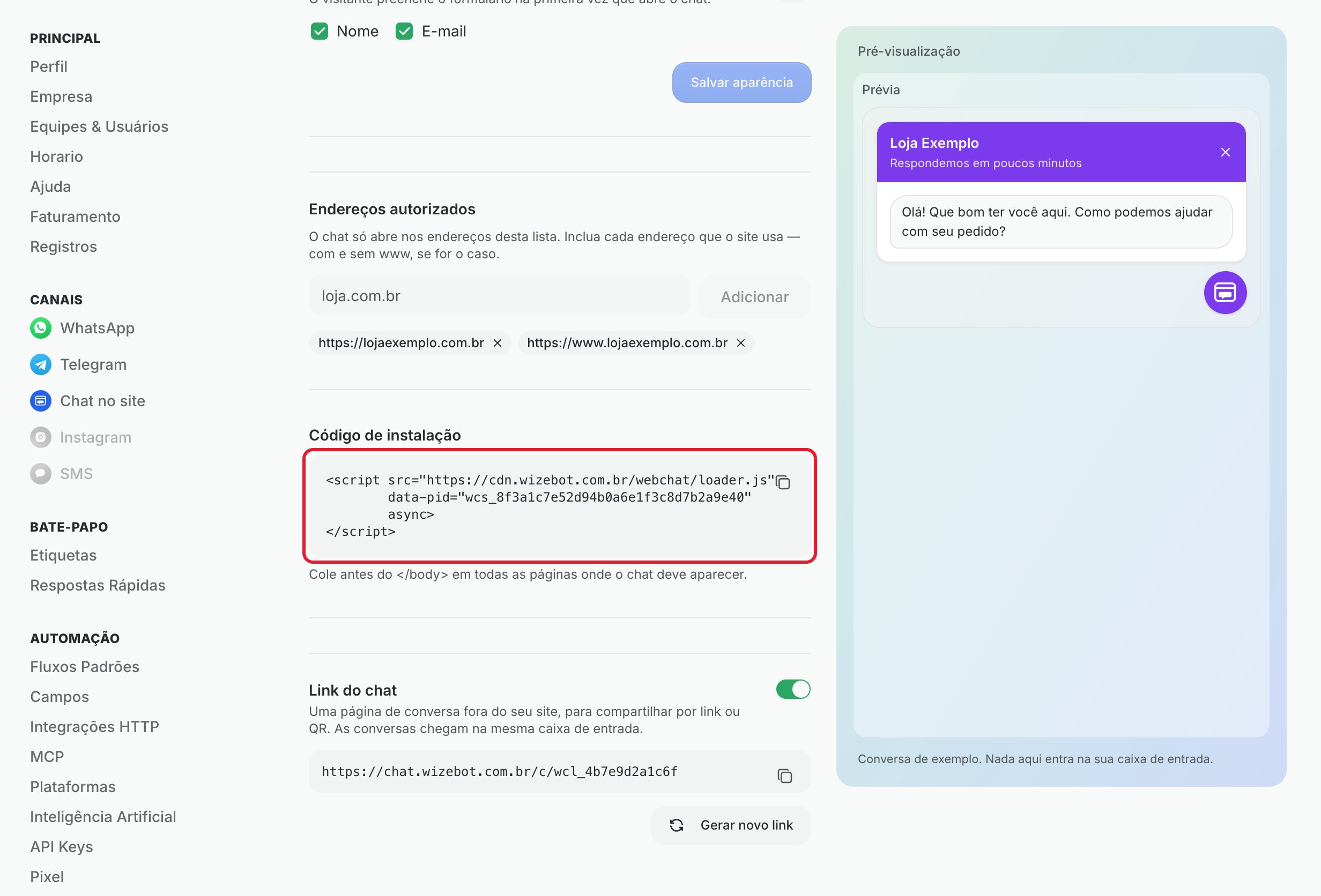
6
Cole o código no seu site
Esta etapa é feita no seu site, fora da WizeBot. Cole o código antes da linha
</body> em todas as páginas onde o chat deve aparecer.Se o seu site usa um modelo comum a todas as páginas, como o rodapé de um tema, cole o código ali uma vez só. Se você usa uma plataforma de loja ou um criador de sites, procure a opção de adicionar código personalizado ou script no rodapé.Depois de publicar a alteração no site, abra uma página dele. O botão do chat aparece no canto da tela.7
Confira o chat na lista
Volte para Configurações > Chat no site. O chat aparece com o selo Ativo e o endereço do site embaixo do nome. As mensagens dos visitantes chegam na caixa de entrada do Chat.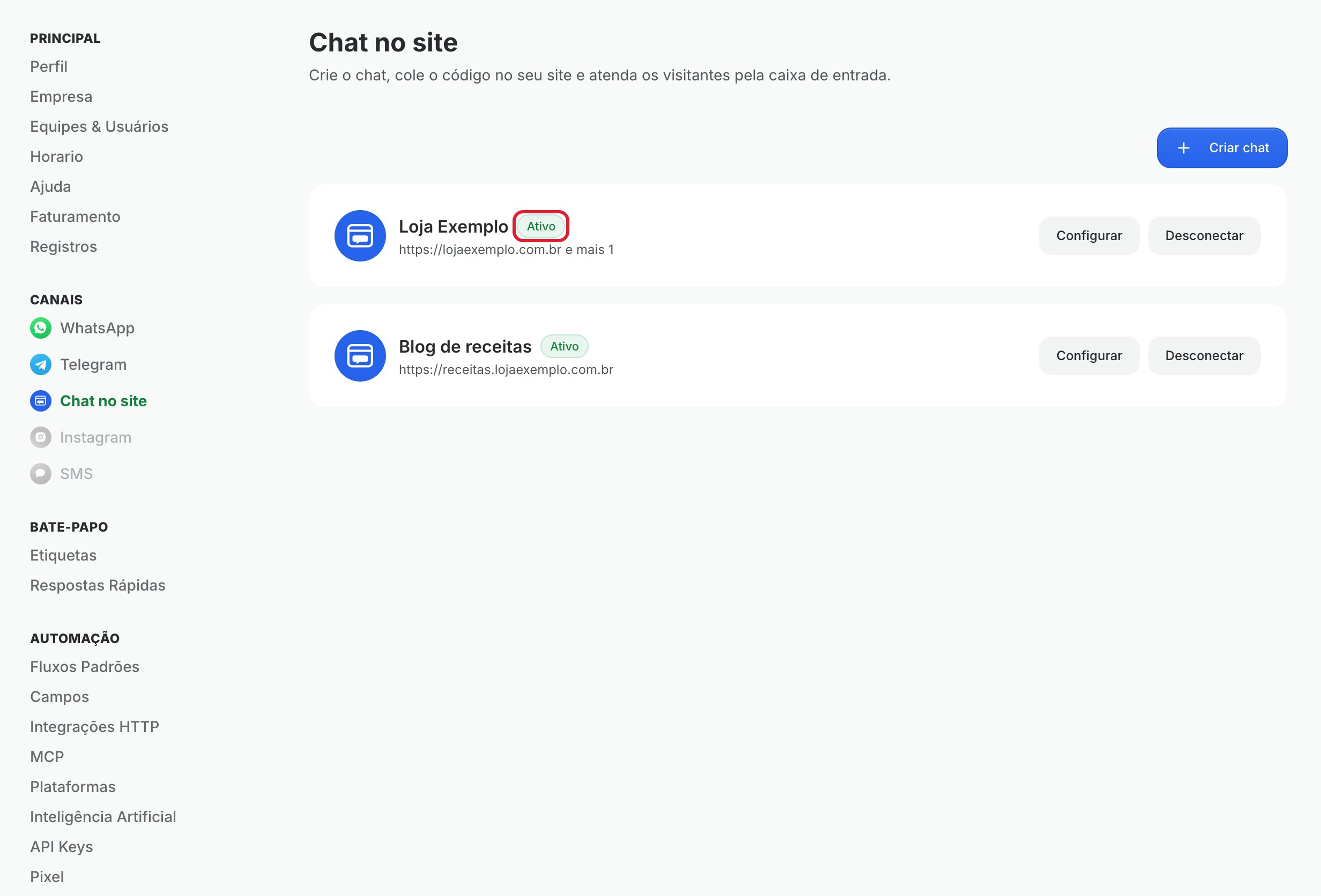
Atender por link, sem site
Se você ainda não tem site, ou quer atender pelo chat em outros lugares, use o Link do chat. Ele abre uma página de conversa própria, que você pode mandar por mensagem, colocar na bio do Instagram ou transformar em QR code. As conversas chegam na mesma caixa de entrada. Na tela de configuração do chat, ligue a chave de Link do chat e clique no ícone de copiar ao lado do endereço.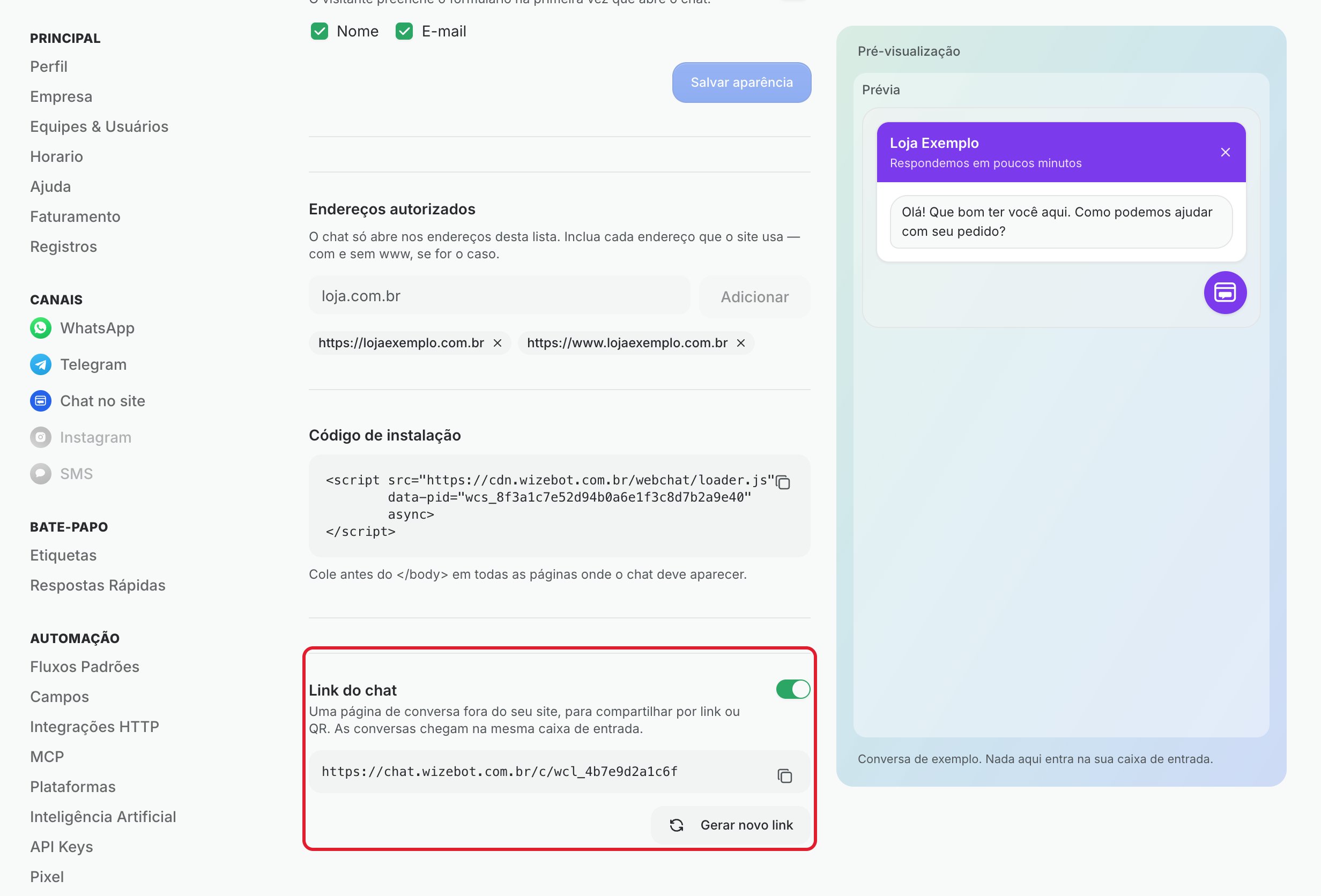
Problemas comuns
Colei o código, mas o chat não aparece no site
Colei o código, mas o chat não aparece no site
Confira se o endereço exato do site está em Endereços autorizados, incluindo a versão com
www se o site abre assim. Confira também se a alteração foi publicada no site e atualize a página.O chat aparece com o selo Sem endereço
O chat aparece com o selo Sem endereço
O chat foi criado sem nenhum endereço na lista. Clique em Configurar, adicione o endereço do site em Endereços autorizados e clique em Salvar endereços.
No lugar do botão Criar chat aparece uma contagem
No lugar do botão Criar chat aparece uma contagem
Sua conta já usa todos os chats que o plano permite. Para criar outro, desconecte um chat que não usa mais ou fale com o suporte sobre o seu plano.
Precisa de ajuda?
Fale com o suporte da WizeBot pelo WhatsApp ou por e-mail.Falar com o suporte
Enviar um e-mail