

1
Abra a tela de horário
No menu lateral, clique em Configurações. Na seção Principal, clique em Horario.A tela Horário de Funcionamento abre com os dias da semana e os horários atuais.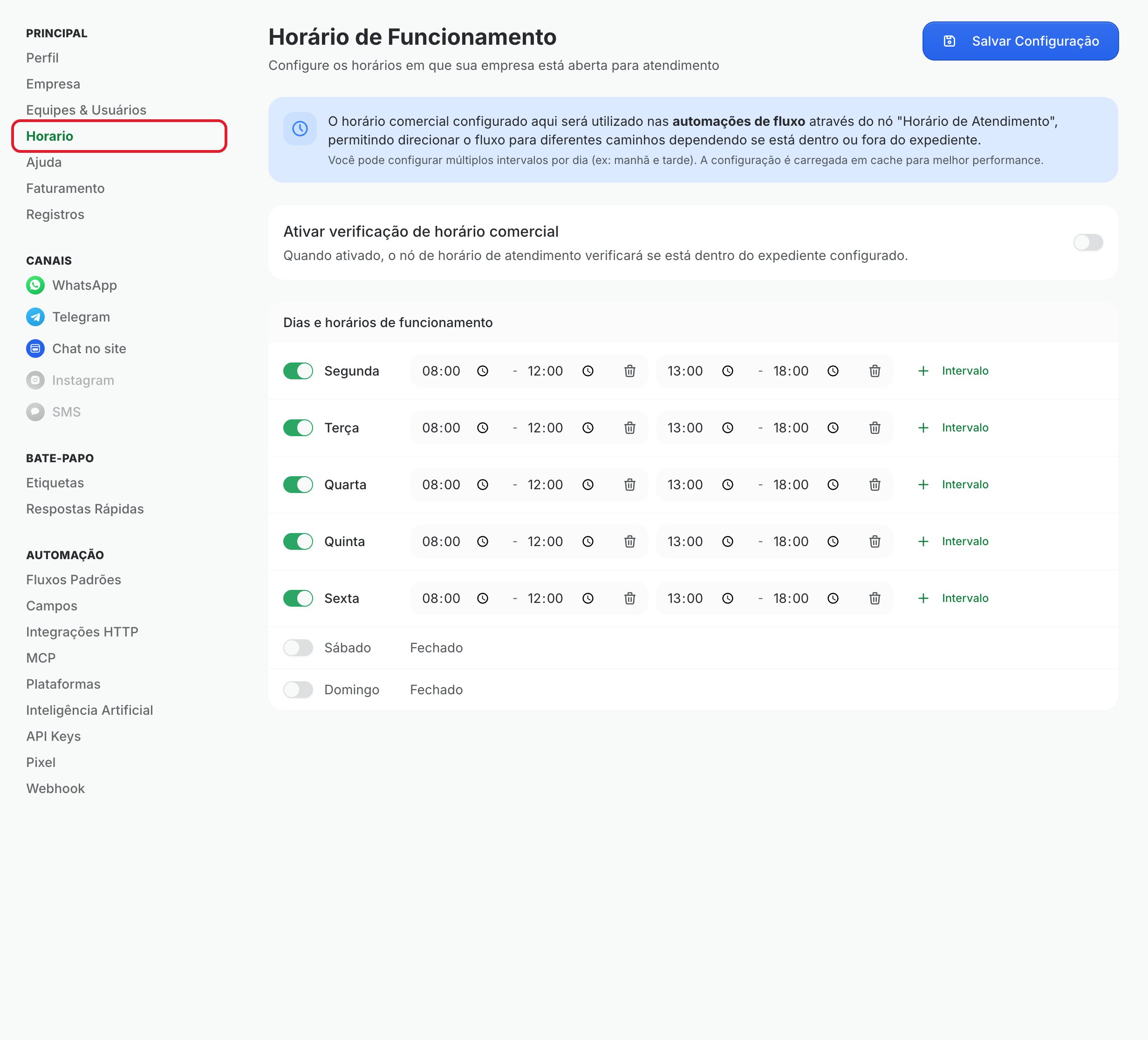
2
Ligue a verificação de horário
Ative a chave Ativar verificação de horário comercial.Com a chave desligada, a WizeBot trata a empresa como aberta o tempo todo, mesmo com dias e horários preenchidos abaixo.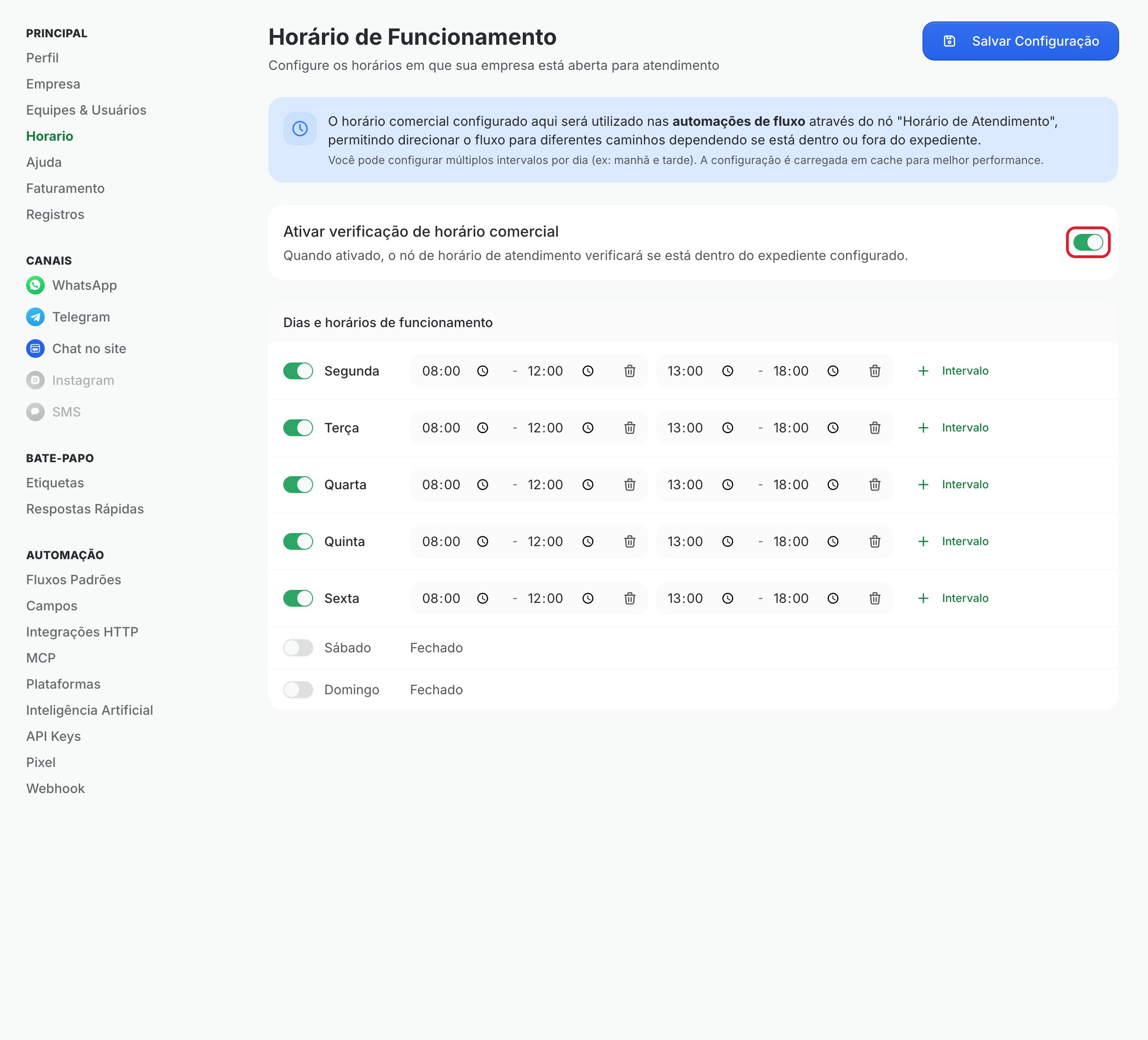
3
Defina os dias e horários
Em Dias e horários de funcionamento, ajuste cada dia da semana: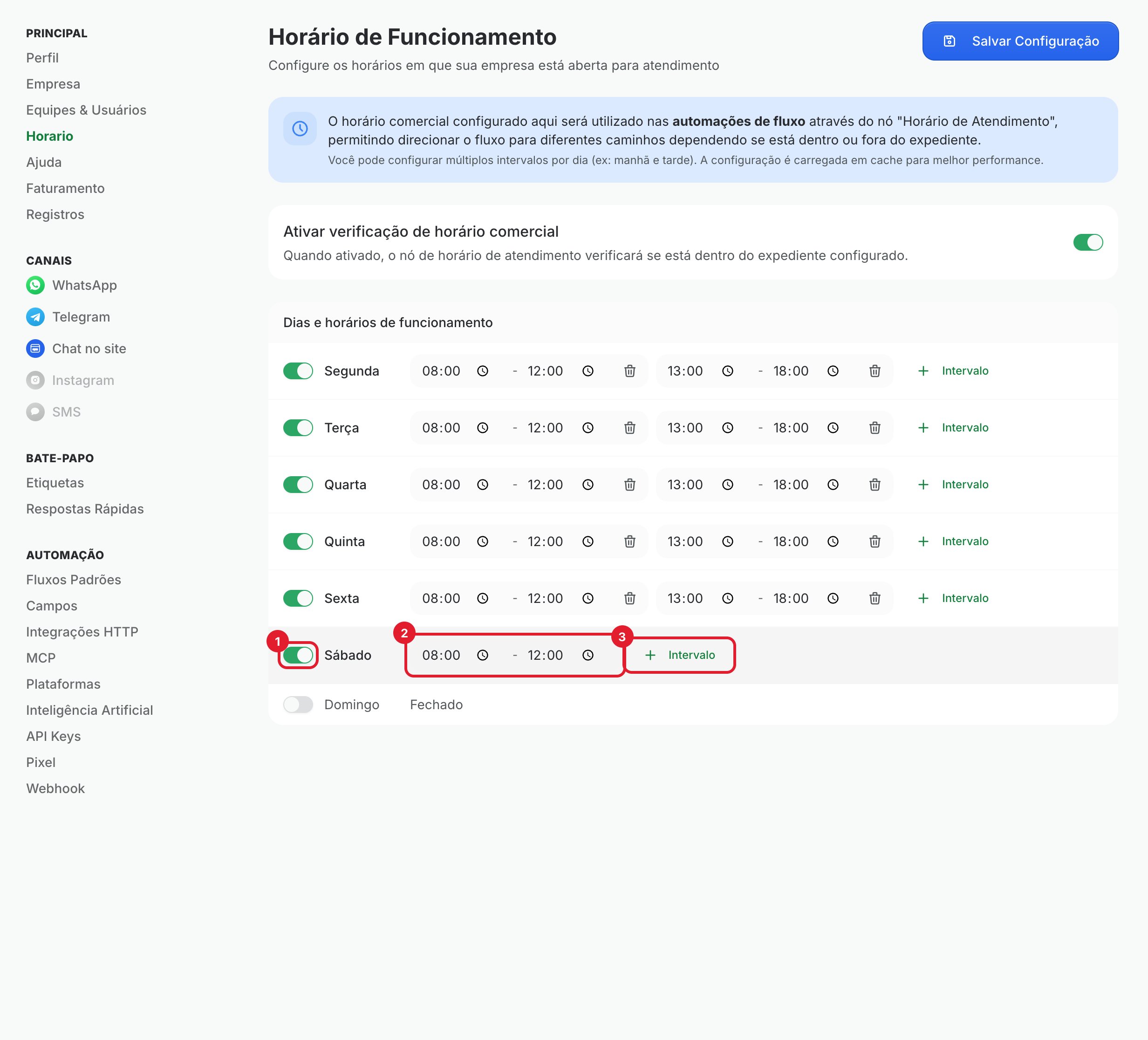
- Chave do dia: ligue os dias em que você atende. Dia desligado aparece como Fechado. Ao ligar um dia, ele já vem com dois turnos, das 08:00 às 12:00 e das 13:00 às 18:00.
- Horário de início e fim: clique nos horários para trocar. Se você não fecha para o almoço, apague um dos turnos pela lixeira e deixe só um, por exemplo das 08:00 às 18:00.
- Intervalo: clique em Intervalo para acrescentar mais um turno no mesmo dia, como um plantão das 19:00 às 21:00.
4
Salve a configuração
Clique em Salvar Configuração, no canto superior direito. As mudanças só valem depois desse clique.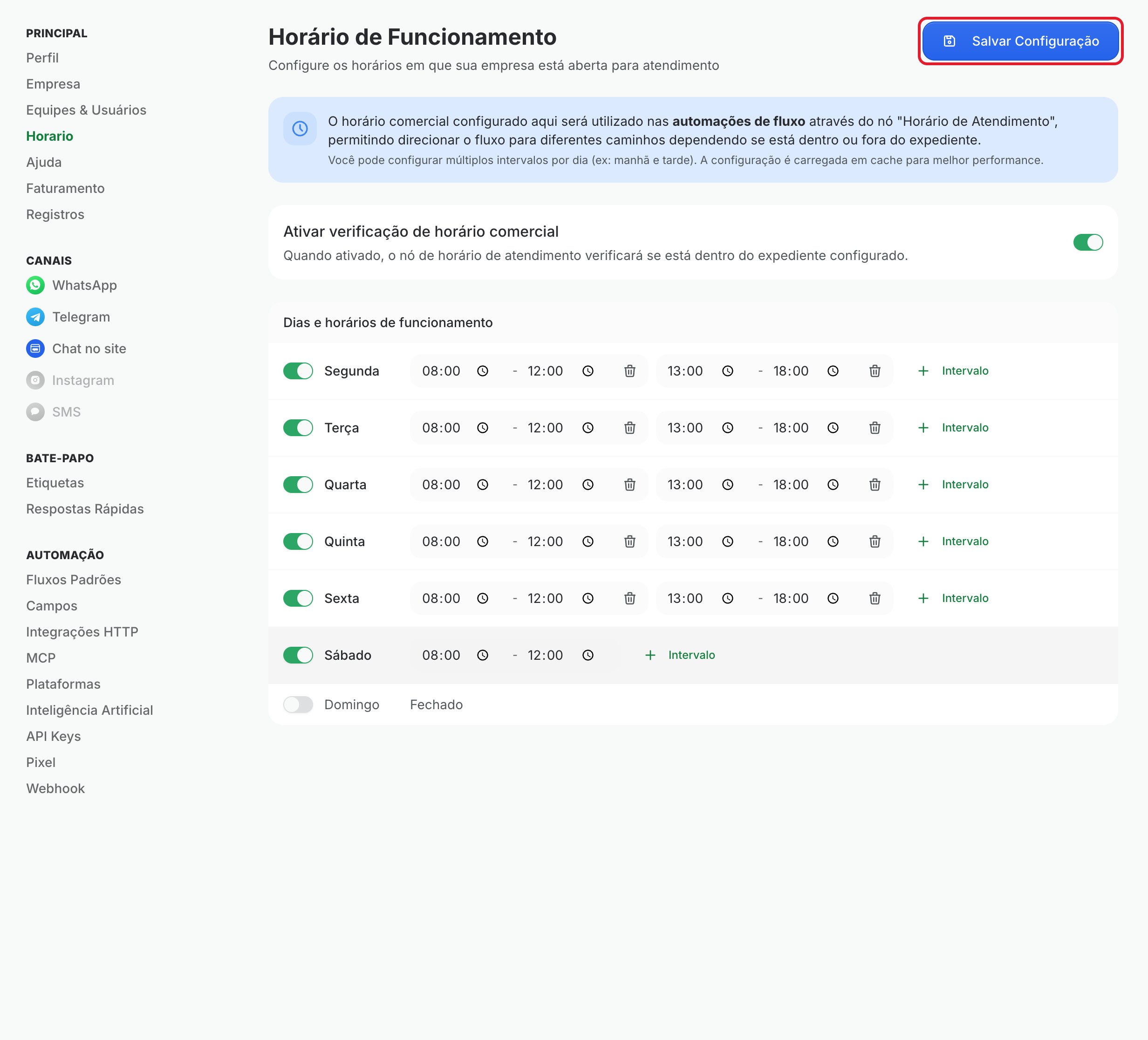

5
Confira o fuso horário da empresa
O horário é conferido no fuso horário da empresa. Para ver ou trocar o fuso, clique em Configurações > Empresa. No quadro Dados da empresa, escolha o Fuso horário da cidade que segue o mesmo relógio que você e clique em Salvar.Quem atende em Manaus ou Cuiabá, por exemplo, deve escolher a opção com GMT-4, porque lá o relógio está uma hora atrás de São Paulo.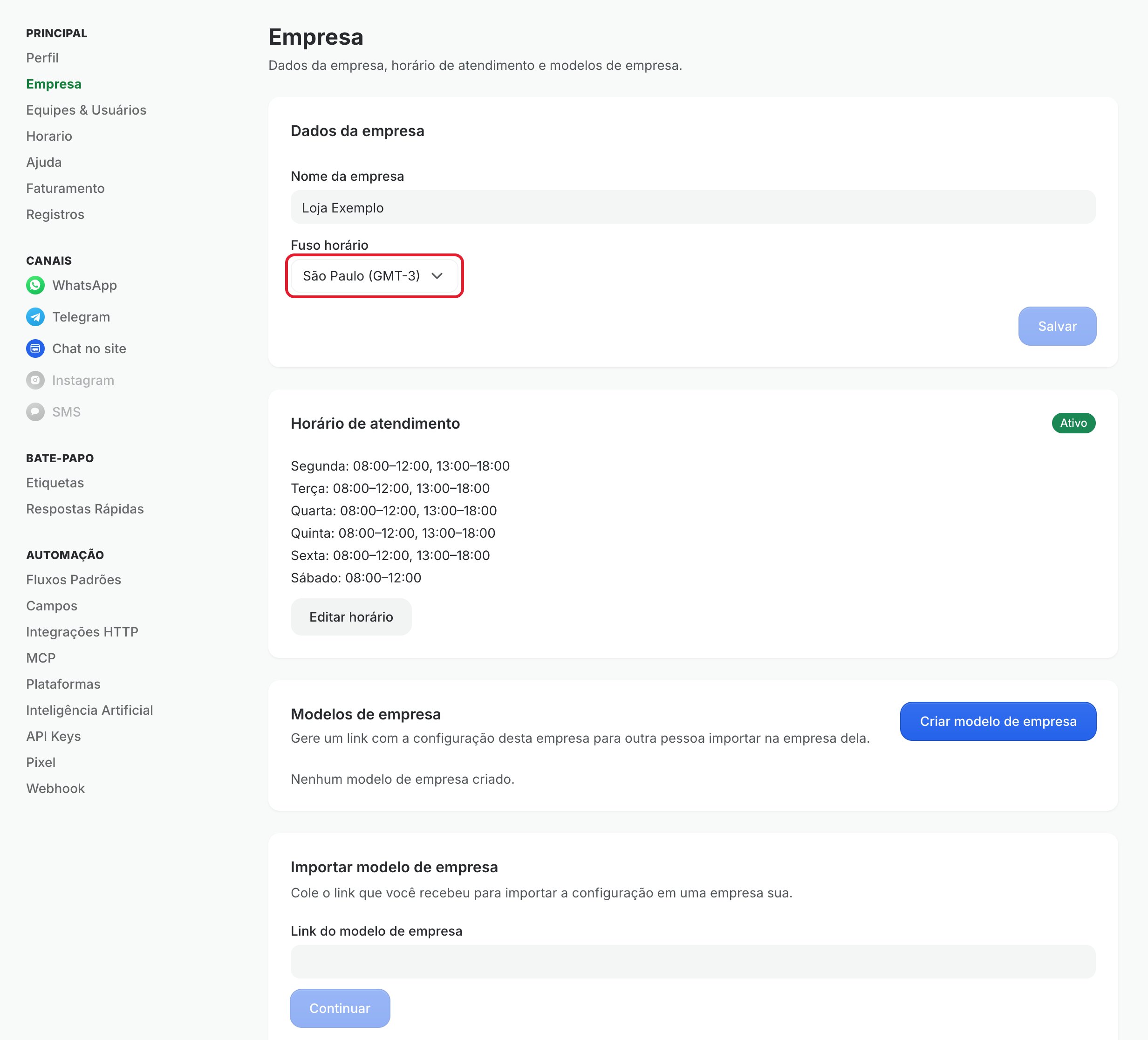
Onde o horário é usado
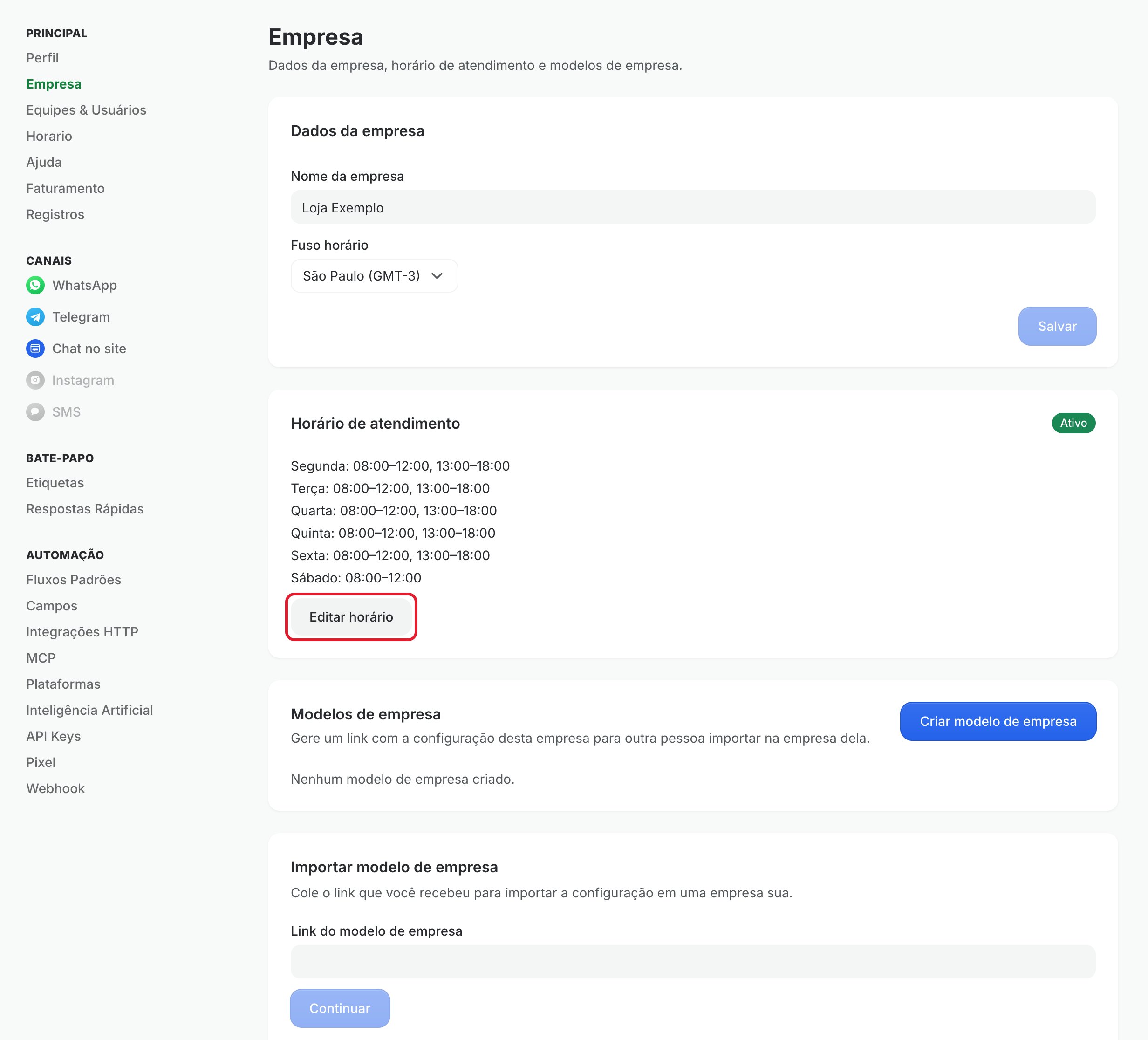
Nos fluxos. No editor de fluxos, o bloco Horário de atendimento (na categoria Avançado) confere o horário no momento em que o cliente passa por ele e segue por uma de duas saídas: Aberto, dentro do horário, ou Fechado, fora dele. Ligue cada saída à mensagem ou ação que faz sentido para o seu atendimento. No chat do site. Se você usa o Chat no site, pode fazer o cabeçalho da janela mostrar se o atendimento está dentro ou fora do horário. Em Configurações > Chat no site, abra o seu chat e ligue Mostrar o estado do atendimento. Isso só funciona com a verificação de horário ligada. O fuso horário vale também em outros lugares. O bloco Atraso inteligente, quando agendado para uma data e hora, usa o fuso da empresa para saber quando continuar o fluxo. Os relatórios do Dashboard e os agentes de IA também usam esse fuso para contar o dia e a hora.Problemas comuns
Apareceu o aviso Erro ao salvar
Apareceu o aviso Erro ao salvar
Só dono e administrador podem alterar o horário. Se você é supervisor, a tela abre, mas a alteração não é salva. Peça para o dono ou um administrador fazer a mudança.
O fluxo sempre segue pela saída Aberto
O fluxo sempre segue pela saída Aberto
Confira se a chave Ativar verificação de horário comercial está ligada e se você clicou em Salvar Configuração depois de mudar.
O fluxo abre ou fecha uma hora antes ou depois
O fluxo abre ou fecha uma hora antes ou depois
O fuso da empresa está diferente do seu. Ajuste o Fuso horário em Configurações > Empresa.
Não encontro Horario ou Empresa em Configurações
Não encontro Horario ou Empresa em Configurações
Atendentes só veem o próprio perfil em Configurações, e a tela Empresa aparece só para dono e administrador. Peça acesso a um deles.