

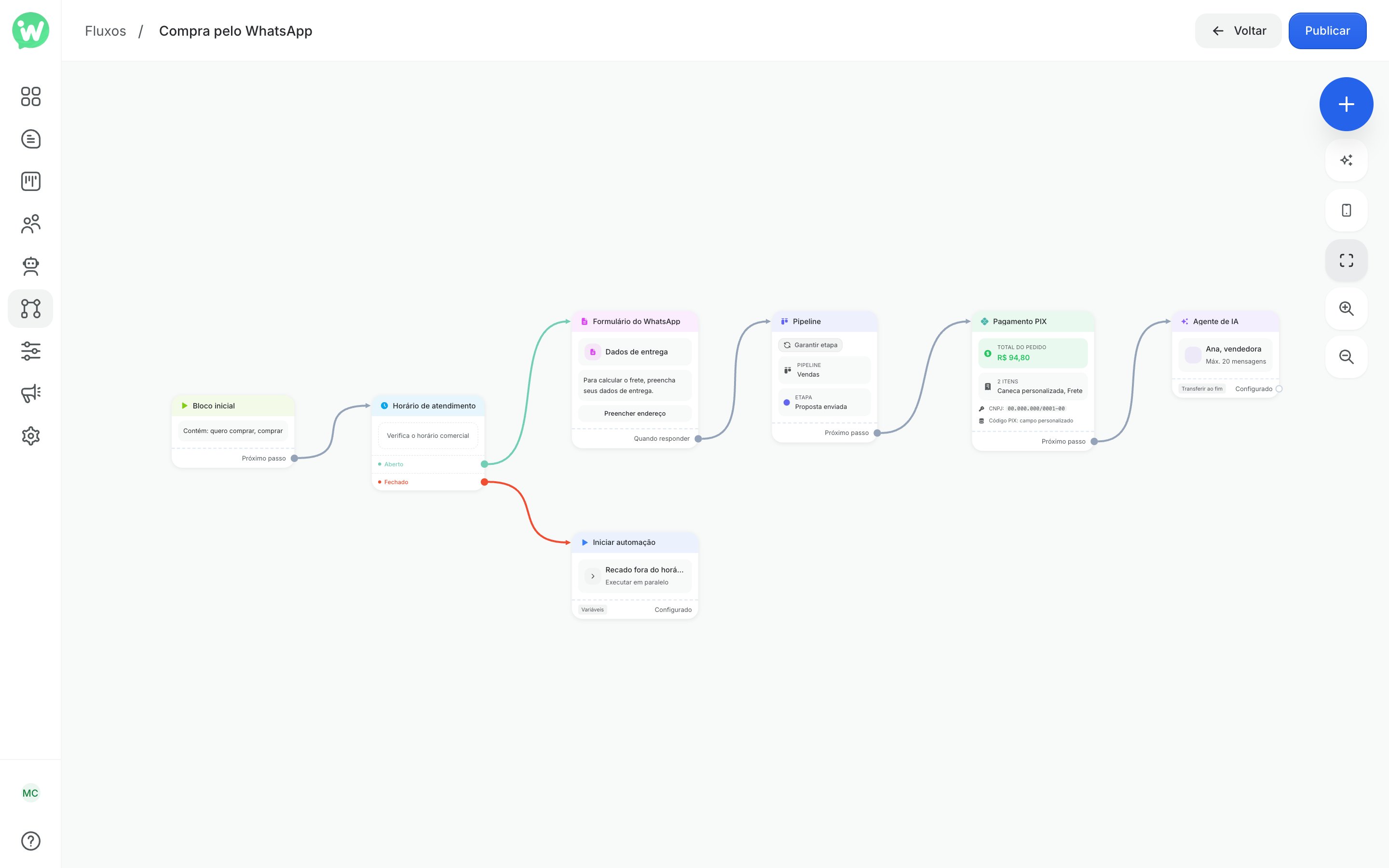
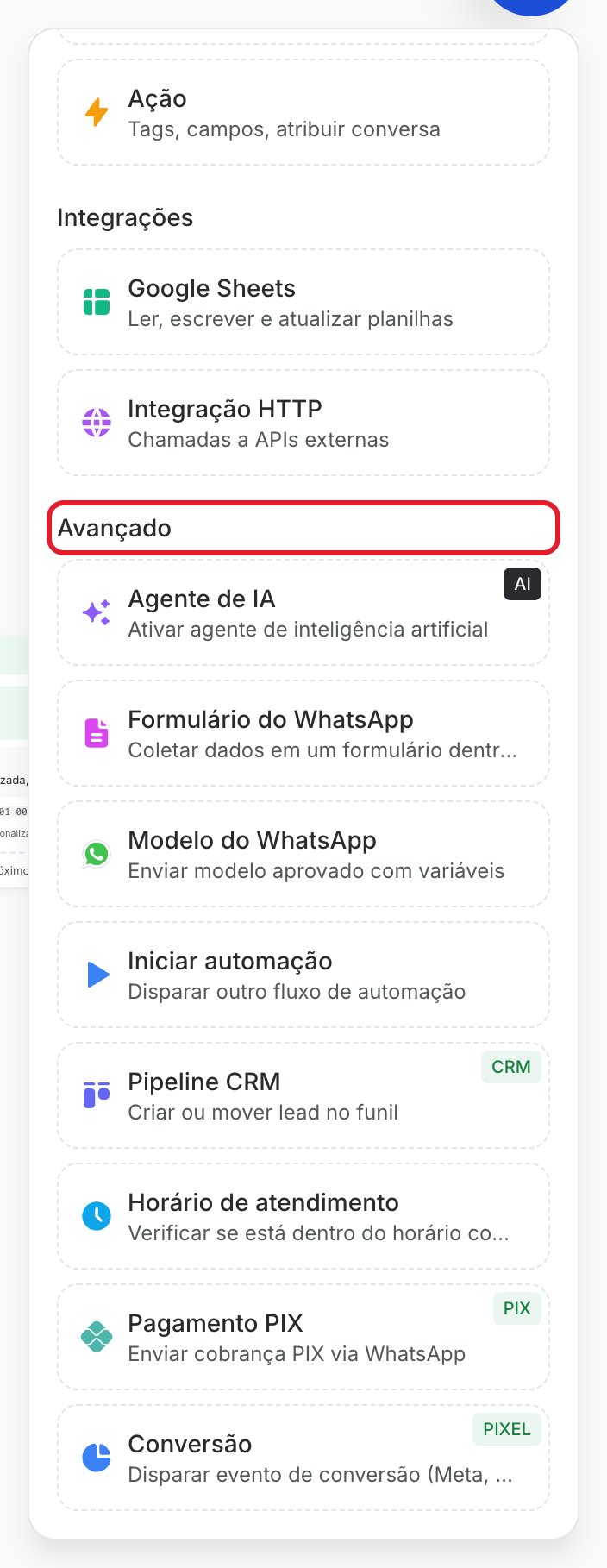
Resumo dos blocos
Formulário do WhatsApp, Modelo do WhatsApp e Pagamento PIX só existem no WhatsApp. Quando o fluxo roda numa conversa do Telegram ou do chat no site, esses blocos não enviam nada e o fluxo segue pela saída do bloco. A exceção é o Formulário com prazo de resposta: nesse caso o fluxo termina no bloco.
Agente de IA
Coloca um agente de IA para atender a conversa a partir deste ponto. Use quando o fluxo já fez a triagem e o restante do atendimento pode ficar com a IA. Por exemplo: depois de perguntar o que o cliente procura, a vendedora virtual tira dúvidas sobre tamanhos e fecha o pedido. Antes de usar: crie o agente em Agents e deixe ele ativo. Só agentes ativos aparecem na lista. Sem nenhum, o painel mostra Nenhum agente ativo.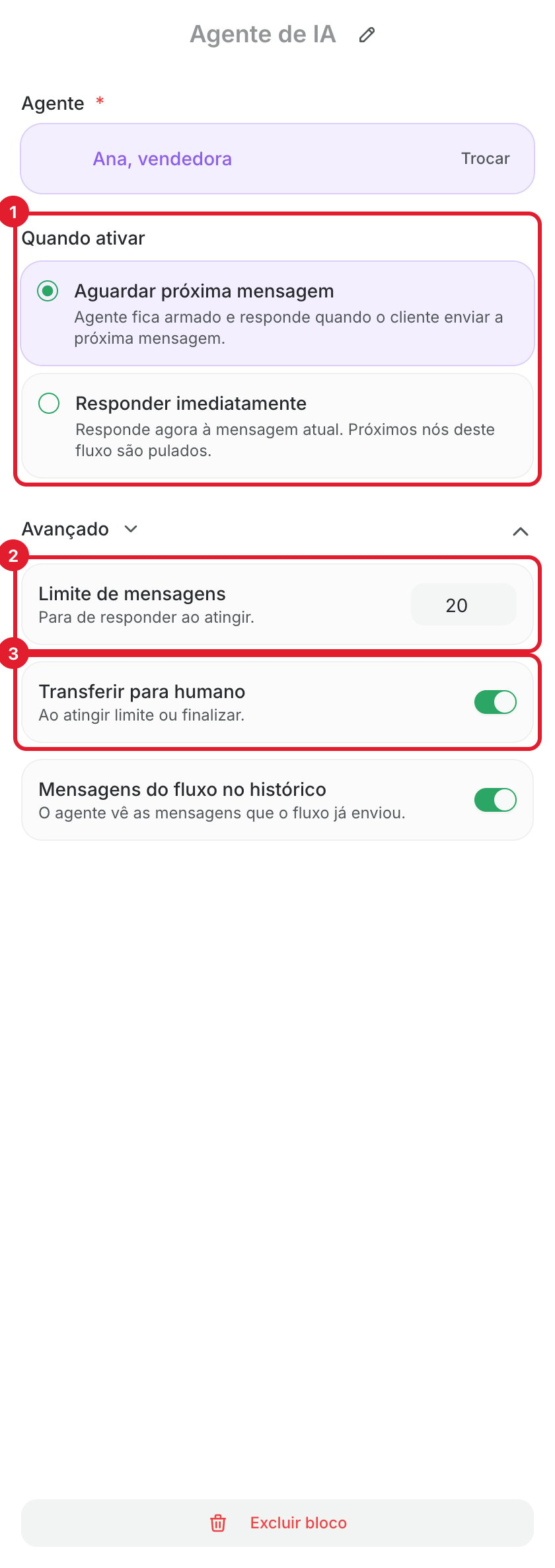
- Agente: o agente que vai atender. Para mudar, clique em Trocar.
- Quando ativar (1):
- Aguardar próxima mensagem: o agente fica pronto e responde quando o cliente mandar a próxima mensagem. O fluxo continua pela saída do bloco na mesma hora, sem esperar o agente.
- Responder imediatamente: o agente responde agora à mensagem que o cliente acabou de mandar. Neste modo o bloco não tem saída, e os blocos seguintes deste fluxo não rodam.
- Avançado (clique para abrir):
- Limite de mensagens (2): quantas respostas o agente dá antes de parar, de 1 a 100. Vazio é sem limite.
- Transferir para humano (3): ao atingir o limite ou terminar o atendimento, a conversa passa para a equipe.
- Mensagens do fluxo no histórico: o agente lê o que o fluxo já mandou, para não repetir perguntas.
Formulário do WhatsApp
Envia um formulário nativo do WhatsApp: o cliente toca no botão, preenche as telas sem sair da conversa e as respostas voltam para a WizeBot. Serve para pegar endereço de entrega, agendar um horário ou fazer um cadastro sem uma pergunta por vez. Antes de usar: crie e publique o formulário. O passo a passo está em Formulários do WhatsApp. Só formulários publicados aparecem na lista.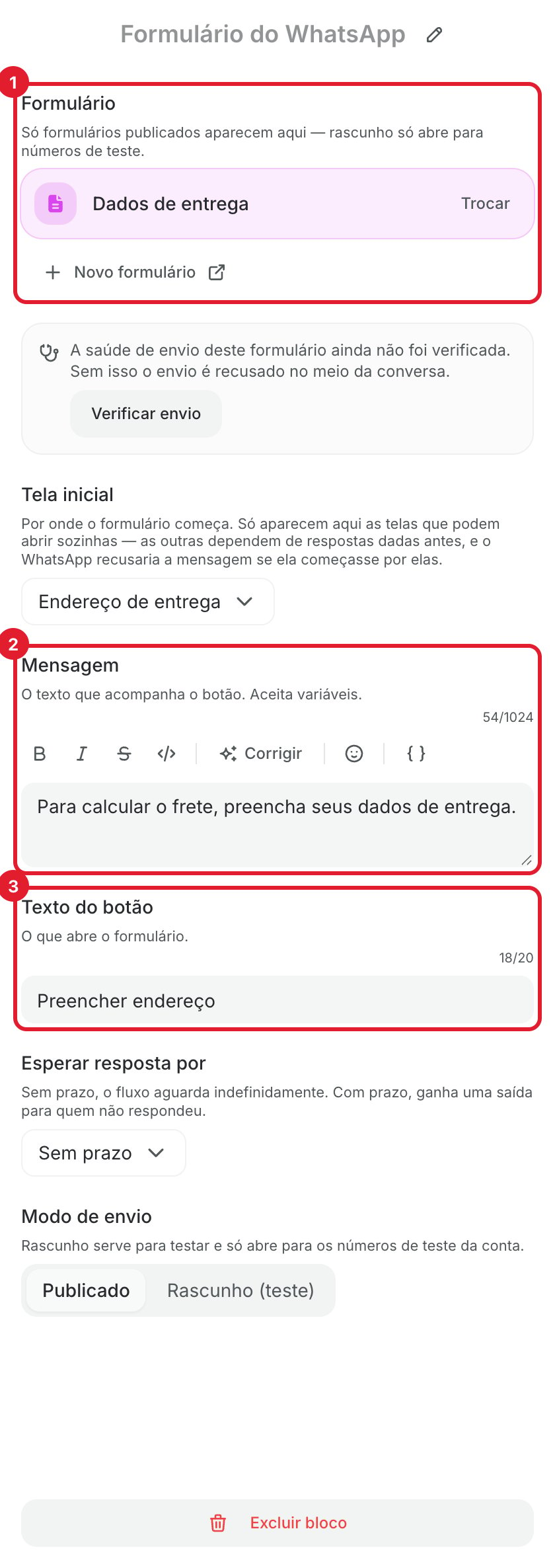
- Formulário (1): o formulário que vai ser enviado. Novo formulário abre o estúdio em outra aba. Clique em Verificar envio para conferir se a Meta está aceitando o envio desse formulário.
- Tela inicial: por qual tela o formulário abre. Só aparecem as telas que podem abrir sozinhas.
- Mensagem (2): o texto que acompanha o botão. Aceita variáveis.
- Texto do botão (3): o que aparece no botão que abre o formulário, até 20 caracteres. Vazio, o botão diz “Abrir”.
- Esperar resposta por: Sem prazo, 30 minutos, 1 hora, 6 horas ou 24 horas. Com prazo, o bloco ganha a saída Se não respondeu em… para quem não preencheu a tempo.
- Modo de envio: Publicado para os clientes ou Rascunho (teste), que só abre para os números de teste da conta.
Modelo do WhatsApp
Envia um modelo de mensagem aprovado pela Meta. É o jeito de falar com quem está fora da janela de 24 horas do WhatsApp, como na confirmação de um pagamento que chegou horas depois da última conversa. Antes de usar: crie o modelo e espere a aprovação da Meta. Veja Criar modelo. Só modelos aprovados aparecem na lista.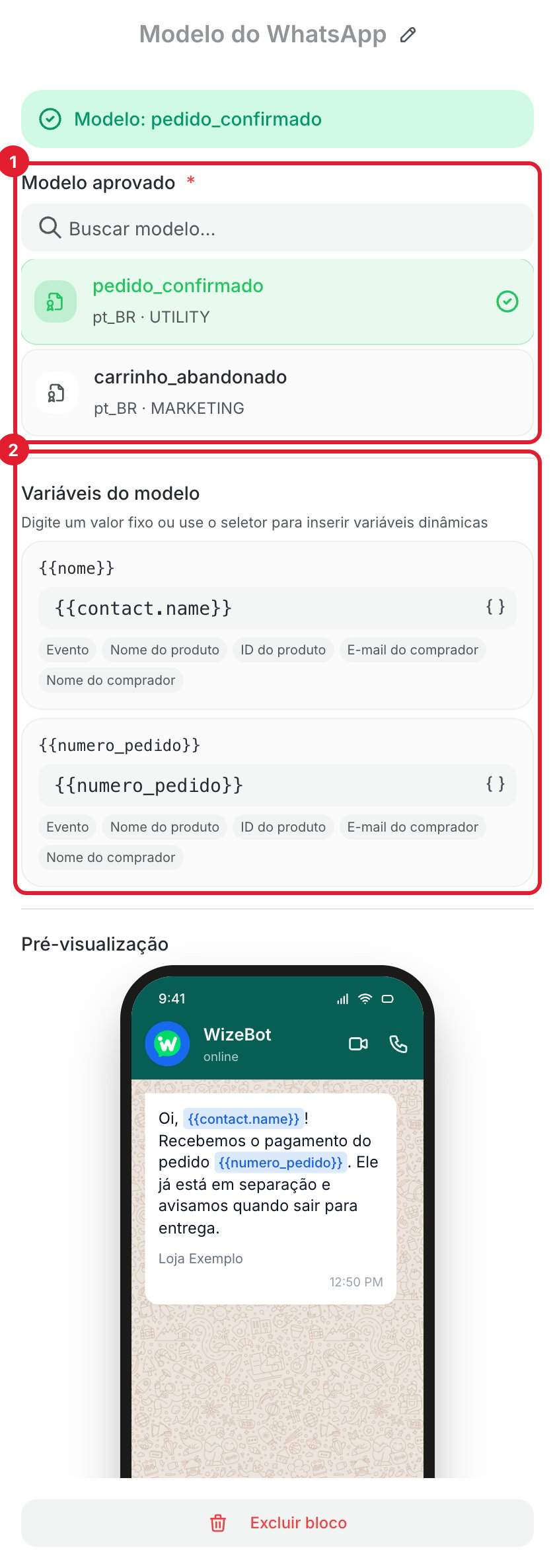
- Modelo aprovado (1): busque e clique no modelo. Cada item mostra o idioma e a categoria.
- Variáveis do modelo (2): para cada variável do texto, digite um valor fixo ou clique em para escolher uma variável, como o nome do contato. Os atalhos abaixo do campo (Evento, Nome do produto, ID do produto, E-mail do comprador, Nome do comprador) usam os dados que chegam por webhook.
- Mídia do cabeçalho: aparece quando o modelo tem imagem, vídeo ou documento no topo. Escolha URL fixa, Variável do fluxo ou Variável do webhook.
- Pré-visualização: mostra como a mensagem chega no celular.
Iniciar automação
Começa outro fluxo na mesma conversa. Use para reaproveitar um fluxo que já existe em vez de repetir os mesmos blocos. Por exemplo: todos os fluxos de venda, quando a loja está fechada, chamam o mesmo fluxo “Recado fora do horário”.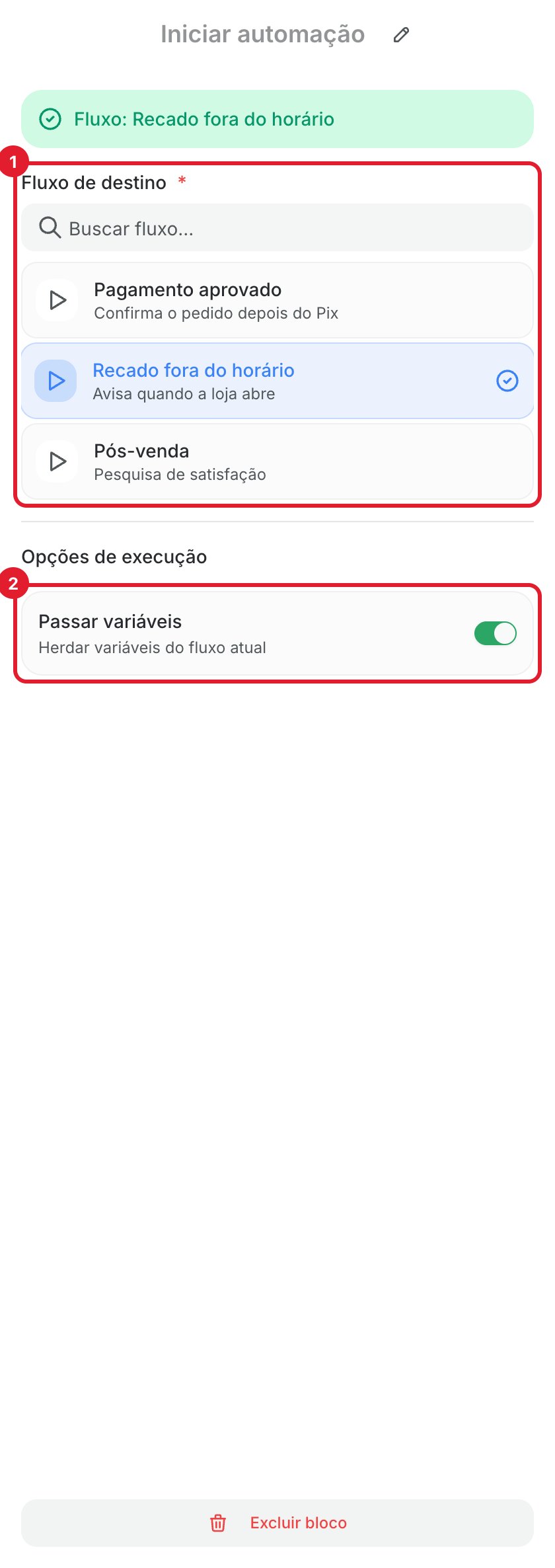
- Fluxo de destino (1): o fluxo que vai começar. A lista mostra só fluxos ativos e não mostra o próprio fluxo que você está editando.
- Passar variáveis (2): o fluxo de destino recebe as variáveis que este fluxo já preencheu.
Pipeline CRM
Coloca o contato no funil do CRM ou muda a etapa dele. Assim o funil se atualiza sozinho conforme o cliente avança no fluxo. Por exemplo: quem recebeu a cobrança vai para Proposta enviada. No canvas, o bloco aparece com o nome Pipeline.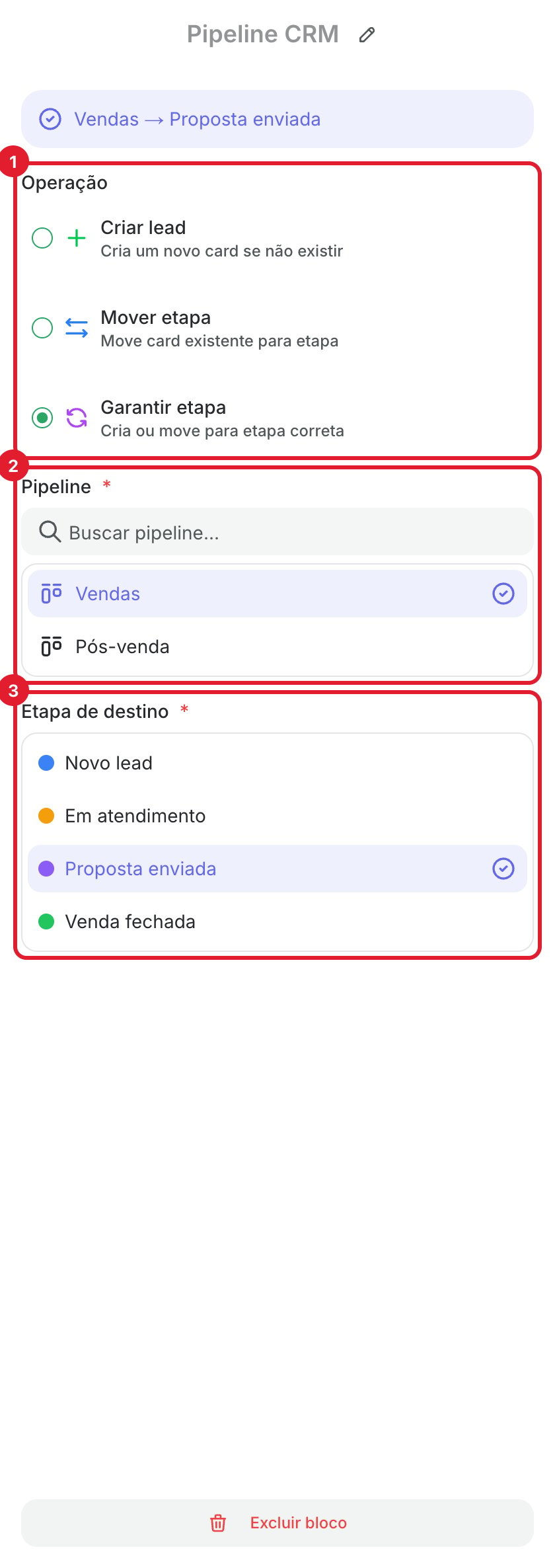
- Operação (1):
- Criar lead: cria um card na etapa escolhida. Se o contato já tem um card aberto nesse pipeline, nada muda. Nesta opção aparece também o campo Valor, que vai para o card novo.
- Mover etapa: move o card aberto do contato para a etapa escolhida. Com Criar se não existir ligado, cria o card quando o contato ainda não tem um.
- Garantir etapa: cria o card se não existir e move se já existir. Na dúvida, use esta.
- Pipeline (2): qual funil.
- Etapa de destino (3): a coluna onde o card deve ficar.
Horário de atendimento
Verifica se a empresa está aberta naquele momento e manda o fluxo por um de dois caminhos. Use para responder de um jeito durante o expediente e de outro fora dele. Antes de usar: configure os dias e horários em Configurações > Horario. Veja Horário de atendimento.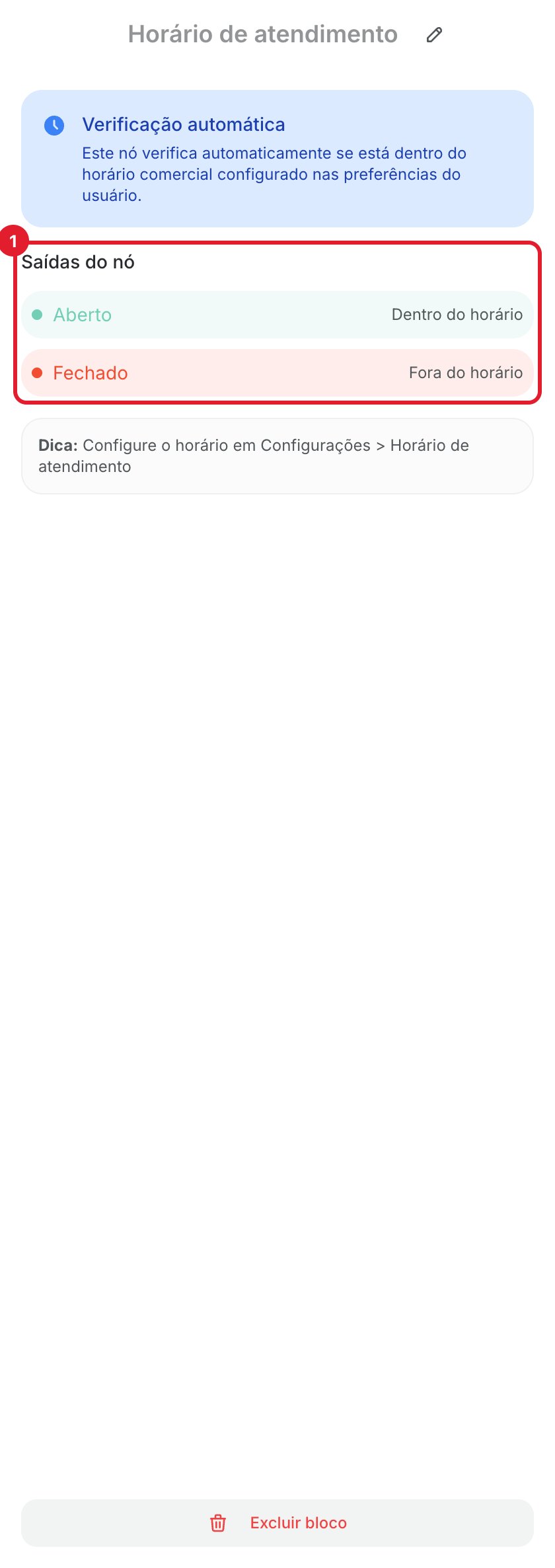
- Aberto: dentro do horário configurado.
- Fechado: fora do horário.
Pagamento PIX
Envia uma cobrança Pix no WhatsApp, com a lista de itens, o total e o código para o cliente pagar sem sair da conversa. Antes de usar: o código Pix de cada cobrança é gerado pelo seu banco ou intermediador de pagamento. Use um bloco de Integração HTTP antes deste para pedir a cobrança e salvar o código num campo personalizado do contato.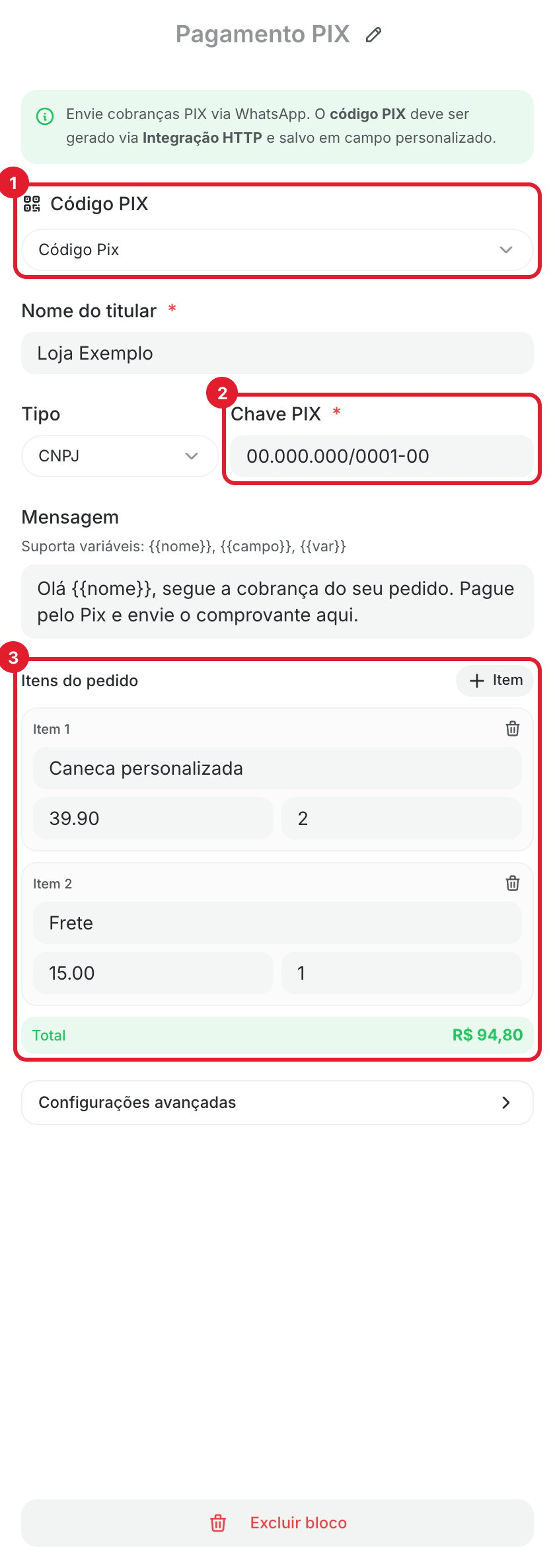
- Código PIX (1): o campo personalizado onde a integração salvou o código da cobrança.
- Nome do titular: o nome de quem recebe, como aparece para o cliente.
- Tipo e Chave PIX (2): o tipo da chave (CPF, CNPJ, E-mail, Telefone ou Chave aleatória (EVP)) e a chave que recebe o pagamento.
- Mensagem: o texto da cobrança. Aceita variáveis como
{{nome}}. - Itens do pedido (3): nome, valor e quantidade de cada item. Clique em Item para adicionar outro. O Total é calculado sozinho.
- Configurações avançadas: Tipo de pedido (Bens digitais ou Bens físicos), ID de referência, Rodapé, impostos, frete, desconto, Programa de desconto e Expiração (seg), com mínimo de 300 segundos.
Conversão
Avisa a plataforma de anúncios (Meta, Google e outras) que o contato comprou, virou lead ou fez outra ação. Com isso os anúncios aprendem quem converte e você vê o resultado das campanhas. Antes de usar: configure os destinos em Configurações > Pixel, na aba Destinos de conversão. A conversão só é enviada quando o contato chegou por um anúncio: clique rastreado pelo Pixel ou anúncio de clique para o WhatsApp. Para os outros contatos, o bloco não envia nada e o fluxo segue.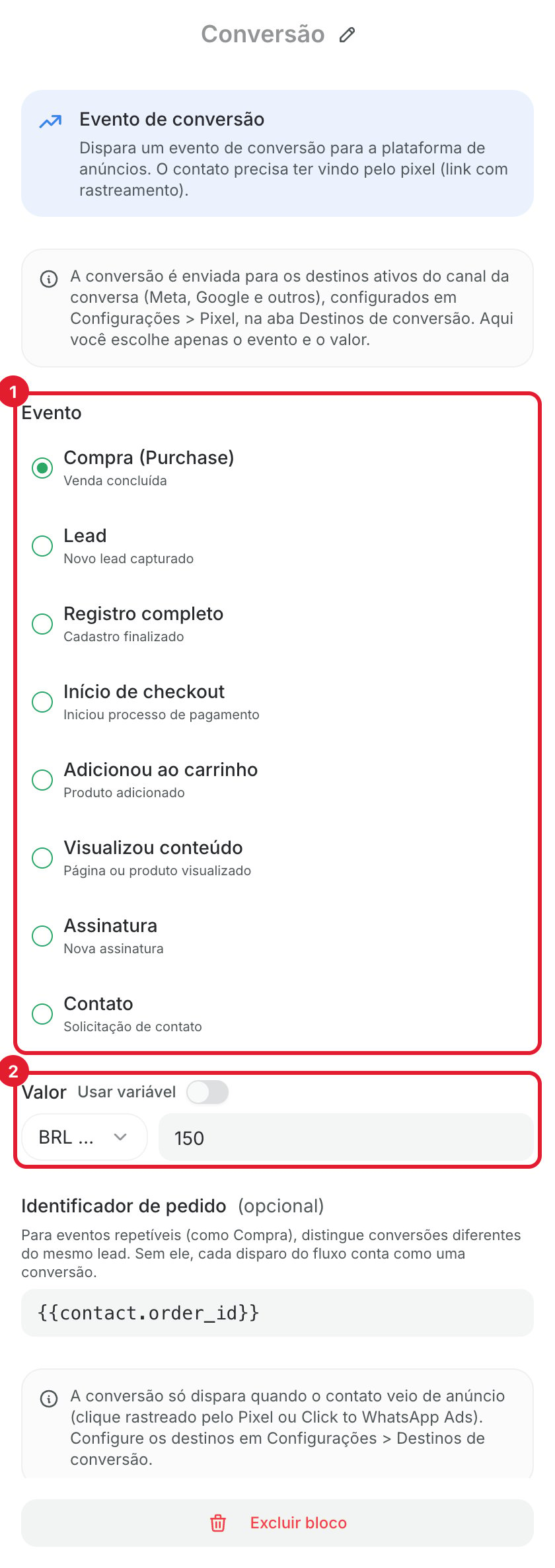
- Evento (1): Compra (Purchase), Lead, Registro completo, Início de checkout, Adicionou ao carrinho, Visualizou conteúdo, Assinatura ou Contato.
- Valor (2): a moeda e o valor da conversão. Com Usar variável ligado, o valor vem de uma variável, como o total do pedido.
- Identificador de pedido (opcional): para eventos que se repetem, como Compra, separa uma venda da outra do mesmo cliente. Sem ele, cada vez que o fluxo passa pelo bloco conta como uma conversão.
Agendar sequência
Esse bloco aparece só em fluxos antigos e não está mais no menu. Os blocos que já existem continuam funcionando e podem ser editados. Para fluxos novos, use o Atraso inteligente, explicado em Blocos de lógica.Problemas comuns
O agente não aparece na lista do bloco Agente de IA
O agente não aparece na lista do bloco Agente de IA
Só agentes ativos aparecem. Abra Agents, confira o agente e ative.
O modelo não aparece na lista do bloco Modelo do WhatsApp
O modelo não aparece na lista do bloco Modelo do WhatsApp
Só modelos aprovados pela Meta aparecem. Se ele ainda está em análise, espere a aprovação.
O bloco Formulário do WhatsApp mostra Não publicado ou Aguardando número
O bloco Formulário do WhatsApp mostra Não publicado ou Aguardando número
Isso acontece quando o fluxo veio de uma cópia de outra empresa e o formulário ainda não foi publicado na sua conta. Até ele ser publicado, o bloco não envia o formulário.
- Aguardando número: clique em Escolher número e escolha o número de WhatsApp do formulário no estúdio.
- Sem conteúdo: o formulário veio sem telas. Clique em Abrir formulário, monte as telas no estúdio e depois escolha o número.
- Não publicado: clique em Abrir formulário e publique.
- Excluído: o formulário não existe mais. Clique em Trocar e escolha outro.
O fluxo que quero iniciar não aparece em Iniciar automação
O fluxo que quero iniciar não aparece em Iniciar automação
A lista mostra só fluxos ativos e esconde o fluxo que você está editando. Ative o fluxo de destino e abra o painel de novo.
A cobrança Pix não chegou ao cliente
A cobrança Pix não chegou ao cliente
Confira se o bloco de Integração HTTP antes do Pagamento PIX salvou o código no campo escolhido em Código PIX. Sem o código, a cobrança não é enviada. Lembre também que a cobrança só funciona em conversas do WhatsApp.
Precisa de ajuda?
Fale com o suporte da WizeBot pelo WhatsApp ou por e-mail.Falar com o suporte
Enviar um e-mail