

Onde encontrar os blocos
No editor do fluxo, clique no botão + no canto superior direito. Os quatro blocos ficam no grupo Conteúdo, o primeiro da lista.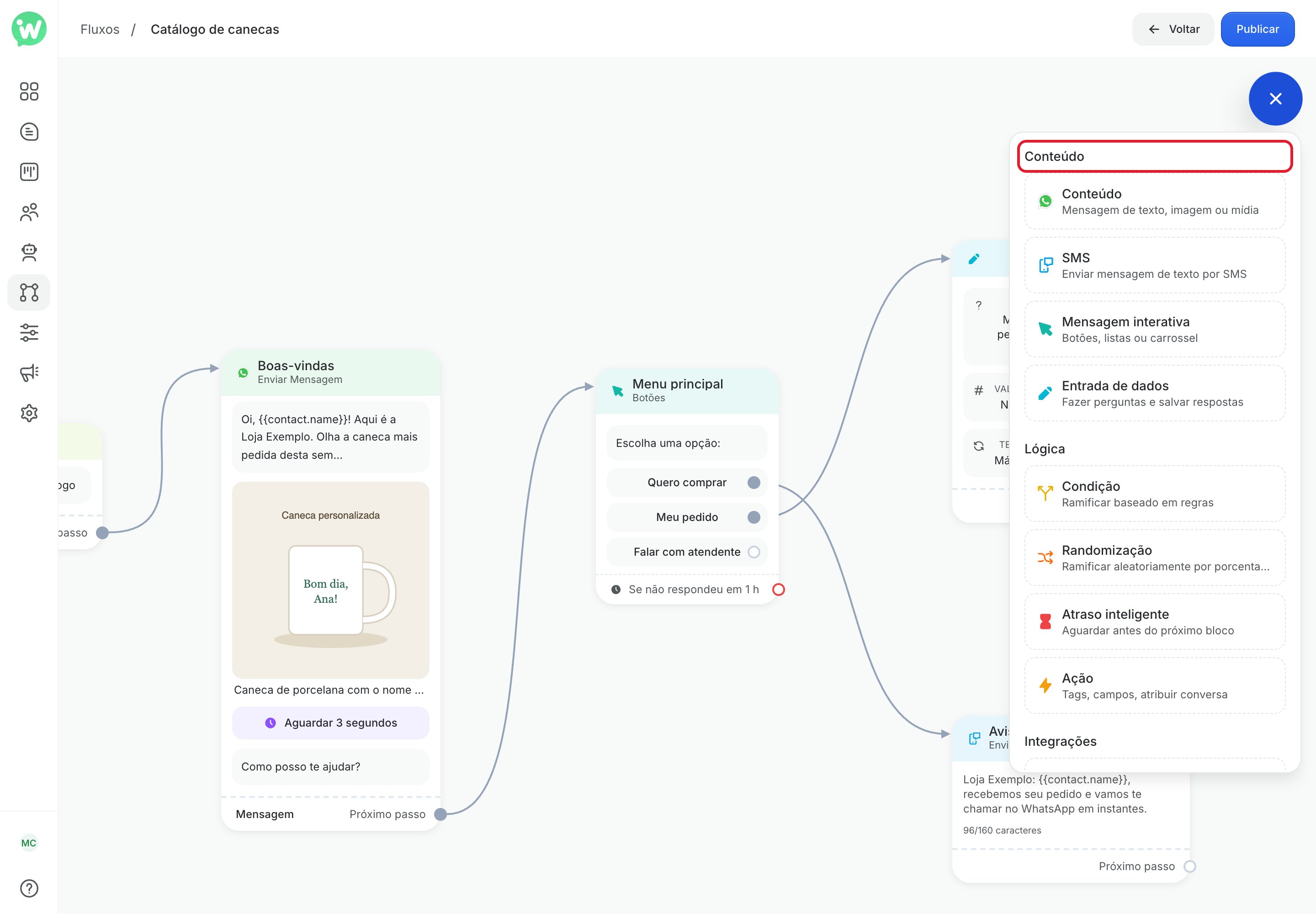
No WhatsApp, os blocos de conteúdo só chegam ao cliente dentro da janela de 24 horas, contada a partir da última mensagem que ele enviou. Fora dela, a Meta só aceita modelos aprovados. Para falar com quem não escreve há mais de 24 horas, use o bloco Modelo do WhatsApp, explicado em Blocos avançados.
Conteúdo
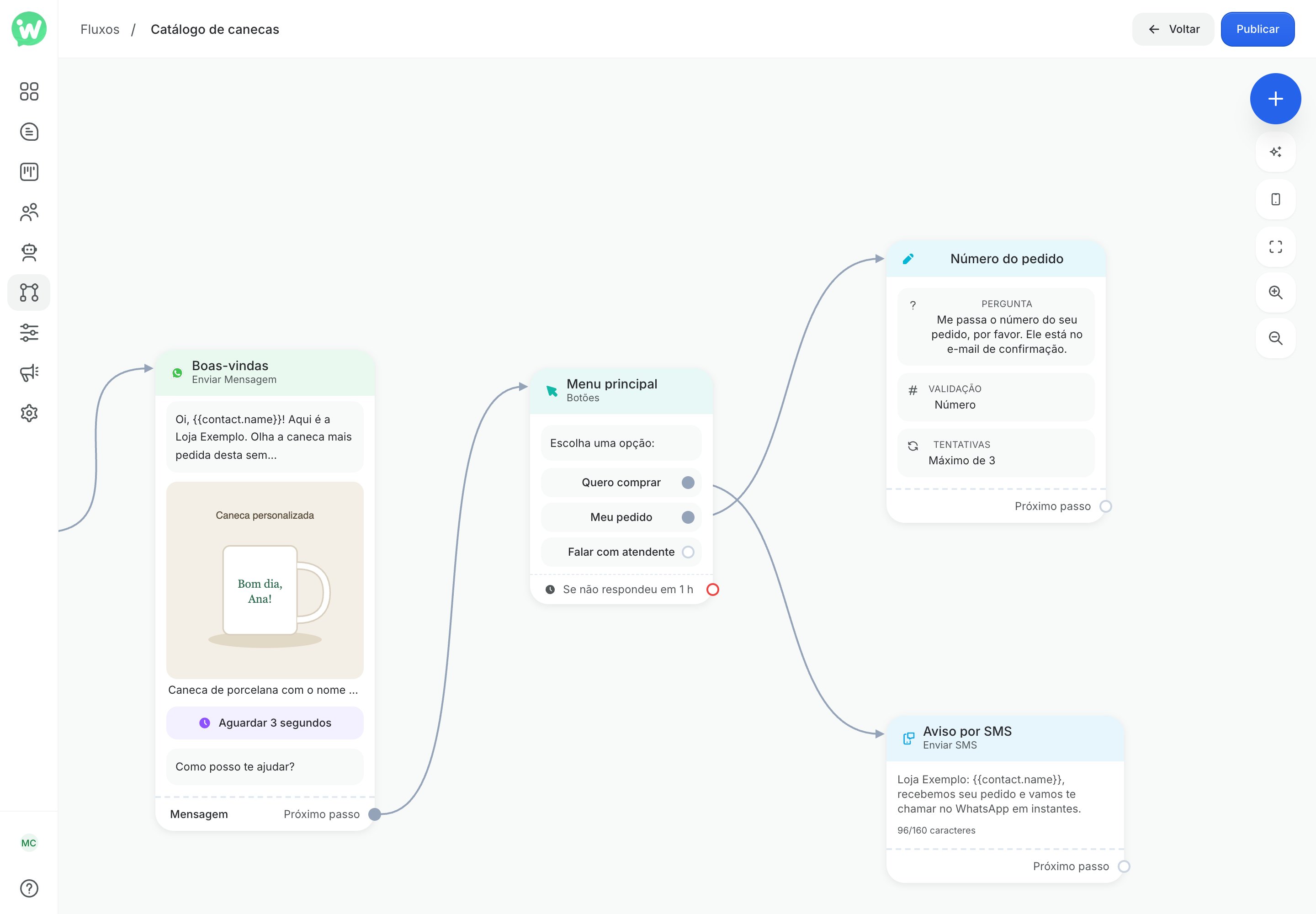
Envia uma sequência de mensagens, na ordem em que aparecem no painel. É o bloco para dar boas-vindas, mandar a foto de um produto com o preço ou enviar o PDF do catálogo. Exemplo: o cliente manda “caneca” e o fluxo responde com uma saudação, a foto da caneca mais vendida com o preço na legenda e, três segundos depois, “Como posso te ajudar?”.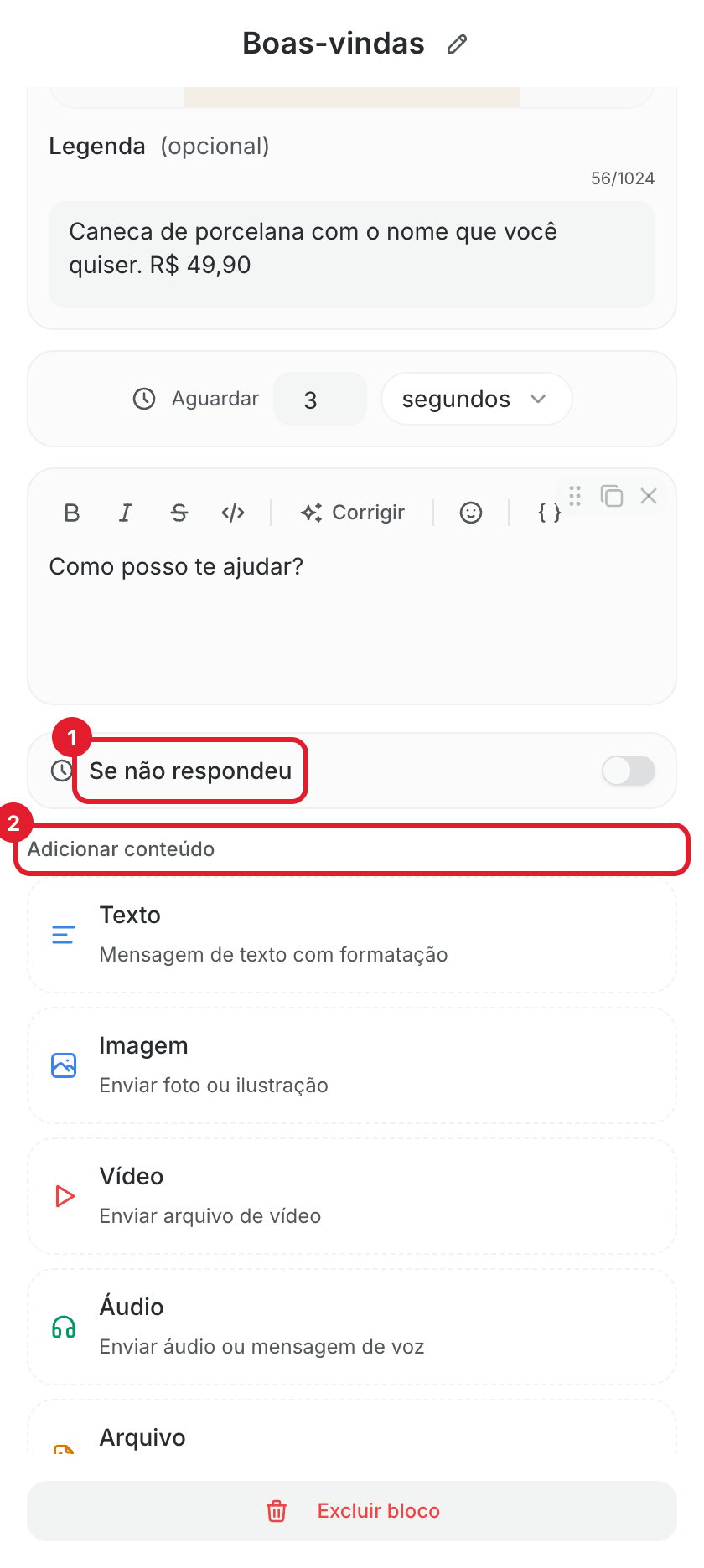
Nos itens de mídia, escolha entre Arquivo (você envia o arquivo para a WizeBot) e Link (a mídia vem de um endereço público https, que pode usar um campo ou variável do fluxo).
Se não respondeu
Com Se não respondeu desligado (1), o fluxo envia as mensagens e segue direto para o próximo bloco. Ligado, o bloco espera o cliente responder pelo tempo que você definir em Aguardar … minutos antes de seguir, de 1 a 1.440 minutos (24 horas). O bloco passa a ter duas saídas:- Próximo passo: o cliente respondeu dentro do prazo.
- Saída vermelha de tempo esgotado: o prazo acabou sem resposta. Ligue aqui um lembrete, por exemplo “Ainda está por aí? Posso te ajudar com mais alguma coisa?”.
Mensagem interativa
Envia uma mensagem com opções clicáveis. O cliente toca no botão em vez de digitar, o que evita erro de digitação e deixa o fluxo saber exatamente o que ele escolheu. Exemplo: depois das boas-vindas, o menu “Escolha uma opção:” com os botões Quero comprar, Meu pedido e Falar com atendente. Cada botão leva para um caminho diferente do fluxo.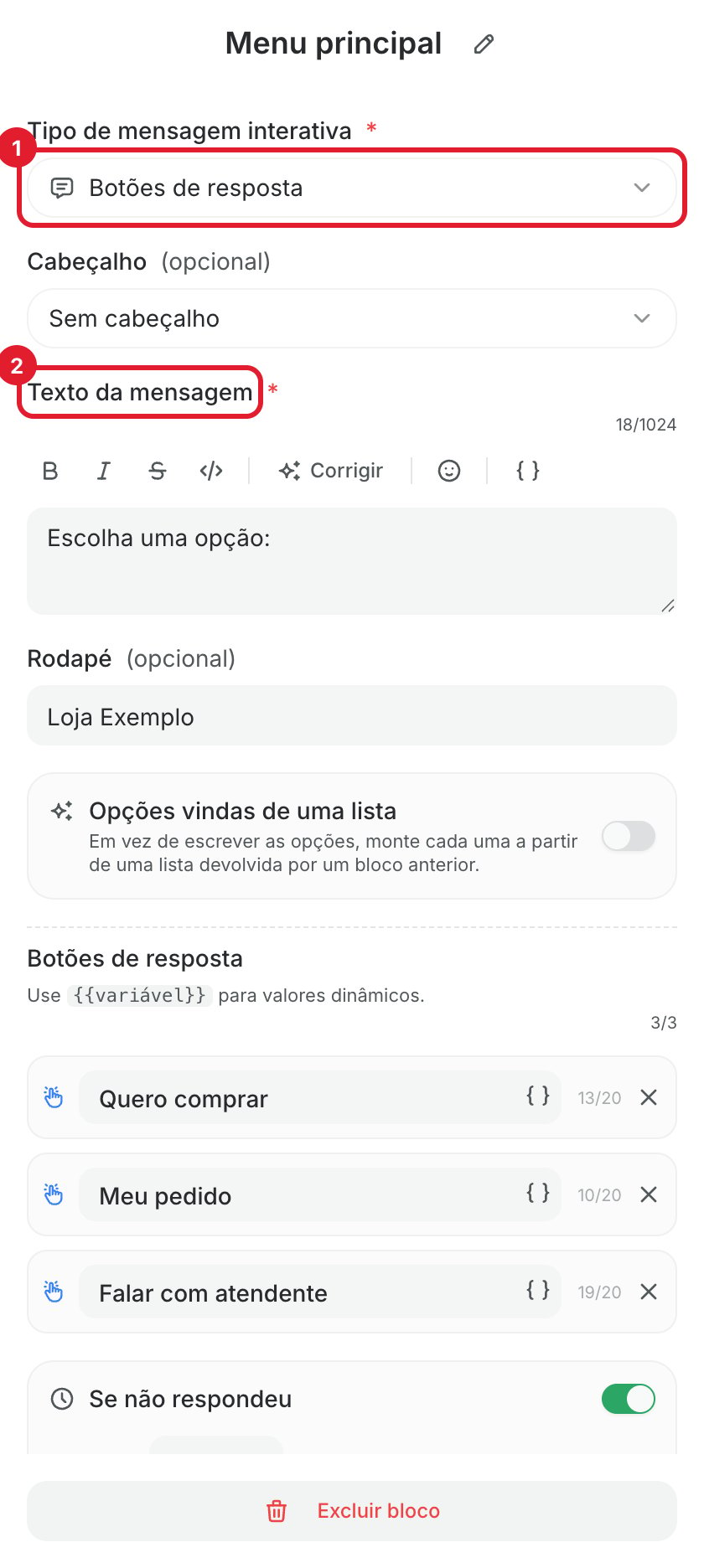
Depois preencha:
- Cabeçalho (opcional): só em Botões de resposta e Botão de URL. Pode ser Texto (até 60 caracteres), Imagem, Vídeo ou Documento.
- Texto da mensagem (2): obrigatório, até 1.024 caracteres.
- Rodapé (opcional): uma linha menor no fim da mensagem, até 60 caracteres. Bom para o nome da loja.
- Opções vindas de uma lista: só em Botões de resposta e Lista. Em vez de escrever as opções, o bloco monta cada uma a partir de uma lista devolvida por uma integração HTTP anterior, como os últimos pedidos do cliente.
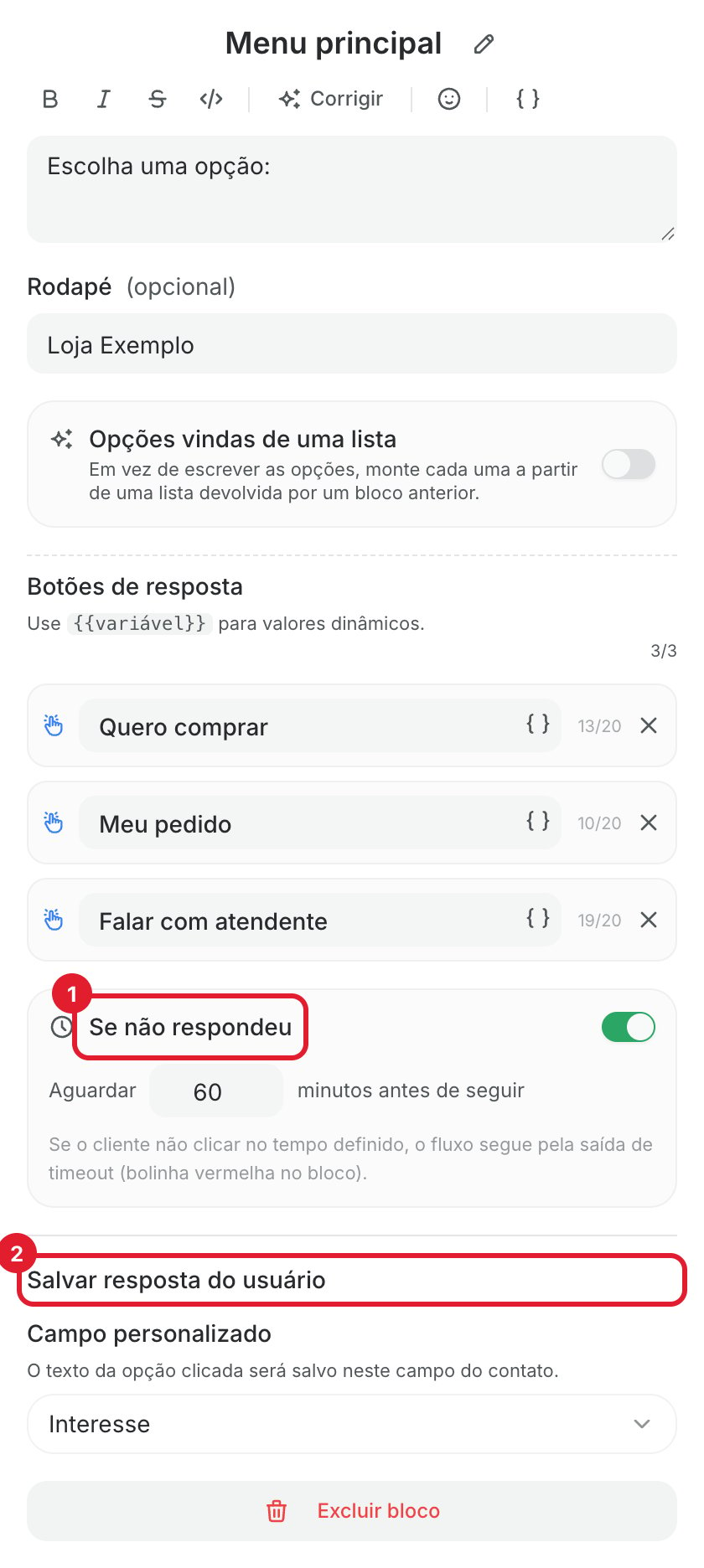
- Se não respondeu (1): ligado, o bloco ganha a saída vermelha de tempo esgotado, usada se o cliente não clicar em nada dentro do prazo em minutos.
- Salvar resposta do usuário (2): escolha um Campo personalizado e o texto da opção clicada fica salvo no contato. Com isso você usa a escolha depois, numa condição ou para segmentar uma campanha.
- Botões de resposta e Lista: o fluxo para e espera o clique. Depois segue pela saída da opção escolhida. Opção sem ligação não leva a lugar nenhum, então ligue todas.
- Botão de URL e Carrossel: o fluxo envia a mensagem e segue logo para o próximo bloco, sem esperar clique.
No Telegram, Botão de URL e Carrossel não são enviados. No chat do site, nenhum tipo de mensagem interativa é enviado. Nesses casos a mensagem não sai: se o bloco tem uma saída por botão ou opção, o fluxo termina ali; se tem só uma saída, o fluxo continua por ela. Para atender esses canais, faça um fluxo próprio para eles com o bloco Conteúdo ou Entrada de dados.
Entrada de dados
Faz uma pergunta, espera o cliente responder, confere se a resposta está no formato certo e salva no contato. Exemplo: o cliente toca em Meu pedido e o fluxo pergunta “Me passa o número do seu pedido, por favor”. A resposta fica salva no campo Número do pedido e pode ser enviada para o sistema da loja numa integração.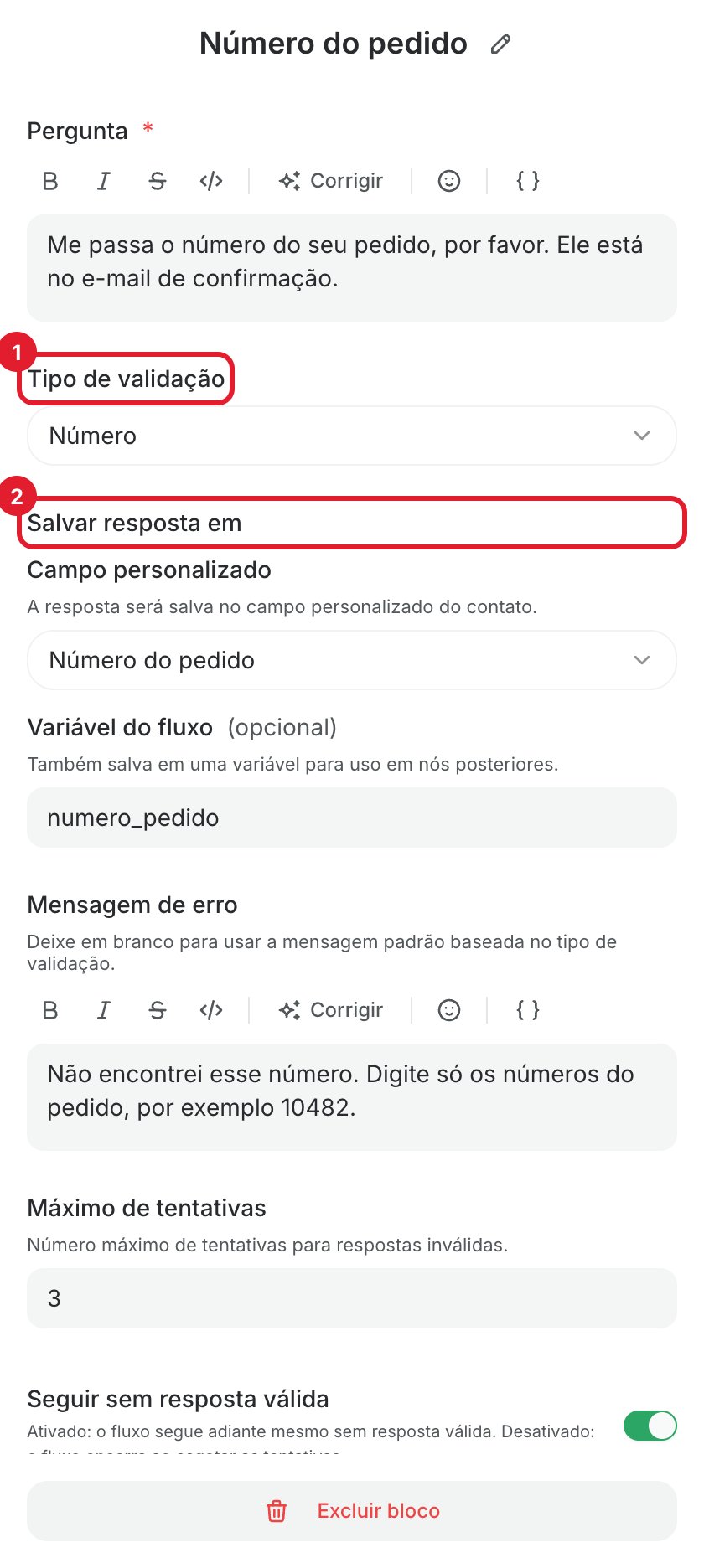
- Pergunta: obrigatória. É a mensagem enviada ao cliente.
-
Tipo de validação (1): define o que conta como resposta válida.
-
Salvar resposta em (2): escolha o Campo personalizado do contato que vai guardar a resposta. Em Variável do fluxo (opcional), dê um nome, como
numero_pedido, para usar a resposta nos blocos seguintes do mesmo fluxo. - Mensagem de erro: o que o cliente recebe quando a resposta não passa na validação. Em branco, a WizeBot usa uma mensagem padrão, como “Por favor, digite um CPF válido.”.
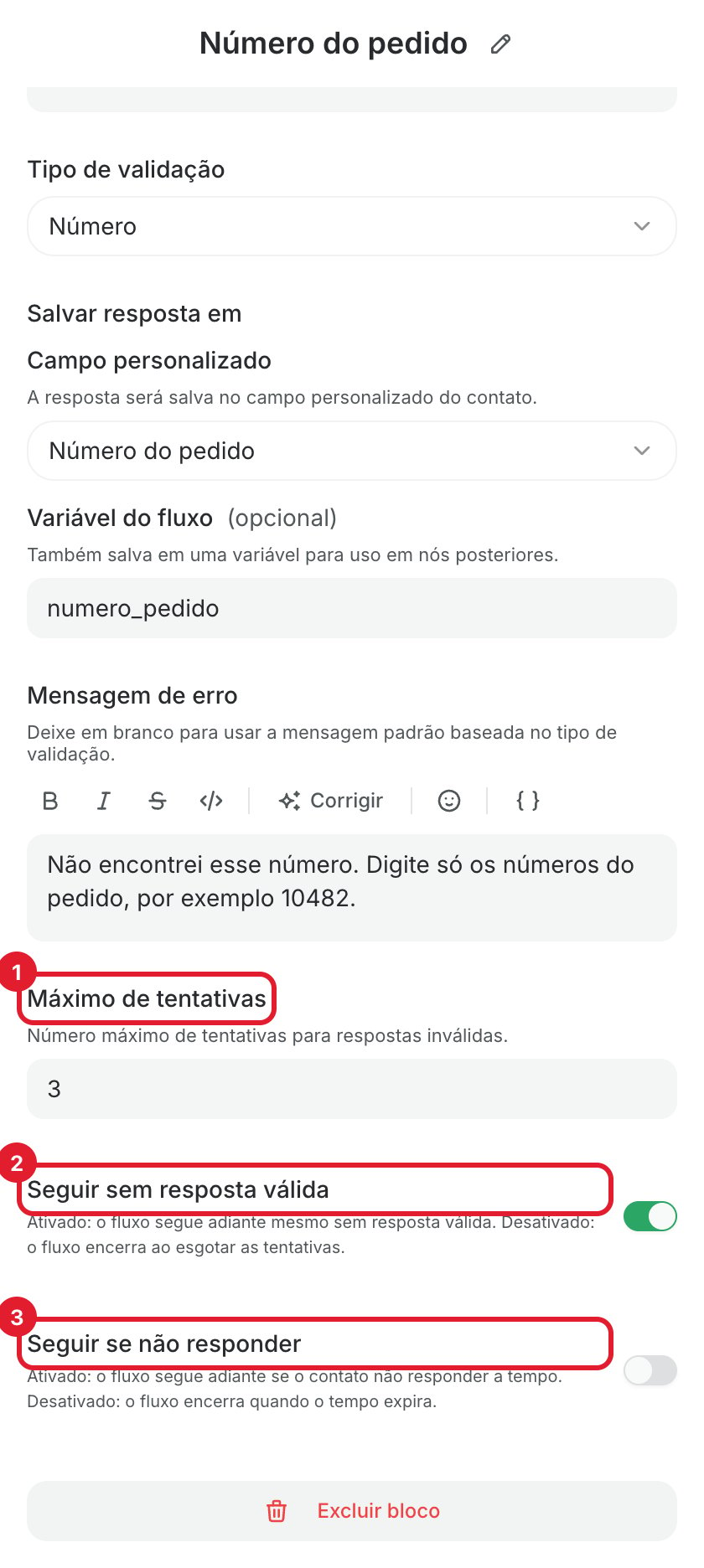
- Máximo de tentativas (1): quantas respostas inválidas o cliente pode mandar, de 1 a 10. O padrão é 3.
- Seguir sem resposta válida (2): ligado, o fluxo segue em frente quando as tentativas acabam, sem salvar nada. Desligado, o fluxo encerra.
- Seguir se não responder (3): o bloco espera a resposta por 30 minutos. Ligado, o fluxo segue em frente quando esse tempo passa. Desligado, o fluxo encerra.
SMS
Envia um SMS para o celular do contato. Serve como aviso fora do WhatsApp, por exemplo para confirmar um pedido de quem não está respondendo no chat.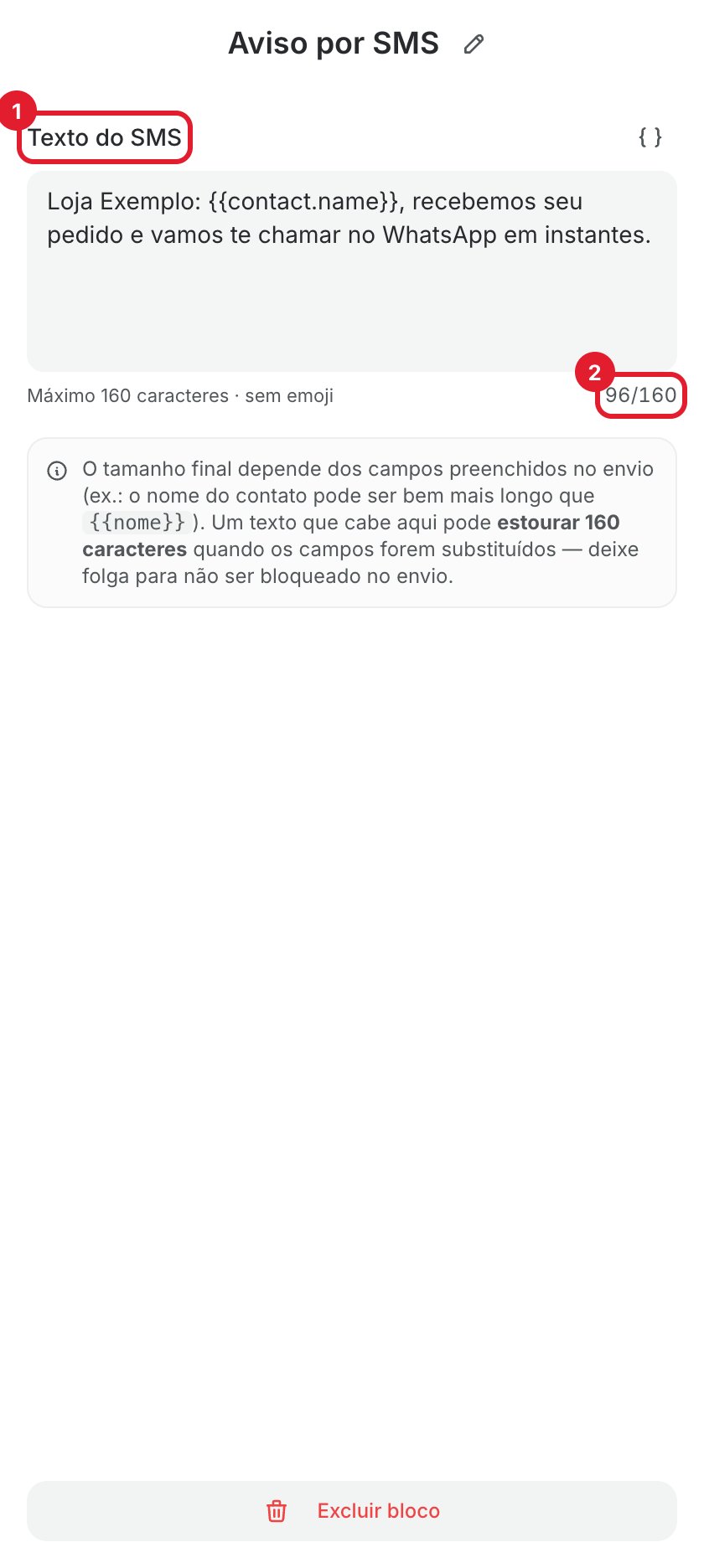
- Texto do SMS (1): a mensagem, com campos do contato pelo botão
{ }. - Contador (2): o SMS tem no máximo 160 caracteres e não aceita emoji. Os campos são trocados pelo valor real na hora do envio, então um nome comprido pode passar do limite. Deixe folga.
- Cada SMS usa créditos de SMS da sua conta. O saldo aparece em Créditos de SMS, no indicador de créditos do topo da tela.
- O número do contato precisa ser um celular brasileiro válido.
- O SMS não entra na conversa do Chat e não recebe resposta. O resultado do envio fica registrado no histórico do contato.
- O fluxo sempre segue para o Próximo passo, mesmo se o SMS não for enviado por falta de crédito ou número inválido.
Problemas comuns
O cliente não recebeu as mensagens do bloco
O cliente não recebeu as mensagens do bloco
No WhatsApp, confira se o cliente mandou mensagem nas últimas 24 horas. Fora dessa janela, só modelos aprovados são entregues. Confira também se o canal da conversa aceita o tipo de mensagem: chat do site não recebe vídeo nem mensagem interativa.
O cliente clicou num botão e o fluxo parou
O cliente clicou num botão e o fluxo parou
A saída daquele botão não está ligada a nenhum bloco. No canvas, puxe uma ligação da bolinha ao lado do botão até o próximo bloco e publique de novo.
A Entrada de dados encerrou o fluxo
A Entrada de dados encerrou o fluxo
O cliente errou o formato mais vezes que o Máximo de tentativas, ou não respondeu em 30 minutos. Ligue Seguir sem resposta válida ou Seguir se não responder para o fluxo continuar nesses casos.
O SMS não foi enviado
O SMS não foi enviado
Veja o saldo em Créditos de SMS e confira se o telefone do contato é um celular brasileiro com DDD. O motivo da falha aparece no histórico do contato.
Precisa de ajuda?
Fale com o suporte da WizeBot pelo WhatsApp ou por e-mail.Falar com o suporte
Enviar um e-mail