

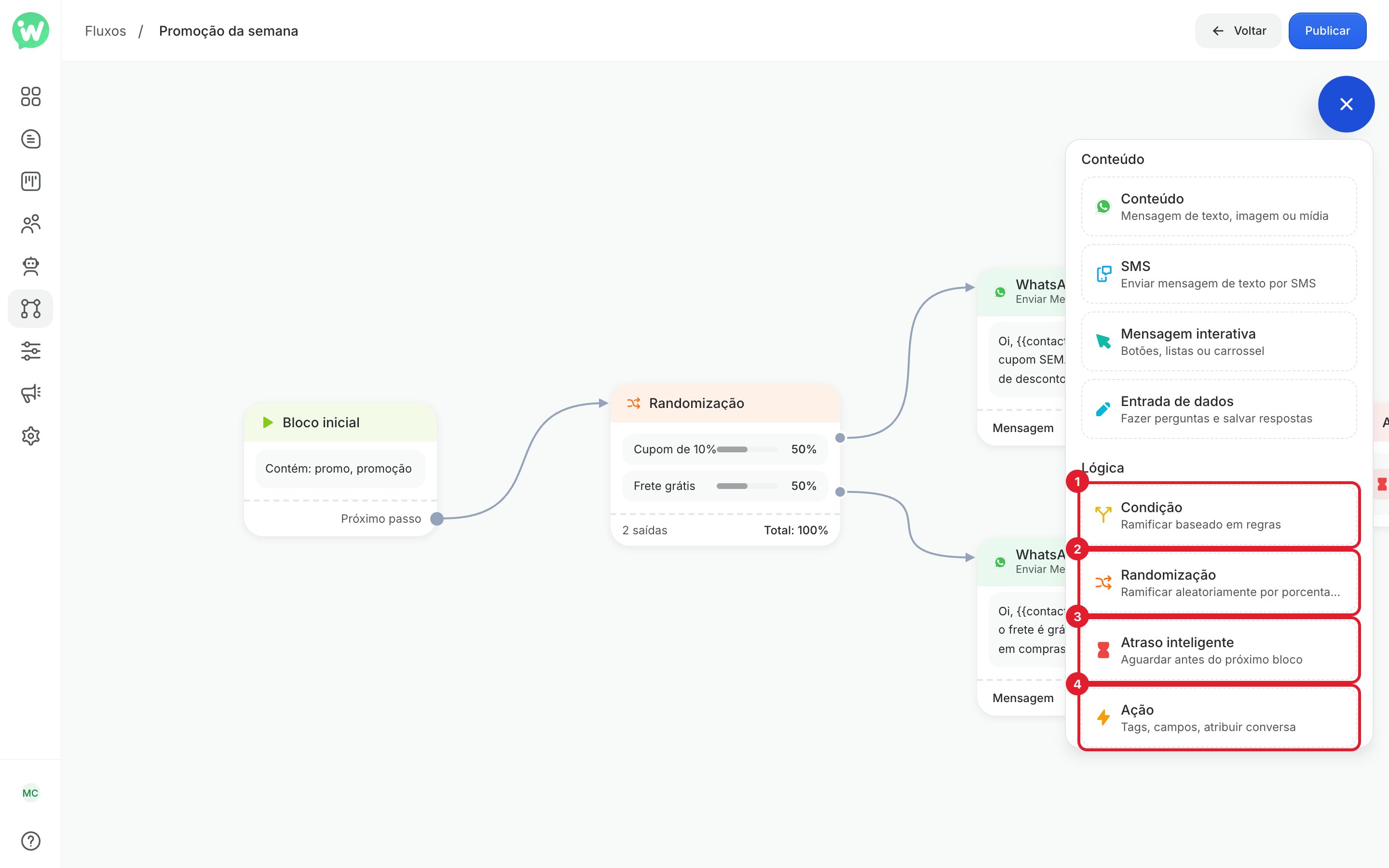
Condição
A Condição olha uma informação e manda o contato para um caminho diferente conforme o resultado. Exemplo de loja: quem tem a etiqueta “Cliente recorrente” recebe uma mensagem de agradecimento com cupom, e quem está comprando pela primeira vez recebe a apresentação da loja.Escolha o tipo
No alto do painel, em Tipo, escolha como as saídas funcionam: Sim / Não: o bloco tem duas saídas, Verdadeiro e Falso. Basta uma das condições ser verdadeira para seguir por Verdadeiro, e entre elas aparece o selo OU para lembrar disso. Use Adicionar condição para incluir mais uma. Exemplo: quem escreve “troca” ou “devolução” recebe as instruções de troca, o resto segue o atendimento normal.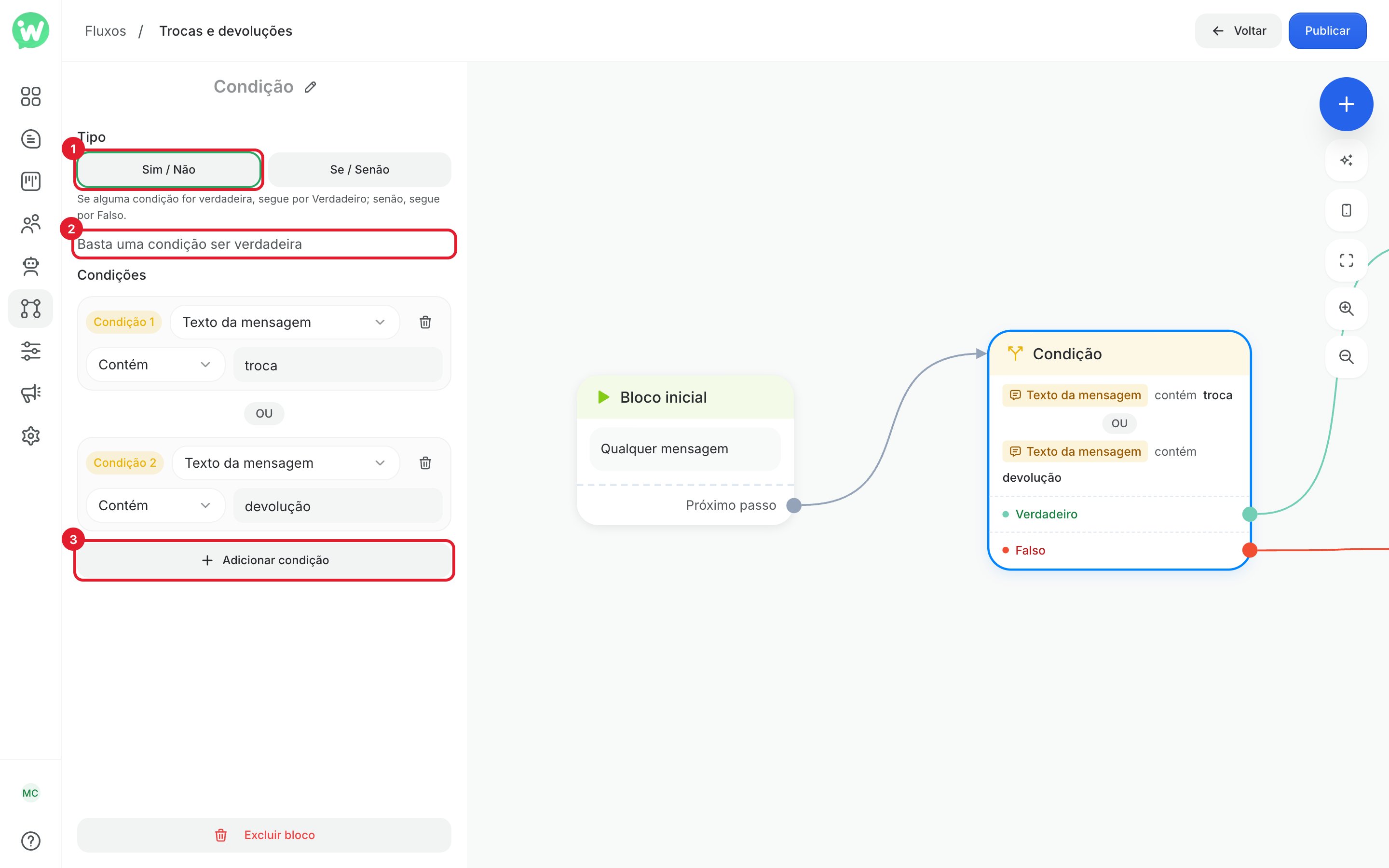
Monte cada condição
Cada condição tem três partes:- Variável: o que vai ser comparado. As opções aparecem em grupos:
- Contato: Nome do contato e Telefone do contato.
- Mensagem: Texto da mensagem e Tipo da mensagem (texto, imagem, áudio, clique em botão e outros).
- Fluxo: Entrada do fluxo e Status da conversa.
- Etiquetas: Etiquetas do contato.
- Campos personalizados: os campos que você criou em Configurações > Campos.
- Webhook: dados que chegaram de uma plataforma de vendas, como Evento do webhook, Nome do produto e Email do comprador.
- Integração: Motivo da falha da integração e Código de status da integração, para tratar o caminho de falha de uma Integração HTTP.
- Variáveis do sistema e, quando o fluxo envia um formulário antes, Formulário.
- Operador: É igual a, É diferente de, Contém, Não contém, Começa com, Termina com, Maior que, Menor que, Está vazio, Não está vazio, Corresponde a regex, Possui etiqueta e Não possui etiqueta.
- Valor: o que a variável precisa ter. Para etiquetas, evento de webhook e tipo de mensagem, a WizeBot mostra uma lista para você escolher.
Junte regras numa mesma saída
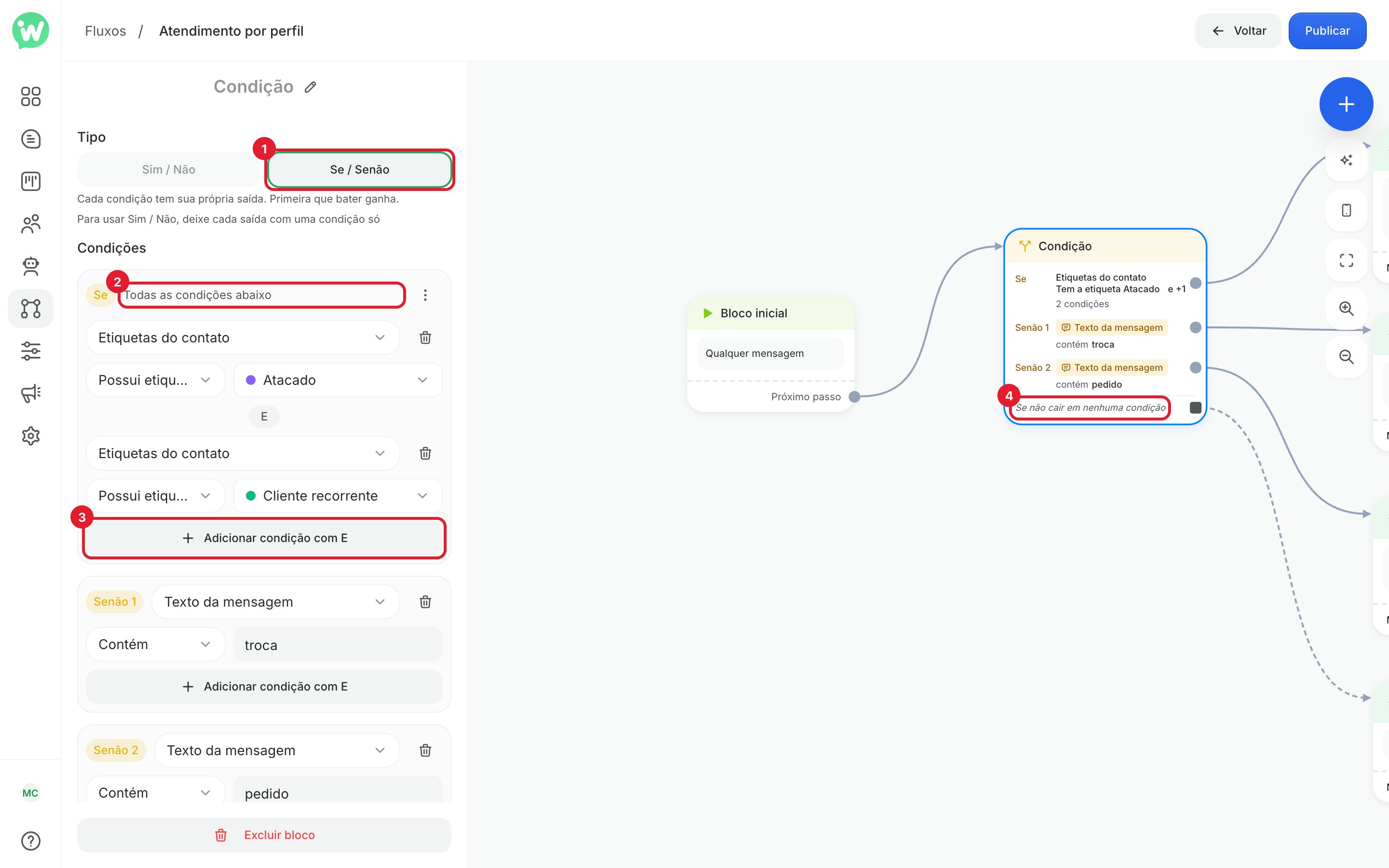
No Se / Senão, uma saída pode exigir mais de uma regra ao mesmo tempo. Clique em Adicionar condição com E embaixo da condição. A saída passa a mostrar Todas as condições abaixo, com o selo E entre as regras, e o contato só segue por ela se todas forem verdadeiras. Cada saída aceita até 5 regras. Exemplo do print acima: a saída Se exige “Etiquetas do contato Possui etiqueta Atacado” E “Etiquetas do contato Possui etiqueta Cliente recorrente”. Quem tem as duas recebe a tabela de atacado com desconto de cliente da casa.O Sim / Não fica indisponível enquanto alguma saída tiver mais de uma regra. A tela avisa: Para usar Sim / Não, deixe cada saída com uma condição só.
Respostas do formulário
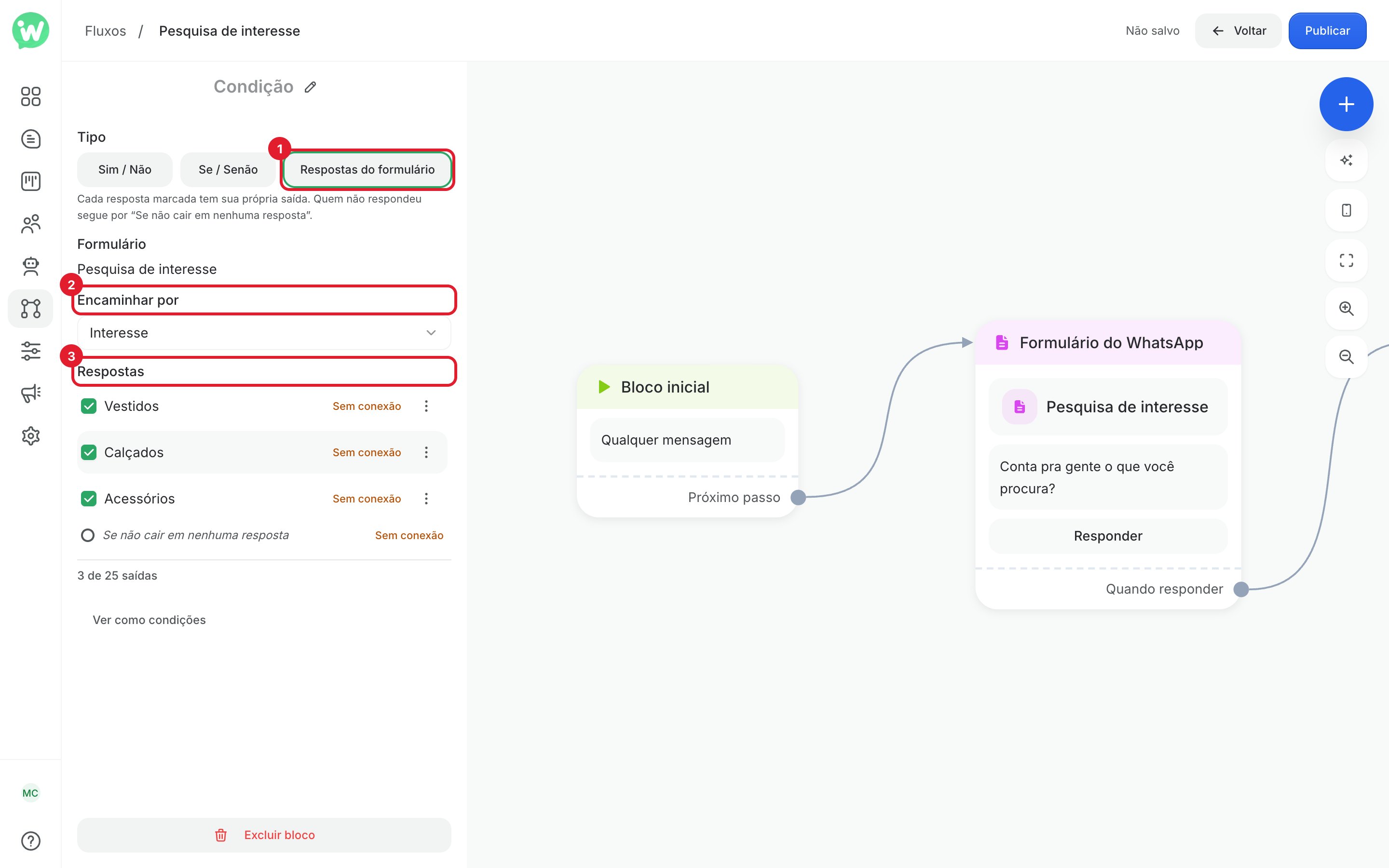
Quando a Condição vem logo depois da saída Quando responder de um Formulário do WhatsApp, aparece um terceiro tipo, Respostas do formulário. Ele monta as saídas a partir das respostas do formulário, sem você digitar valor nenhum.- Em Tipo, clique em Respostas do formulário. O painel mostra o nome do formulário.
- Em Encaminhar por, escolha o campo que decide o caminho, por exemplo “Interesse”.
- Em Respostas, cada resposta marcada vira uma saída. Desmarque as que não precisam de caminho próprio. Quem não respondeu, ou deu uma resposta desmarcada, segue por Se não cair em nenhuma resposta.
Randomização
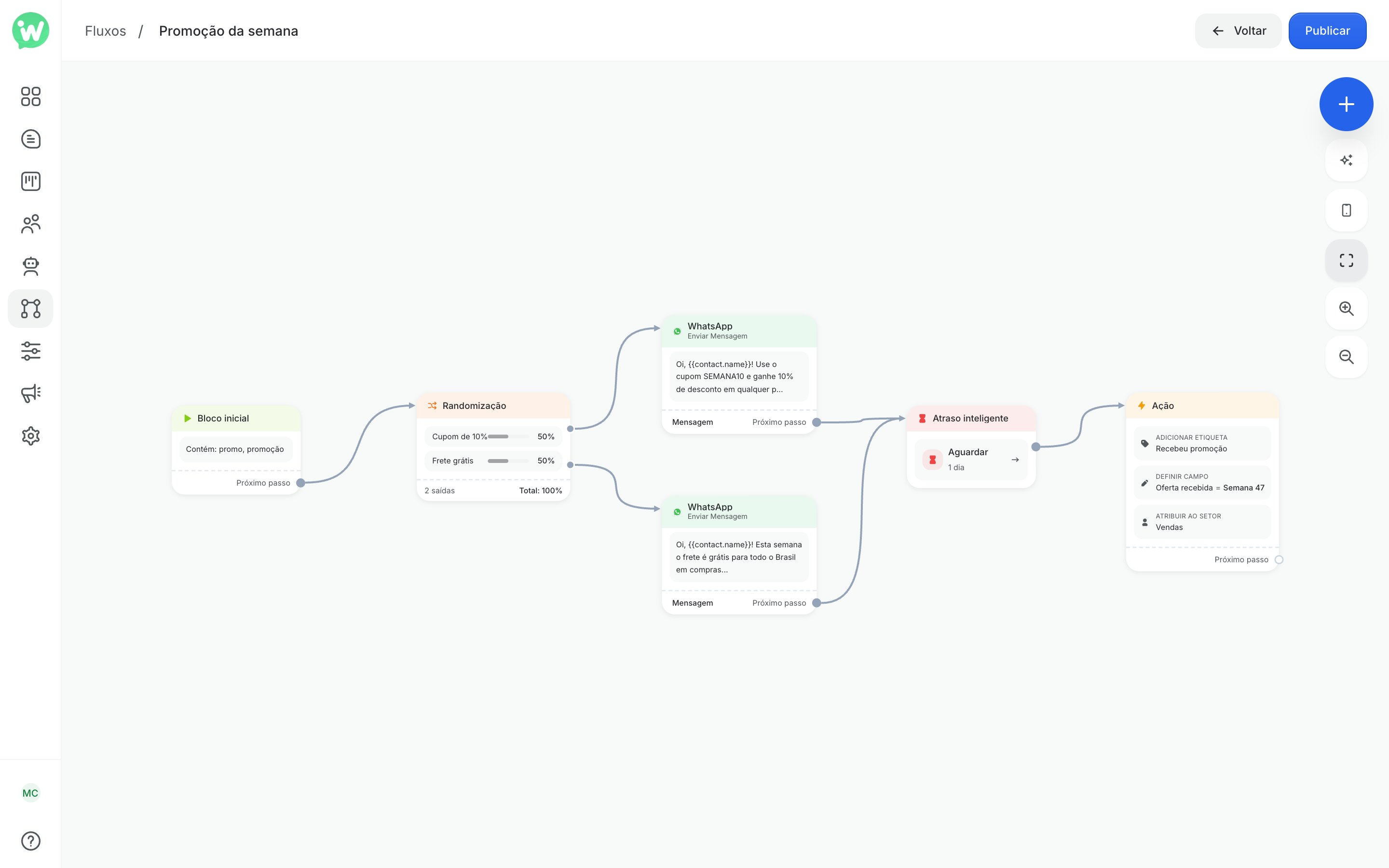
A Randomização sorteia o caminho de cada contato pela porcentagem que você define. Ela serve para testar duas abordagens com públicos parecidos. Exemplo: metade de quem manda “promo” recebe um cupom de 10% e a outra metade recebe frete grátis. Depois você compara qual oferta vendeu mais.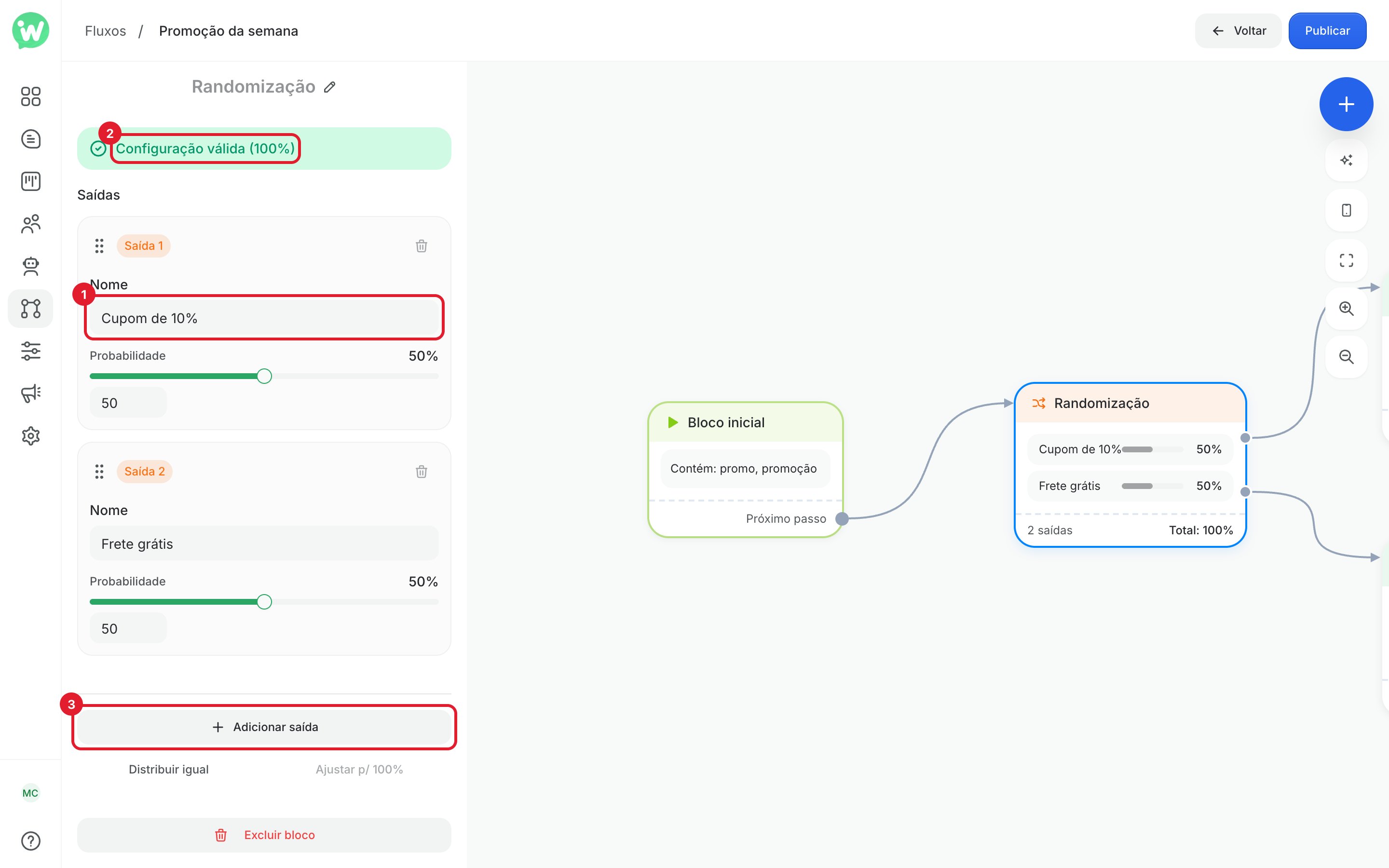
- Nome de cada saída: aparece no bloco do canvas e ajuda a lembrar o que cada caminho faz, como “Cupom de 10%”.
- Probabilidade: arraste a barra ou digite o número. A soma de todas as saídas precisa dar 100%. O aviso no alto do painel mostra Configuração válida (100%) ou a soma atual.
- Adicionar saída: cria mais um caminho. O bloco precisa de pelo menos duas saídas.
Atraso inteligente
O Atraso inteligente faz o fluxo esperar antes do próximo bloco. A mensagem que sai depois da espera é a do bloco ligado na saída dele, normalmente um bloco de Conteúdo. O painel tem duas abas. Duração: espera um tempo a partir do momento em que o contato chega no bloco. Em Aguardar, digite o número e escolha Minutos, Horas ou Dias. Exemplo: um dia depois de mandar a oferta, enviar “Ainda pensando? O cupom vale até domingo”.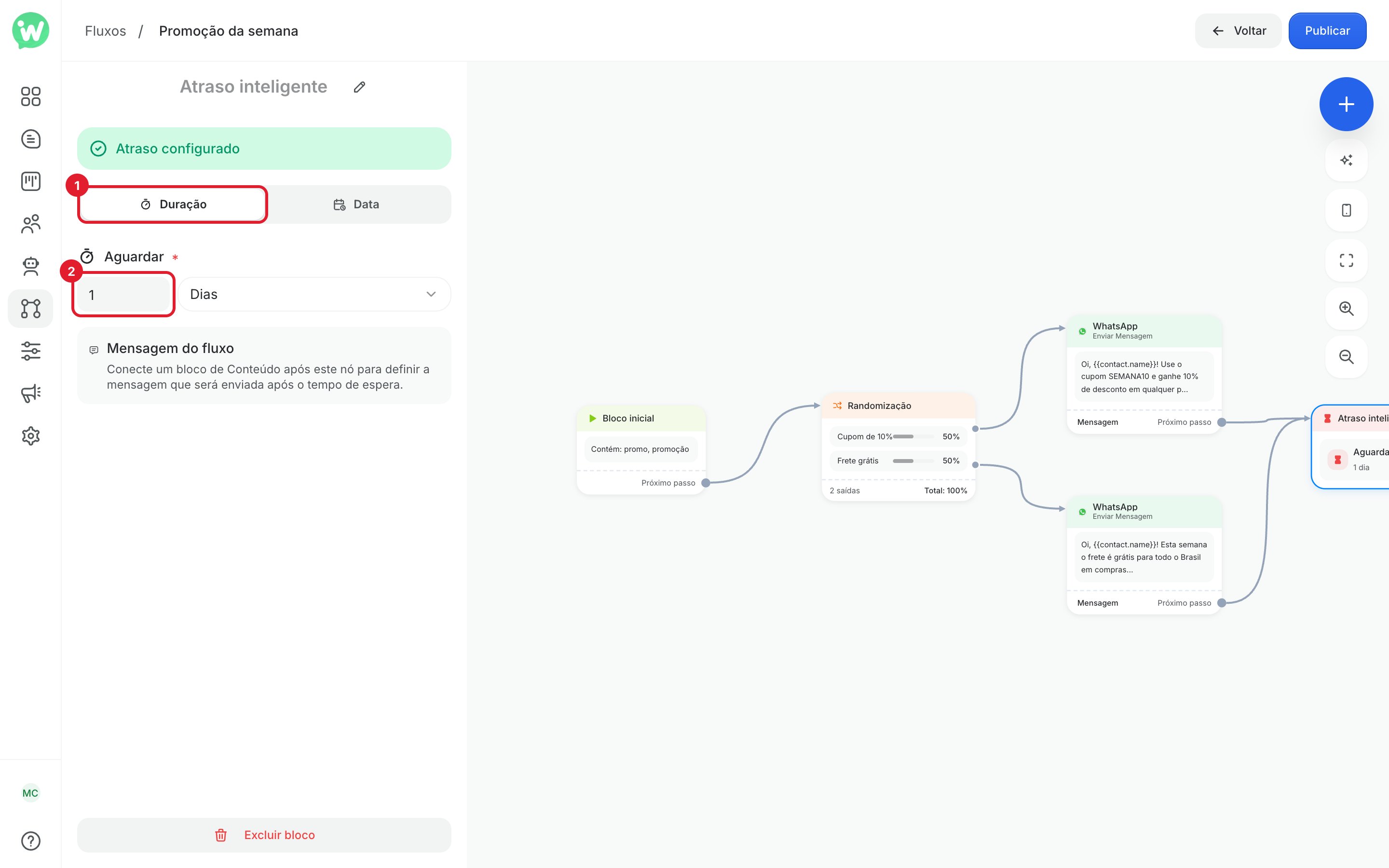
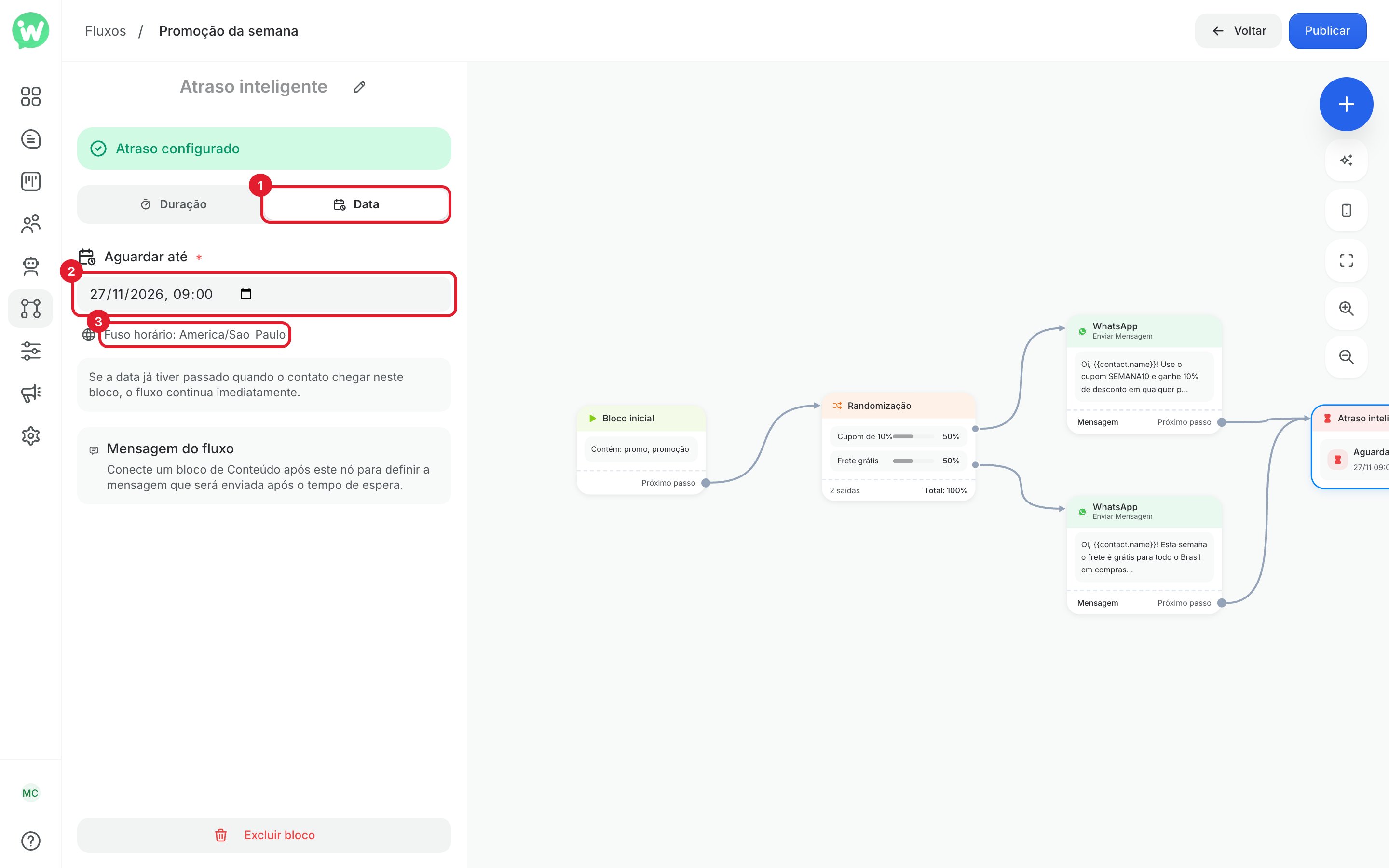
- A data é lida no fuso que aparece em Fuso horário, o mesmo configurado em Horário de atendimento.
- A data pode ser de até 90 dias para a frente.
- Se a data já tiver passado quando o contato chegar no bloco, o fluxo continua na hora.
Ação
A Ação faz tarefas de organização sem mandar mensagem. Um mesmo bloco pode ter várias ações. Exemplo: depois da oferta, marcar a etiqueta “Recebeu promoção”, gravar no campo “Oferta recebida” qual foi a oferta e passar a conversa para o setor Vendas.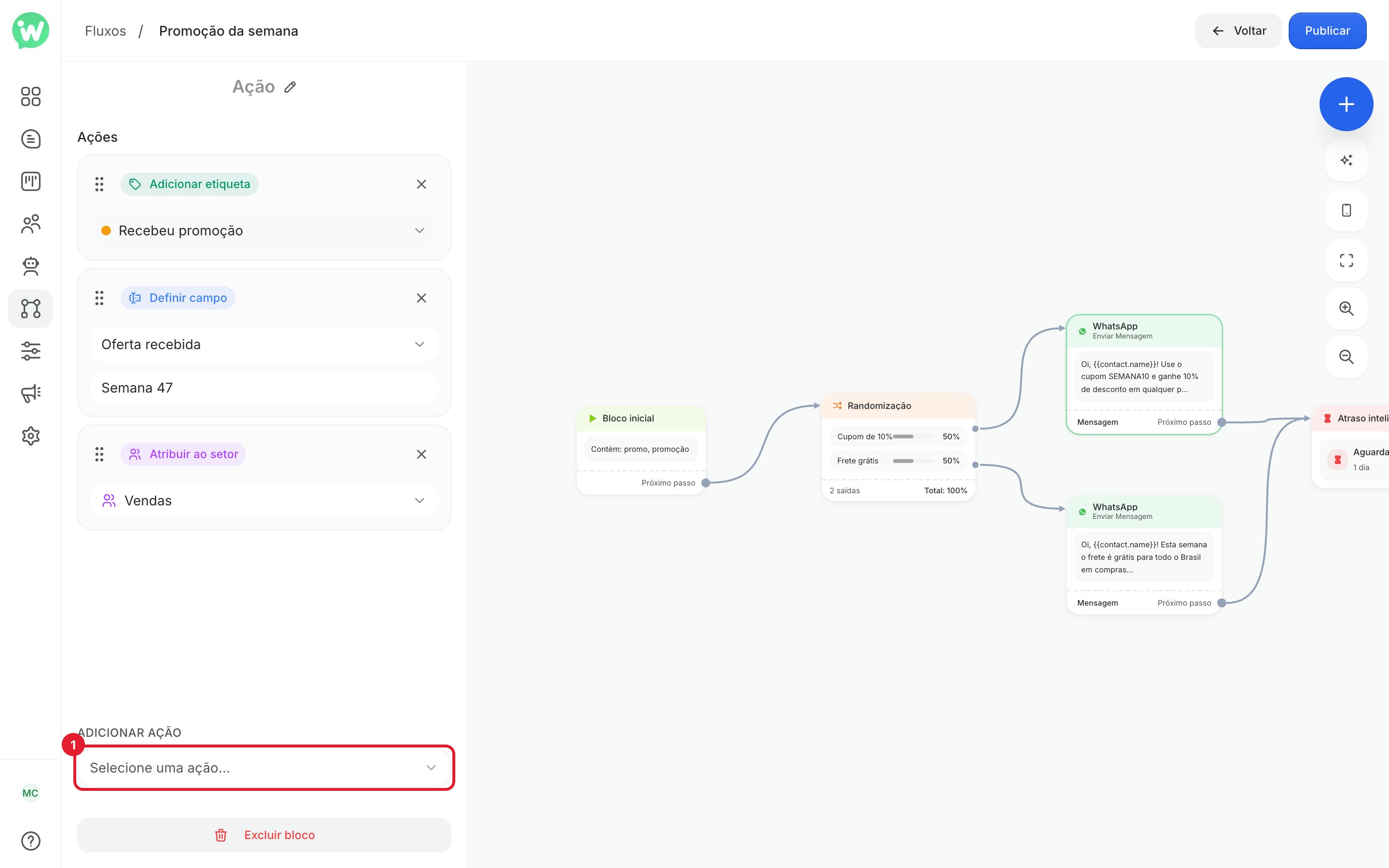
Se uma ação falhar, por exemplo porque a etiqueta foi apagada, as outras continuam e o fluxo segue para o próximo bloco.
Resolver conversa sempre roda por último e encerra o fluxo nesse bloco. Por isso, ao adicioná-la, o bloco perde a saída e as ligações que saíam dele são removidas.
Problemas comuns
O contato sempre cai na mesma saída da Condição
O contato sempre cai na mesma saída da Condição
No Sim / Não, basta uma condição ser verdadeira para seguir por Verdadeiro. Se você precisa que todas sejam verdadeiras, troque para Se / Senão e junte as regras com Adicionar condição com E. No Se / Senão, confira a ordem: a primeira condição que bate ganha.
O fluxo parou na Randomização
O fluxo parou na Randomização
A soma das porcentagens não dá 100%. Abra o bloco, clique em Ajustar p/ 100% ou Distribuir igual e publique de novo.
Não consigo escolher uma data no Atraso inteligente
Não consigo escolher uma data no Atraso inteligente
A data precisa estar no futuro e em até 90 dias. Para esperar mais que isso, use a aba Duração.
O bloco Ação ficou sem a bolinha de saída
O bloco Ação ficou sem a bolinha de saída
Ele tem a ação Resolver conversa, que encerra o fluxo ali. Se quiser continuar depois, remova essa ação e coloque-a num bloco Ação no fim do caminho.
Precisa de ajuda?
Fale com o suporte da WizeBot pelo WhatsApp ou por e-mail.Falar com o suporte
Enviar um e-mail