

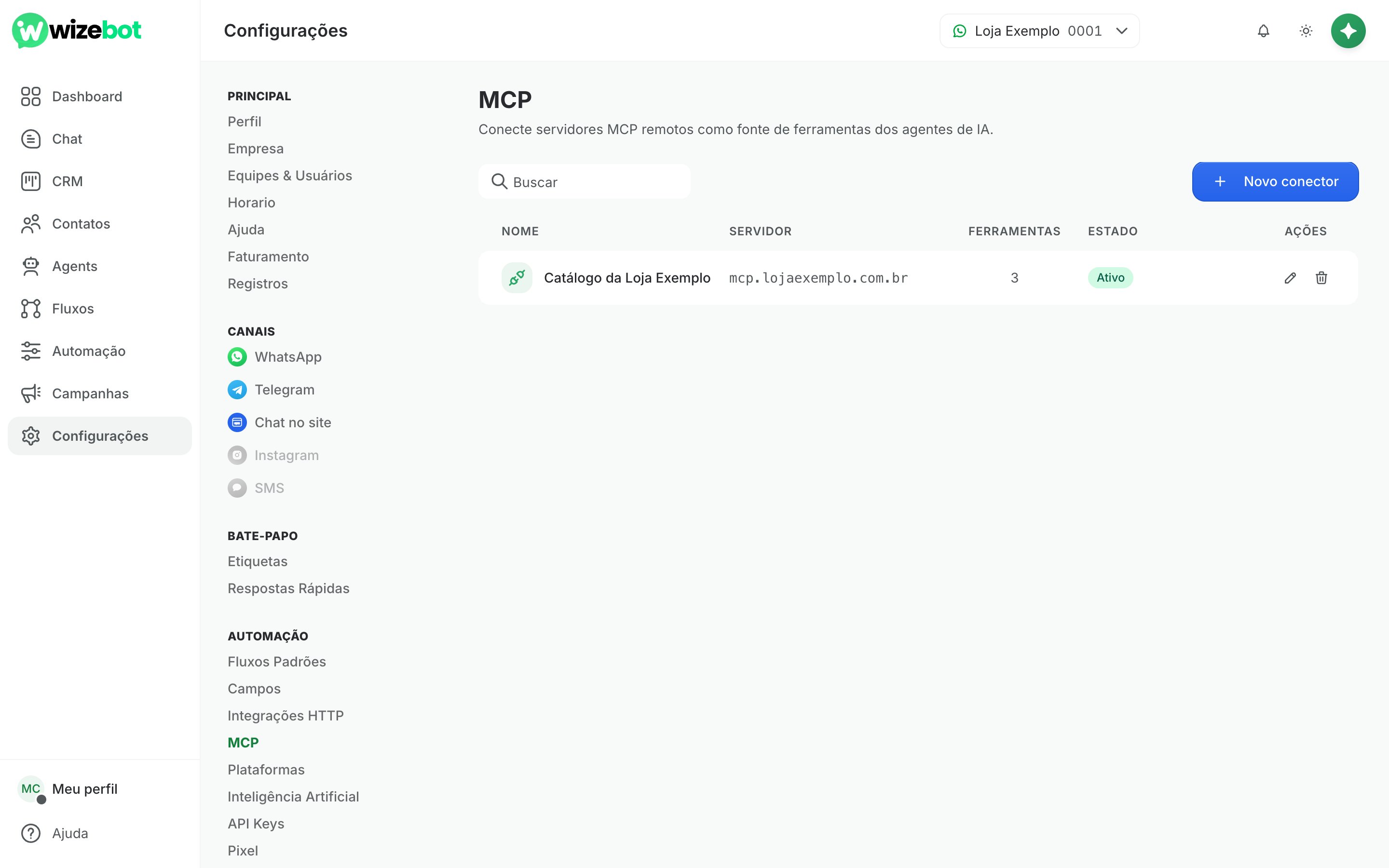
- tenha o endereço do servidor MCP e, se ele pedir, a chave de acesso. Quem fornece os dois é o responsável pelo servidor;
- o servidor precisa estar na internet, com endereço
https://; - só o dono da empresa cadastra e altera conectores. Os outros usuários veem a tela em Somente leitura;
- o recurso precisa estar habilitado na sua empresa. Se a tela mostrar Conectores MCP não estão habilitados, fale com o suporte.
1
Abra a tela MCP
Acesse Configurações e, na seção Automação do menu, clique em MCP. Clique em Novo conector.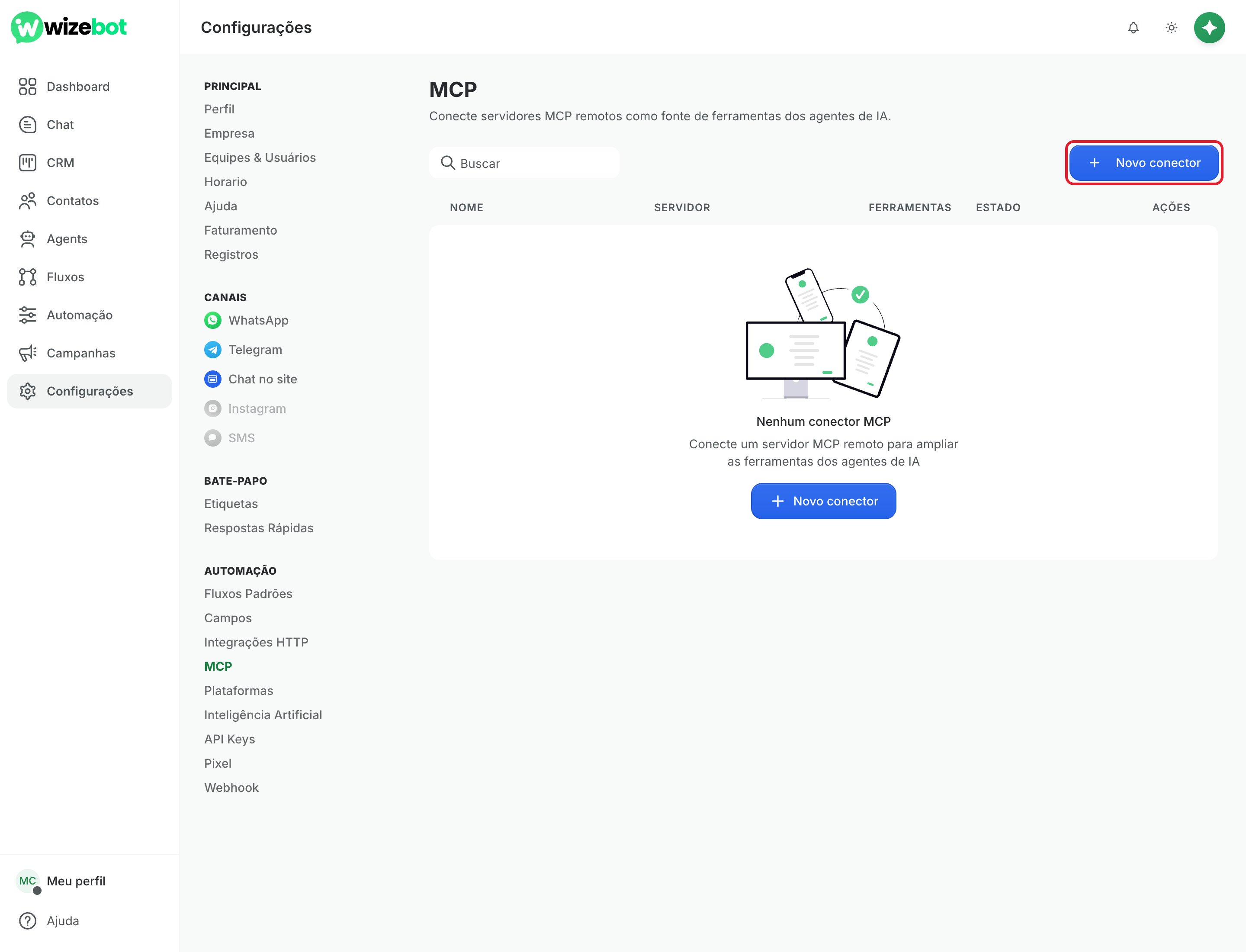
2
Preencha os dados do servidor
Na janela Novo conector: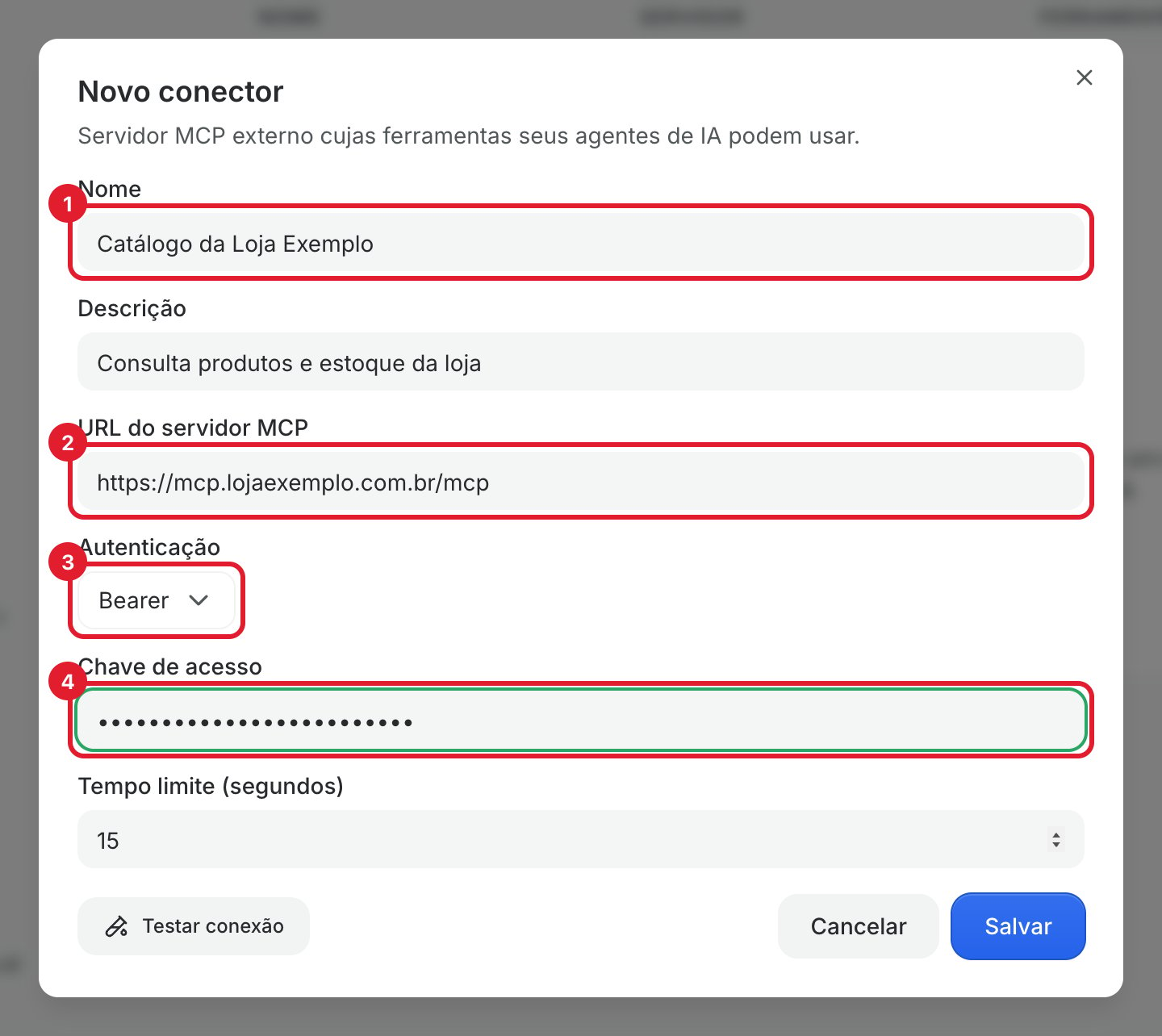
- Nome: um nome que você reconheça, como “Catálogo da Loja Exemplo”. Não pode repetir o nome de outro conector. A Descrição é opcional.
- URL do servidor MCP: o endereço que o responsável pelo servidor passou, por exemplo
https://mcp.lojaexemplo.com.br/mcp. - Autenticação: escolha Nenhuma se o servidor é aberto, Bearer se ele pede um token, ou Cabeçalho personalizado se ele pede a chave num cabeçalho com nome próprio. Nesse último caso, preencha também Nome do cabeçalho, como
X-Api-Key. - Chave de acesso: cole a chave do servidor. Ela aparece escondida com pontos.
3
Teste a conexão e salve
Clique em Testar conexão (1). Quando dá certo, aparece Teste realizado com sucesso (2) com a quantidade de ferramentas que o servidor oferece. Se aparecer Erro no teste, confira a URL e a chave. Depois clique em Salvar (3).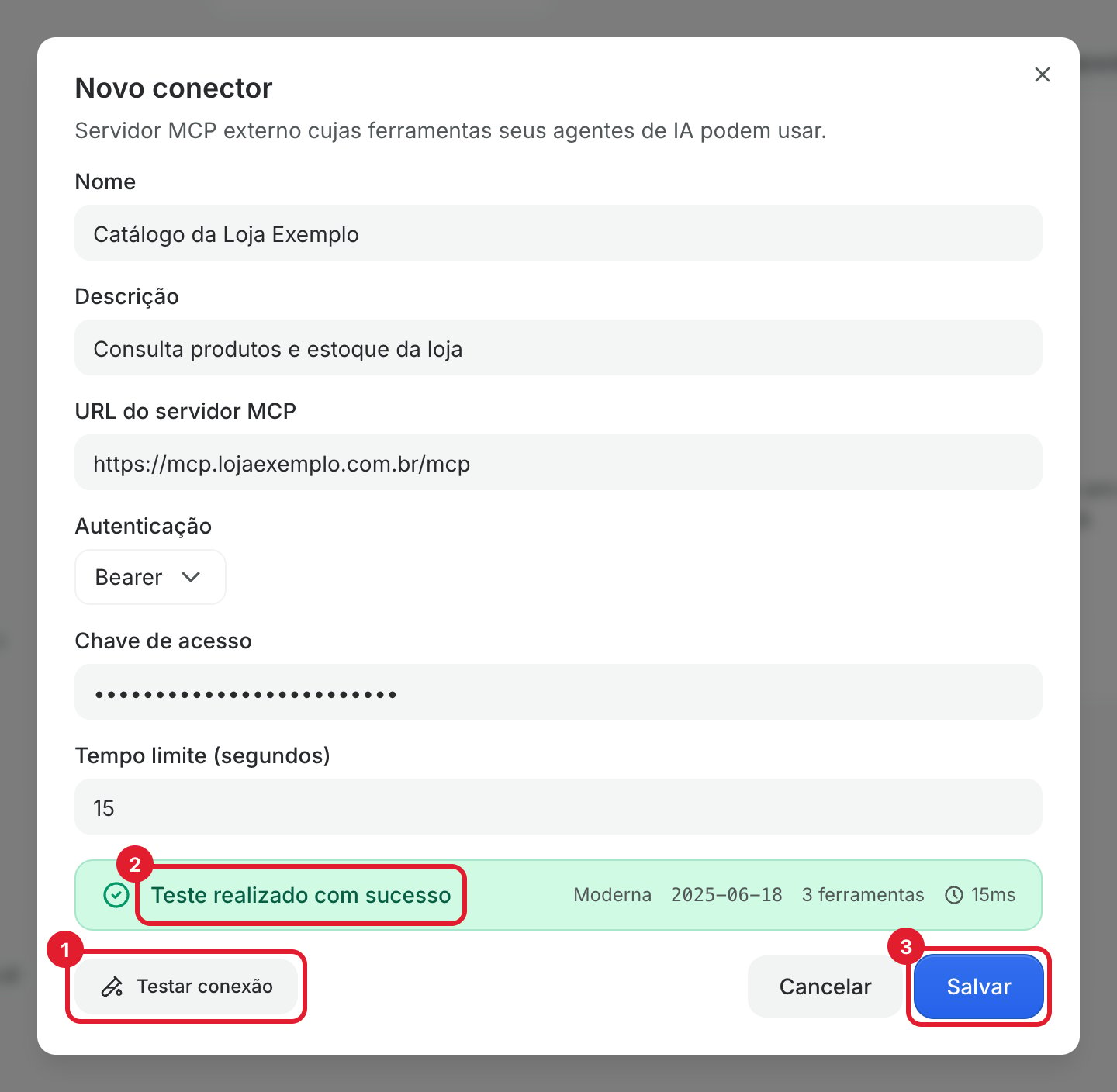
4
Abra o conector salvo
O conector entra na lista com o Servidor, o número de Ferramentas aprovadas e o Estado. Recém-criado, ele ainda tem 0 ferramentas: nenhuma fica liberada sozinha. Clique no nome do conector para abri-lo.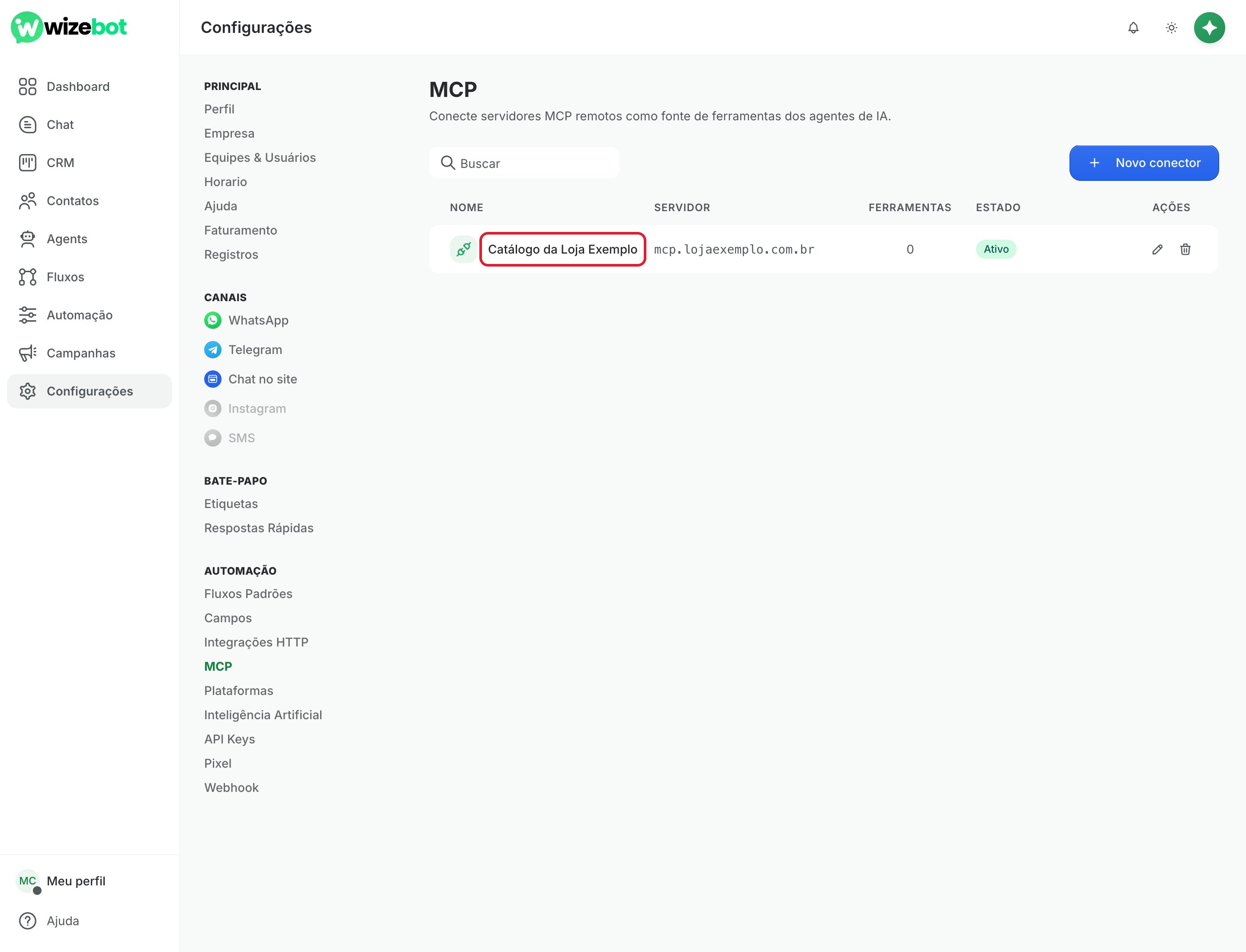
5
Aprove as ferramentas
Na janela Editar conector, a seção Ferramentas fica no fim: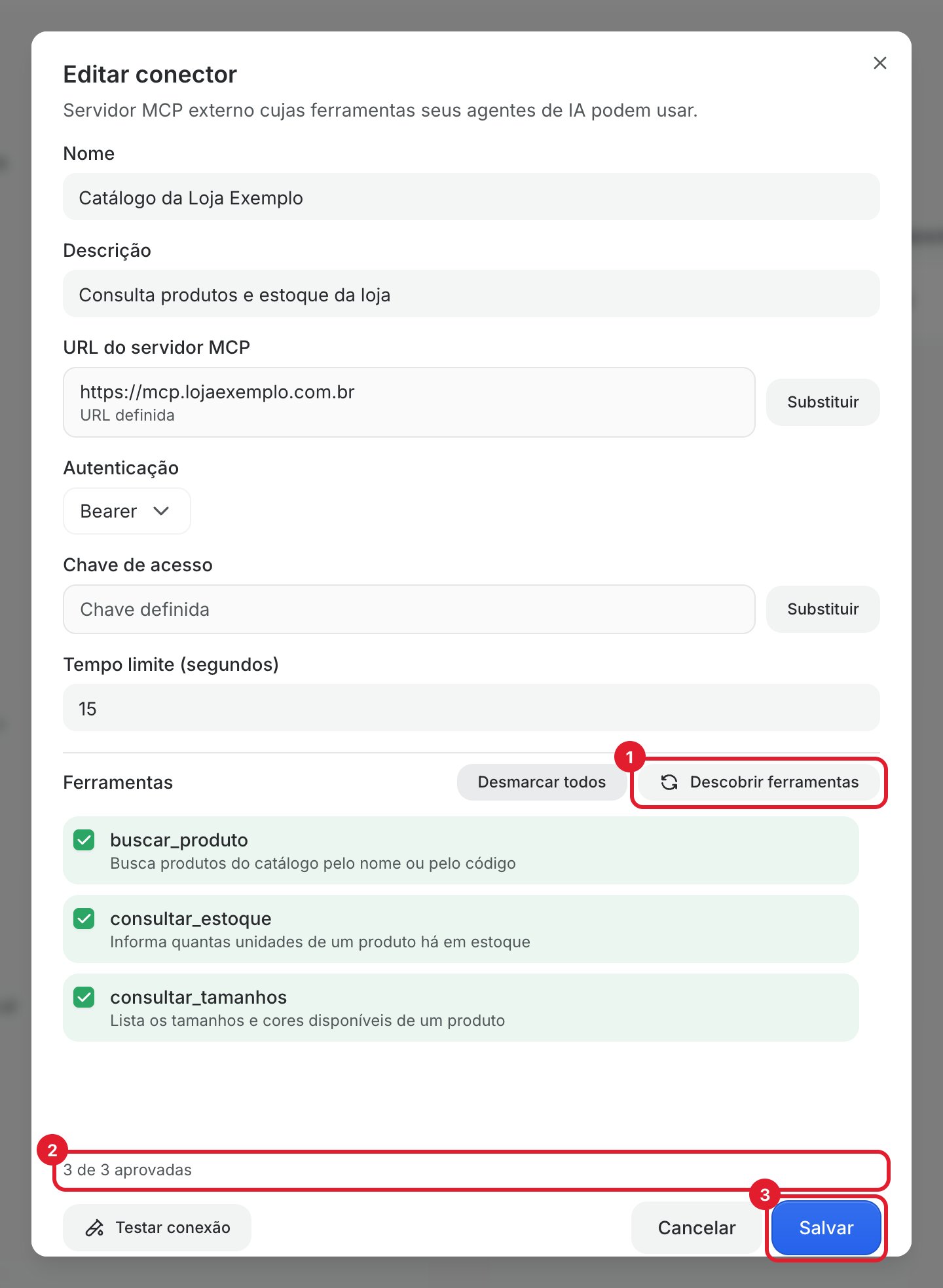
- Clique em Descobrir ferramentas para buscar a lista atual do servidor.
- Marque as ferramentas que os agentes podem usar, ou clique em Selecionar todos. A contagem embaixo mostra quantas estão aprovadas.
- Clique em Salvar.
Depois de salvos, a URL e a chave não aparecem mais por inteiro: a tela mostra só o endereço principal com URL definida e Chave definida. Para trocar um deles, clique em Substituir.
6
Ligue o conector no agente
Vá em Agents, abra o agente e clique na etapa Conectores (1). Ligue a chave ao lado do conector (2). A mudança vale na hora, sem precisar clicar em salvar. Abaixo do nome aparecem as ferramentas aprovadas que o agente passa a usar.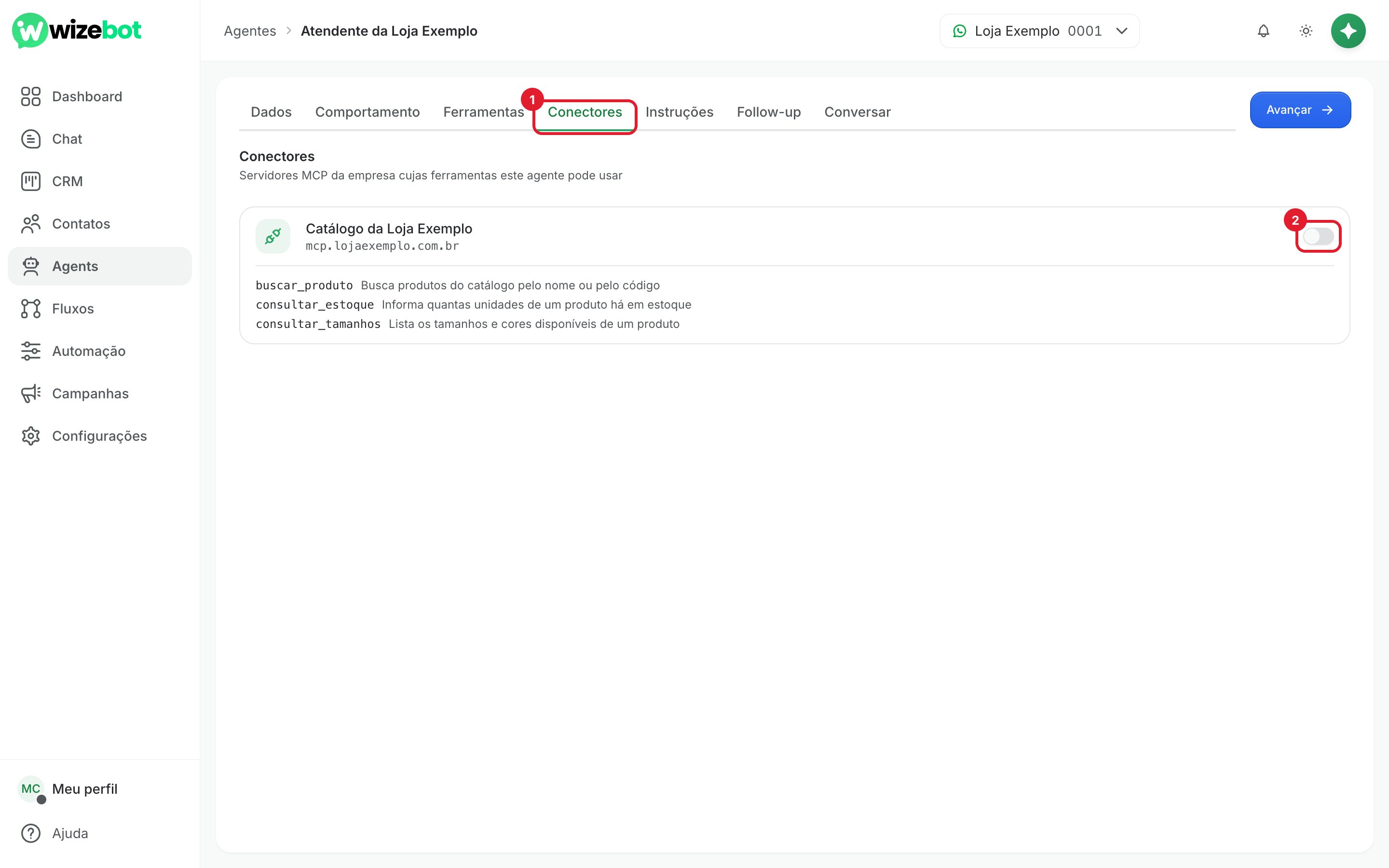
Estados do conector
Para apagar um conector, clique no ícone de lixeira na coluna Ações. A confirmação mostra quantos agentes usam o conector, e eles perdem as ferramentas dele.
Precisa de ajuda?
Fale com o suporte da WizeBot pelo WhatsApp ou por e-mail.Falar com o suporte
Enviar um e-mail