

1
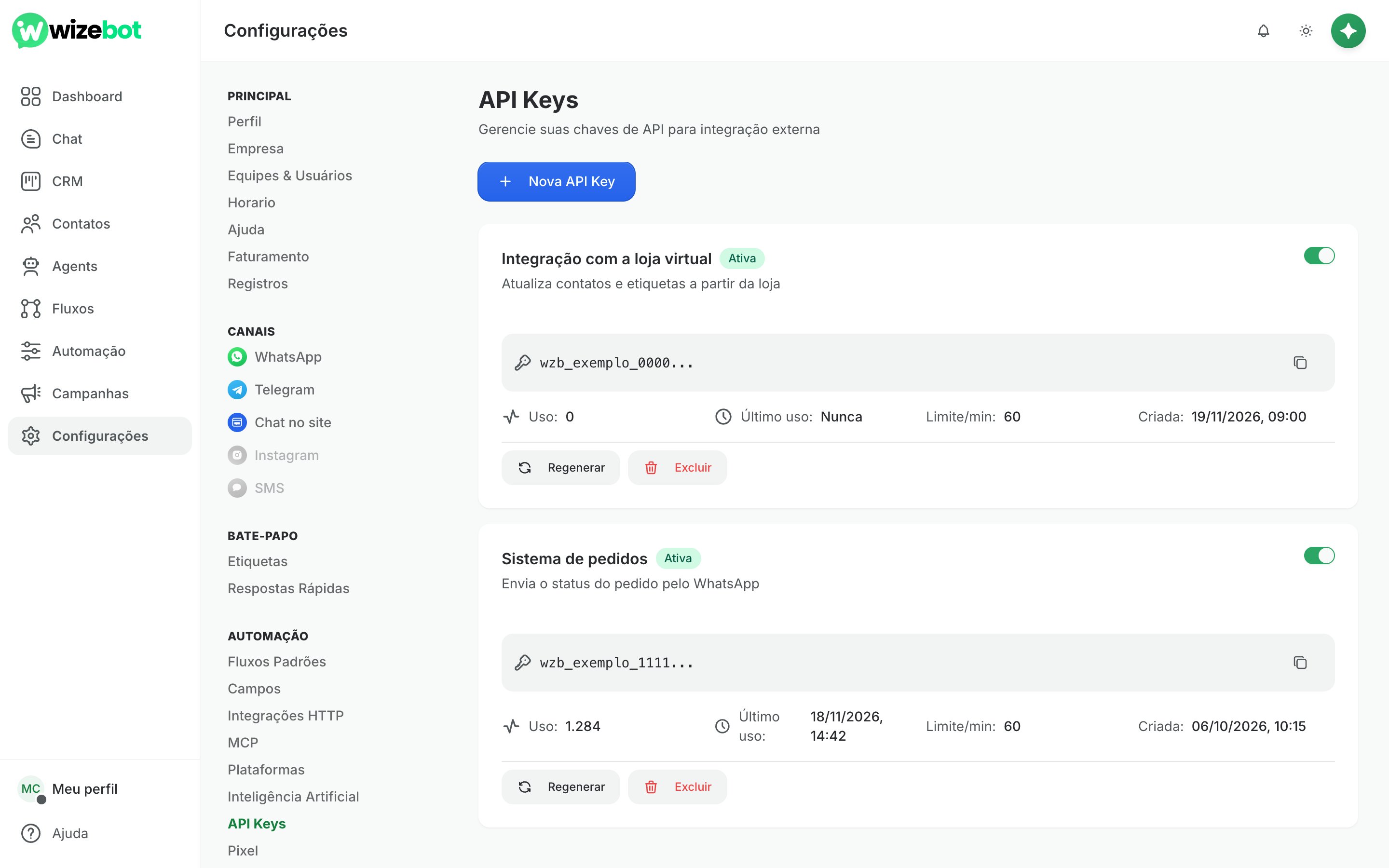
Abra a tela de chaves
Acesse Configurações, clique em API Keys e depois em Nova API Key. Se ainda não houver nenhuma chave, o botão Criar primeira API Key no meio da tela faz o mesmo.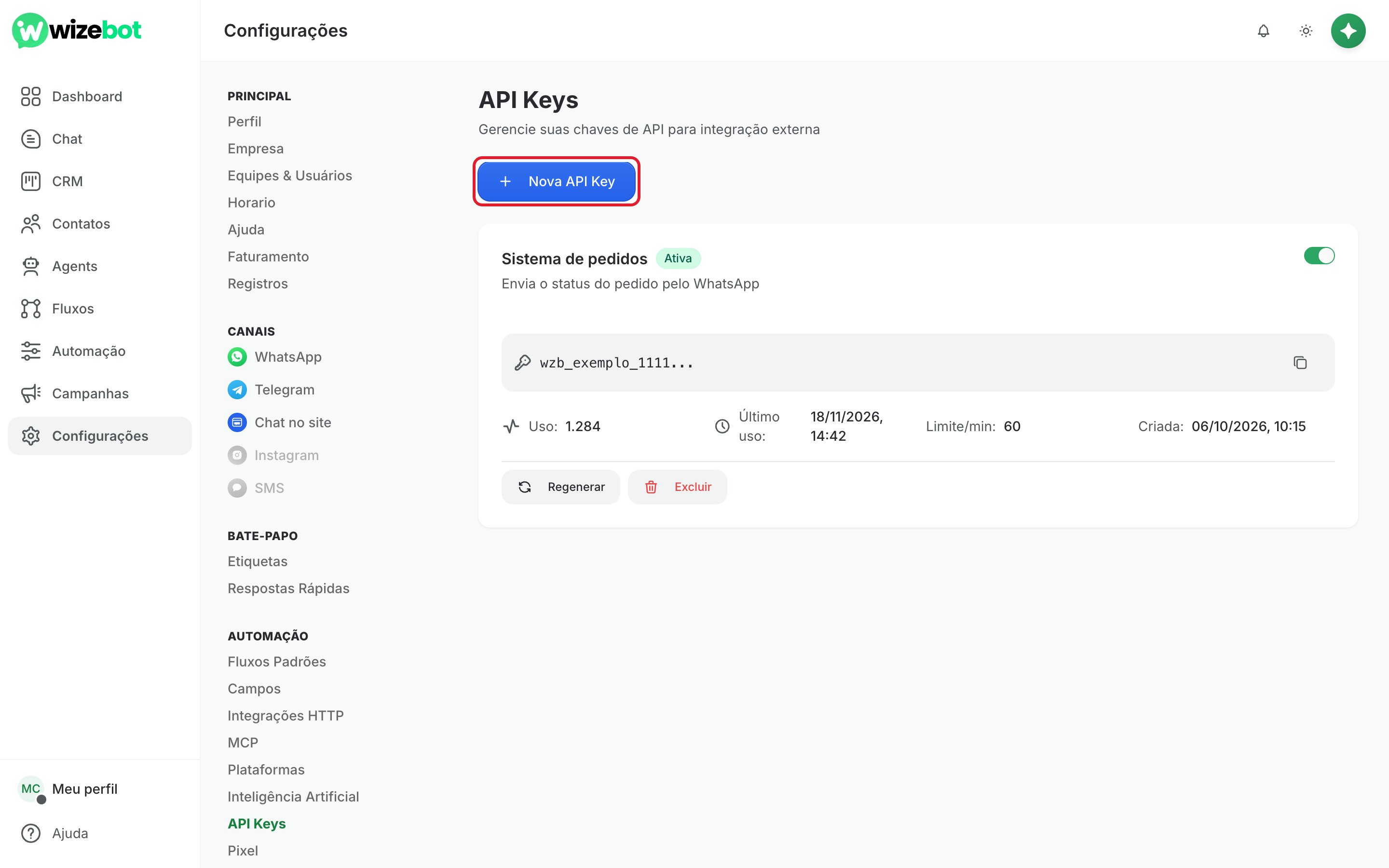
2
Dê um nome à chave
Na janela Nova API Key: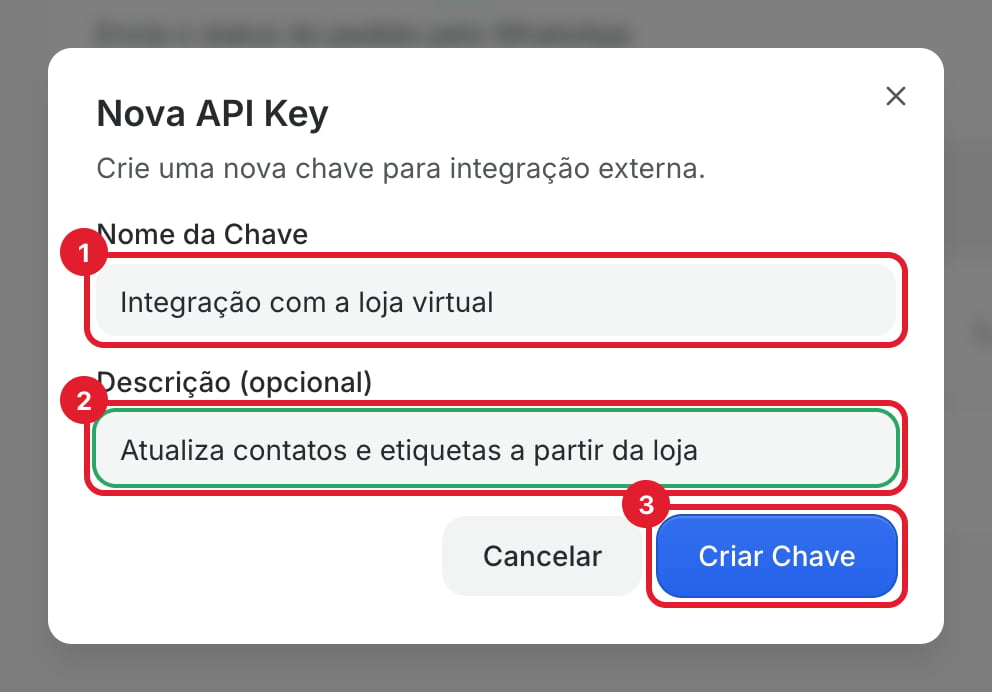
- Em Nome da Chave, escreva para que ela serve, como “Integração com a loja virtual”. Esse campo é obrigatório.
- Em Descrição (opcional), anote um detalhe que ajude a reconhecer a chave depois.
- Clique em Criar Chave.
3
Copie a chave agora
A janela muda para API Key Criada! e mostra a chave completa. Clique no botão de copiar (1) e cole a chave no sistema que vai usá-la ou num cofre de senhas. O ícone de olho ao lado esconde e mostra a chave na tela. Depois clique em Fechar (2).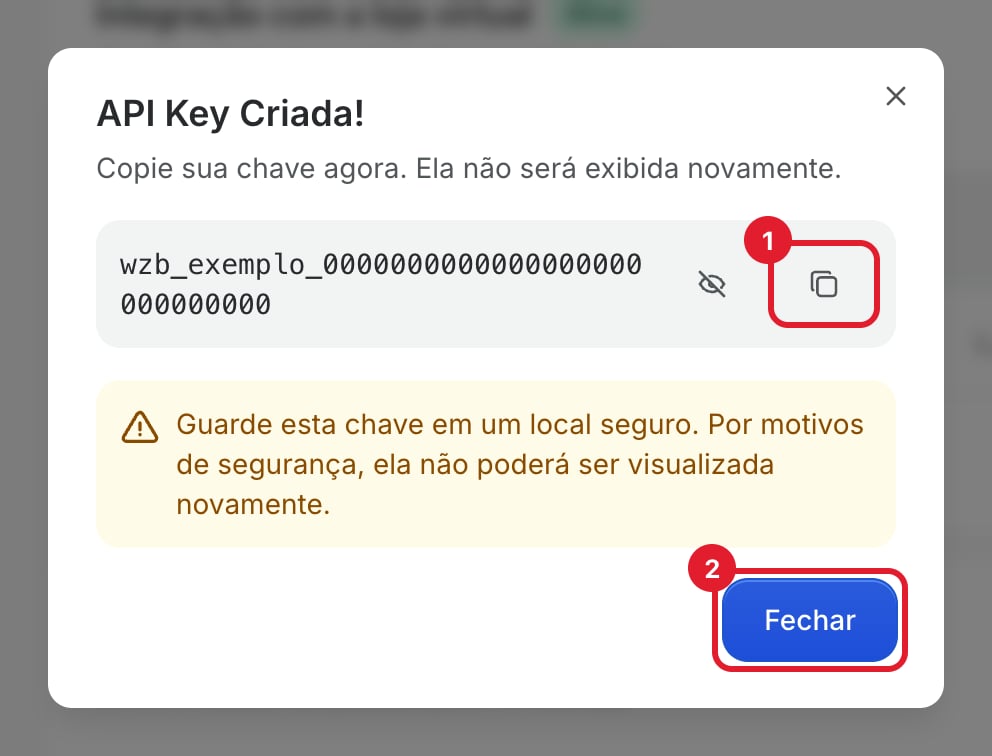
4
Confira a chave na lista
A chave nova aparece no topo da lista com o selo Ativa. No quadro cinza fica só o começo da chave, seguido de reticências, para você saber qual é qual. Esse trecho não funciona como chave: o botão de copiar ao lado dele copia apenas o começo.Abaixo aparecem Uso (quantas requisições a chave já fez), Último uso, Limite/min (requisições por minuto) e a data em que foi Criada.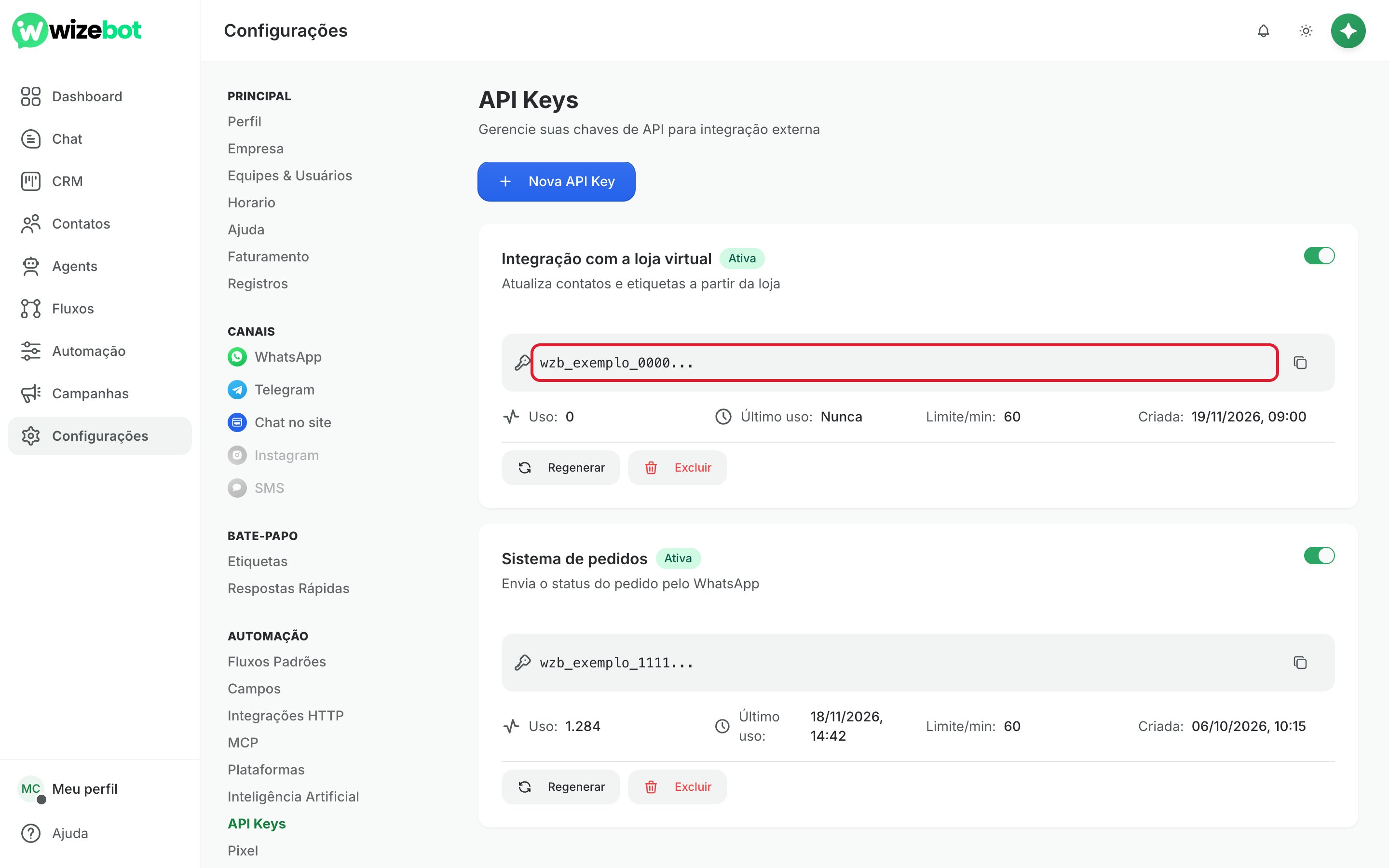
5
Desative, regenere ou exclua quando precisar
Cada chave tem três controles: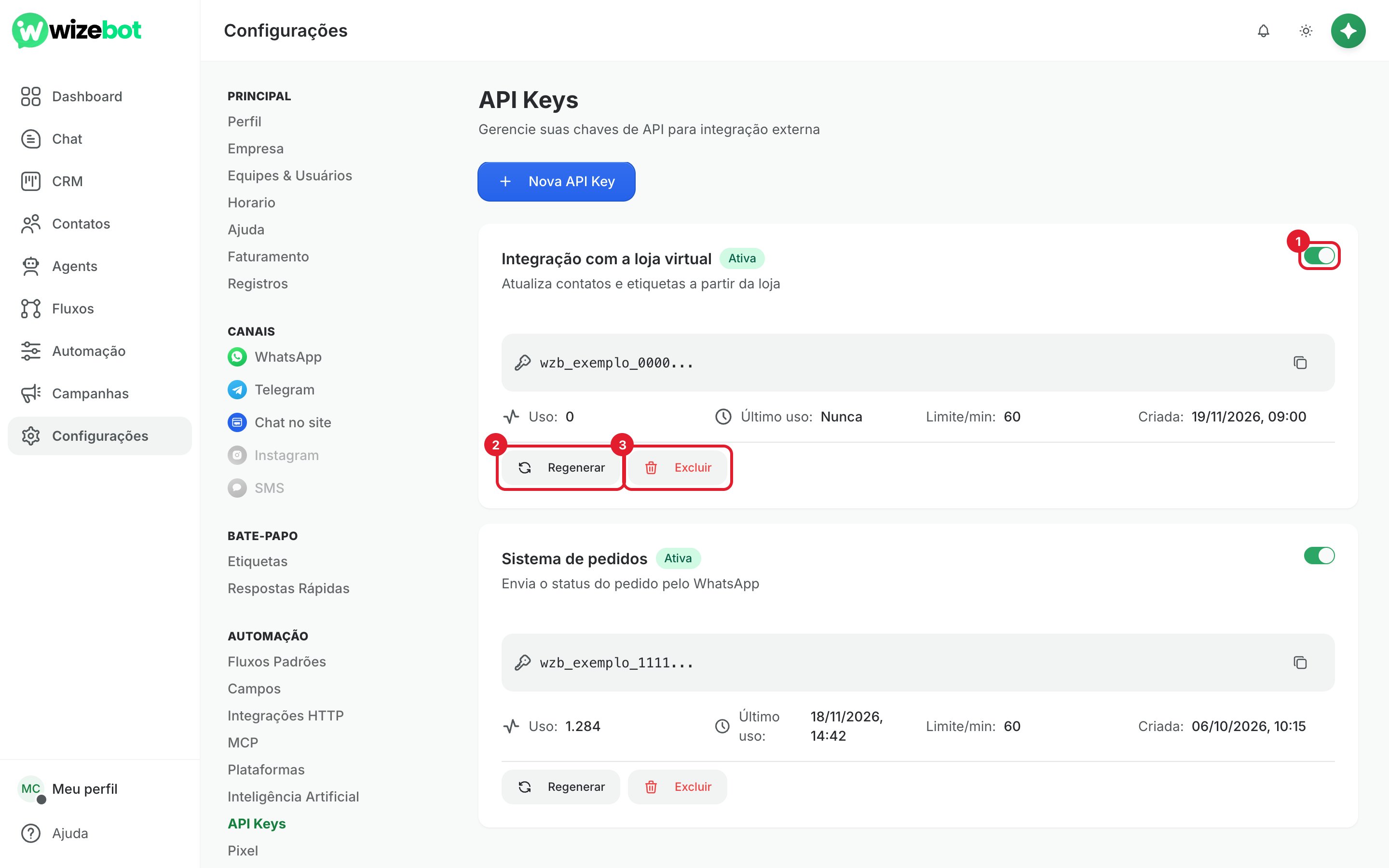
- Chave liga/desliga: desligada, a chave passa a Inativa e toda requisição feita com ela é recusada. Ligue de novo para voltar a usar a mesma chave.
- Regenerar: gera uma chave nova no lugar desta, com o mesmo nome. A chave antiga para de funcionar na hora, e a nova aparece uma única vez, como no passo 3. Use quando a chave vazou ou foi perdida.
- Excluir: apaga a chave de vez.
6
Confirme a exclusão
Ao clicar em Excluir, a WizeBot pede confirmação. Clique em Excluir de novo para apagar. Não dá para desfazer, e todo sistema que usa essa chave para de funcionar.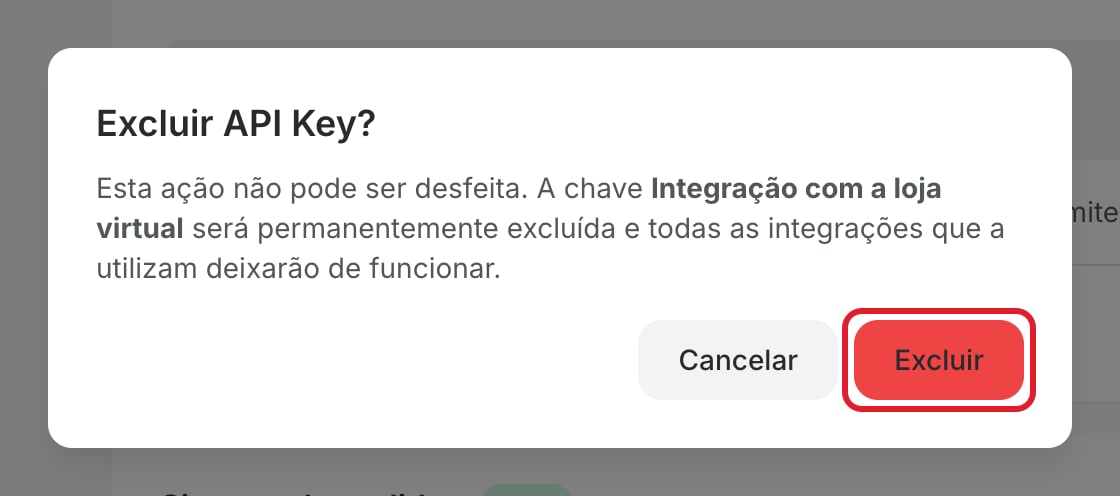
Onde usar a chave
Envie a chave no cabeçalho de cada requisição, por exemploAuthorization: Bearer SUA-CHAVE. As formas aceitas, o teste de conexão e os erros de autenticação estão em Autenticação da API.
Precisa de ajuda?
Fale com o suporte da WizeBot pelo WhatsApp ou por e-mail.Falar com o suporte
Enviar um e-mail