> ## Documentation Index
> Fetch the complete documentation index at: https://help.wizebot.com.br/llms.txt
> Use this file to discover all available pages before exploring further.
# Como Mudar a Foto de Perfil
> Aprenda a alterar a foto de perfil do seu WhatsApp Business API
 ## Introdução
A foto de perfil é um elemento importante da sua presença profissional no WhatsApp. Neste tutorial, você aprenderá como alterar a foto de perfil do seu número na API do WhatsApp Cloud.
## Pré-requisitos
Conta Meta Business ativa
Número do WhatsApp Business API configurado
Permissões de administrador
## Passo a Passo
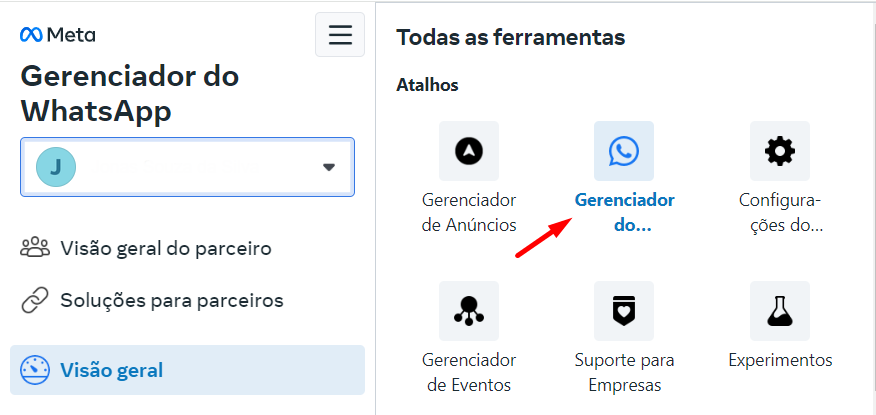
### 1. Acessar o Gerenciador do WhatsApp
Faça login na sua conta Meta Business
## Introdução
A foto de perfil é um elemento importante da sua presença profissional no WhatsApp. Neste tutorial, você aprenderá como alterar a foto de perfil do seu número na API do WhatsApp Cloud.
## Pré-requisitos
Conta Meta Business ativa
Número do WhatsApp Business API configurado
Permissões de administrador
## Passo a Passo
### 1. Acessar o Gerenciador do WhatsApp
Faça login na sua conta Meta Business
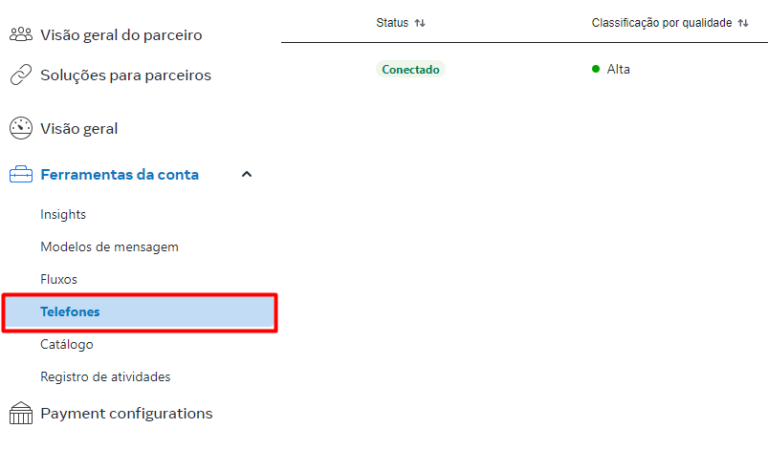
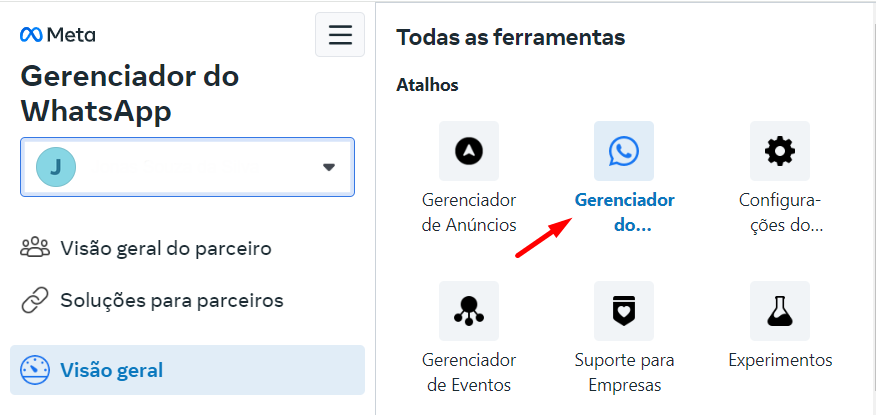 Navegue até: Gerenciador do WhatsApp -> Visão Geral -> Telefones
 Você pode acessar diretamente através do link: [Gerenciador do WhatsApp](https://business.facebook.com/wa/manage/phone-numbers/)
### 2. Localizar seu Número
Na seção "Telefones", localize seu número de WhatsApp Business
Você pode acessar diretamente através do link: [Gerenciador do WhatsApp](https://business.facebook.com/wa/manage/phone-numbers/)
### 2. Localizar seu Número
Na seção "Telefones", localize seu número de WhatsApp Business
 Clique no ícone de configurações (⚙️) ao lado do seu número
### 3. Atualizar a Foto
Na seção "Perfil", Escolha sua foto de perfil e clique em "Salvar"
Clique no ícone de configurações (⚙️) ao lado do seu número
### 3. Atualizar a Foto
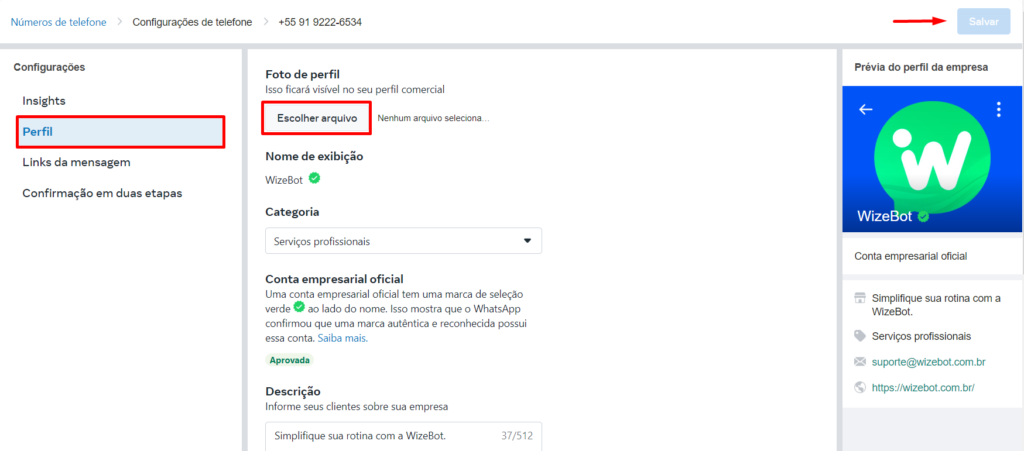
Na seção "Perfil", Escolha sua foto de perfil e clique em "Salvar"
 ## Informações Adicionais
Aproveite para configurar outras informações importantes do seu perfil:
Adicione uma breve descrição do seu negócio
Inclua o endereço físico da empresa
Configure os horários de atendimento
Selecione a categoria do seu negócio
## Recomendações para Foto de Perfil
Use uma imagem de alta qualidade (mínimo 640x640 pixels)
Prefira o logotipo da empresa ou uma imagem profissional
Evite textos na imagem
Mantenha a foto atualizada
Evite usar imagens protegidas por direitos autorais ou que violem as políticas do WhatsApp.
## Tutorial em Vídeo
Em breve disponibilizaremos um tutorial em vídeo sobre este tema.
## Informações Adicionais
Aproveite para configurar outras informações importantes do seu perfil:
Adicione uma breve descrição do seu negócio
Inclua o endereço físico da empresa
Configure os horários de atendimento
Selecione a categoria do seu negócio
## Recomendações para Foto de Perfil
Use uma imagem de alta qualidade (mínimo 640x640 pixels)
Prefira o logotipo da empresa ou uma imagem profissional
Evite textos na imagem
Mantenha a foto atualizada
Evite usar imagens protegidas por direitos autorais ou que violem as políticas do WhatsApp.
## Tutorial em Vídeo
Em breve disponibilizaremos um tutorial em vídeo sobre este tema.