> ## Documentation Index
> Fetch the complete documentation index at: https://help.wizebot.com.br/llms.txt
> Use this file to discover all available pages before exploring further.
# Como Criar Automações com Webhooks
> Aprenda a criar automações que disparam mensagens automaticamente via webhook quando eventos acontecem em plataformas externas
 Webhooks permitem que plataformas externas (como Hotmart, Kiwify, Kirvano, WooCommerce, ou qualquer sistema) enviem dados para a WizeBot e disparem mensagens automaticas no WhatsApp.
Por exemplo: quando um cliente compra um produto na sua loja, o webhook envia os dados da compra para a WizeBot, que automaticamente envia uma mensagem de confirmacao no WhatsApp do cliente.
***
## Passo 1 — Criar um novo Webhook
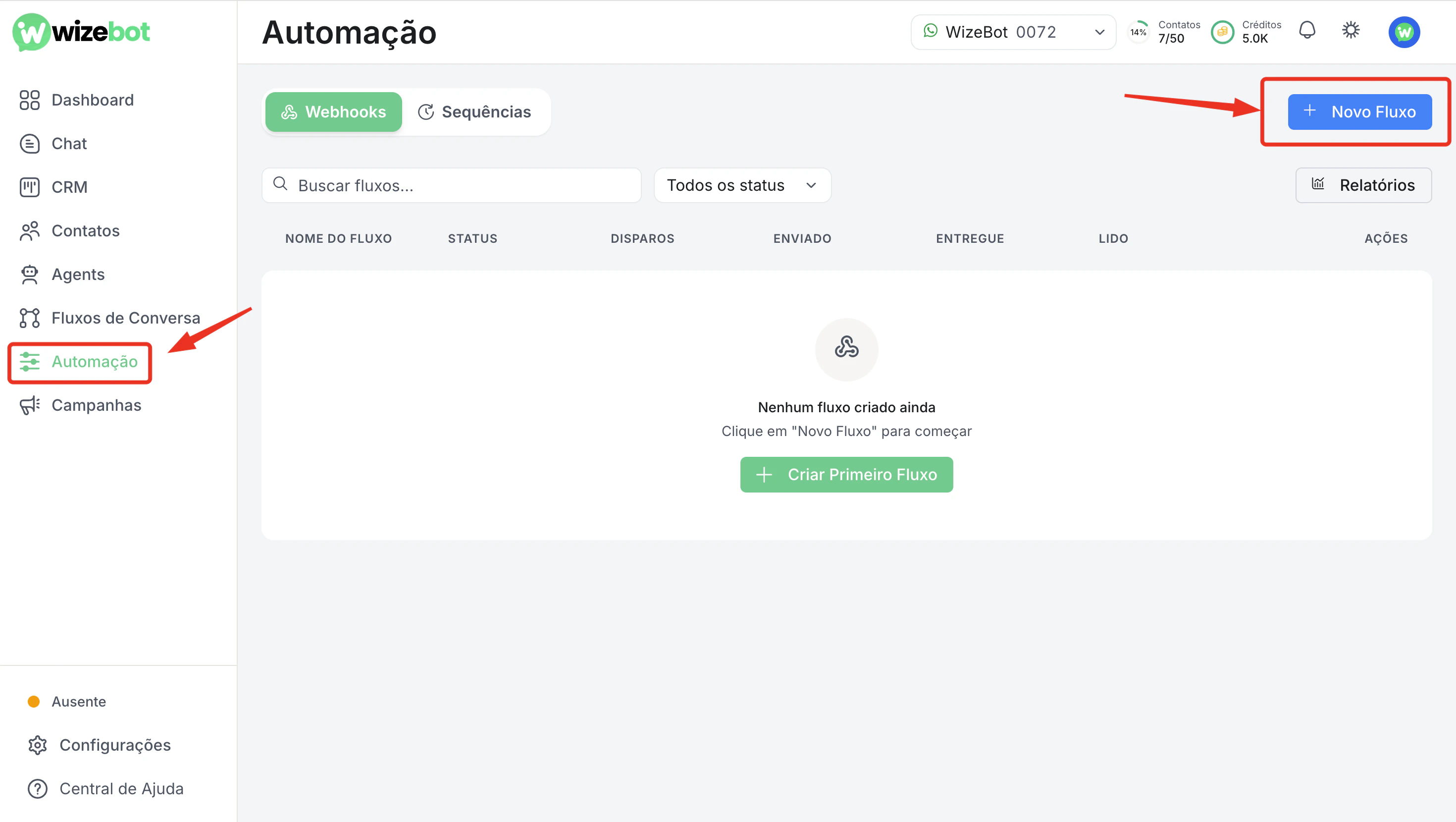
Acesse o menu **Automação** e clique em **Criar Webhook**.
Webhooks permitem que plataformas externas (como Hotmart, Kiwify, Kirvano, WooCommerce, ou qualquer sistema) enviem dados para a WizeBot e disparem mensagens automaticas no WhatsApp.
Por exemplo: quando um cliente compra um produto na sua loja, o webhook envia os dados da compra para a WizeBot, que automaticamente envia uma mensagem de confirmacao no WhatsApp do cliente.
***
## Passo 1 — Criar um novo Webhook
Acesse o menu **Automação** e clique em **Criar Webhook**.
 Defina um **nome** para identificar sua automação (ex: "Venda Kiwify", "Lead Formulário", "Pedido WooCommerce").
***
## Passo 2 — Configurar o Gatilho (Trigger)
Aqui voce define **quais dados** o webhook vai receber. Existem duas formas:
### Opcao A: Usar um preset de plataforma
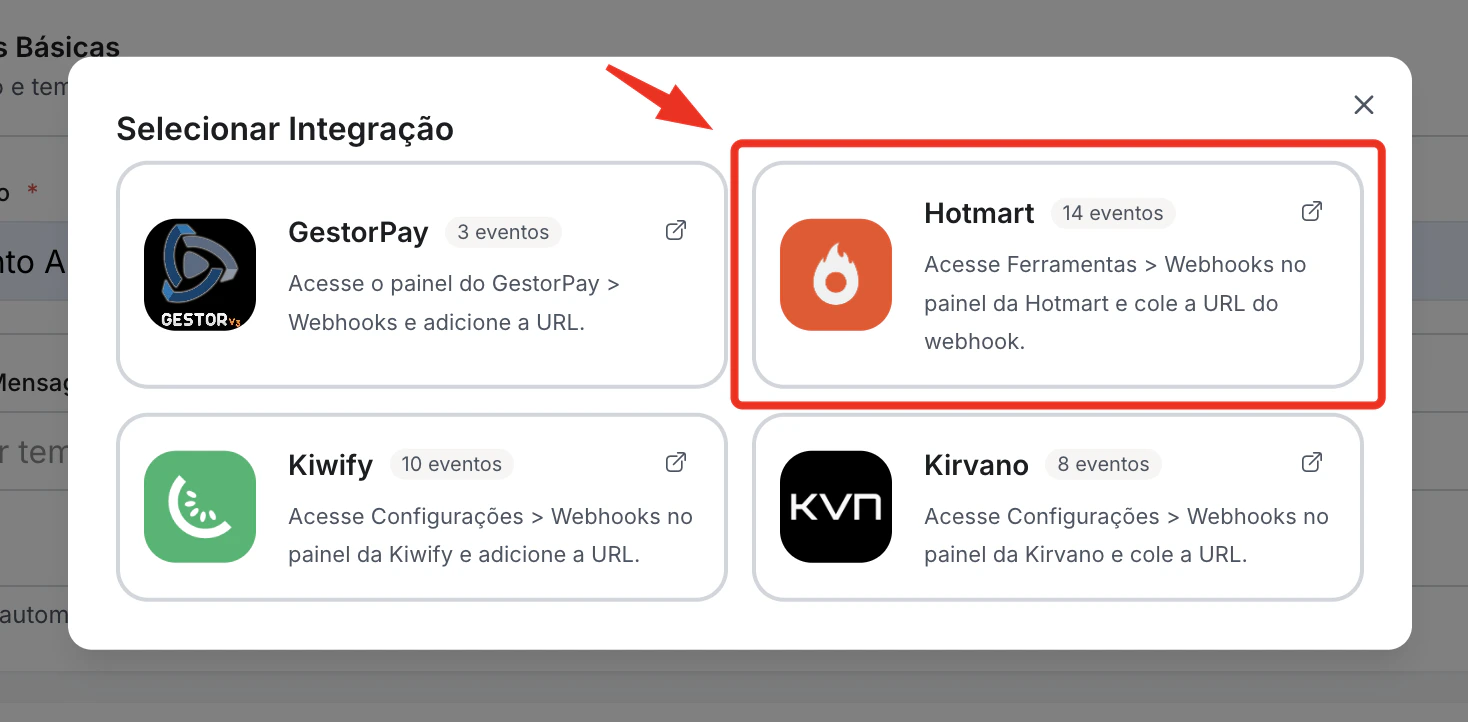
Se voce usa **Hotmart**, **Kiwify**, **Kirvano** ou **GestorPay**, clique no botao da plataforma para carregar automaticamente o payload de exemplo.
Defina um **nome** para identificar sua automação (ex: "Venda Kiwify", "Lead Formulário", "Pedido WooCommerce").
***
## Passo 2 — Configurar o Gatilho (Trigger)
Aqui voce define **quais dados** o webhook vai receber. Existem duas formas:
### Opcao A: Usar um preset de plataforma
Se voce usa **Hotmart**, **Kiwify**, **Kirvano** ou **GestorPay**, clique no botao da plataforma para carregar automaticamente o payload de exemplo.
 ### Opcao B: Colar o JSON manualmente
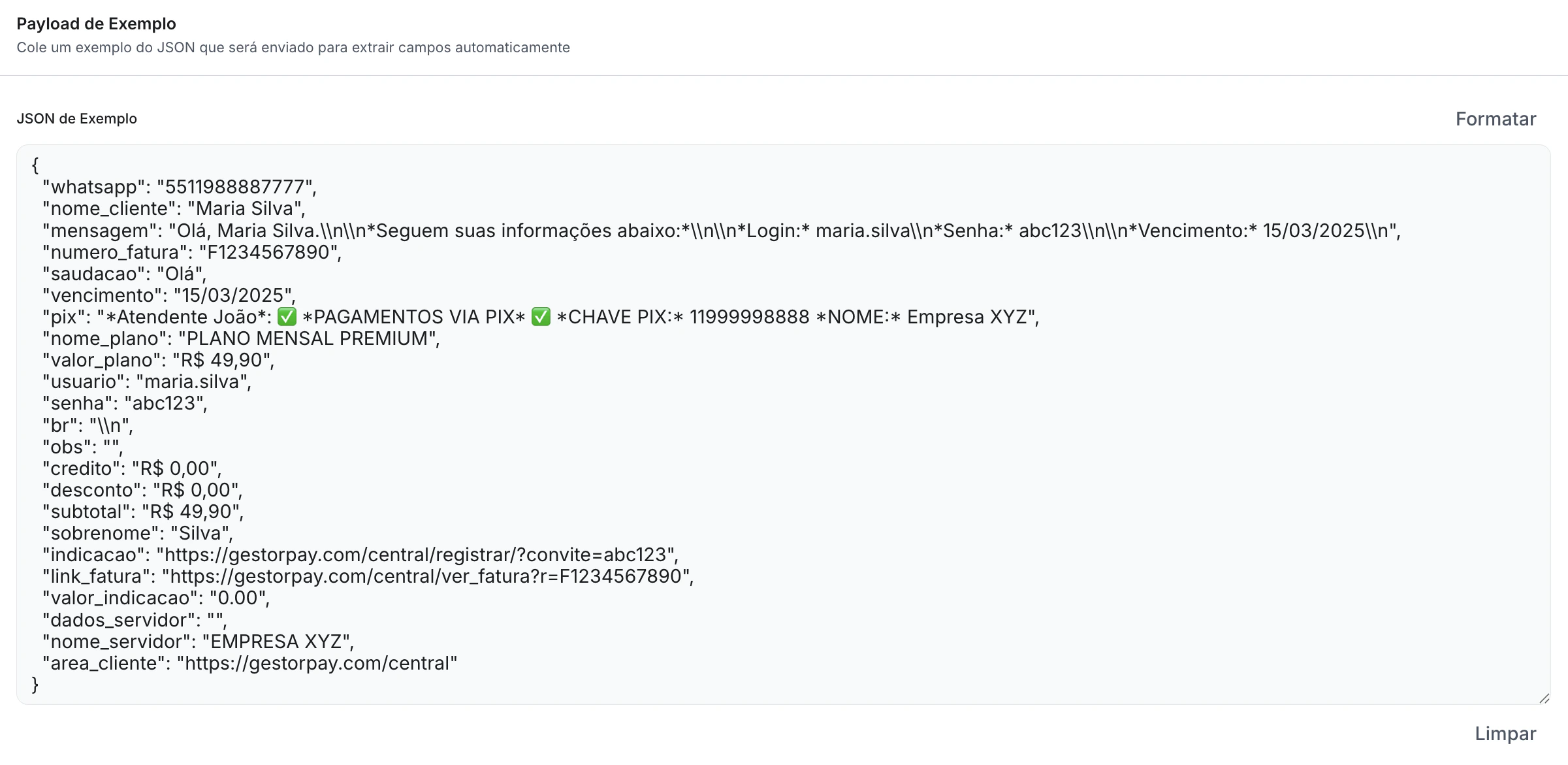
Cole o JSON de exemplo que sua plataforma envia. A WizeBot detecta automaticamente todos os campos disponiveis.
### Opcao B: Colar o JSON manualmente
Cole o JSON de exemplo que sua plataforma envia. A WizeBot detecta automaticamente todos os campos disponiveis.
 ### Opcao C: Captura ao vivo
Clique em **Capturar Payload** — a WizeBot gera uma URL temporaria. Dispare um evento de teste na sua plataforma e os dados serao capturados automaticamente.
### Opcao C: Captura ao vivo
Clique em **Capturar Payload** — a WizeBot gera uma URL temporaria. Dispare um evento de teste na sua plataforma e os dados serao capturados automaticamente.
 A captura ao vivo tem um tempo limite de 2 minutos. Dispare o evento de teste antes que expire.
***
## Passo 3 — Definir Condições
Escolha **quando** a mensagem deve ser enviada:
| Modo | Descrição |
| -------------------------- | ----------------------------------------------------- |
| **Sempre** | Envia em todo webhook recebido |
| **Qualquer condição (OU)** | Envia se pelo menos UMA condição for verdadeira |
| **Todas condições (E)** | Envia somente se TODAS as condições forem verdadeiras |
| **Apenas criar contato** | Não envia mensagem, apenas cria/atualiza o contato |
A captura ao vivo tem um tempo limite de 2 minutos. Dispare o evento de teste antes que expire.
***
## Passo 3 — Definir Condições
Escolha **quando** a mensagem deve ser enviada:
| Modo | Descrição |
| -------------------------- | ----------------------------------------------------- |
| **Sempre** | Envia em todo webhook recebido |
| **Qualquer condição (OU)** | Envia se pelo menos UMA condição for verdadeira |
| **Todas condições (E)** | Envia somente se TODAS as condições forem verdadeiras |
| **Apenas criar contato** | Não envia mensagem, apenas cria/atualiza o contato |
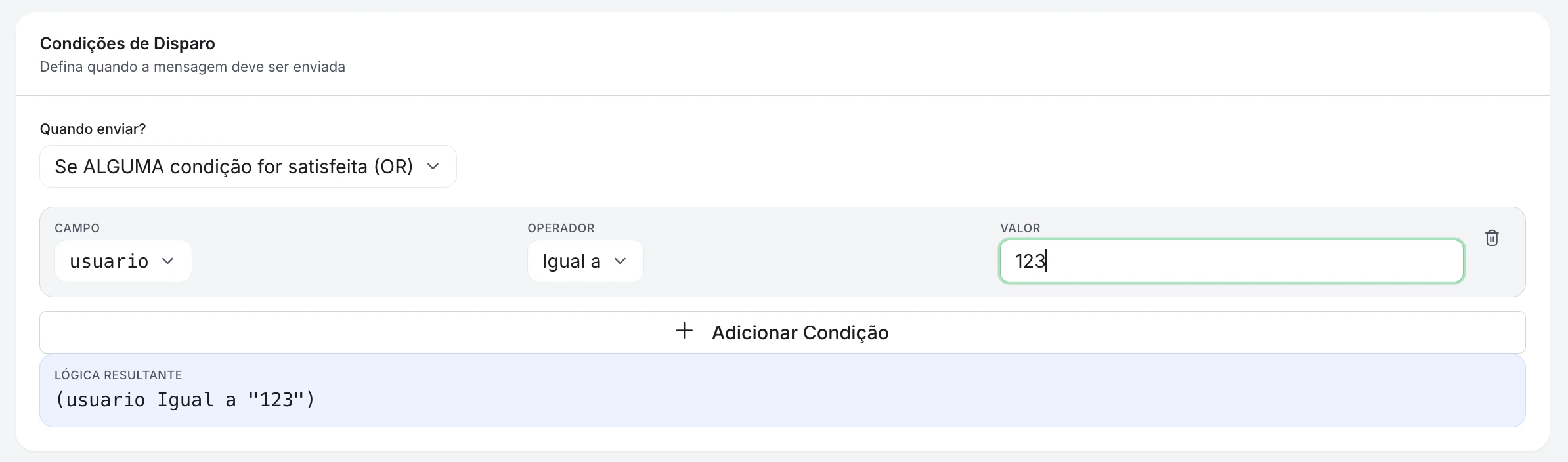 **Exemplo prático:** Para enviar mensagem apenas quando o status da compra for "aprovado":
* Campo: `status`
* Operador: `Igual a`
* Valor: `approved`
***
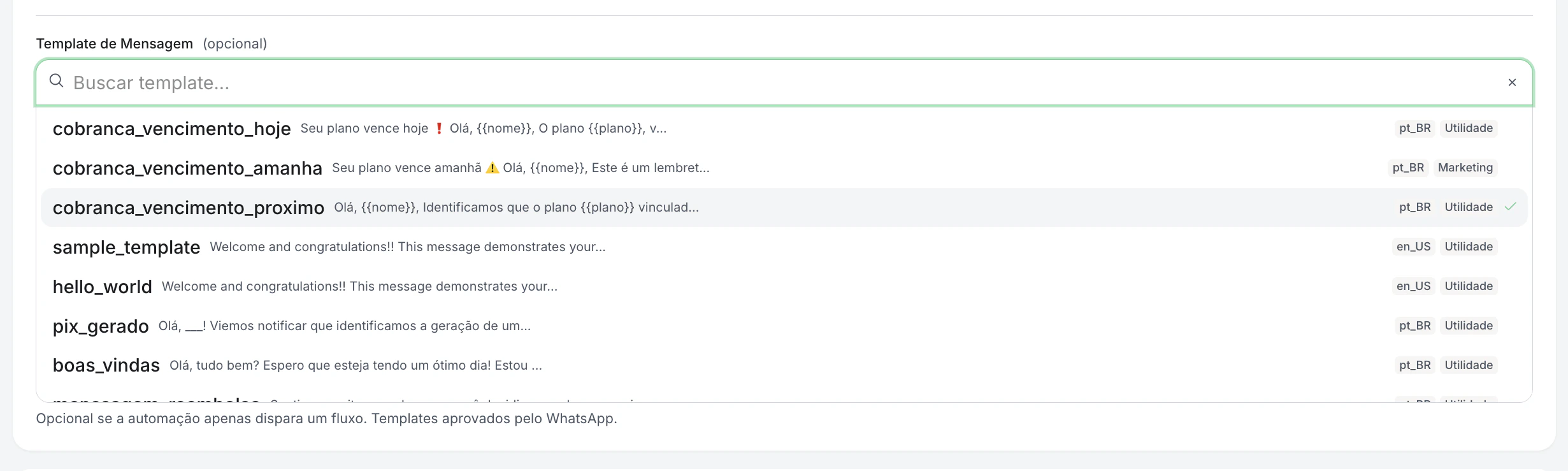
## Passo 4 — Selecionar o Modelo de Mensagem
Escolha qual **modelo de mensagem** (template) sera enviado ao cliente. O modelo precisa estar aprovado pelo WhatsApp.
**Exemplo prático:** Para enviar mensagem apenas quando o status da compra for "aprovado":
* Campo: `status`
* Operador: `Igual a`
* Valor: `approved`
***
## Passo 4 — Selecionar o Modelo de Mensagem
Escolha qual **modelo de mensagem** (template) sera enviado ao cliente. O modelo precisa estar aprovado pelo WhatsApp.
 ***
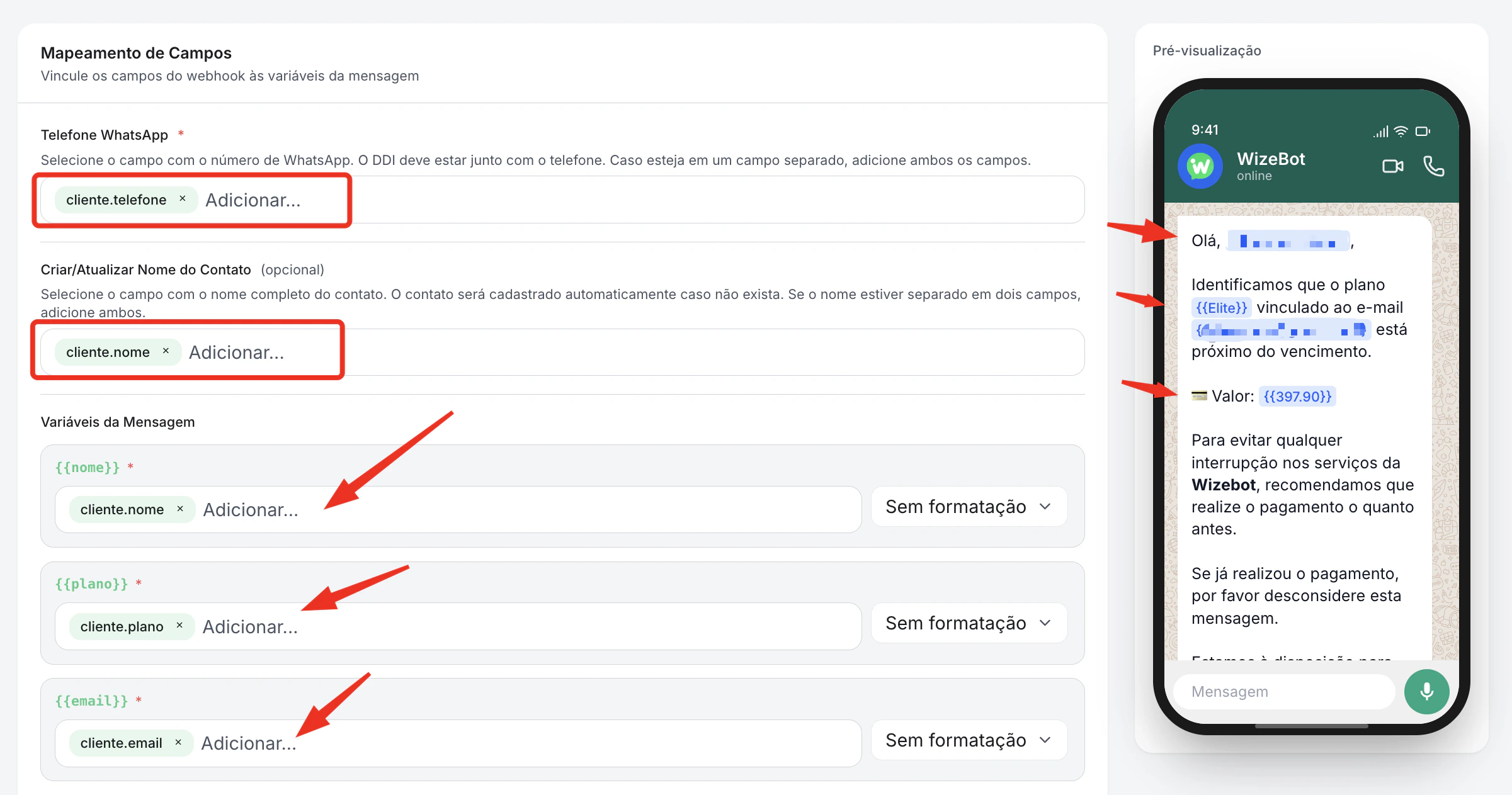
## Passo 5 — Mapear Campos
Conecte os dados do webhook com os campos da mensagem:
* **Telefone** — selecione qual campo do webhook contem o numero do cliente
* **Nome** — selecione o campo com o nome do cliente
* **Variáveis do template** — mapeie cada variavel (\{\{1}}, \{\{2}}, etc.) para um campo do webhook ou valor fixo
***
## Passo 5 — Mapear Campos
Conecte os dados do webhook com os campos da mensagem:
* **Telefone** — selecione qual campo do webhook contem o numero do cliente
* **Nome** — selecione o campo com o nome do cliente
* **Variáveis do template** — mapeie cada variavel (\{\{1}}, \{\{2}}, etc.) para um campo do webhook ou valor fixo
 ### Formatadores disponiveis
Voce pode aplicar formatadores aos valores antes do envio:
| Formatador | O que faz |
| ------------------ | ----------------------------- |
| `Maiúsculas` | Converte para MAIÚSCULAS |
| `Minúsculas` | Converte para minúsculas |
| `Capitalizar` | Primeira Letra Maiúscula |
| `Formato telefone` | Formata número de telefone |
| `Formato data` | Formata data para exibição |
| `Formato moeda` | Formata valor monetário (R\$) |
***
## Passo 6 — Ações Pós-Envio (Opcional)
Configure ações que acontecem **após** a mensagem ser enviada:
### Formatadores disponiveis
Voce pode aplicar formatadores aos valores antes do envio:
| Formatador | O que faz |
| ------------------ | ----------------------------- |
| `Maiúsculas` | Converte para MAIÚSCULAS |
| `Minúsculas` | Converte para minúsculas |
| `Capitalizar` | Primeira Letra Maiúscula |
| `Formato telefone` | Formata número de telefone |
| `Formato data` | Formata data para exibição |
| `Formato moeda` | Formata valor monetário (R\$) |
***
## Passo 6 — Ações Pós-Envio (Opcional)
Configure ações que acontecem **após** a mensagem ser enviada:
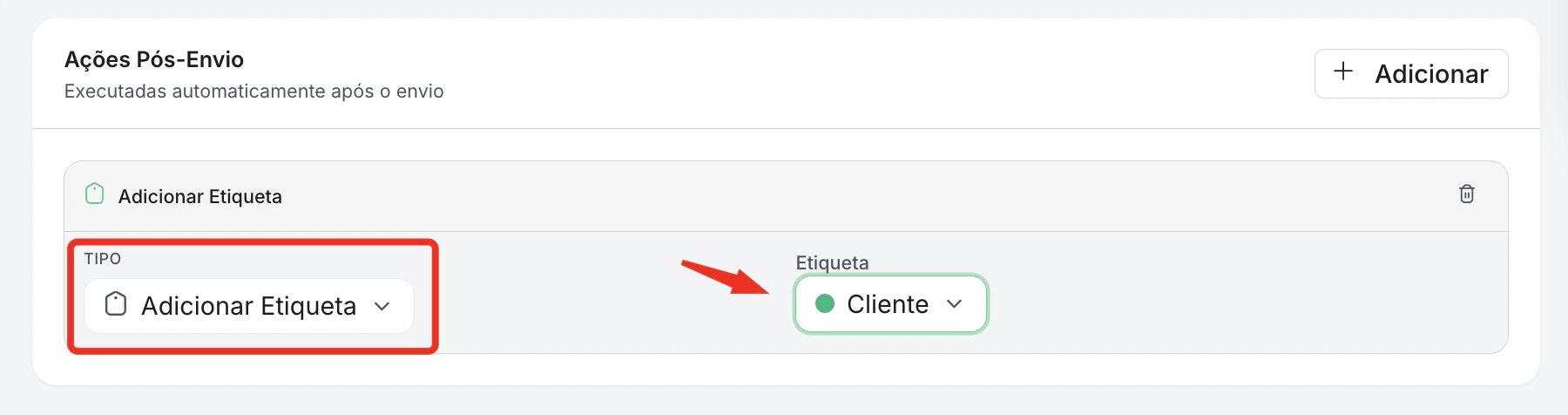 **Ações disponíveis:**
Classifique o contato automaticamente
Direcione para um membro da equipe
Dispare um fluxo de conversa
Remova uma etiqueta existente
Direcione para um setor
Notifique outro sistema externo
***
## Passo 7 — Ativar e Copiar a URL
Após configurar tudo, **ative** o webhook e copie a **URL gerada**.
**Ações disponíveis:**
Classifique o contato automaticamente
Direcione para um membro da equipe
Dispare um fluxo de conversa
Remova uma etiqueta existente
Direcione para um setor
Notifique outro sistema externo
***
## Passo 7 — Ativar e Copiar a URL
Após configurar tudo, **ative** o webhook e copie a **URL gerada**.
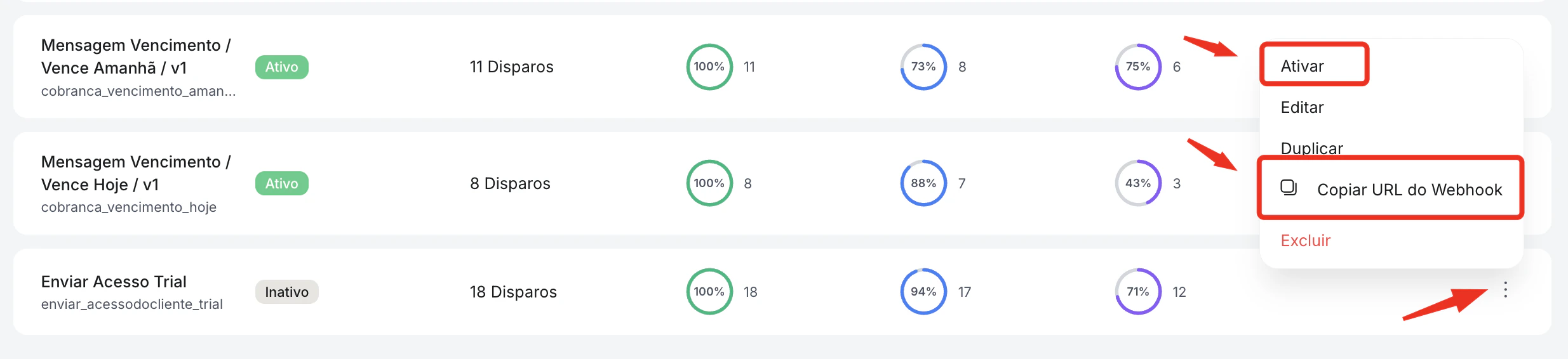 Cole essa URL na plataforma de origem (Hotmart, Kiwify, seu sistema, etc.) como destino do webhook.
***
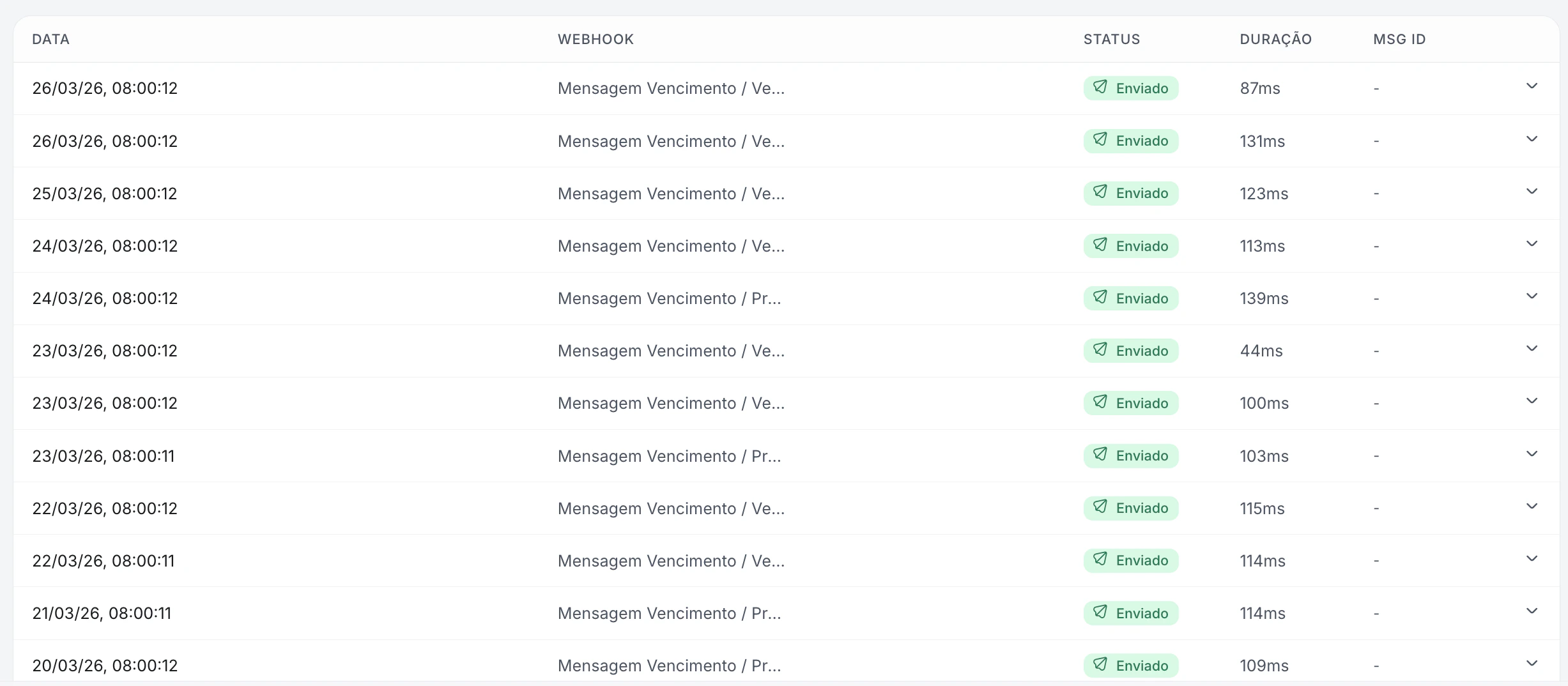
## Acompanhando os Resultados
Na listagem de webhooks, voce pode ver as métricas de cada automação:
* **Total de disparos** — quantas vezes o webhook foi acionado
* **Taxa de envio** — mensagens enviadas com sucesso
* **Taxa de entrega** — mensagens entregues ao destinatário
* **Taxa de leitura** — mensagens lidas pelo cliente
Cole essa URL na plataforma de origem (Hotmart, Kiwify, seu sistema, etc.) como destino do webhook.
***
## Acompanhando os Resultados
Na listagem de webhooks, voce pode ver as métricas de cada automação:
* **Total de disparos** — quantas vezes o webhook foi acionado
* **Taxa de envio** — mensagens enviadas com sucesso
* **Taxa de entrega** — mensagens entregues ao destinatário
* **Taxa de leitura** — mensagens lidas pelo cliente
 ***
## Dicas
* **Teste sempre** antes de ativar em produção
* Use **condições** para evitar envios desnecessários (ex: só enviar para compras aprovadas)
* Combine **ações pós-envio** para organizar seus contatos automaticamente
* Use **formatadores** para garantir que os dados cheguem bonitos na mensagem
* Monitore os **relatórios** regularmente para identificar falhas
***
## Dicas
* **Teste sempre** antes de ativar em produção
* Use **condições** para evitar envios desnecessários (ex: só enviar para compras aprovadas)
* Combine **ações pós-envio** para organizar seus contatos automaticamente
* Use **formatadores** para garantir que os dados cheguem bonitos na mensagem
* Monitore os **relatórios** regularmente para identificar falhas