> ## Documentation Index
> Fetch the complete documentation index at: https://help.wizebot.com.br/llms.txt
> Use this file to discover all available pages before exploring further.
# Como Conectar Seu WhatsApp na API Oficial
> Guia completo para conectar seu número do WhatsApp Business na API Oficial através da Wizebot
Para utilizar a API Oficial do WhatsApp, você precisará de:
Uma conta do Facebook ativada há pelo menos 3 meses
Número de telefone não associado ao WhatsApp
Um site do seu produto/serviço (não pode ser uma página do Instagram ou outra rede social)
Caso queira utilizar um número já conectado ao aplicativo WhatsApp, apague a conta antes e aguarde 3 minutos para continuar.
Assista a este vídeo para mais detalhes:
## Preparativos
Com todos esses requisitos em mãos, estamos prontos para utilizar a API Oficial do WhatsApp.
## Passo a Passo para Conectar o WhatsApp na Wizebot
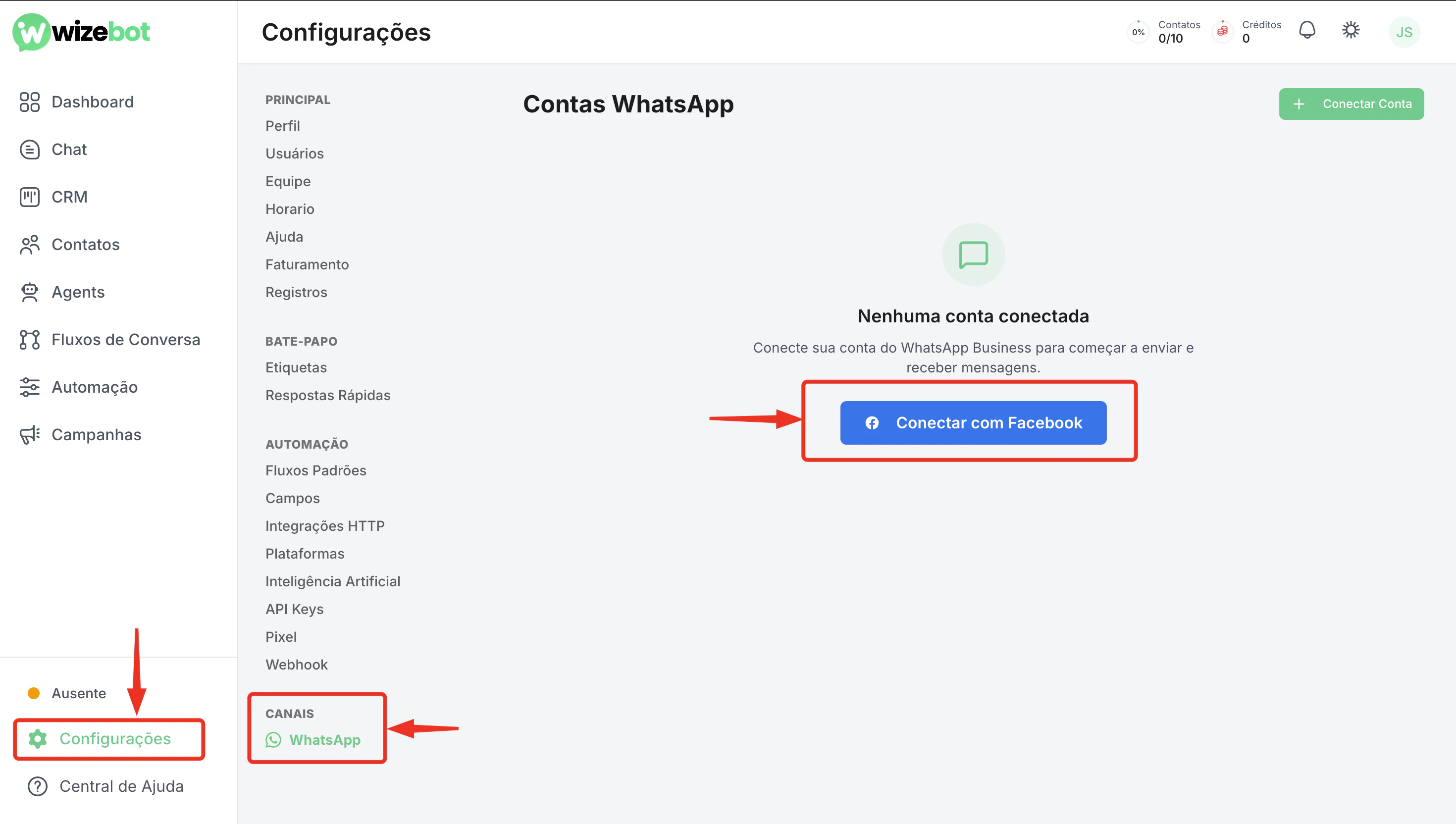
### Acesse Configurações > WhatsApp
No menu lateral, clique em **Configurações** e depois em **WhatsApp** na seção "Canais". Em seguida, clique no botão **Conectar com Facebook**.
### Pop-up da Meta:
Um pop-up será aberto para iniciar a integração. Certifique-se de que seu navegador não esteja bloqueando pop-ups.
Será solicitado que você forneça um número de telefone para integração com o WhatsApp Business. Recomendamos fortemente usar um novo número de telefone.
Se você já tiver uma conta do WhatsApp associada a esse número, faça backup dos seus dados e exclua essa conta.
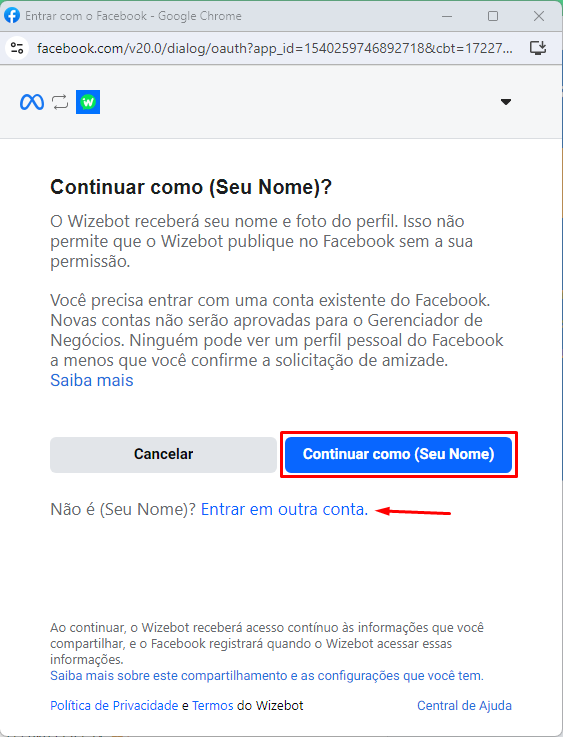
### Inicie a Configuração com o Facebook:
Clique em "Continuar" com sua conta do Facebook ou, se preferir, faça login em outra conta.
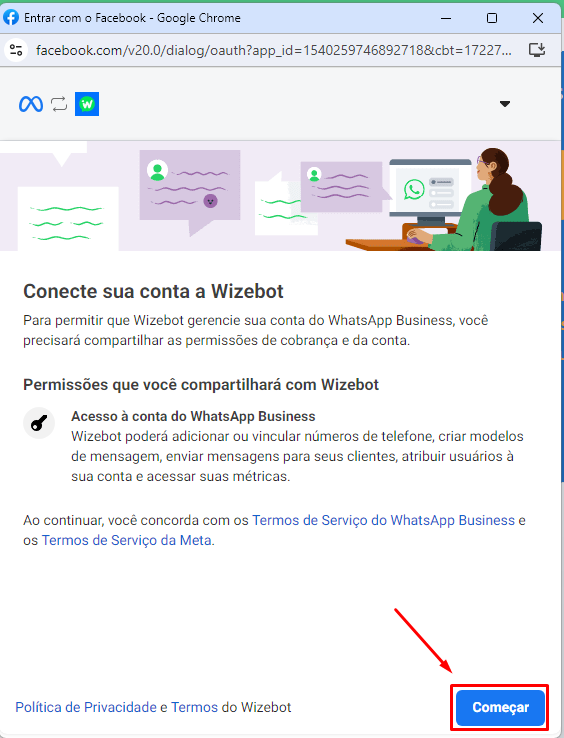
### Configuração Inicial: Clique em "Começar".
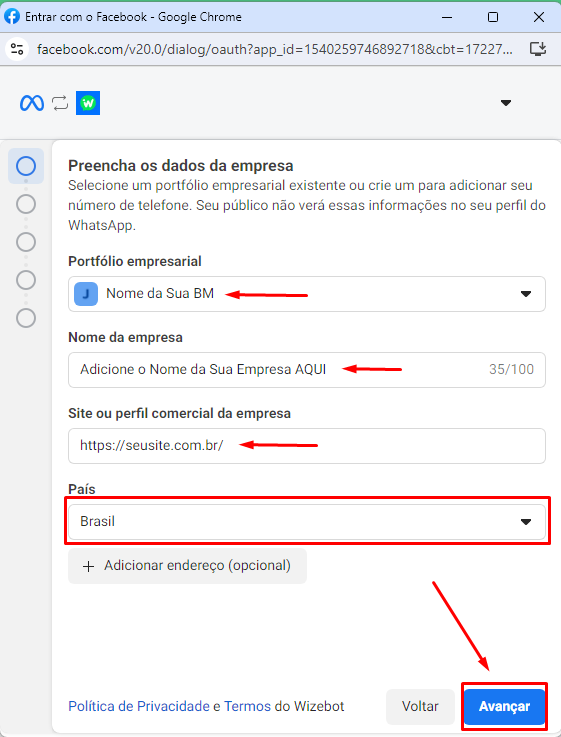
### Preencha as Informações Empresariais:
Em "Portfólio Empresarial", escolha sua Business Manager (BM).
No campo "Nome da Empresa", forneça o nome da sua empresa.
No campo "Site ou Perfil Comercial da Empresa", adicione o URL do seu site oficial (não pode ser páginas de Instagram ou Facebook).
Escolha o país e clique em "Avançar".
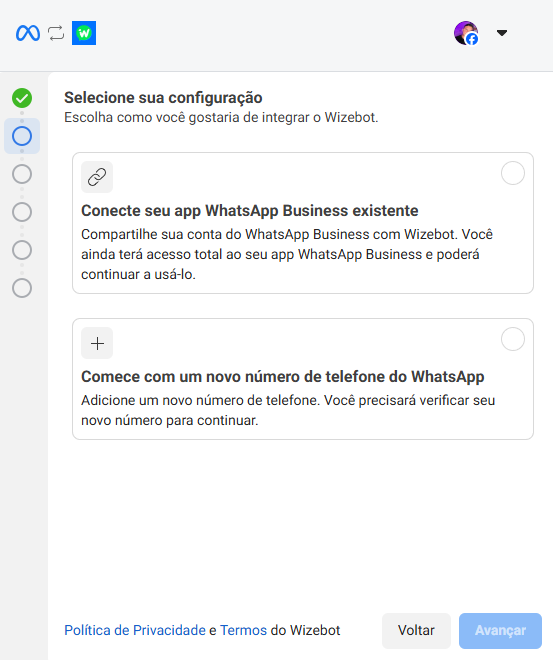
### Escolha Qual Conta de WhatsApp Vai Utilizar:
Nesta etapa, você precisará decidir qual tipo de conta do WhatsApp deseja utilizar:
* Selecione a primeira opção se deseja usar um número que já possui no aplicativo WhatsApp - você apenas precisará adicionar este número ao seu gerenciador de negócios
* Escolha a segunda opção se deseja conectar um número novo que ainda não está associado ao WhatsApp
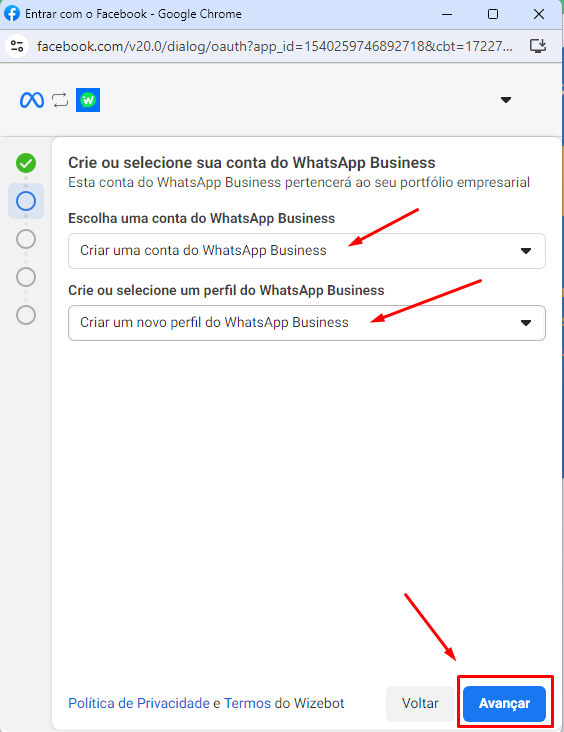
### Criar ou Selecionar Conta do WhatsApp Business:
Escolha a opção "Criar uma Conta do WhatsApp Business" ou selecione sua conta existente, caso já tenha uma.
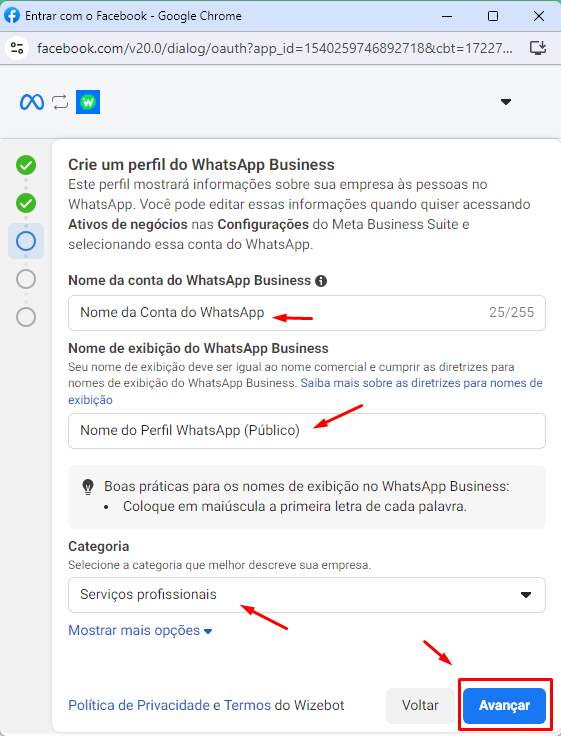
### Nomear a Conta do WhatsApp Business:
No campo "Nome da Conta do WhatsApp Business", forneça um nome (este nome não é público).
Em "Nome de Exibição do WhatsApp Business", forneça o nome que aparecerá no perfil do WhatsApp para os clientes. Certifique-se de seguir as [políticas de nomes de exibição do WhatsApp](http://ajuda.wizebot.com.br/tutorials/overview/display-name).
Clique em "Avançar".
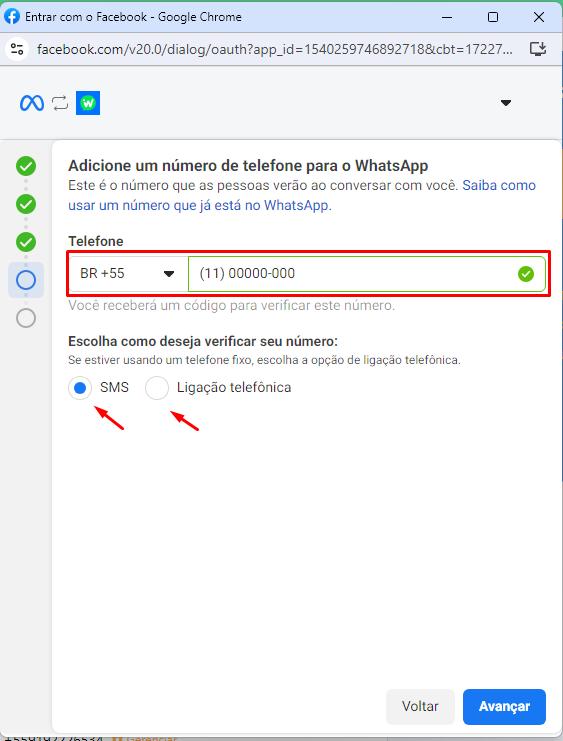
### Adicionar Número de Telefone:
Adicione seu número de telefone.
Escolha a opção de receber o código via SMS ou Ligação.
Clique em "Avançar".
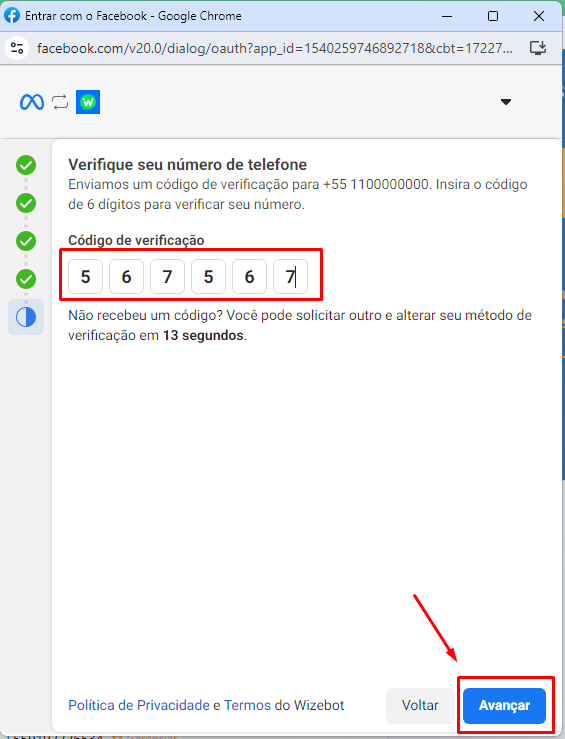
### Verificação de Código:
Você receberá um código de 6 dígitos do WhatsApp. Não compartilhe este código com ninguém.
Insira o código e clique em "Avançar".
## Conclusão
Pronto! Você conectou sua conta na Wizebot. Caso tenha dúvidas, entre em contato com nosso suporte pelo WhatsApp ou e-mail clicando nos botões abaixo.
[Falar com Suporte](https://wa.me/559192226534)
[Enviar E-mail](mailto:suporte@wizebot.com.br)
 Para utilizar a API Oficial do WhatsApp, você precisará de:
 ### Pop-up da Meta:
Um pop-up será aberto para iniciar a integração. Certifique-se de que seu navegador não esteja bloqueando pop-ups.
Será solicitado que você forneça um número de telefone para integração com o WhatsApp Business. Recomendamos fortemente usar um novo número de telefone.
Se você já tiver uma conta do WhatsApp associada a esse número, faça backup dos seus dados e exclua essa conta.
### Inicie a Configuração com o Facebook:
Clique em "Continuar" com sua conta do Facebook ou, se preferir, faça login em outra conta.
### Pop-up da Meta:
Um pop-up será aberto para iniciar a integração. Certifique-se de que seu navegador não esteja bloqueando pop-ups.
Será solicitado que você forneça um número de telefone para integração com o WhatsApp Business. Recomendamos fortemente usar um novo número de telefone.
Se você já tiver uma conta do WhatsApp associada a esse número, faça backup dos seus dados e exclua essa conta.
### Inicie a Configuração com o Facebook:
Clique em "Continuar" com sua conta do Facebook ou, se preferir, faça login em outra conta.
 ### Configuração Inicial: Clique em "Começar".
 ### Preencha as Informações Empresariais:
Em "Portfólio Empresarial", escolha sua Business Manager (BM).
No campo "Nome da Empresa", forneça o nome da sua empresa.
No campo "Site ou Perfil Comercial da Empresa", adicione o URL do seu site oficial (não pode ser páginas de Instagram ou Facebook).
Escolha o país e clique em "Avançar".
### Preencha as Informações Empresariais:
Em "Portfólio Empresarial", escolha sua Business Manager (BM).
No campo "Nome da Empresa", forneça o nome da sua empresa.
No campo "Site ou Perfil Comercial da Empresa", adicione o URL do seu site oficial (não pode ser páginas de Instagram ou Facebook).
Escolha o país e clique em "Avançar".
 ### Escolha Qual Conta de WhatsApp Vai Utilizar:
Nesta etapa, você precisará decidir qual tipo de conta do WhatsApp deseja utilizar:
* Selecione a primeira opção se deseja usar um número que já possui no aplicativo WhatsApp - você apenas precisará adicionar este número ao seu gerenciador de negócios
* Escolha a segunda opção se deseja conectar um número novo que ainda não está associado ao WhatsApp
### Escolha Qual Conta de WhatsApp Vai Utilizar:
Nesta etapa, você precisará decidir qual tipo de conta do WhatsApp deseja utilizar:
* Selecione a primeira opção se deseja usar um número que já possui no aplicativo WhatsApp - você apenas precisará adicionar este número ao seu gerenciador de negócios
* Escolha a segunda opção se deseja conectar um número novo que ainda não está associado ao WhatsApp
 ### Criar ou Selecionar Conta do WhatsApp Business:
Escolha a opção "Criar uma Conta do WhatsApp Business" ou selecione sua conta existente, caso já tenha uma.
### Criar ou Selecionar Conta do WhatsApp Business:
Escolha a opção "Criar uma Conta do WhatsApp Business" ou selecione sua conta existente, caso já tenha uma.
 ### Nomear a Conta do WhatsApp Business:
No campo "Nome da Conta do WhatsApp Business", forneça um nome (este nome não é público).
Em "Nome de Exibição do WhatsApp Business", forneça o nome que aparecerá no perfil do WhatsApp para os clientes. Certifique-se de seguir as [políticas de nomes de exibição do WhatsApp](http://ajuda.wizebot.com.br/tutorials/overview/display-name).
Clique em "Avançar".
### Nomear a Conta do WhatsApp Business:
No campo "Nome da Conta do WhatsApp Business", forneça um nome (este nome não é público).
Em "Nome de Exibição do WhatsApp Business", forneça o nome que aparecerá no perfil do WhatsApp para os clientes. Certifique-se de seguir as [políticas de nomes de exibição do WhatsApp](http://ajuda.wizebot.com.br/tutorials/overview/display-name).
Clique em "Avançar".
 ### Adicionar Número de Telefone:
Adicione seu número de telefone.
Escolha a opção de receber o código via SMS ou Ligação.
Clique em "Avançar".
### Adicionar Número de Telefone:
Adicione seu número de telefone.
Escolha a opção de receber o código via SMS ou Ligação.
Clique em "Avançar".
 ### Verificação de Código:
Você receberá um código de 6 dígitos do WhatsApp. Não compartilhe este código com ninguém.
Insira o código e clique em "Avançar".
### Verificação de Código:
Você receberá um código de 6 dígitos do WhatsApp. Não compartilhe este código com ninguém.
Insira o código e clique em "Avançar".
 ## Conclusão
Pronto! Você conectou sua conta na Wizebot. Caso tenha dúvidas, entre em contato com nosso suporte pelo WhatsApp ou e-mail clicando nos botões abaixo.
## Conclusão
Pronto! Você conectou sua conta na Wizebot. Caso tenha dúvidas, entre em contato com nosso suporte pelo WhatsApp ou e-mail clicando nos botões abaixo.